Come attivare un visualizzatore musicale mentre riproduci musica su iPhone, iPad e Mac

Risposta breve: Evermusic e Flacbox hanno entrambi un visualizzatore musicale a schermo intero che dipinge grafiche in movimento e colorate a tempo con la tua musica. Aprilo dal lettore Now Playing (⋯ Altre azioni > Visualizzazione) oppure da Impostazioni > Visualizzazione, poi scegli un preset o Auto e tocca Avvia visualizzazione. Sulla schermata del visualizzatore, tocca una volta per mostrare o nascondere i controlli e usa le frecce Precedente e Successivo per cambiare l’aspetto. Usa il ben noto motore Milkdrop (projectM) con 500 preset, renderizza con OpenGL e funziona su iPhone, iPad e Mac. I passaggi sono gli stessi in entrambe le app. I passaggi completi sono qui sotto.
Cos’è il visualizzatore?
Il visualizzatore è uno spettacolo di luci in movimento che reagisce alla tua musica in tempo reale. Mentre la canzone suona, il suono guida le forme, i colori e il movimento sullo schermo, così i momenti tranquilli appaiono calmi e quelli forti esplodono di energia. È ottimo su un grande schermo, su un Mac, o semplicemente per goderti la musica in un modo nuovo. Lo stesso visualizzatore è integrato sia in Evermusic sia in Flacbox, e funziona allo stesso modo in ciascuna.
Sotto il cofano usa preset in stile Milkdrop attraverso il motore open-source projectM, la stessa famiglia di grafiche che molte persone ricordano dai lettori musicali per desktop. Ogni preset è una scena animata diversa, e l’app ne include 500. Le grafiche sono disegnate con OpenGL per un’animazione fluida e accelerata dalla GPU.
Come attivare il visualizzatore
Ci sono due modi per aprirlo, e sono gli stessi in Evermusic e Flacbox.
Dal lettore (il più veloce):
- Apri la schermata del lettore Now Playing.
- Tocca il pulsante ⋯ (Altre azioni).
- Tocca Visualizzazione.
Dalle Impostazioni:
- Vai alla scheda Impostazioni.
- Tocca Visualizzazione.
In entrambi i casi, arrivi al selettore di preset.
Il selettore di preset
Il selettore di preset è un semplice elenco dove scegli come parte il visualizzatore:
- Auto sta in cima all’elenco. Scegli questo per lasciare che l’app scorra tra i preset da sola, passando a uno nuovo ogni 30 secondi con una dissolvenza incrociata morbida. È il modo più facile per goderti lo spettacolo senza toccare nulla.
- Qualsiasi preset con nome (l’elenco è ordinato per nome) avvia il visualizzatore con quell’aspetto esatto. Il preset che hai usato per ultimo viene ricordato ed evidenziato, così è facile ritrovarlo.
Una volta fatta la tua scelta, tocca Avvia visualizzazione e lo spettacolo a schermo intero comincia. Come dice l’app: «Seleziona un preset per partire con esso, oppure usa la modalità Auto che scorre tra i preset, cambiando ogni 30 secondi con una dissolvenza incrociata morbida.»
I controlli sulla schermata del visualizzatore
Il visualizzatore funziona a schermo intero così nulla si intromette nelle grafiche. Tocca una volta ovunque per far comparire i controlli, e tocca di nuovo (o aspetta semplicemente qualche secondo) per nasconderli così ottieni un’immagine pulita a schermo intero.
Quando i controlli sono mostrati, vedrai:
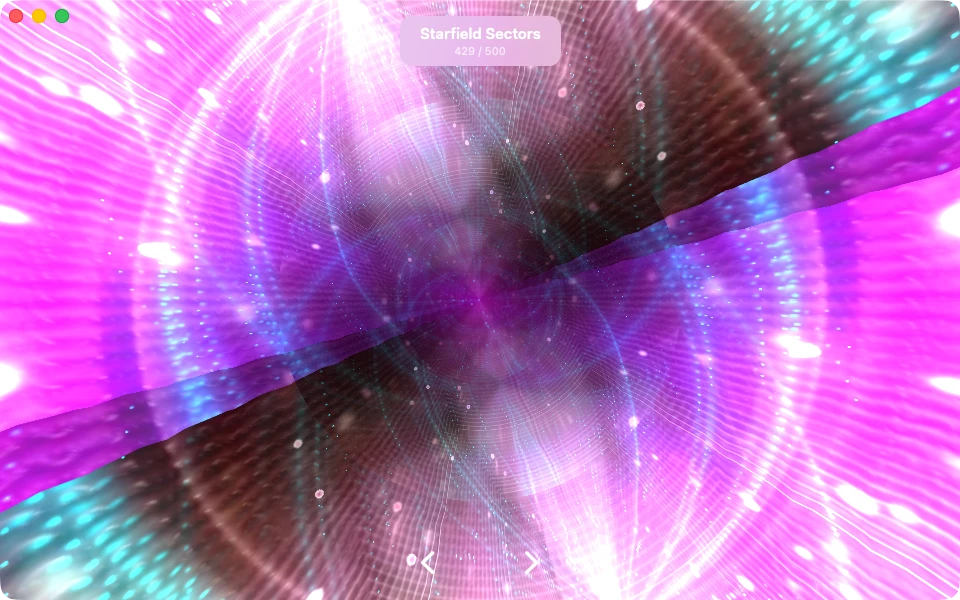
- Titolo del preset e contatore (in alto al centro). Il nome del preset corrente, con un contatore sotto, come 429 / 500, così sai sempre quale stai guardando e quanti ce ne sono. Nello screenshot qui sopra, il preset corrente è Starfield Sectors.
- Frecce Precedente e Successivo (in basso). Tocca Successivo (>) per saltare all’aspetto successivo, o Precedente (<) per tornare indietro. Questo ti permette di sfogliare i preset a mano finché non ne trovi uno che ami.
- Pulsante di chiusura (angolo in alto). Toccalo per lasciare il visualizzatore e tornare all’app.
Lo schermo inoltre resta acceso mentre il visualizzatore è attivo, così non si oscura né si blocca nel mezzo dello spettacolo.
Come cambiare il preset
Hai due modi facili per cambiare l’aspetto:
- A mano. Tocca lo schermo per mostrare i controlli, poi usa le frecce Precedente e Successivo per muoverti tra i preset uno alla volta. Il titolo e il contatore in alto si aggiornano man mano, e l’app ricorda l’ultimo preset su cui sei arrivato per la volta successiva.
- Automaticamente. Avvia il visualizzatore in modalità Auto (dal selettore di preset). L’app poi scorre tra i preset per te, cambiando ogni 30 secondi con una delicata dissolvenza incrociata, così lo spettacolo continua a cambiare da solo.
iPhone, iPad e Mac
Il visualizzatore funziona sia in Evermusic sia in Flacbox, su iOS e macOS:
- Su iPhone e iPad, riempie lo schermo ed è disegnato con OpenGL ES, così resta fluido anche su un display Retina.
- Su Mac, l’app apre il visualizzatore nella propria finestra e lo disegna con OpenGL desktop nativo, così ottieni le stesse grafiche Milkdrop reattive sul grande schermo.
In entrambi i casi, le grafiche reagiscono all’audio esatto che stai riproducendo, che sia un file FLAC locale, un brano da un drive su cloud o media server, o una trasmissione radio internet.
Consigli
- Tocca una volta per nascondere i controlli per un’immagine pulita a schermo intero, poi tocca di nuovo per farli ricomparire.
- Prova la modalità Auto la prima volta, poi passa a scegliere i preset a mano una volta trovati gli stili che ti piacciono.
- Il contatore (come 429 / 500) ti aiuta a ricordare i preferiti, così puoi tornare a un preset che ti è piaciuto.
- Tienila in riproduzione. Le grafiche seguono la musica, quindi più il brano è dinamico, più la scena si muove.
- Su Mac, ridimensiona la finestra del visualizzatore per adattarla al tuo display o a un secondo schermo.