วิธีเปิดเครื่องแสดงภาพเพลงขณะเล่นเพลงบน iPhone, iPad และ Mac

คำตอบสั้นๆ: Evermusic และ Flacbox ทั้งคู่มี เครื่องแสดงภาพเพลง แบบเต็มจอที่วาดภาพเคลื่อนไหวสีสันสดใสตามจังหวะเพลงของคุณ เปิดจากเครื่องเล่น Now Playing (⋯ ดำเนินการเพิ่มเติม > การแสดงภาพ) หรือจาก การตั้งค่า > การแสดงภาพ จากนั้นเลือกพรีเซ็ตหรือ Auto แล้วแตะ เริ่มการแสดงภาพ บนหน้าจอเครื่องแสดงภาพ แตะหนึ่งครั้งเพื่อแสดงหรือซ่อนการควบคุม และใช้ลูกศร ก่อนหน้า และ ถัดไป เพื่อเปลี่ยนรูปแบบ มันใช้เอนจิน Milkdrop (projectM) ที่รู้จักกันดีพร้อม 500 พรีเซ็ต เรนเดอร์ด้วย OpenGL และทำงานบน iPhone, iPad และ Mac ขั้นตอนเหมือนกันในทั้งสองแอป ขั้นตอนแบบเต็มอยู่ด้านล่าง
เครื่องแสดงภาพคืออะไร?
เครื่องแสดงภาพคือการแสดงแสงเคลื่อนไหวที่ตอบสนองต่อเพลงของคุณแบบเรียลไทม์ ขณะที่เพลงเล่น เสียงจะขับเคลื่อนรูปทรง สีสัน และการเคลื่อนไหวบนหน้าจอ ดังนั้นช่วงเงียบดูสงบและช่วงดังพุ่งขึ้นด้วยพลังงาน มันเยี่ยมบนหน้าจอใหญ่ บน Mac หรือเพียงเพื่อเพลิดเพลินกับเพลงในรูปแบบใหม่ เครื่องแสดงภาพเดียวกันถูกสร้างไว้ในทั้ง Evermusic และ Flacbox และทำงานเหมือนกันในแต่ละแอป
เบื้องหลังมันใช้ พรีเซ็ตสไตล์ Milkdrop ผ่านเอนจินโอเพนซอร์ส projectM ซึ่งเป็นภาพตระกูลเดียวกับที่หลายคนจำได้จากเครื่องเล่นเพลงเดสก์ท็อป แต่ละพรีเซ็ตเป็นฉากแอนิเมชันที่แตกต่างกัน และแอปมาพร้อม 500 อัน ภาพถูกวาดด้วย OpenGL เพื่อแอนิเมชันที่ลื่นไหลและเร่งด้วย GPU
วิธีเปิดเครื่องแสดงภาพ
มีสองวิธีในการเปิด และเหมือนกันใน Evermusic และ Flacbox
จากเครื่องเล่น (เร็วที่สุด):
- เปิดหน้าจอเครื่องเล่น Now Playing
- แตะปุ่ม ⋯ (ดำเนินการเพิ่มเติม)
- แตะ การแสดงภาพ
จากการตั้งค่า:
- ไปที่แท็บ การตั้งค่า
- แตะ การแสดงภาพ
ไม่ว่าจะทางใด คุณจะมาที่ ตัวเลือกพรีเซ็ต
ตัวเลือกพรีเซ็ต
ตัวเลือกพรีเซ็ตเป็นรายการง่ายๆ ที่คุณเลือกว่าเครื่องแสดงภาพจะเริ่มต้นอย่างไร:
- Auto อยู่ด้านบนสุดของรายการ เลือกมันเพื่อให้แอปสลับผ่านพรีเซ็ตด้วยตัวเอง เปลี่ยนเป็นอันใหม่ทุก 30 วินาที ด้วย crossfade ที่นุ่มนวล นี่เป็นวิธีที่ง่ายที่สุดในการเพลิดเพลินกับการแสดงโดยไม่ต้องแตะอะไร
- พรีเซ็ตที่มีชื่อใดๆ (รายการเรียงตามชื่อ) เริ่มเครื่องแสดงภาพด้วยรูปแบบนั้นพอดี พรีเซ็ตที่คุณใช้ล่าสุดจะถูกจดจำและไฮไลต์ ดังนั้นจึงหาเจอง่ายอีกครั้ง
เมื่อคุณเลือกแล้ว แตะ เริ่มการแสดงภาพ และการแสดงแบบเต็มจอจะเริ่มขึ้น ตามที่แอปกล่าวไว้: “เลือกพรีเซ็ตเพื่อเริ่มด้วยมัน หรือใช้โหมด Auto ซึ่งสลับผ่านพรีเซ็ต เปลี่ยนทุก 30 วินาทีด้วย crossfade ที่นุ่มนวล”
การควบคุมบนหน้าจอเครื่องแสดงภาพ
เครื่องแสดงภาพทำงานแบบเต็มจอเพื่อไม่ให้อะไรมาขวางภาพ แตะที่ใดก็ได้หนึ่งครั้ง เพื่อเรียกการควบคุมขึ้นมา และแตะอีกครั้ง (หรือแค่รอสักครู่) เพื่อซ่อนมัน เพื่อให้คุณได้ภาพเต็มจอที่สะอาด
เมื่อการควบคุมแสดงอยู่ คุณจะเห็น:
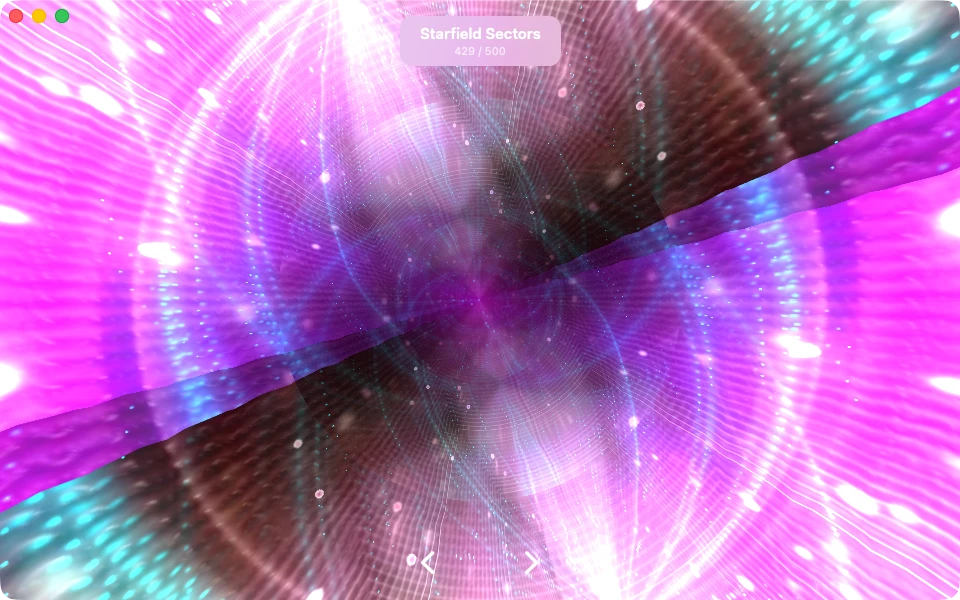
- ชื่อพรีเซ็ตและตัวนับ (บนตรงกลาง) ชื่อของพรีเซ็ตปัจจุบัน พร้อมตัวนับด้านล่าง เช่น 429 / 500 ดังนั้นคุณจะรู้เสมอว่ากำลังดูอันไหนและมีทั้งหมดกี่อัน ในภาพหน้าจอด้านบน พรีเซ็ตปัจจุบันคือ Starfield Sectors
- ลูกศรก่อนหน้าและถัดไป (ด้านล่าง) แตะ ถัดไป (>) เพื่อกระโดดไปยังรูปแบบถัดไป หรือ ก่อนหน้า (<) เพื่อย้อนกลับ สิ่งนี้ให้คุณพลิกผ่านพรีเซ็ตด้วยมือจนกว่าจะเจออันที่คุณชอบ
- ปุ่มปิด (มุมบน) แตะเพื่อออกจากเครื่องแสดงภาพและกลับไปที่แอป
หน้าจอยัง เปิดอยู่ ขณะเครื่องแสดงภาพเปิดอยู่ ดังนั้นมันจะไม่หรี่หรือล็อกกลางการแสดง
วิธีเปลี่ยนพรีเซ็ต
คุณมีสองวิธีง่ายๆ ในการเปลี่ยนรูปแบบ:
- ด้วยมือ แตะหน้าจอเพื่อแสดงการควบคุม จากนั้นใช้ลูกศร ก่อนหน้า และ ถัดไป เพื่อเลื่อนผ่านพรีเซ็ตทีละอัน ชื่อและตัวนับด้านบนอัปเดตขณะคุณเลื่อน และแอปจดจำพรีเซ็ตล่าสุดที่คุณมาถึงสำหรับครั้งต่อไป
- อัตโนมัติ เริ่มเครื่องแสดงภาพในโหมด Auto (จากตัวเลือกพรีเซ็ต) จากนั้นแอปจะสลับผ่านพรีเซ็ตให้คุณ เปลี่ยนทุก 30 วินาที ด้วย crossfade ที่นุ่มนวล ดังนั้นการแสดงจะเปลี่ยนไปเรื่อยๆ ด้วยตัวเอง
iPhone, iPad และ Mac
เครื่องแสดงภาพทำงานในทั้ง Evermusic และ Flacbox บน iOS และ macOS:
- บน iPhone และ iPad มันเต็มหน้าจอและถูกวาดด้วย OpenGL ES ดังนั้นมันจึงลื่นไหลแม้บนจอ Retina
- บน Mac แอปเปิดเครื่องแสดงภาพในหน้าต่างของตัวเองและวาดด้วย OpenGL เดสก์ท็อป แบบเนทีฟ ดังนั้นคุณจึงได้ภาพ Milkdrop ที่ตอบสนองเหมือนกันบนหน้าจอใหญ่
ไม่ว่าจะทางใด ภาพตอบสนองต่อเสียงที่คุณกำลังเล่นพอดี ไม่ว่าจะเป็นไฟล์ FLAC ในเครื่อง เพลงจากคลาวด์ไดรฟ์หรือมีเดียเซิร์ฟเวอร์ หรือสตรีมวิทยุอินเทอร์เน็ต
เคล็ดลับ
- แตะหนึ่งครั้งเพื่อซ่อนการควบคุม เพื่อภาพเต็มจอที่สะอาด จากนั้นแตะอีกครั้งเพื่อนำกลับมา
- ลองโหมด Auto ในครั้งแรก จากนั้นเปลี่ยนไปเลือกพรีเซ็ตด้วยมือเมื่อคุณเจอสไตล์ที่ชอบ
- ตัวนับ (เช่น 429 / 500) ช่วยให้คุณจำอันโปรดได้ ดังนั้นคุณจึงพลิกกลับไปยังพรีเซ็ตที่คุณชอบได้
- เล่นต่อไป ภาพตามเพลง ดังนั้นยิ่งเพลงมีไดนามิกมากเท่าไร ฉากก็ยิ่งเคลื่อนไหวมากขึ้น
- บน Mac ปรับขนาดหน้าต่างเครื่องแสดงภาพให้พอดีกับจอของคุณหรือหน้าจอที่สอง