Як увімкнути музичний візуалізатор під час відтворення музики на iPhone, iPad і Mac

Коротка відповідь: Evermusic і Flacbox мають повноекранний музичний візуалізатор, який малює рухомі, барвисті візуальні ефекти в такт вашій музиці. Відкрийте його з плеєра Now Playing (⋯ Більше дій > Візуалізація) або з розділу Налаштування > Візуалізація, потім виберіть пресет чи Авто і торкніться Почати візуалізацію. На екрані візуалізатора торкніться один раз, щоб показати або сховати елементи керування, і використовуйте стрілки Назад і Далі, щоб змінити вигляд. Він використовує відомий рушій Milkdrop (projectM) з 500 пресетами, малює через OpenGL і працює на iPhone, iPad і Mac. Кроки однакові в обох додатках. Повні кроки наведено нижче.
Що таке візуалізатор?
Візуалізатор це рухоме світлове шоу, яке реагує на вашу музику в реальному часі. Поки грає пісня, звук керує формами, кольорами та рухом на екрані, тож тихі моменти виглядають спокійними, а гучні вибухають енергією. Це чудово на великому екрані, на Mac або просто щоб насолодитися музикою по-новому. Той самий візуалізатор вбудований і в Evermusic, і в Flacbox, і працює однаково в кожному.
Під капотом він використовує пресети в стилі Milkdrop через рушій з відкритим кодом projectM, ту саму родину візуальних ефектів, яку багато хто пам’ятає з настільних музичних плеєрів. Кожен пресет це окрема анімована сцена, і додаток постачається з 500 з них. Візуальні ефекти малюються за допомогою OpenGL для плавної анімації з прискоренням GPU.
Як увімкнути візуалізатор
Є два способи його відкрити, і вони однакові в Evermusic і Flacbox.
З плеєра (найшвидше):
- Відкрийте екран плеєра Now Playing.
- Торкніться кнопки ⋯ (Більше дій).
- Торкніться Візуалізація.
З Налаштувань:
- Перейдіть на вкладку Налаштування.
- Торкніться Візуалізація.
У будь-якому разі ви потрапите до вибору пресетів.
Вибір пресетів
Вибір пресетів це простий список, де ви обираєте, з чого візуалізатор почне:
- Авто знаходиться вгорі списку. Виберіть його, щоб додаток сам перемішував пресети, змінюючи їх на новий кожні 30 секунд з плавним перехресним затуханням. Це найлегший спосіб насолодитися шоу, ні до чого не торкаючись.
- Будь-який іменований пресет (список відсортований за назвою) запускає візуалізатор саме на тому вигляді. Пресет, який ви використовували востаннє, запам’ятовується і виділяється, тож його легко знайти знову.
Коли ви зробили вибір, торкніться Почати візуалізацію і почнеться повноекранне шоу. Як каже додаток: «Виберіть пресет, щоб почати з нього, або використовуйте режим Авто, який перемішує пресети, перемикаючи їх кожні 30 секунд з плавним перехресним затуханням.»
Елементи керування на екрані візуалізатора
Візуалізатор працює на весь екран, тож ніщо не заважає візуальним ефектам. Торкніться будь-де один раз, щоб викликати елементи керування, і торкніться знову (або просто зачекайте кілька секунд), щоб сховати їх і отримати чисту повноекранну картинку.
Коли елементи керування показані, ви побачите:
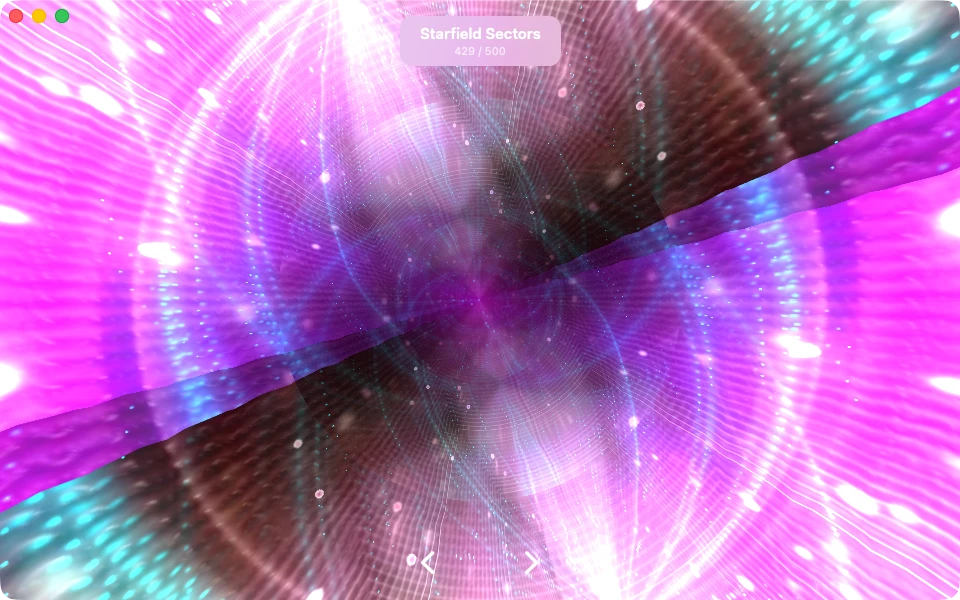
- Назва пресету і лічильник (вгорі по центру). Назва поточного пресету з лічильником під нею, як-от 429 / 500, тож ви завжди знаєте, на який дивитеся і скільки їх усього. На знімку екрана вище поточний пресет це Starfield Sectors.
- Стрілки Назад і Далі (внизу). Торкніться Далі (>), щоб перейти до наступного вигляду, або Назад (<), щоб повернутися. Це дозволяє гортати пресети вручну, доки не знайдете той, що вам сподобається.
- Кнопка закриття (у верхньому куті). Торкніться її, щоб залишити візуалізатор і повернутися до додатка.
Екран також не гасне, поки візуалізатор увімкнено, тож він не пригасне і не заблокується посеред шоу.
Як змінити пресет
У вас є два легкі способи змінити вигляд:
- Вручну. Торкніться екрана, щоб показати елементи керування, потім використовуйте стрілки Назад і Далі, щоб рухатися по пресетах по одному. Назва і лічильник угорі оновлюються по ходу, і додаток запам’ятовує останній пресет, на якому ви зупинилися, наступного разу.
- Автоматично. Запустіть візуалізатор у режимі Авто (з вибору пресетів). Додаток тоді перемішує пресети за вас, перемикаючи їх кожні 30 секунд з м’яким перехресним затуханням, тож шоу продовжує змінюватися саме.
iPhone, iPad і Mac
Візуалізатор працює і в Evermusic, і в Flacbox, на iOS та macOS:
- На iPhone та iPad він заповнює екран і малюється за допомогою OpenGL ES, тож залишається плавним навіть на дисплеї Retina.
- На Mac додаток відкриває візуалізатор у власному вікні і малює його за допомогою нативного настільного OpenGL, тож ви отримуєте ті самі реактивні візуальні ефекти Milkdrop на великому екрані.
У будь-якому разі візуальні ефекти реагують саме на той звук, який ви відтворюєте, чи то локальний файл FLAC, трек із хмарного диска або медіасервера, чи інтернет-радіопотік.
Поради
- Торкніться один раз, щоб сховати елементи керування для чистої повноекранної картинки, потім торкніться знову, щоб повернути їх.
- Спробуйте режим Авто першого разу, потім перейдіть до вибору пресетів вручну, коли знайдете стилі, що вам подобаються.
- Лічильник (як-от 429 / 500) допомагає запам’ятати улюблені, тож ви можете повернутися до пресету, який вам сподобався.
- Тримайте відтворення. Візуальні ефекти слідують за музикою, тож чим динамічніший трек, тим більше рухається сцена.
- На Mac змініть розмір вікна візуалізатора, щоб він відповідав вашому дисплею або другому екрану.