iPhone, iPad, Mac에서 음악 재생 중 음악 비주얼라이저 켜는 법

간단한 답변: Evermusic과 Flacbox는 둘 다 음악에 맞춰 움직이는 다채로운 비주얼을 그리는 전체 화면 음악 비주얼라이저를 갖추고 있습니다. Now Playing 플레이어(⋯ 추가 작업 > 비주얼라이제이션)에서 또는 설정 > 비주얼라이제이션에서 열고, 프리셋이나 Auto를 선택한 다음 비주얼라이제이션 시작을 누르세요. 비주얼라이저 화면에서 한 번 탭하면 컨트롤을 표시하거나 숨기며, 이전과 다음 화살표로 모습을 바꿉니다. 잘 알려진 Milkdrop (projectM) 엔진을 500개 프리셋과 함께 사용하고, OpenGL로 렌더링하며, iPhone, iPad, Mac에서 작동합니다. 두 앱에서 단계가 동일합니다. 전체 단계는 아래에 있습니다.
비주얼라이저란 무엇인가?
비주얼라이저는 음악에 실시간으로 반응하는 움직이는 조명 쇼입니다. 곡이 재생되면 사운드가 화면의 모양, 색상, 움직임을 이끌어, 조용한 순간은 차분하게 보이고 큰 순간은 에너지로 터집니다. 큰 화면, Mac, 또는 그저 음악을 새로운 방식으로 즐기기에 훌륭합니다. 같은 비주얼라이저가 Evermusic과 Flacbox 둘 다에 내장되어 있으며, 각각에서 같은 방식으로 작동합니다.
내부적으로는 오픈소스 projectM 엔진을 통해 Milkdrop 스타일 프리셋을 사용하며, 많은 사람들이 데스크톱 음악 플레이어에서 기억하는 것과 같은 계열의 비주얼입니다. 각 프리셋은 서로 다른 애니메이션 장면이며, 앱에는 500개가 포함되어 있습니다. 비주얼은 매끄럽고 GPU 가속된 애니메이션을 위해 OpenGL로 그려집니다.
비주얼라이저를 켜는 법
이를 여는 두 가지 방법이 있으며, Evermusic과 Flacbox에서 동일합니다.
플레이어에서 (가장 빠름):
- Now Playing 플레이어 화면을 엽니다.
- ⋯ (추가 작업) 버튼을 누릅니다.
- 비주얼라이제이션을 누릅니다.
설정에서:
- 설정 탭으로 이동합니다.
- 비주얼라이제이션을 누릅니다.
어느 방법이든 프리셋 선택기에 도착합니다.
프리셋 선택기
프리셋 선택기는 비주얼라이저가 어떻게 시작할지 선택하는 간단한 목록입니다.
- Auto는 목록 맨 위에 있습니다. 이를 선택하면 앱이 스스로 프리셋을 셔플하며 30초마다 매끄러운 크로스페이드로 새로운 것으로 바꿉니다. 아무것도 건드리지 않고 쇼를 즐기는 가장 쉬운 방법입니다.
- 이름 붙은 프리셋(목록은 이름순으로 정렬됨)은 그 정확한 모습으로 비주얼라이저를 시작합니다. 마지막으로 사용한 프리셋이 기억되고 강조 표시되어, 다시 찾기 쉽습니다.
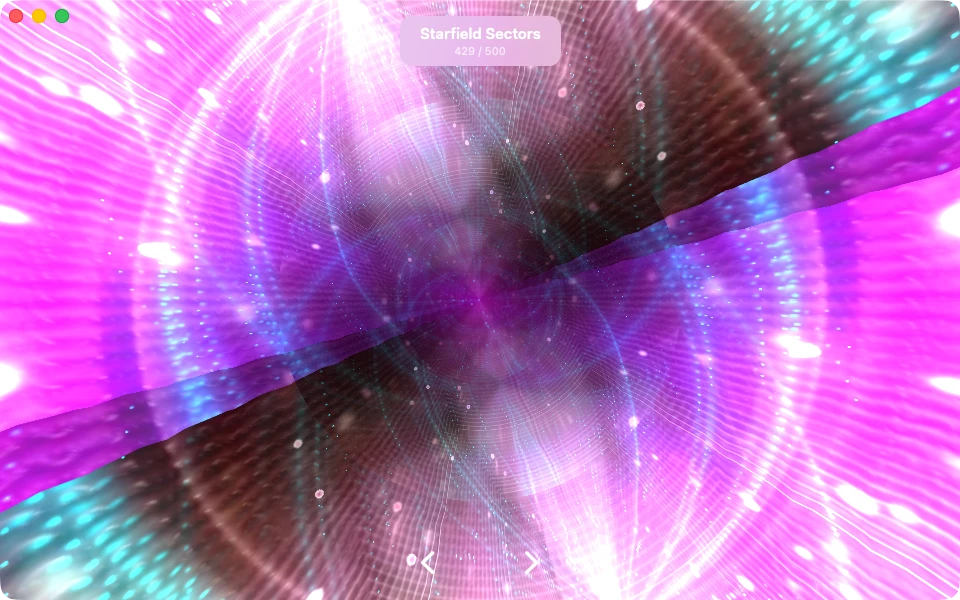
선택을 마치면 비주얼라이제이션 시작을 누르고 전체 화면 쇼가 시작됩니다. 앱이 표현하는 대로입니다. «프리셋을 선택하여 그것으로 시작하거나, 30초마다 매끄러운 크로스페이드로 프리셋을 셔플하는 Auto 모드를 사용하세요.»
비주얼라이저 화면의 컨트롤
비주얼라이저는 비주얼을 방해하는 것이 없도록 전체 화면으로 실행됩니다. 아무 곳이나 한 번 탭하면 컨트롤이 나타나고, 다시 탭하면(또는 몇 초 기다리면) 컨트롤이 숨겨져 깔끔한 전체 화면 그림을 얻습니다.
컨트롤이 표시될 때, 다음을 보게 됩니다.
- 프리셋 제목과 카운터 (상단 중앙). 현재 프리셋의 이름과, 그 아래 429 / 500 같은 카운터가 있어, 항상 어떤 것을 보고 있는지, 총 몇 개가 있는지 알 수 있습니다. 위 스크린샷에서 현재 프리셋은 Starfield Sectors입니다.
- 이전과 다음 화살표 (하단). **다음 (>)**을 눌러 다음 모습으로 이동하거나, **이전 (<)**을 눌러 되돌아가세요. 이것으로 마음에 드는 것을 찾을 때까지 프리셋을 직접 넘겨볼 수 있습니다.
- 닫기 버튼 (상단 모서리). 이를 눌러 비주얼라이저를 떠나 앱으로 돌아갑니다.
화면은 또한 비주얼라이저가 켜져 있는 동안 깨어 있는 상태를 유지하므로, 쇼 도중에 어두워지거나 잠기지 않습니다.
프리셋을 바꾸는 법
모습을 바꾸는 두 가지 쉬운 방법이 있습니다.
- 직접. 화면을 탭하여 컨트롤을 표시한 다음, 이전과 다음 화살표를 사용해 프리셋을 한 번에 하나씩 이동하세요. 상단의 제목과 카운터가 진행에 따라 업데이트되며, 앱은 다음을 위해 마지막으로 도착한 프리셋을 기억합니다.
- 자동으로. Auto 모드로 비주얼라이저를 시작하세요(프리셋 선택기에서). 그러면 앱이 프리셋을 셔플하며 30초마다 부드러운 크로스페이드로 바꿔, 쇼가 스스로 계속 변합니다.
iPhone, iPad, Mac
비주얼라이저는 Evermusic과 Flacbox 둘 다에서, iOS 및 macOS에서 작동합니다.
- iPhone과 iPad에서는 화면을 가득 채우고 OpenGL ES로 그려지므로, Retina 디스플레이에서도 매끄럽게 유지됩니다.
- Mac에서는 앱이 비주얼라이저를 자체 창에서 열고 네이티브 데스크톱 OpenGL로 그리므로, 큰 화면에서 같은 반응형 Milkdrop 비주얼을 얻습니다.
어느 방법이든, 비주얼은 로컬 FLAC 파일이든, 클라우드 드라이브나 미디어 서버의 트랙이든, 인터넷 라디오 스트림이든, 재생 중인 정확한 오디오에 반응합니다.
팁
- 한 번 탭하여 컨트롤 숨기기로 깔끔한 전체 화면 그림을 얻은 다음, 다시 탭하여 되돌리세요.
- 처음에는 Auto 모드를 시도한 다음, 좋아하는 스타일을 찾으면 직접 프리셋을 선택하는 것으로 전환하세요.
- **카운터(429 / 500 같은)**는 좋아하는 것을 기억하는 데 도움이 되므로, 즐겼던 프리셋으로 다시 넘어갈 수 있습니다.
- 계속 재생하세요. 비주얼은 음악을 따라가므로, 트랙이 더 역동적일수록 장면이 더 많이 움직입니다.
- Mac에서는 비주얼라이저 창의 크기를 디스플레이나 두 번째 화면에 맞게 조정하세요.