
Evervideo
Lettore Video HD e Streamer Per il Tuo iPhone e MAC




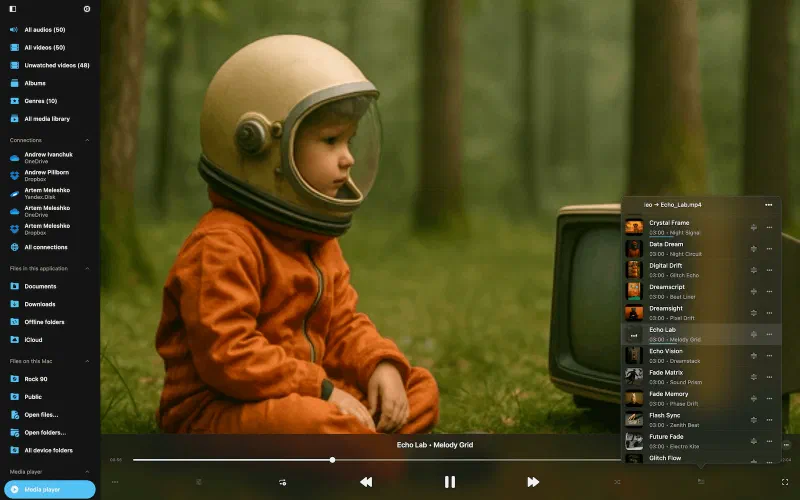
Riproduci tutti i formati video e audio
Guarda i tuoi video e ascolta musica senza convertire i file. Supporta MP4, MOV, MKV, AVI, FLV, WMV, WEBM, M4V, MP3, FLAC, AAC, ALAC, OGG, OPUS, WAV, WMA e molti altri.
Libreria multimediale e playlist
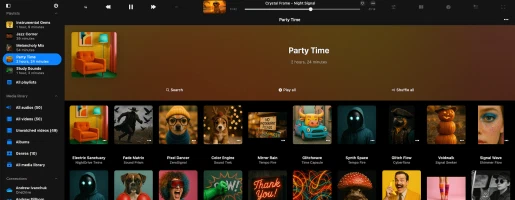
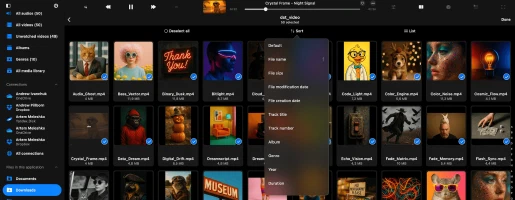
Organizza la Libreria Multimediale con brani raggruppati per album, genere o durata. Si sincronizza automaticamente con le modifiche nel cloud. Crea, modifica ed esporta playlist M3U con ordinamento personalizzato.
Equalizzatore audio e video
Personalizza l’aspetto e il suono dei tuoi video regolando bassi, tonalità, luminosità, gamma, saturazione, contrasto e altro, con oltre 50 preset video e oltre 20 preset audio disponibili o l’opzione di crearne di propri.
Picture-in-Picture
Picture-in-Picture (PiP) ti permette di continuare a guardare i video in una piccola finestra mobile mentre usi altre app, con supporto completo per tutti i principali formati come MKV, AVI, MP4 e MOV, transizioni video fluide nella coda, aggiornamenti automatici della riproduzione e sottotitoli attivi sempre visibili.
Video 360° e modalità VR
Vivi i video a 360° e VR come mai prima d’ora — muovi il telefono per esplorare ogni angolo o immergiti completamente con un visore VR per un’immersione totale. Riproduci istantaneamente video a 360° da fotocamere Insta360 e dispositivi simili con una riproduzione fluida e senza configurazione.
Streaming fluido e connettività cloud
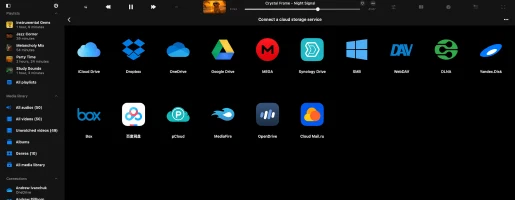
Riproduci video in streaming direttamente dal tuo Mac, PC, NAS, chiavetta USB o cloud storage e trasferisci file multimediali usando Wi-Fi Drive o iTunes File Sharing. Goditi l’accesso completo alla tua intera libreria video ovunque, anche da remoto, tramite Synology Drive, WD My Cloud Home e dispositivi NAS simili.
Tutte le funzionalità
Design intuitivo

Perché le persone scelgono Evervideo
Piani tariffari
Gratis
Abbonamento mensile
Abbonamento annuale
Acquisto una tantum
In Famiglia: Tutti gli acquisti e gli abbonamenti supportano la condivisione In Famiglia, permettendoti di condividere l’accesso Premium con la tua famiglia.
Accesso universale: I piani a vita e gli abbonamenti sono condivisi tra dispositivi iOS e Mac tramite la sincronizzazione iCloud.
Prezzi: I prezzi sono mostrati in dollari americani per gli Stati Uniti. I prezzi finali possono variare in base alla tua regione.
Versioni disponibili

Evervideo
iOS • iPadOS
Piattaforma
iOS 15.0+
Versione
1.8
Prezzo
Free
Download
73K+
Valutazione
4.6 ★ 53
Età
4+
Aggiornato
22.07.2026
Pubblicato
24.04.2025
Categoria
Photo & Video
Lingua
EN + 116 Altro
Dimensione
215.9 MB
Novità
1.8 · 22.07.2026

Evervideo

Evervideo
macOS
Piattaforma
macOS 12.0+
Versione
1.8
Prezzo
Free
Download
3.2K+
Età
4+
Aggiornato
22.07.2026
Pubblicato
24.04.2025
Categoria
Photo & Video
Lingua
EN + 116 Altro
Dimensione
58.4 MB
Novità
1.8 · 22.07.2026

Evervideo
I dettagli delle app e le valutazioni provengono dall'App Store statunitense. Il numero di download proviene da App Store Connect e viene aggiornato regolarmente.
Domande frequenti
Come funziona Evervideo?
Evervideo è un lettore video HD che ti permette di gestire le tracce video come normali file.
Puoi caricare la tua intera collezione video su servizi cloud come Dropbox, OneDrive, iCloud o un NAS personale e riprodurre i video direttamente dal cloud con il pieno controllo.
Non è necessaria la sincronizzazione con iTunes — basta caricare dal tuo PC o Mac come faresti con qualsiasi file.
Per ascoltare offline, usa il download manager integrato per salvare i video sul tuo dispositivo.
Esplora le nostre guide per maggiori dettagli:
Evervideo è gratuito?
Evervideo è gratuito con alcune limitazioni, che possono essere rimosse passando alla versione Premium.
Puoi scegliere tra un acquisto a vita una tantum o due opzioni di abbonamento (mensile o annuale). I prezzi possono variare in base alla tua regione.
La condivisione In Famiglia è abilitata per tutti i piani, così puoi condividere la versione Premium con i membri della tua famiglia.
Gli acquisti e gli abbonamenti Premium sono condivisi tra iOS e Mac tramite iCloud. Per sincronizzare il tuo acquisto, assicurati che iCloud sia abilitato, apri l’app sul tuo dispositivo iOS e attendi un minuto per il completamento della sincronizzazione.
Scopri di più sulle differenze tra Evervideo ed Evervideo Premium
Come uso Evervideo?
Installa Evervideo
Scarica e installa l’app Evervideo dall’app store del tuo dispositivo. È disponibile per dispositivi iOS e Mac.
Apri l’app
Avvia Evervideo toccando la sua icona nella schermata principale del tuo dispositivo.
Collega il tuo servizio cloud
• Apri la scheda Files.
• Seleziona Connect to cloud storage dal menu.
• Scegli il servizio di cloud storage desiderato dall’elenco.
• Inserisci le tue credenziali e tocca Done.
Importa file dal tuo dispositivo
Puoi importare file dal tuo dispositivo, da una chiavetta USB esterna, da un computer personale o da un NAS.
• Apri la scheda Files.
• Tocca Open the files… o Open the folders… dal menu Files on this device.
• Scegli file o cartelle sul tuo dispositivo.
• Tocca Open per importare i file nell’app.
Aggiungi i tuoi video
Hai due opzioni per aggiungere video a Evervideo: aggiunta manuale o sincronizzazione automatica.
Aggiunta manuale
• Apri la sezione Library.
• Tocca Add o una voce di menu simile.
• Seleziona cartelle/file dai servizi cloud collegati o dai file locali.
• Evervideo crea collegamenti alle tue tracce, preservando le posizioni originali dei file.
• Per rendere le tracce disponibili offline, usa il download manager integrato o abilita la modalità offline.
Sincronizzazione automatica
• Vai su Settings -> Library.
• Seleziona Online synchronization -> Wi-Fi -> Synchronized online folders per abilitare la sincronizzazione automatica.
• L’app scansiona le cartelle selezionate, identifica i file multimediali e li integra nella tua libreria.
Esplora la tua libreria video
• Organizzata per tipi di sorgente e tag dei metadati.
• Filtri: file online, file offline, ecc.
• Categorie: Tutti i video, Album, Artisti, Generi, ecc.
• Usa Search per trovare rapidamente le tracce multimediali.
Personalizza le tue impostazioni
• Tocca il pulsante con i tre puntini per accedere a More actions e Settings.
• Regola la sincronizzazione dei metadati, la personalizzazione, le playlist, i recenti e i preferiti.
Goditi i tuoi video
Una volta che i tuoi video sono organizzati, usa la barra degli strumenti superiore per azioni rapide come Search, Play All, Shuffle e Continue Playback.
Evervideo è sicuro?
Evervideo utilizza solo SDK ufficiali e connessioni sicure per interagire con i servizi cloud collegati. Il tuo login e la tua password non sono accessibili all’applicazione. Tutte le richieste dall’applicazione al servizio cloud sono crittografate.
Quando inserisci login e password, l’applicazione ti mostra la pagina di autorizzazione ufficiale fornita dal provider del servizio cloud e tutto il processo di autorizzazione avviene al di fuori dell’applicazione. Il provider del servizio cloud invia un auth-token all’applicazione dopo l’autorizzazione riuscita e quel token viene utilizzato per effettuare chiamate API.
L’auth-token è una chiave digitale che consente alle applicazioni di terze parti di interagire con il cloud storage. L’auth-token è memorizzato sul tuo dispositivo in un archivio di sistema sicuro chiamato Keychain. Puoi scaricare i tuoi file dal servizio cloud collegato sul dispositivo e quei file saranno posizionati nella directory “Documents” dell’app. Puoi rimuovere quei file in qualsiasi momento usando il gestore file integrato.
L’applicazione non condivide alcuna informazione dall’account cloud collegato. Puoi revocare l’accesso al tuo account cloud in qualsiasi momento aprendo la pagina delle impostazioni dell’account nel tuo browser web.
Per rifiutare l’auth-token, accedi al tuo account nel browser web e vai alla pagina delle impostazioni. Lì puoi trovare tutte le app di terze parti collegate al tuo account cloud e rimuovere quelle che non desideri più utilizzare.
Puoi anche disconnettere gli account cloud collegati nell’applicazione e l’auth-token verrà rimosso dal tuo dispositivo. Se rimuovi l’applicazione dal tuo dispositivo, tutti i dati scaricati e i token di accesso verranno anch’essi rimossi.
Come creo una playlist su Evervideo?
- Apri la sezione Playlists.
- Tocca il pulsante “+” o il pulsante “…” nell’angolo in alto a destra e seleziona “New Playlist."
- Inserisci un nome per la playlist e tocca “Save.” Apparirà la finestra “Add Media Files”.
- Seleziona le tracce che vuoi aggiungere alla playlist.
Quali servizi cloud supporta Evervideo?
Come abilito la modalità offline in Evervideo?
-
Collegati al Cloud Storage:
• Vai alla scheda “Files”.
• Seleziona “Connect to cloud storage” e segui le istruzioni per collegare il servizio desiderato. -
Naviga alla cartella dei file multimediali:
• Apri il servizio cloud collegato e trova la tua cartella multimediale. -
Abilita la modalità offline:
• Tocca il pulsante “More actions” accanto al nome della cartella.
• Scegli “Enable offline mode." -
Scarica il contenuto:
• La cartella selezionata e tutto il suo contenuto verranno scaricati in “Files” > “Offline folders." -
Aggiornamenti automatici:
• L’app scansionerà continuamente le modifiche. I nuovi file aggiunti alla cartella online verranno scaricati automaticamente. -
Configura l’intervallo di scansione:
• Vai su “Settings” > “File manager” > “Offline folders” > “Time interval” per impostare la frequenza di scansione. -
Sincronizzazione manuale:
• Per sincronizzare manualmente, vai su “Settings” > “File manager” > “Offline folders” > “Synchronized offline folders."
• Tocca “More actions” e seleziona “Start synchronization."
Come riprodurre video scaricati localmente su iPhone?
Dopo aver installato l’applicazione, apri la schermata “Files” e scorri fino alla sezione “Files on this iPhone”. Da lì, scegli “Open files…” se devi selezionare diversi file o “Open folder…” se vuoi scegliere una cartella multimediale. L’app scansionerà il contenuto della cartella e tutti i file multimediali trovati saranno selezionati. Naviga alla tua cartella multimediale, tocca “Open” per confermare la selezione e i file verranno aggiunti alla coda del lettore. Questi file verranno riprodotti direttamente dalla posizione selezionata senza essere copiati nel bundle dell’applicazione.
Aggiungere una cartella ai preferiti per l’accesso rapido
Semplifica il processo aggiungendo una cartella sul tuo dispositivo ai preferiti. In questo modo, non dovrai ripetere i passaggi ogni volta che vuoi riprodurre musica. Apri la schermata “Files”, scorri fino alla sezione “Quick Access” e tocca “Favorites” per accedere alla schermata “Favorite Files”. Tocca il pulsante altre azioni (tre puntini) nell’angolo in alto a destra e seleziona “Add Folder.” Naviga alla cartella desiderata e tocca “Open” per confermare. La tua cartella verrà aggiunta a “Favorite Files”, fornendo accesso rapido ai tuoi file multimediali.
Importare file locali nella libreria
Se preferisci organizzare i tuoi file locali nella libreria, apri la schermata “Library”, tocca il pulsante con tre puntini nell’angolo in alto a destra e seleziona “+ Add media files”. Scegli la voce di menu “Files on this device” e tocca “Open Files…”. Seleziona i file che vuoi aggiungere e tocca “Open” per confermare. L’app scansionerà i file selezionati e li aggiungerà alla tua libreria, organizzandoli per metadati.
Aggiungere file locali a una playlist
Per aggiungere file locali a una playlist, apri la schermata “Playlists” e tocca il pulsante altro nell’angolo in alto a destra. Seleziona “+ New Playlist,” inserisci un nome per la nuova playlist e nella schermata successiva, seleziona l’opzione “Files on this device” e tocca “Open Files…”. Seleziona i file multimediali che vuoi aggiungere e tocca “Open” per confermare. I file verranno aggiunti alla tua playlist, dove puoi cambiare l’ordine delle tracce ed eseguire altre azioni usando il pulsante altro.
Come posso riprendere una playlist da dove l’avevo interrotta?
Come trasferisco video su Evervideo dal mio computer?
Puoi collegare il tuo computer o NAS personale usando i protocolli SMB, WebDAV o DLNA. In alternativa, usa iTunes File Sharing per trasferire i file multimediali.
Per collegare un computer usando il protocollo SMB, tocca “Files” “Connect to cloud storage” → SMB. Inserisci l’indirizzo IP del computer e il nome della cartella condivisa nel campo URL usando il formato smb://computer-ip-address/shared-folder-name, inserisci login e password e tocca “Done”. Se la connessione ha successo, vedrai lo storage collegato nella sezione “Cloud storage”.
Un tutorial completo è disponibile qui:
Trasferisci i tuoi file dal computer all’iPhone usando il protocollo SMB
Per il protocollo WebDAV, tutti i passaggi sono gli stessi tranne il campo URL. L’URL dovrebbe essere nel formato http://server-name o https://server-name se il server supporta SSL.
Wi-Fi Drive è una tecnologia popolare che ti permette di trasferire file dal computer a un dispositivo iOS in modalità wireless usando un browser desktop. Per usare questa funzione, il tuo dispositivo e il computer devono essere collegati alla stessa rete Wi-Fi. Apri “Files” → “Computer” → “Connect using Wi-Fi” e abilita il server. Poi apri un browser desktop e inserisci l’URL dall’applicazione. Puoi trascinare file dal tuo computer alla pagina web aperta e appariranno sul dispositivo.
Un tutorial più dettagliato è disponibile qui:
Come trasferire file in modalità wireless da un computer a un iPhone usando WiFi-Drive
iTunes File Sharing è un’altra tecnologia che ti permette di trasferire file dal computer al dispositivo usando iTunes e un cavo lightning. Basta collegare il dispositivo al computer usando un cavo e avviare iTunes. Apri iTunes → “Applications section” → e trova Evervideo. Tocca l’icona dell’app per vedere la cartella condivisa. Copia i file dal computer alla cartella condivisa sul dispositivo.
Istruzioni dettagliate disponibili qui:
Come riprodurre file locali (file iTunes) sul mio iPhone
Come scaricare video?
Prima di poter scaricare video e guardarli offline, devi collegare un cloud storage.
Basta aprire la schermata “Files” e collegare il tuo cloud storage.
Una volta aggiunto, puoi scaricare i tuoi video dal cloud.
Per scaricare video dal cloud
– Apri il cloud storage collegato.
– Naviga dentro la cartella che vuoi scaricare.
– Tocca il pulsante altre azioni “…” nell’angolo in alto a destra e scegli la voce di menu “Select”.
– Seleziona i file che vuoi scaricare e tocca il pulsante “Download”.
Per abilitare la modalità offline per Artista/Playlist/Album
– Apri la schermata Artists/Albums/Playlists
– Tocca la casella “Offline mode”
– L’Artista/Album/Playlist offline apparirà nella sezione “Files” -> “Offline folders”.
Quali formati audio supporta Evervideo?
3g2, 3gp, 3gp2, 3gpp, 8svx, aa, aac, aax, ac3, act, adt, adts, aif, aifc, aiff, alac, amr, amv, ape, asf, au, avi, awb, caf, cavs, cdda, cue, dct, dff, drc, dsf, dss, dvf, “dvr-ms”, ec3, f4a, f4b, f4p, f4v, flac, flv, gif, gifv, gsm, gxf, h261, h263, h264, ifv, iklax, ivf, ivs, l16, latm, loas, m2t, m2ts, m2v, m3u, m3u8, m4a, m4b, m4p, m4r, m4v, mka, mkv, mmf, mng, mod, mogg, mov, mp1, mp2, mp3, mp4, mp4v, mpa, mpc, mpe, mpeg, mpg, mpv, msv, mts, mxf, nsf, nsv, nut, oga, ogg, ogv, opus, pcm, pls, qt, ra, raw, rm, rmvb, roq, rv, sln, snd, svi, tod, tta, vob, voc, vox, vtt, w64, wav, wave, webm, wma, wmv, wv, xhe, xmv, y4m, yuv.
Evervideo funziona con dispositivi NAS?
Sì, Evervideo supporta le connessioni NAS usando i protocolli SMB, WebDAV e DLNA.
Per collegare un NAS usando il protocollo SMB:
• Tocca Files -> “Connect to cloud storage” → SMB.
• Inserisci l’indirizzo IP del server NAS e il nome della cartella condivisa in questo formato: smb://your-ip/shared-folder
• Scegli la versione del protocollo: Auto, SMB1 o SMB2.
• Inserisci login e password (se richiesti).
• Tocca “Done”.
Se la connessione ha successo, vedrai il tuo NAS nella sezione Cloud storage.
Per collegare tramite protocollo WebDAV:
• I passaggi sono gli stessi di SMB, ma usa un URL WebDAV come http://your-server-name o https://your-server-name se usi SSL.
Per lo streaming tramite DLNA:
• Puoi trasmettere in streaming da un PC Windows abilitando il suo server multimediale DLNA.
Leggi la guida alla configurazione DLNA
Sezione dispositivi disponibili:
• Mostra tutti i dispositivi NAS rilevabili sulla tua rete locale.
• Tocca il nome del dispositivo per collegarlo, poi inserisci le credenziali di accesso se necessario.
Come uso la funzione Wi-Fi Drive in Evervideo?
Trasferimento wireless usando un browser desktop
- Avvia l’app: Apri Evervideo.
- Collegati tramite Wi-Fi: Vai su Files → “Computer” → “Connect via Wi-Fi”.
- (Opzionale) Aggiungi sicurezza: Inserisci nome utente e password se necessario.
- Avvia Wi-Fi Drive: Tocca “Start Wi-Fi Drive” e copia l’URL fornito.
- Apri un browser (Safari, Chrome, Opera, Firefox, ecc.) e inserisci l’URL.
- Usa il gestore file integrato per caricare, scaricare, rinominare o eliminare file. Puoi trascinare i file direttamente sul tuo iPhone.
- Quando hai finito, tocca “Stop Wi-Fi Drive” sul tuo iPhone.
Nota: Assicurati che JavaScript sia abilitato e di usare l’ultima versione del browser per le migliori prestazioni.
Trasferire file usando Mac Finder
- In Finder, clicca “Go” → “Connect to Server…”.
- Inserisci l’URL del server mostrato nell’app Evervideo.
- Clicca “Connect” e gestisci i file sul tuo iPhone come qualsiasi unità di rete.
Trasferire file usando Windows File Explorer
- Fai clic destro su “This PC” → “Map Network Drive…”.
- Inserisci l’URL del server dall’app Evervideo nel campo “Folder”.
- Scegli una lettera di unità, clicca “Finish” e sfoglia direttamente i file del tuo iPhone.
Guida dell’utente
Questa guida ti aiuterà a sfruttare al meglio Evervideo su iPhone, iPad o Mac. Impara come trasmettere video da archivi cloud e NAS, usare la modalità Picture-in-Picture, gestire i sottotitoli e regolare gli equalizzatori audio e video. Evervideo ti offre il controllo completo della tua intera collezione video, da qualsiasi sorgente, in un’unica app semplice.