如何在 iPhone、iPad 和 Mac 上播放音乐时开启音乐可视化效果

简短回答: Evermusic 和 Flacbox 都内置一个全屏音乐可视化功能,随着你的音乐绘制出律动的彩色画面。从正在播放播放器(⋯ 更多 > 可视化)打开它,或从设置 > 可视化打开,然后选择一个预设或自动,并点按开始可视化。在可视化画面上,轻点一次可显示或隐藏控件,使用上一个和下一个箭头来切换画面。它采用著名的 **Milkdrop(projectM)**引擎,带有 500 个预设,通过 OpenGL 渲染,并可在 iPhone、iPad 和 Mac 上运行。两个应用中的操作步骤完全相同。完整步骤见下文。
什么是可视化效果?
可视化效果是一场随着音乐实时反应的动态灯光秀。当歌曲播放时,声音驱动屏幕上的形状、颜色和运动,所以安静的段落看起来平静,响亮的段落则迸发能量。它在大屏幕上、在 Mac 上,或者只是用一种全新的方式享受音乐时都非常棒。这个可视化功能同时内置于 Evermusic 和 Flacbox 中,并且在两者中的工作方式相同。
在底层,它通过开源的 projectM 引擎使用 Milkdrop 风格的预设,这正是许多人从桌面音乐播放器中记得的那一系列画面。每个预设都是一个不同的动画场景,应用内置了 500 个。这些画面通过 OpenGL 绘制,实现流畅的 GPU 加速动画。
如何开启可视化效果
有两种打开方式,在 Evermusic 和 Flacbox 中都一样。
从播放器打开(最快):
- 打开正在播放播放器画面。
- 点按 **⋯(更多)**按钮。
- 点按可视化。
从设置打开:
- 前往设置标签页。
- 点按可视化。
无论采用哪种方式,你都会来到预设选择器。
预设选择器
预设选择器是一个简单的列表,你在其中选择可视化效果的起始方式:
- 自动位于列表顶部。选择它,让应用自行在各预设之间切换,每 30 秒平滑交叉淡入淡出地换到一个新预设。这是无需任何操作即可享受这场秀的最简单方式。
- 任何具名预设(列表按名称排序)会让可视化效果从该确切画面开始。上次使用的预设会被记住并高亮,所以很容易再次找到。
做出选择后,点按开始可视化,全屏秀便开始了。正如应用所说:「选择一个预设以其开始,或使用自动模式在各预设之间切换,每 30 秒平滑交叉淡入淡出地切换一次。」
可视化画面上的控件
可视化效果以全屏运行,所以没有任何东西挡住画面。在任意位置轻点一次即可调出控件,再次轻点(或只需等待几秒)即可隐藏它们,从而获得干净的全屏画面。
当控件显示时,你会看到:
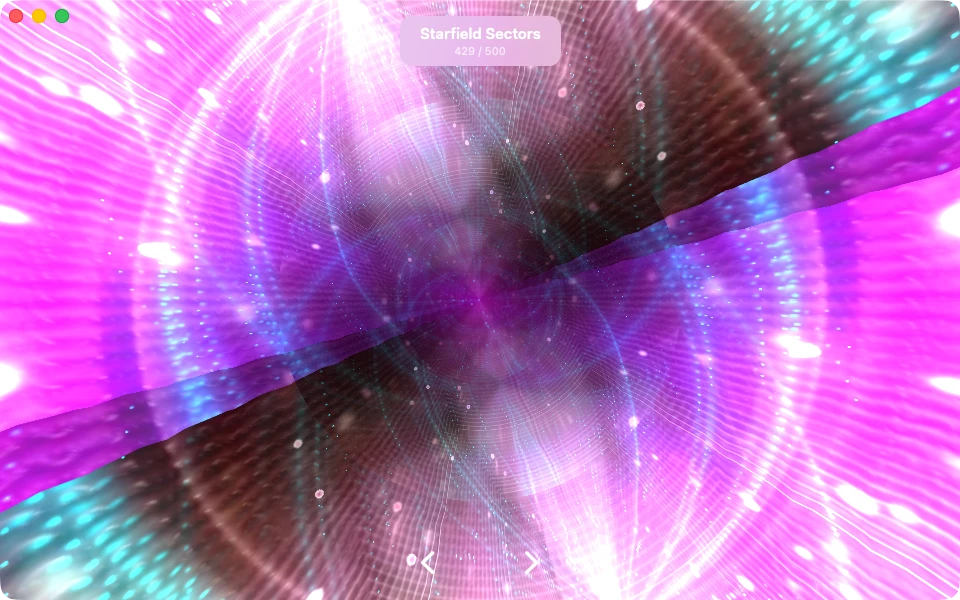
- 预设标题和计数器(顶部居中)。 当前预设的名称,下方带有一个计数器,例如 429 / 500,所以你始终知道自己正在看哪一个以及一共有多少个。在上方的截图中,当前预设是 Starfield Sectors。
- 上一个和下一个箭头(底部)。 点按下一个 (>) 跳到下一个画面,或点按上一个 (<) 返回上一个。这让你可以手动逐个翻看各预设,直到找到你喜欢的那个。
- 关闭按钮(顶部角落)。 点按它可退出可视化效果并返回应用。
在可视化效果开启时,屏幕还会保持唤醒,所以它不会在秀进行到一半时变暗或锁定。
如何切换预设
你有两种简便的方式来切换画面:
- 手动。 轻点屏幕以显示控件,然后使用上一个和下一个箭头逐个切换预设。顶部的标题和计数器会随之更新,应用会记住你停留的最后一个预设,供下次使用。
- 自动。 以自动模式启动可视化效果(从预设选择器)。应用随后会为你在各预设之间切换,每 30 秒以温和的交叉淡入淡出切换一次,让这场秀自行持续变化。
iPhone、iPad 和 Mac
可视化效果在 Evermusic 和 Flacbox 中都可用,运行于 iOS 和 macOS:
- 在 iPhone 和 iPad 上,它填满整个屏幕,并通过 OpenGL ES 绘制,所以即使在 Retina 显示屏上也保持流畅。
- 在 Mac 上,应用会在其自己的窗口中打开可视化效果,并通过原生的桌面 OpenGL 绘制,让你在大屏幕上获得同样随音乐反应的 Milkdrop 画面。
无论哪种方式,画面都会对你正在播放的确切音频作出反应,无论那是本地 FLAC 文件、来自云盘或媒体服务器的曲目,还是网络电台流。
提示
- 轻点一次隐藏控件以获得干净的全屏画面,然后再次轻点将其调回。
- 第一次先试试自动模式,一旦找到你喜欢的风格,再切换到手动挑选预设。
- **计数器(如 429 / 500)**帮助你记住喜欢的预设,这样你可以翻回到某个你喜欢过的预设。
- 让它持续播放。 画面跟随音乐,所以曲目越有律动感,场景动得就越多。
- 在 Mac 上,调整可视化效果窗口的大小以适应你的显示屏或第二块屏幕。