Cách bật Trình trực quan hóa nhạc khi phát nhạc trên iPhone, iPad và Mac

Câu trả lời ngắn gọn: Cả Evermusic và Flacbox đều có một trình trực quan hóa nhạc toàn màn hình vẽ các hình ảnh chuyển động, đầy màu sắc theo nhịp nhạc của bạn. Mở nó từ trình phát Now Playing (⋯ Thêm > Trực quan hóa) hoặc từ Cài đặt > Trực quan hóa, rồi chọn một cài đặt sẵn hoặc Auto và chạm Bắt đầu trực quan hóa. Trên màn hình trình trực quan hóa, chạm một lần để hiện hoặc ẩn các điều khiển và dùng các mũi tên Trước và Tiếp để đổi giao diện. Nó dùng công cụ Milkdrop (projectM) nổi tiếng với 500 cài đặt sẵn, kết xuất bằng OpenGL, và hoạt động trên iPhone, iPad và Mac. Các bước giống nhau trong cả hai ứng dụng. Các bước đầy đủ ở dưới đây.
Trình trực quan hóa là gì?
Trình trực quan hóa là một màn trình diễn ánh sáng chuyển động phản ứng với nhạc của bạn theo thời gian thực. Khi bài hát phát, âm thanh điều khiển các hình khối, màu sắc và chuyển động trên màn hình, nên những khoảnh khắc yên tĩnh trông êm ả và những khoảnh khắc to bùng nổ năng lượng. Nó tuyệt vời trên một màn hình lớn, trên Mac, hoặc chỉ để thưởng thức nhạc theo một cách mới. Cùng một trình trực quan hóa được tích hợp trong cả Evermusic và Flacbox, và nó hoạt động giống nhau trong mỗi ứng dụng.
Bên trong, nó dùng các cài đặt sẵn kiểu Milkdrop thông qua công cụ mã nguồn mở projectM, cùng dòng hình ảnh mà nhiều người nhớ từ các trình phát nhạc trên máy tính để bàn. Mỗi cài đặt sẵn là một cảnh động khác nhau, và ứng dụng đi kèm 500 cái. Các hình ảnh được vẽ bằng OpenGL để có hoạt hình mượt mà, tăng tốc bằng GPU.
Cách bật Trình trực quan hóa
Có hai cách để mở nó, và chúng giống nhau trong Evermusic và Flacbox.
Từ trình phát (nhanh nhất):
- Mở màn hình trình phát Now Playing.
- Chạm nút ⋯ (Thêm).
- Chạm Trực quan hóa.
Từ Cài đặt:
- Vào tab Cài đặt.
- Chạm Trực quan hóa.
Dù cách nào, bạn cũng đến bộ chọn cài đặt sẵn.
Bộ chọn Cài đặt sẵn
Bộ chọn cài đặt sẵn là một danh sách đơn giản nơi bạn chọn cách trình trực quan hóa bắt đầu:
- Auto nằm ở đầu danh sách. Chọn nó để cho ứng dụng tự xáo trộn qua các cài đặt sẵn, đổi sang một cái mới mỗi 30 giây với một crossfade mượt mà. Đây là cách dễ nhất để thưởng thức màn trình diễn mà không cần chạm vào gì.
- Bất kỳ cài đặt sẵn có tên nào (danh sách được sắp xếp theo tên) khởi động trình trực quan hóa ở đúng giao diện đó. Cài đặt sẵn bạn dùng lần cuối được ghi nhớ và làm nổi bật, nên dễ tìm lại.
Khi bạn đã lựa chọn xong, chạm Bắt đầu trực quan hóa và màn trình diễn toàn màn hình bắt đầu. Như ứng dụng diễn đạt: «Chọn một cài đặt sẵn để bắt đầu với nó, hoặc dùng chế độ Auto để xáo trộn qua các cài đặt sẵn, đổi mỗi 30 giây với một crossfade mượt mà.»
Các điều khiển trên Màn hình Trình trực quan hóa
Trình trực quan hóa chạy toàn màn hình nên không có gì cản trở các hình ảnh. Chạm bất kỳ đâu một lần để hiện các điều khiển, và chạm lại (hoặc chỉ đợi vài giây) để ẩn chúng đi, cho bạn một hình ảnh sạch sẽ, toàn màn hình.
Khi các điều khiển đang hiển thị, bạn sẽ thấy:
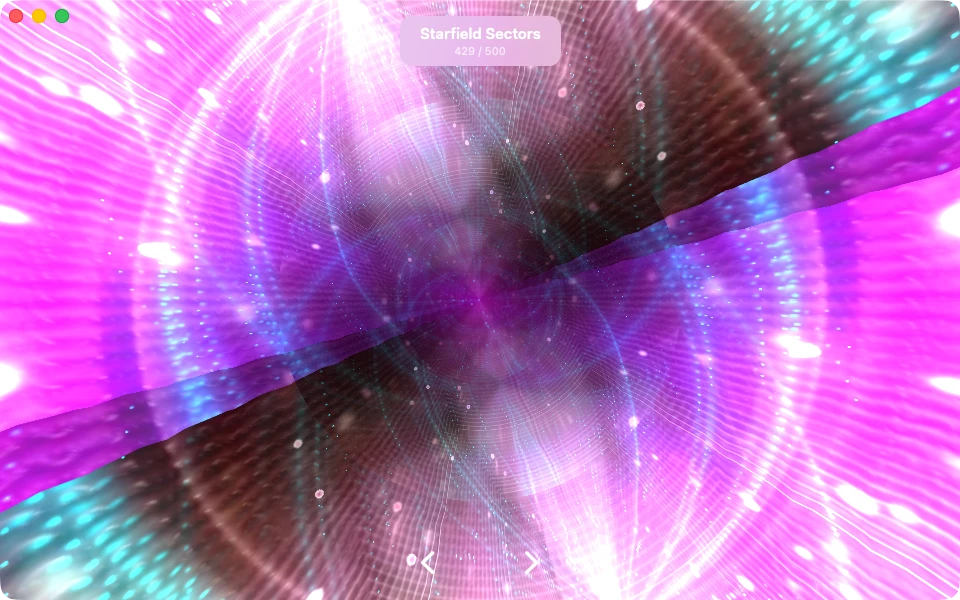
- Tên cài đặt sẵn và bộ đếm (trên cùng, giữa). Tên của cài đặt sẵn hiện tại, với một bộ đếm bên dưới, như 429 / 500, để bạn luôn biết mình đang xem cái nào và có bao nhiêu cái. Trong ảnh chụp màn hình ở trên, cài đặt sẵn hiện tại là Starfield Sectors.
- Các mũi tên Trước và Tiếp (dưới cùng). Chạm Tiếp (>) để nhảy sang giao diện tiếp theo, hoặc Trước (<) để quay lại. Điều này cho phép bạn lật qua các cài đặt sẵn bằng tay cho đến khi tìm được cái bạn thích.
- Nút Đóng (góc trên). Chạm nó để rời trình trực quan hóa và trở về ứng dụng.
Màn hình cũng luôn sáng khi trình trực quan hóa đang bật, nên nó sẽ không mờ đi hoặc khóa giữa màn trình diễn.
Cách thay đổi Cài đặt sẵn
Bạn có hai cách dễ để đổi giao diện:
- Bằng tay. Chạm màn hình để hiện các điều khiển, rồi dùng các mũi tên Trước và Tiếp để di chuyển qua các cài đặt sẵn từng cái một. Tên và bộ đếm ở trên cùng cập nhật khi bạn đi, và ứng dụng ghi nhớ cài đặt sẵn cuối cùng bạn dừng lại cho lần sau.
- Tự động. Khởi động trình trực quan hóa ở chế độ Auto (từ bộ chọn cài đặt sẵn). Ứng dụng sau đó xáo trộn qua các cài đặt sẵn cho bạn, đổi mỗi 30 giây với một crossfade nhẹ nhàng, nên màn trình diễn cứ tự thay đổi.
iPhone, iPad và Mac
Trình trực quan hóa hoạt động trong cả Evermusic và Flacbox, trên iOS và macOS:
- Trên iPhone và iPad, nó lấp đầy màn hình và được vẽ bằng OpenGL ES, nên nó vẫn mượt ngay cả trên màn hình Retina.
- Trên Mac, ứng dụng mở trình trực quan hóa trong cửa sổ riêng của nó và vẽ nó bằng OpenGL máy tính để bàn gốc, nên bạn có được cùng các hình ảnh Milkdrop phản ứng trên màn hình lớn.
Dù cách nào, các hình ảnh phản ứng với chính âm thanh bạn đang phát, dù đó là một tệp FLAC cục bộ, một bản từ ổ đám mây hoặc máy chủ phương tiện, hay một luồng radio internet.
Mẹo
- Chạm một lần để ẩn các điều khiển cho một hình ảnh sạch sẽ, toàn màn hình, rồi chạm lại để đưa chúng trở lại.
- Thử chế độ Auto lần đầu, rồi chuyển sang chọn cài đặt sẵn bằng tay khi bạn tìm được các phong cách bạn thích.
- Bộ đếm (như 429 / 500) giúp bạn nhớ những cái yêu thích, nên bạn có thể lật lại một cài đặt sẵn bạn đã thích.
- Giữ nhạc phát. Các hình ảnh theo nhạc, nên bản nhạc càng động, cảnh càng chuyển động.
- Trên Mac, thay đổi kích thước cửa sổ trình trực quan hóa để vừa với màn hình của bạn hoặc một màn hình thứ hai.