كيفية تشغيل مُصوّر الموسيقى أثناء تشغيل الموسيقى على iPhone وiPad وMac

الإجابة المختصرة: يحتوي كل من Evermusic وFlacbox على مُصوّر موسيقى بملء الشاشة يرسم مرئيات متحركة وملوّنة متزامنة مع موسيقاك. افتحه من مشغّل التشغيل الآن (⋯ المزيد > التصوّر المرئي) أو من الإعدادات > التصوّر المرئي، ثم اختر إعدادًا مُسبقًا أو تلقائي واضغط بدء التصوّر المرئي. على شاشة المُصوّر، اضغط مرة واحدة لإظهار عناصر التحكم أو إخفائها، واستخدم سهمَي السابق والتالي لتغيير المظهر. يستخدم محرك Milkdrop (projectM) المعروف مع 500 إعداد مُسبق، ويعرض باستخدام OpenGL، ويعمل على iPhone وiPad وMac. الخطوات نفسها في كلا التطبيقين. الخطوات الكاملة أدناه.
ما هو المُصوّر المرئي؟
المُصوّر المرئي عبارة عن عرض ضوئي متحرك يتفاعل مع موسيقاك في الوقت الفعلي. أثناء تشغيل الأغنية، يقود الصوت الأشكال والألوان والحركة على الشاشة، فتبدو اللحظات الهادئة ساكنة واللحظات الصاخبة مفعمة بالطاقة. إنه رائع على شاشة كبيرة، أو على Mac، أو للاستمتاع بالموسيقى بطريقة جديدة. المُصوّر نفسه مدمج في كل من Evermusic وFlacbox، ويعمل بالطريقة ذاتها في كليهما.
يستخدم في أساسه إعدادات مُسبقة بأسلوب Milkdrop عبر محرك projectM مفتوح المصدر، وهي عائلة المرئيات ذاتها التي يتذكرها كثيرون من مشغّلات الموسيقى المكتبية. كل إعداد مُسبق هو مشهد متحرك مختلف، ويأتي التطبيق مزوّدًا بـ500 منها. تُرسم المرئيات باستخدام OpenGL لحركة سلسة معزَّزة بوحدة معالجة الرسومات.
كيفية تشغيل المُصوّر المرئي
هناك طريقتان لفتحه، وهما متطابقتان في Evermusic وFlacbox.
من المشغّل (الأسرع):
- افتح شاشة مشغّل التشغيل الآن.
- اضغط زر ⋯ (المزيد).
- اضغط التصوّر المرئي.
من الإعدادات:
- انتقل إلى علامة تبويب الإعدادات.
- اضغط التصوّر المرئي.
في الحالتين، ستصل إلى مُنتقي الإعدادات المُسبقة.
مُنتقي الإعدادات المُسبقة
مُنتقي الإعدادات المُسبقة قائمة بسيطة تختار منها كيفية بدء المُصوّر:
- تلقائي يقع في أعلى القائمة. اختره لتدع التطبيق يتنقّل عشوائيًا بين الإعدادات المُسبقة من تلقاء نفسه، منتقلًا إلى إعداد جديد كل 30 ثانية بتلاشٍ متقاطع سلس. هذه أسهل طريقة للاستمتاع بالعرض دون لمس أي شيء.
- أي إعداد مُسبق مُسمّى (القائمة مرتّبة بالاسم) يبدأ المُصوّر بذلك المظهر تحديدًا. يُحفَظ آخر إعداد مُسبق استخدمته ويُميَّز، فيسهل العثور عليه مجددًا.
بمجرد أن تختار، اضغط بدء التصوّر المرئي ويبدأ العرض بملء الشاشة. كما يوضح التطبيق: «اختر إعدادًا مُسبقًا لتبدأ به، أو استخدم الوضع التلقائي الذي يتنقّل عشوائيًا بين الإعدادات المُسبقة، منتقلًا كل 30 ثانية بتلاشٍ متقاطع سلس.»
عناصر التحكم على شاشة المُصوّر
يعمل المُصوّر بملء الشاشة حتى لا يعترض شيء المرئيات. اضغط في أي مكان مرة واحدة لإظهار عناصر التحكم، واضغط مجددًا (أو انتظر بضع ثوانٍ) لإخفائها فتحصل على صورة نظيفة بملء الشاشة.
عند ظهور عناصر التحكم، سترى:
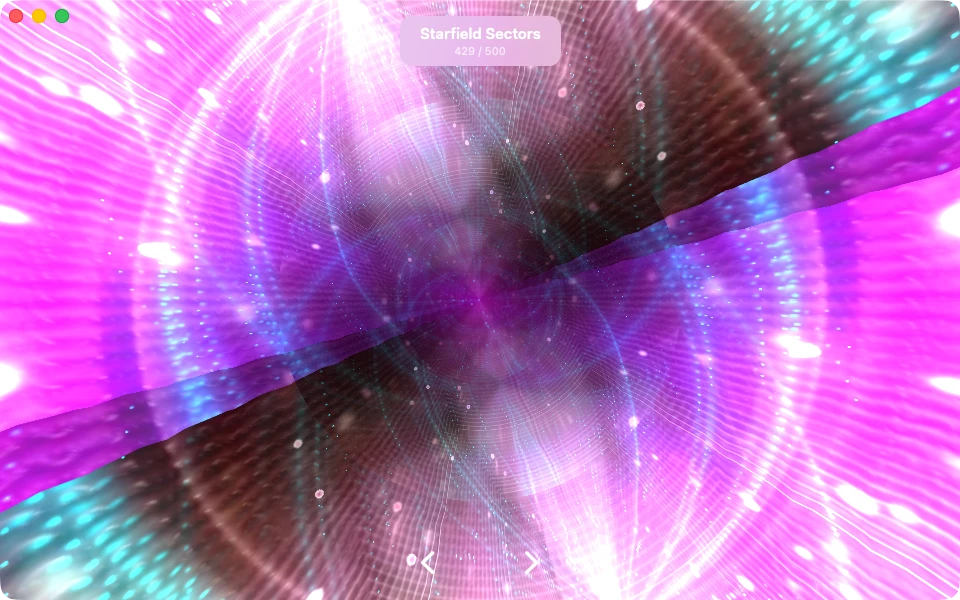
- اسم الإعداد المُسبق والعدّاد (أعلى الوسط). اسم الإعداد المُسبق الحالي، مع عدّاد تحته، مثل 429 / 500، حتى تعرف دائمًا أيّها تشاهد وكم عددها. في لقطة الشاشة أعلاه، الإعداد المُسبق الحالي هو Starfield Sectors.
- سهما السابق والتالي (الأسفل). اضغط التالي (>) للانتقال إلى المظهر التالي، أو السابق (<) للرجوع. يتيح لك ذلك التنقّل بين الإعدادات المُسبقة يدويًا حتى تجد واحدًا يعجبك.
- زر الإغلاق (الزاوية العلوية). اضغطه لمغادرة المُصوّر والعودة إلى التطبيق.
كما تبقى الشاشة مضاءة أثناء تشغيل المُصوّر، فلن تخفت إضاءتها أو تُقفل في منتصف العرض.
كيفية تغيير الإعداد المُسبق
لديك طريقتان سهلتان لتغيير المظهر:
- يدويًا. اضغط الشاشة لإظهار عناصر التحكم، ثم استخدم سهمَي السابق والتالي للتنقّل بين الإعدادات المُسبقة واحدًا تلو الآخر. يتحدّث الاسم والعدّاد في الأعلى أثناء تنقّلك، ويتذكر التطبيق آخر إعداد مُسبق وصلت إليه للمرة القادمة.
- تلقائيًا. ابدأ المُصوّر في الوضع التلقائي (من مُنتقي الإعدادات المُسبقة). يتنقّل التطبيق حينها عشوائيًا بين الإعدادات المُسبقة نيابةً عنك، منتقلًا كل 30 ثانية بتلاشٍ متقاطع لطيف، فيستمر العرض في التغيّر من تلقاء نفسه.
iPhone وiPad وMac
يعمل المُصوّر في كل من Evermusic وFlacbox، على iOS وmacOS:
- على iPhone وiPad، يملأ الشاشة ويُرسم باستخدام OpenGL ES، فيبقى سلسًا حتى على شاشة Retina.
- على Mac، يفتح التطبيق المُصوّر في نافذته الخاصة ويرسمه باستخدام OpenGL المكتبي الأصلي، فتحصل على مرئيات Milkdrop المتفاعلة نفسها على الشاشة الكبيرة.
في كلتا الحالتين، تتفاعل المرئيات مع الصوت الذي تشغّله بالضبط، سواء أكان ملف FLAC محليًا، أو مقطعًا من قرص سحابي أو خادم وسائط، أو بثًا إذاعيًا عبر الإنترنت.
نصائح
- اضغط مرة واحدة لإخفاء عناصر التحكم للحصول على صورة نظيفة بملء الشاشة، ثم اضغط مجددًا لإعادتها.
- جرّب الوضع التلقائي في المرة الأولى، ثم انتقل إلى اختيار الإعدادات المُسبقة يدويًا بمجرد أن تجد أنماطًا تعجبك.
- العدّاد (مثل 429 / 500) يساعدك على تذكّر المفضّلات، فيمكنك الرجوع إلى إعداد مُسبق أعجبك.
- أبقِ التشغيل مستمرًا. تتبع المرئيات الموسيقى، فكلما كان المقطع أكثر حيوية، تحرّك المشهد أكثر.
- على Mac، غيّر حجم نافذة المُصوّر لتناسب شاشتك أو شاشة ثانية.