Så slår du på en musikvisualiserare medan du spelar musik på iPhone, iPad och Mac

Kort svar: Evermusic och Flacbox har båda en musikvisualiserare i helskärm som målar rörliga, färgglada visualer i takt med din musik. Öppna den från spelaren Spelas nu (⋯ Fler åtgärder > Visualisering) eller från Inställningar > Visualisering, välj sedan en förinställning eller Auto och tryck på Starta visualisering. På visualiserarskärmen trycker du en gång för att visa eller dölja kontrollerna och använder pilarna Föregående och Nästa för att ändra utseendet. Den använder den välkända Milkdrop- (projectM-) motorn med 500 förinställningar, renderar med OpenGL och fungerar på iPhone, iPad och Mac. Stegen är desamma i båda apparna. Fullständiga steg finns nedan.
Vad är visualiseraren?
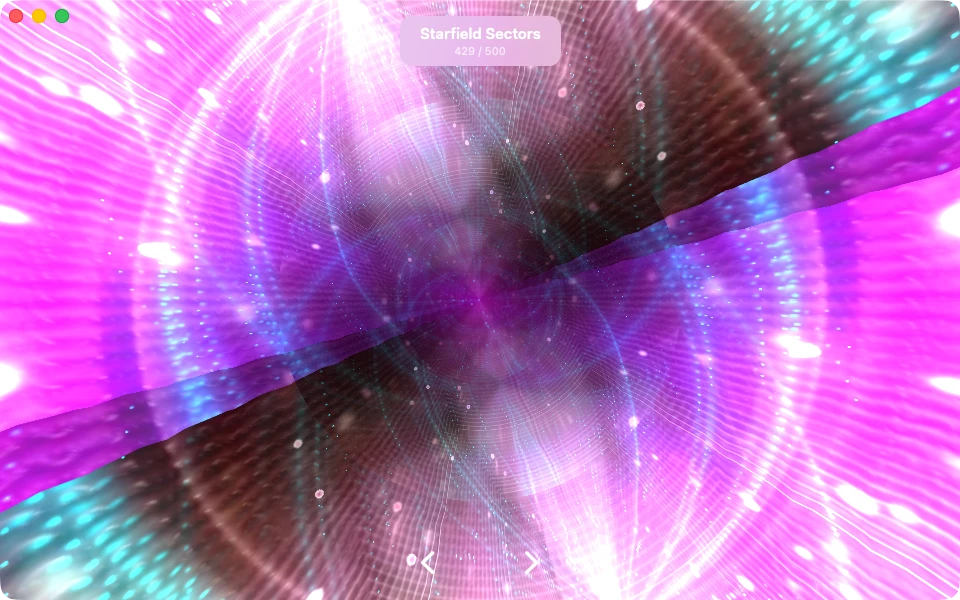
Visualiseraren är ett rörligt ljusspel som reagerar på din musik i realtid. När låten spelas driver ljudet formerna, färgerna och rörelsen på skärmen, så att tysta ögonblick ser lugna ut och höga ögonblick sprakar av energi. Den är fantastisk på en stor skärm, på en Mac, eller bara för att njuta av musiken på ett nytt sätt. Samma visualiserare är inbyggd i både Evermusic och Flacbox, och den fungerar likadant i vardera.
Under huven använder den Milkdrop-liknande förinställningar genom motorn projectM med öppen källkod, samma familj av visualer som många minns från musikspelare på skrivbordet. Varje förinställning är en annan animerad scen, och appen levereras med 500 av dem. Visualerna ritas med OpenGL för mjuk, GPU-accelererad animation.
Så slår du på visualiseraren
Det finns två sätt att öppna den, och de är desamma i Evermusic och Flacbox.
Från spelaren (snabbast):
- Öppna spelarskärmen Spelas nu.
- Tryck på knappen ⋯ (Fler åtgärder).
- Tryck på Visualisering.
Från Inställningar:
- Gå till fliken Inställningar.
- Tryck på Visualisering.
Hur som helst landar du på förinställningsväljaren.
Förinställningsväljaren
Förinställningsväljaren är en enkel lista där du väljer hur visualiseraren startar:
- Auto sitter överst i listan. Välj den för att låta appen blanda igenom förinställningarna på egen hand, med byte till en ny var 30:e sekund med en mjuk övertoning. Detta är det enklaste sättet att njuta av showen utan att röra något.
- Vilken namngiven förinställning som helst (listan är sorterad efter namn) startar visualiseraren på det exakta utseendet. Förinställningen du använde senast kommer ihåg och markeras, så att den är lätt att hitta igen.
När du har gjort ditt val trycker du på Starta visualisering och helskärmsshowen börjar. Som appen uttrycker det: «Välj en förinställning att börja med, eller använd Auto-läget som blandar igenom förinställningarna och byter var 30:e sekund med en mjuk övertoning.»
Kontrollerna på visualiserarskärmen
Visualiseraren körs i helskärm så att inget kommer i vägen för visualerna. Tryck var som helst en gång för att ta fram kontrollerna, och tryck igen (eller vänta bara några sekunder) för att dölja dem så att du får en ren helskärmsbild.
När kontrollerna visas ser du:
- Förinställningstitel och räknare (överst i mitten). Namnet på den aktuella förinställningen, med en räknare undertill, som 429 / 500, så att du alltid vet vilken du tittar på och hur många det finns. I skärmdumpen ovan är den aktuella förinställningen Starfield Sectors.
- Pilar för Föregående och Nästa (längst ner). Tryck på Nästa (>) för att hoppa till nästa utseende, eller Föregående (<) för att gå tillbaka. Detta låter dig bläddra igenom förinställningarna för hand tills du hittar en du älskar.
- Stängningsknapp (i hörnet överst). Tryck på den för att lämna visualiseraren och återgå till appen.
Skärmen förblir också vaken medan visualiseraren är på, så den kommer inte att dimmas eller låsas mitt i showen.
Så byter du förinställning
Du har två enkla sätt att ändra utseendet:
- För hand. Tryck på skärmen för att visa kontrollerna, använd sedan pilarna Föregående och Nästa för att flytta genom förinställningarna en i taget. Titeln och räknaren överst uppdateras allteftersom, och appen kommer ihåg den senaste förinställningen du landade på till nästa gång.
- Automatiskt. Starta visualiseraren i Auto-läge (från förinställningsväljaren). Appen blandar då igenom förinställningarna åt dig, med byte var 30:e sekund med en mjuk övertoning, så att showen fortsätter att ändras på egen hand.
iPhone, iPad och Mac
Visualiseraren fungerar i både Evermusic och Flacbox, på iOS och macOS:
- På iPhone och iPad fyller den skärmen och ritas med OpenGL ES, så att den förblir mjuk även på en Retina-skärm.
- På Mac öppnar appen visualiseraren i sitt eget fönster och ritar den med inbyggt OpenGL för skrivbordet, så att du får samma reaktiva Milkdrop-visualer på den stora skärmen.
Hur som helst reagerar visualerna på exakt det ljud du spelar, oavsett om det är en lokal FLAC-fil, ett spår från en molndisk eller mediaserver, eller en internetradiostream.
Tips
- Tryck en gång för att dölja kontrollerna för en ren helskärmsbild, tryck sedan igen för att ta tillbaka dem.
- Prova Auto-läge första gången, byt sedan till att välja förinställningar för hand när du hittar stilar du gillar.
- Räknaren (som 429 / 500) hjälper dig att komma ihåg favoriter, så att du kan bläddra tillbaka till en förinställning du gillade.
- Fortsätt spela. Visualerna följer musiken, så ju mer dynamiskt spåret är, desto mer rör sig scenen.
- På Mac, ändra storlek på visualiserarfönstret för att passa din skärm eller en andra skärm.