Lettore Audio
Il Lettore è la schermata principale dell’applicazione dove puoi controllare la coda del lettore e le funzioni di riproduzione come l’equalizzatore, il timer di spegnimento, i segnalibri audio e altro ancora. Diamo un’occhiata più da vicino a come navigare e utilizzare queste funzioni.
Accesso al Lettore
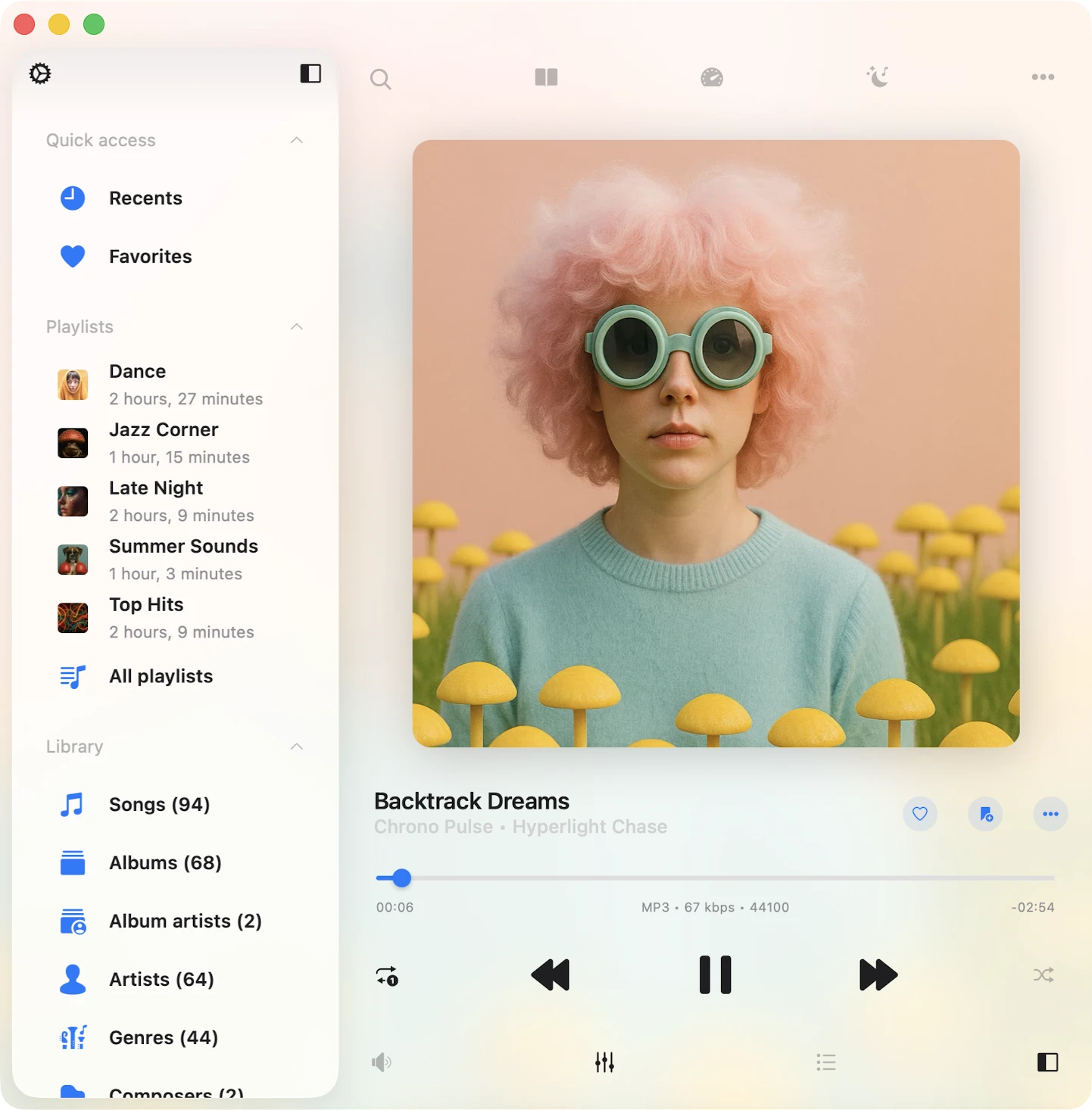
Puoi accedere al lettore a schermo intero dalla visualizzazione mini-player. Su iPhone, troverai il mini player sopra la barra schede nella schermata principale. Su iPad o Mac, è accessibile dal menu sinistro. Per nascondere il mini player, tocca la sua icona e scorri verso il basso. Per nascondere completamente il lettore a schermo intero, tocca semplicemente il pulsante di chiusura situato nell’angolo in basso a destra.
Formati Audio Supportati
I formati audio più popolari sono supportati: mpeg, aifc, 3gp, avi, aif, latm, 3gpp, m4a, loas, cdda, aac, m4p, m4b, ac3, pls, mp4v, m3u, m4r, aiff, xhe, mp1, snd, mp2, wav, qt, wave, m3u8, m4v, mp3, 3g2, caf, mp4, flac, au, w64, ec3, adts, amr, vtt, mpa, aa.
Controlli di Riproduzione
Nella parte inferiore della schermata del lettore troverai i controlli di riproduzione. Questi includono pulsanti come “Riproduci”, “Pausa”, “Brano Successivo” e “Brano Precedente”. Ci sono anche alcuni controlli nascosti per impostazione predefinita come “30 sec Successivi” e “30 sec Precedenti”, che possono essere abilitati nelle impostazioni dell’app. Per l’avanzamento rapido o il riavvolgimento, usa un gesto tocca e tieni premuto con i pulsanti Brano Successivo/Precedente. Quando vuoi passare a una parte specifica del brano, utilizza il cursore di riproduzione.
Ripeti e Mescola
Quando vuoi cambiare la modalità di ripetizione, un semplice tocco sul pulsante di ripetizione farà al caso tuo. Hai diverse opzioni:
- “Ripeti Tutto” – per ripetere in loop tutti i brani nella tua coda del lettore.
- “Ripeti Uno” – per ripetere solo il brano corrente.
- “Ferma Ripetizione” – per mettere in pausa la riproduzione quando il brano corrente finisce.
- “Nessuna Ripetizione” – per far riprodurre la coda senza ripetere.
Se sei dell’umore giusto per un po’ di casualità, l’opzione “Mescola” è quella che fa per te. Mescola l’ordine dei brani nella coda, offrendoti un’esperienza di ascolto fresca ogni volta. Puoi facilmente alternare tra “Mescola disattivato” e “Mescola attivato”.
Controllo Volume
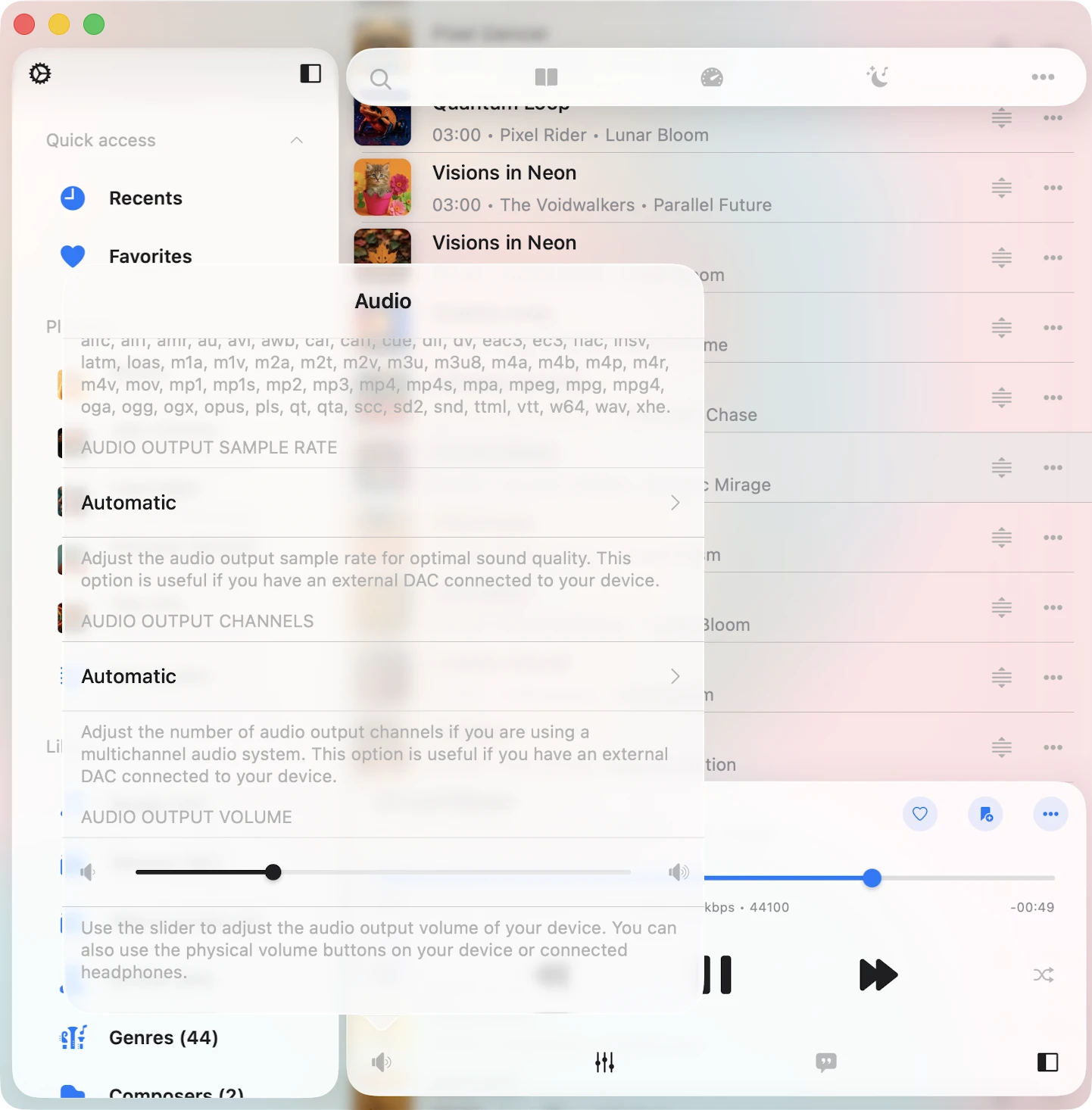
Trova il cursore del volume nella schermata Impostazioni Audio toccando l’icona del suono sotto i controlli di riproduzione. Puoi cambiare il volume usando questo cursore o i pulsanti del volume standard sul tuo dispositivo. Troverai anche alcuni utili pulsanti di streaming:
- “Google Cast” ti permette di connetterti ai dispositivi Google Chromecast.
- “AirPlay” ti permette di collegarti ai dispositivi che utilizzano la tecnologia AirPlay.
Google Cast
Per chi usa Google Cast, troverai l’icona Google Cast nella parte inferiore della schermata del lettore audio o nella schermata Impostazioni Audio. Toccala semplicemente per visualizzare un elenco dei dispositivi disponibili. Seleziona quello a cui vuoi connetterti e inizia a fare lo streaming del tuo contenuto audio. Assicurati che il tuo dispositivo Google Cast e il tuo iPhone/iPad siano sulla stessa rete Wi-Fi. Tieni presente che non tutti i formati audio disponibili nell’app sono supportati dai dispositivi Google Cast, quindi alcuni brani potrebbero non essere trasmettibili in streaming.
AirPlay
D’altra parte, se preferisci AirPlay, cerca il pulsante AirPlay nella parte inferiore della schermata del lettore audio o nella schermata Impostazioni Audio, a cui puoi accedere toccando il pulsante del volume nella parte inferiore della schermata. Un rapido tocco ti permette di scegliere il dispositivo disponibile a cui desideri fare lo streaming del tuo contenuto audio. L’applicazione supporta anche la tecnologia AirPlay2, consentendoti di condividere contenuti audio su più dispositivi AirPlay contemporaneamente.
Equalizzatore Audio
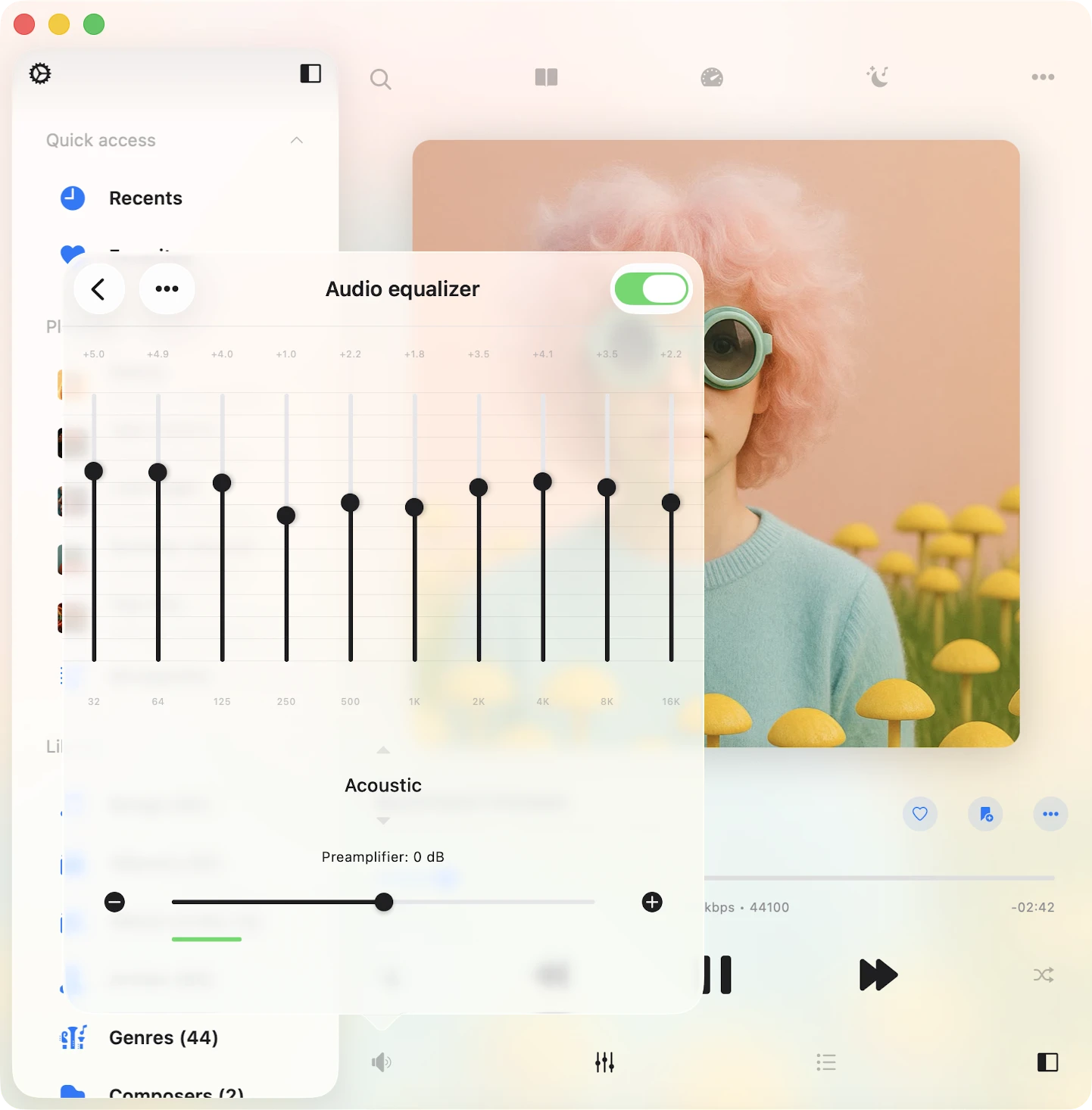
Evermusic è dotato di un equalizzatore a 10 bande, completo di preset in stile iPod, un preamplificatore e impostazioni manuali dell’equalizzatore. Per attivare l’equalizzatore, tocca semplicemente il pulsante “Equalizzatore” nella barra degli strumenti inferiore e attiva il controllo dell’interruttore nell’angolo in alto a destra. Puoi selezionare da una serie di preset dell’equalizzatore predefiniti come “Acustico”, “Bass Booster”, “Classico” e altro ancora. Se sei un appassionato di audio, apprezzerai la possibilità di regolare con precisione ogni banda di frequenza usando i cursori. Puoi creare e salvare i tuoi preset dell’equalizzatore audio. Se un brano non è abbastanza forte, puoi anche regolare il guadagno del preamplificatore. Abbiamo istruzioni più dettagliate su come usare l’equalizzatore qui.
Barra degli Strumenti Modalità Lettore
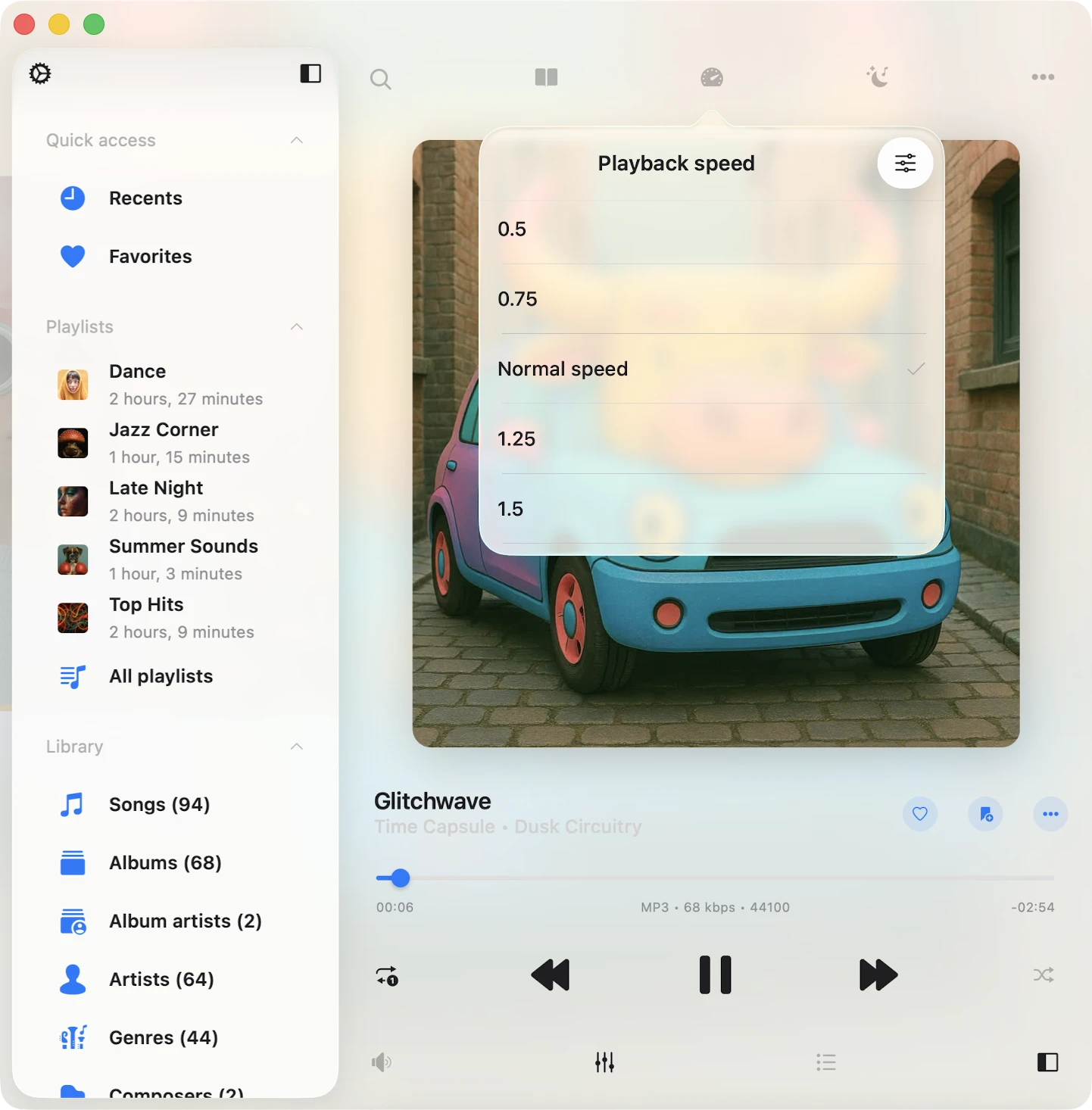
Per alcuni stili di schermata del lettore troverai una barra degli strumenti modalità lettore nella parte superiore della schermata del lettore, appena sotto la barra di navigazione. Questa pratica barra degli strumenti contiene tre pulsanti.
- “Cerca” – Ideale per trovare rapidamente un brano specifico nella tua coda del lettore.
- “Controllo velocità di riproduzione” – Regola la tua velocità di riproduzione da 0,02x a 3,00x. Perfetto per chi ama gli audiolibri e le lezioni. Per tornare alle impostazioni di velocità predefinite, tocca semplicemente la velocità “Normale”.
Segnalibri Audio
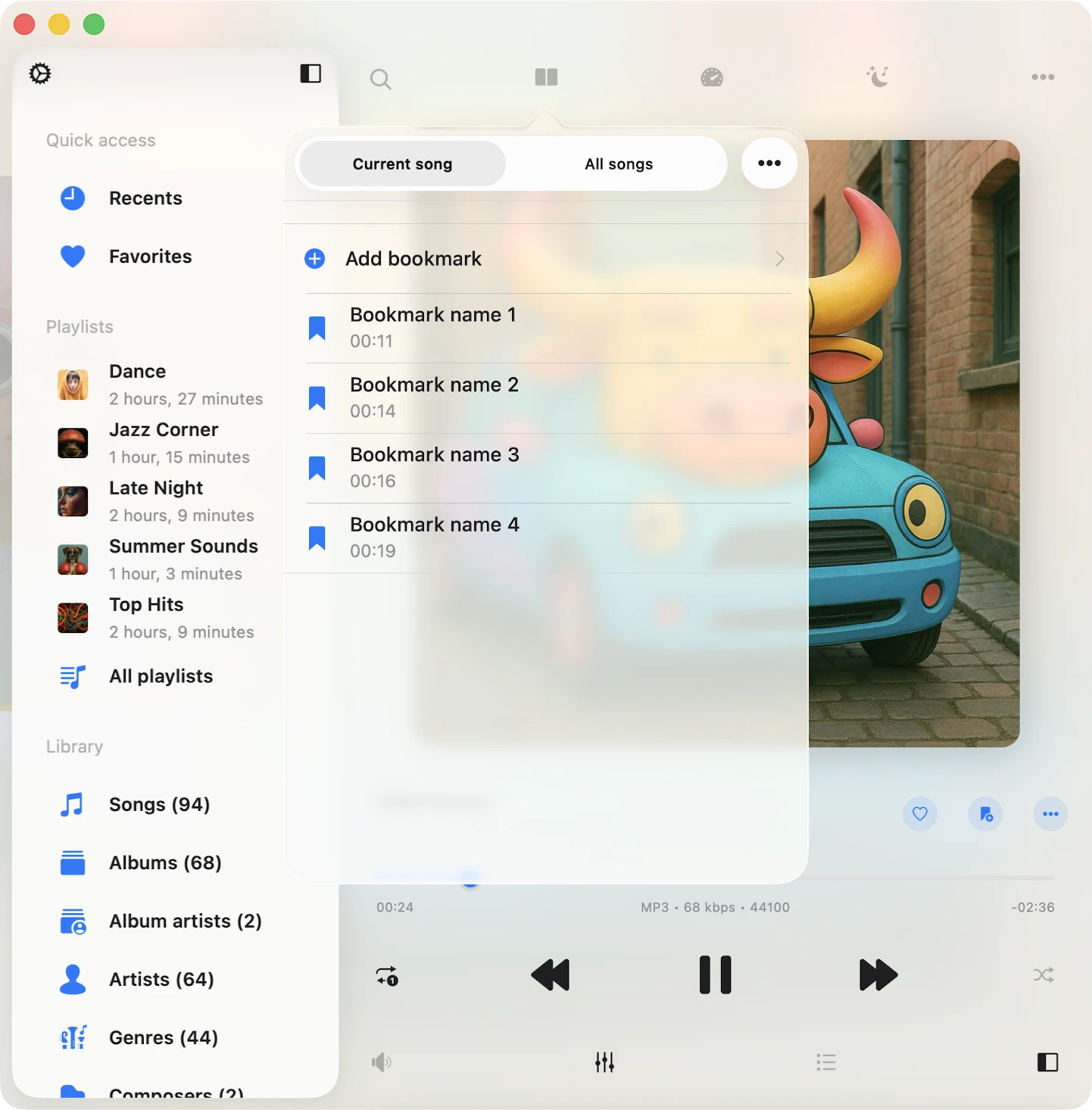
Qui puoi creare più segnalibri per i brani nella tua libreria musicale. Abbiamo una guida completa su come usare i segnalibri qui.
Coda del Lettore
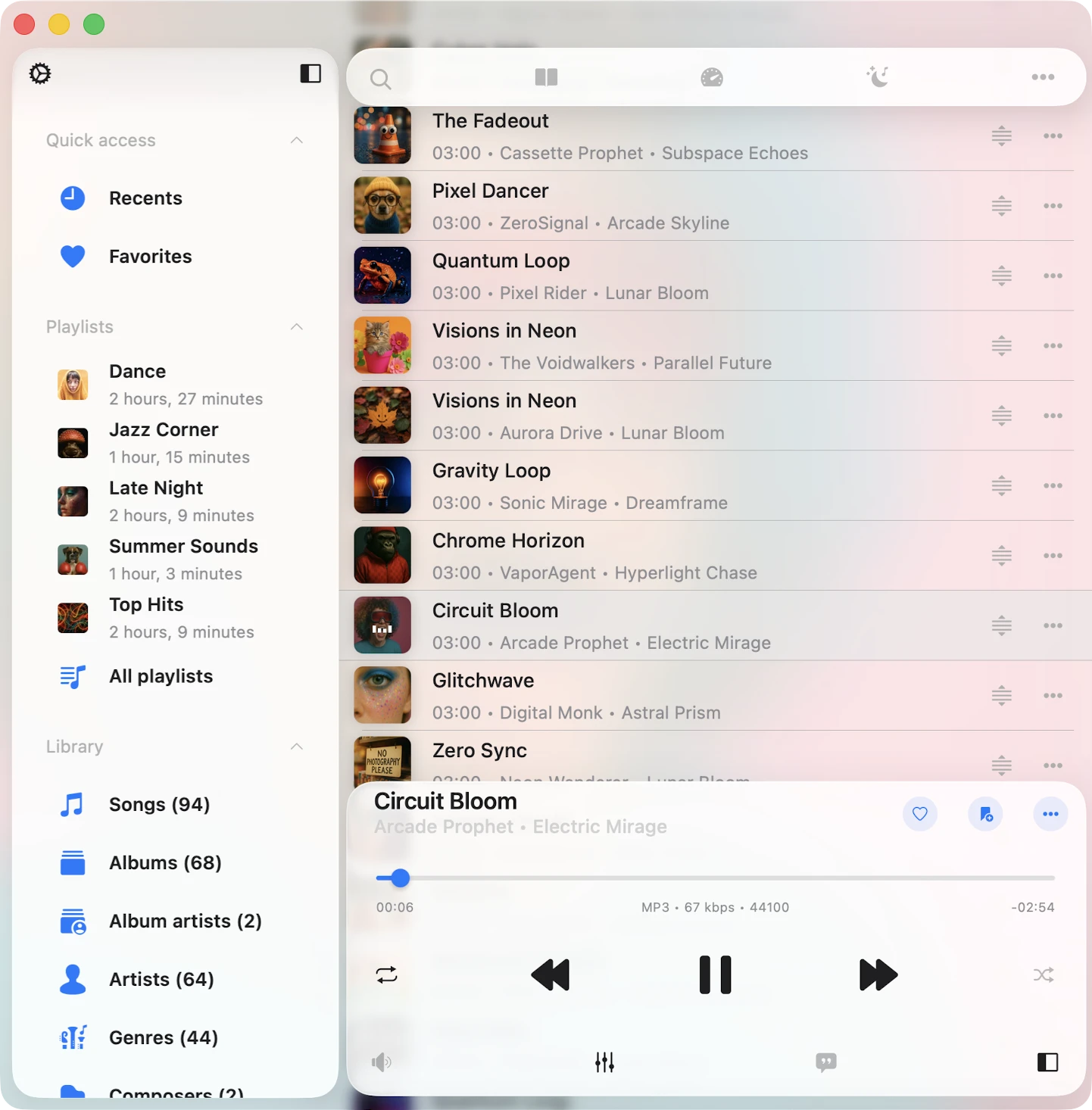
Per accedere alla tua coda del lettore, tocca semplicemente il pulsante della coda del lettore situato nella barra degli strumenti inferiore. Per spostare una canzone nella coda, usa l’indicatore di riordinamento vicino al titolo.
Commenti / Testi
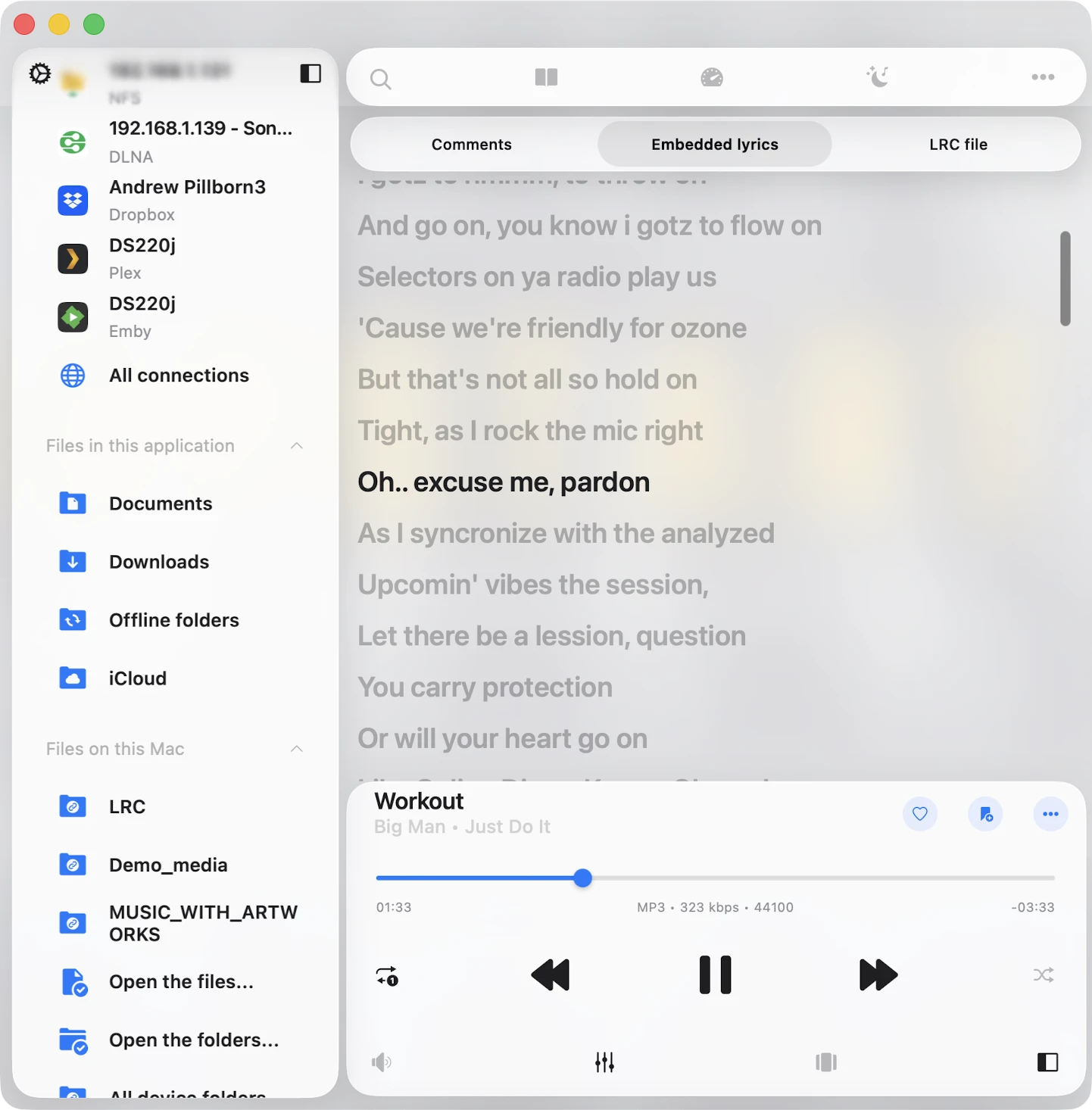
Per visualizzare i commenti del brano e i testi incorporati, nonché i file LRC, segui questi passaggi:
- Apri Impostazioni.
- Vai al Lettore Audio.
- Seleziona Personalizzazione.
- Tocca Pulsanti nella schermata principale.
- Abilita Commenti.
Abbiamo una guida completa su come visualizzare i testi qui.
Menu Opzioni
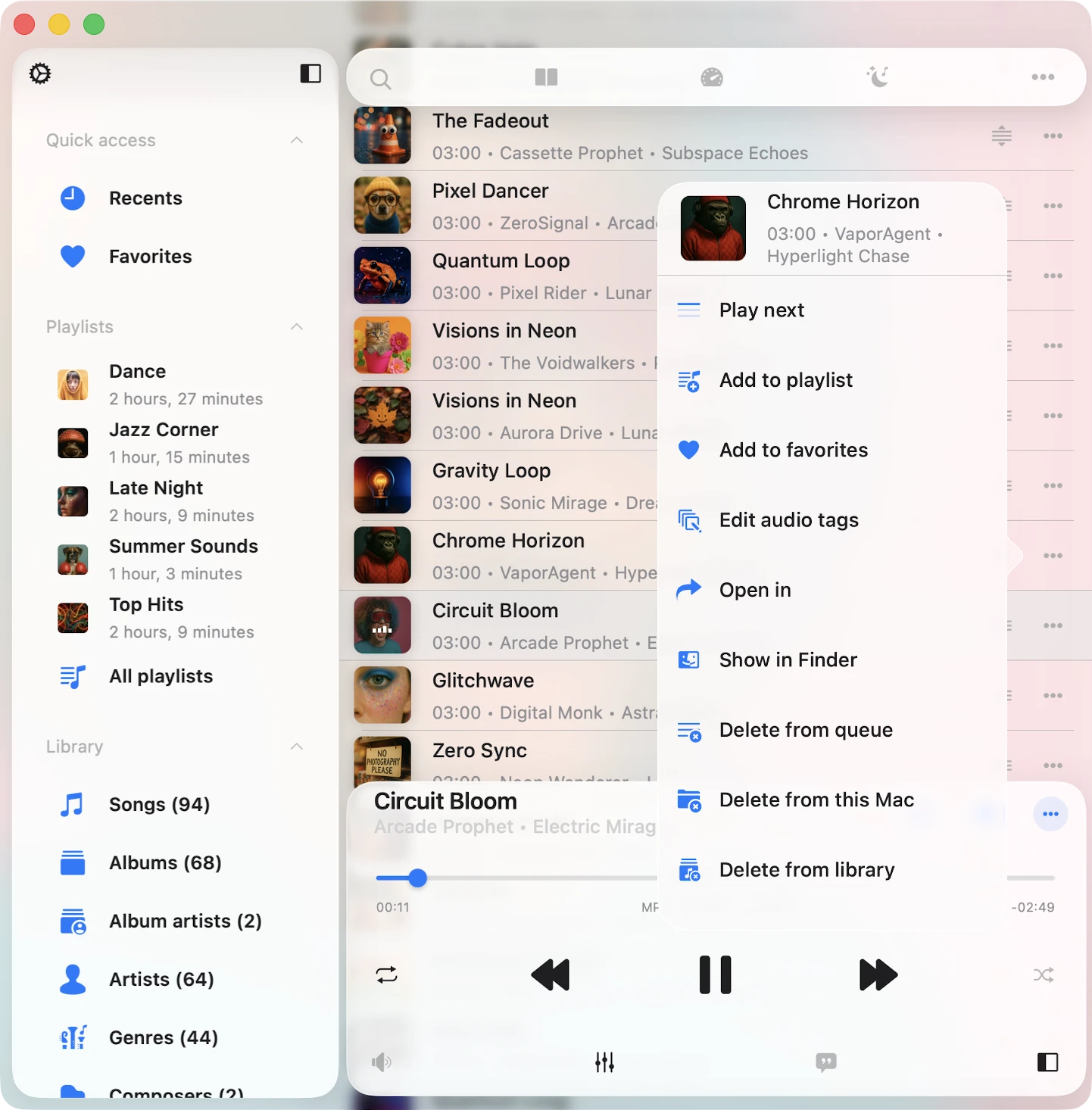
Ogni canzone nella tua coda del lettore audio ha un menu con altre azioni, a cui puoi accedere toccando il pulsante con i tre puntini vicino al titolo della canzone. Le azioni disponibili sono:
- Riproduci successivo: Aggiunge la canzone in cima alla coda del lettore.
- Aggiungi alla playlist: Aggiunge la canzone a una playlist, con la possibilità di creare una nuova playlist.
- Aggiungi ai preferiti: Contrassegna la canzone come preferita per un accesso rapido.
- Scaricare: Salva la canzone nei file locali, apparendo nella scheda ‘File Locali’ e nella sezione ‘Musica Offline’.
- Modificare i tag audio: Apre l’editor di tag audio integrato per correggere i metadati mancanti, modificando la canzone sul tuo storage.
- Mostra nella cartella: Rivela la cartella in cui è memorizzato il file audio.
- Mostra nel Finder: Per i file importati dal Mac, questa azione rivela la cartella in cui si trova il file audio sul Mac.
- Apri in: Esporta il file audio in un’altra app.
- Elimina dalla coda: Rimuove la canzone selezionata dalla coda del lettore audio.
- Elimina dal servizio cloud: Elimina la canzone sia dalla libreria musicale sia dallo storage cloud (si prega di notare che questa azione è irreversibile).
- Elimina dai file locali: Elimina la canzone sia dalla libreria musicale sia dallo storage locale (si prega di notare che questa azione è irreversibile).
- Elimina dalla libreria musicale: Elimina la canzone dalla tua libreria musicale, mantenendo il file nello storage.
Azioni Aggiuntive del Lettore
Tocca il pulsante altre azioni “…” sul lato sinistro del titolo della canzone attualmente in riproduzione per vedere le azioni aggiuntive.
- Continua Riproduzione: Riprendi da dove ti eri interrotto, inclusa la coda e la posizione multimediale. È particolarmente utile per gli audiolibri e può essere attivata nelle impostazioni dell’app.
- Cerca: Trova rapidamente un brano specifico nella tua coda del lettore audio.
- Segnalibri: Visualizza l’elenco dei segnalibri audio creati.
- Commenti: Visualizza i commenti del brano e i testi incorporati, nonché i file LRC.
- Velocità: Regola la velocità di riproduzione a tuo piacimento.
- Recenti: Accedi a un elenco di canzoni riprodotte di recente.
- Preferiti: Guarda la tua raccolta di canzoni preferite.
- Equalizzatore Audio: Attiva l’equalizzatore audio.
- Timer di Spegnimento: Imposta un timer per arrestare la riproduzione dopo un intervallo specificato. Ottimo per quei momenti in cui vuoi addormentarti con la tua musica.
- Salva Coda in Playlist: Ti permette di salvare la coda del lettore audio corrente in una playlist.
- Elimina Coda: Svuota la coda del lettore e ferma la riproduzione.
- Impostazioni: Accedi alle impostazioni del lettore audio.
- Aiuto: Trova assistenza e guida.
Recenti e Preferiti
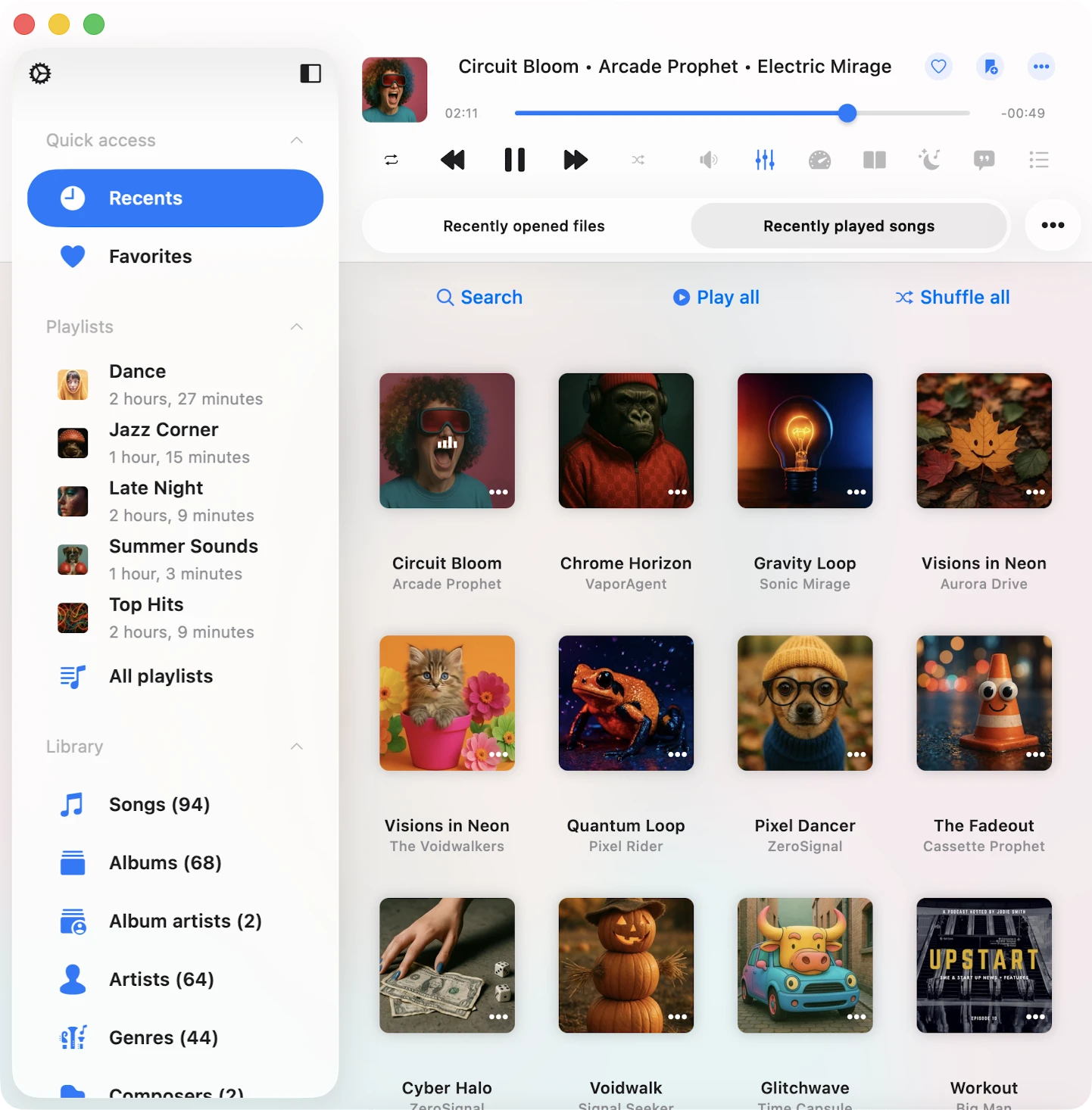
Nella schermata del lettore, puoi accedere alle sezioni ‘Recenti’ e ‘Preferiti’ toccando il pulsante Altre Azioni ‘…’ e selezionando la voce di menu corrispondente. In entrambe le sezioni, puoi cercare canzoni, riprodurre tutti i brani, mescolare tutti i brani, esportare l’elenco ed eliminare l’elenco. Abbiamo istruzioni dettagliate su come esportare gli elenchi di canzoni qui.
Finestra Mini Player (Solo Mac)
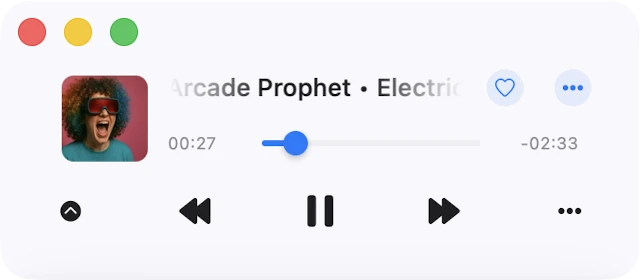
Per gli utenti Mac, c’è una comoda finestra mini-player. Per accedervi, sposta semplicemente il cursore sul bordo in basso a destra della finestra dell’app e ridimensionala alla dimensione più piccola possibile. Quindi, tocca il pulsante di riduzione (raffigurato come una freccia verso il basso) per attivare la finestra del mini-player. Se vuoi mantenerla sopra le altre finestre, vai alla barra dei menu superiore del tuo Mac, seleziona ‘Finestra’ e scegli ‘Mostra finestra sempre in primo piano.’ Questa funzione è particolarmente comoda quando stai ascoltando lezioni audio e non vuoi interruzioni.
Scorciatoie da Tastiera (Solo Mac)
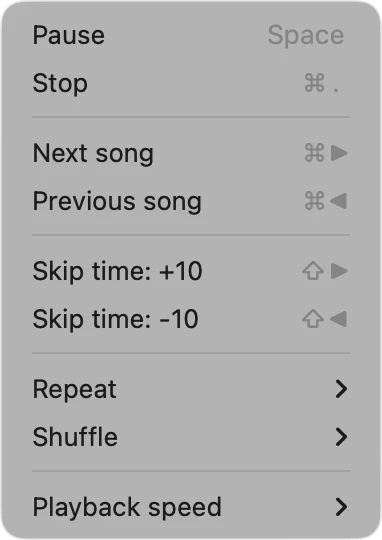
Per gli utenti Mac, è disponibile un menu di riproduzione di sistema nella barra di stato con scorciatoie da tastiera. Ad esempio, per Riprodurre/Mettere in pausa, premi semplicemente la barra spaziatrice sulla tastiera. Le scorciatoie per Stop, Canzone Successiva, Canzone Precedente, Salta Tempo, Ripeti, Mescola e Velocità di Riproduzione sono disponibili come mostrato nello screenshot.
Impostazioni del Lettore Audio
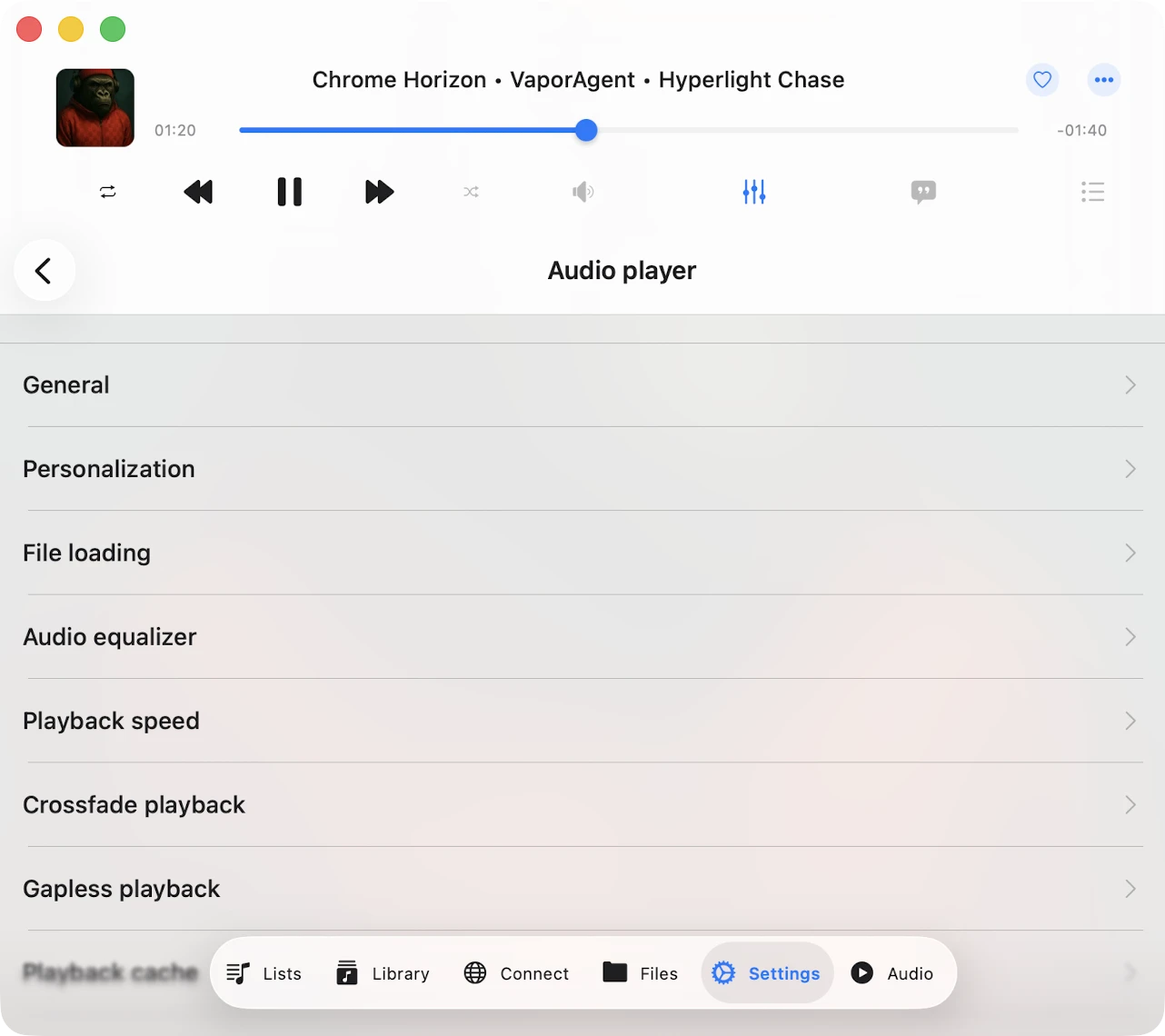
Per accedere alle impostazioni del lettore audio, tocca il pulsante Altro nella schermata del lettore audio e seleziona “Impostazioni” dal menu a discesa. Qui troverai varie sezioni raggruppate per funzionalità:
Generale
Contiene le impostazioni generali del lettore audio per la coda di riproduzione, l’uscita audio e il salvataggio dello stato.
Opzioni disponibili:
-
Modalità di ripetizione: cambia la modalità di ripetizione per specificare il comportamento del lettore audio quando il brano termina la riproduzione. Hai diverse opzioni:
- “Ripeti Tutto” – per ripetere in loop tutti i brani nella tua coda del lettore.
- “Ripeti Uno” – per ripetere solo il brano corrente.
- “Ferma Ripetizione” – per mettere in pausa la riproduzione quando il brano corrente finisce.
- “Nessuna Ripetizione” – per far riprodurre la coda senza ripetere.
-
Modalità mescola: cambia l’ordine dei brani in modo casuale. Questa azione modifica l’ordine dei brani nella coda e i brani vengono riprodotti uno per uno nel nuovo ordine. Valori disponibili: “Mescola disattivato”, “Mescola attivato”.
-
Processore audio: Valori possibili: AVFoundation e CoreAudio. Per impostazione predefinita, viene utilizzato il processore audio AVFoundation. Tuttavia, a causa di un problema noto con il processore audio AVFoundation nelle versioni iOS da 17.0 a 17.6, la funzione di riproduzione crossfade e l’equalizzatore audio non possono essere usati contemporaneamente. Per godere sia della riproduzione crossfade che dell’equalizzatore audio su iOS 17.0-17.6, passa al processore audio CoreAudio.
-
Frequenza di campionamento dell’uscita audio: Permette di impostare la frequenza di campionamento dell’uscita audio da 8 KHz a 384 KHz. Questa funzione è disponibile se è selezionato il processore audio CoreAudio.
-
Numero di canali di uscita audio: Permette di impostare il numero di canali di uscita audio. I valori possibili sono MONO e STEREO. Questa funzione è disponibile se è selezionato il processore audio CoreAudio.
-
Algoritmo di intonazione audio: Permette di impostare l’algoritmo di intonazione audio che verrà applicato per la correzione dell’intonazione. I valori disponibili sono ‘Dominio Temporale’, ‘Spettrale’ e ‘Varispeed’. Utile se devi aumentare la velocità di riproduzione.
-
Audio spaziale: L’audio spaziale utilizza metodi psicoacustici per creare un’esperienza audio più immersiva. I valori possibili sono: Disattivato, Mono e Stereo, Multicanale, Mono Stereo Multicanale.
-
Modalità di uscita audio: (disponibile solo su iOS) permette di impostare la modalità mista di uscita audio in modo che l’audio di questa applicazione si mescoli con altre applicazioni. [Istruzioni disponibili qui].
-
Salva posizione di riproduzione: assicura che l’applicazione salvi e ripristini la posizione di riproduzione per i brani nella tua libreria musicale.
-
Salva stato del lettore audio: salva lo stato del lettore audio prima di chiudere l’applicazione.
Una volta abilitati entrambe queste funzioni, apri qualsiasi cartella, album, artista o genere in Evermusic. Vedrai un pulsante ‘Continua Riproduzione’ nella parte superiore della schermata. Tocca per riprendere.
Personalizzazione
Permette di personalizzare l’aspetto della schermata del lettore audio e configurare i controlli del tempo di salto.
- Stile Schermata Lettore Audio: Scegli la posizione dei componenti nella schermata principale del lettore audio.
- Stile Scorrimento Copertine Album: Seleziona lo stile di scorrimento delle copertine degli album preferito.
- Elementi Aggiuntivi: Abilita ‘Info Formato Audio’ e ‘Cursore Volume Audio’ per visualizzarli nella schermata del lettore audio.
- Azioni Schermata Principale: Scegli i pulsanti visibili come Ripeti, Mescola, Timer di Spegnimento, Chromecast, AirPlay, Segnalibri, Velocità, Testi, ecc.
- Controlli di Riproduzione nella Schermata di Blocco: Abilita Salta Tempo, Aggiungi Segnalibro, Aggiungi ai Preferiti e altri controlli nella schermata di blocco.
- Pulsanti Salta Tempo: Seleziona l’intervallo di tempo per i pulsanti di salto.
Caricamento File
- Tipo di rete: Scegli tra Wi-Fi o Wi-Fi e Dati Cellulari.
- Tempo di precaricamento: Imposta l’intervallo di buffering.
- Usa URL diretto: Abilita lo streaming diretto se supportato.
- Ottimizza caricamento brani: Migliora la stabilità per il processore audio AVFoundation.
Equalizzatore Audio
Cambia la configurazione e i preset per l’equalizzatore audio. Puoi leggere di più qui.
Velocità di Riproduzione
Permette di regolare la velocità di riproduzione del lettore audio. Se hai bisogno di regolazioni più precise, attiva il cursore preciso toccando l’icona di configurazione nell’angolo in alto a destra.
Riproduzione crossfade
Il crossfade consente ai brani di scorrere senza interruzioni in un mix continuo. Il brano successivo inizia a riprodursi alcuni secondi prima che quello corrente finisca. Si prega di notare che il crossfade non è disponibile per AirPlay e Google Chromecast. In questa schermata, puoi selezionare la durata in cui il brano corrente e il brano successivo vengono riprodotti contemporaneamente. Se riscontri problemi con la riproduzione crossfade e l’equalizzatore audio contemporaneamente, considera di cambiare il processore audio come descritto sopra.
Riproduzione gapless
La riproduzione gapless garantisce che i brani vengano riprodotti senza interruzioni o silenzi nel mezzo. È perfetta per generi come la musica classica, le registrazioni dal vivo e gli album concept. Se hai problemi con la riproduzione gapless, considera di cambiare il processore audio come descritto sopra.
Cache di Riproduzione
I brani nella coda del lettore audio verranno scaricati automaticamente per una riproduzione fluida. Se scarichi file audio manualmente, puoi disabilitare questa opzione per evitare duplicati. Puoi anche configurare qui la dimensione della cache del lettore audio.
Timer di Spegnimento
Permette di abilitare un timer per arrestare la riproduzione dopo un timeout specificato. Se hai bisogno di regolazioni più precise, attiva la modalità precisa toccando l’icona di configurazione nell’angolo in alto a destra.
Accessibilità
La nostra app è completamente accessibile con la tecnologia VoiceOver, garantendo che ogni componente abbia un’etichetta e una descrizione ben progettate. Quando VoiceOver è attivo, l’app traduce l’interfaccia utente in modalità testo, mostrando solo elementi accessibili e utili per migliorare la velocità di navigazione e la comodità. Puoi anche attivare la modalità testo in Impostazioni > Accessibilità > Modalità Testo.
Per regolare i cursori con VoiceOver:
- Seleziona il Cursore: Scorri a sinistra o a destra finché VoiceOver non annuncia il cursore.
- Regola il Valore: Tocca due volte e tieni premuto il cursore, quindi trascina su o giù per regolare il valore più rapidamente. VoiceOver annuncerà il nuovo valore mentre lo regoli.
Per regolare la posizione del brano in un elenco con VoiceOver:
- Tocca l’icona dell’indicatore di riordinamento vicino al titolo del brano per dargli il focus.
- Tocca rapidamente due volte l’icona dell’indicatore di riordinamento. Al secondo tocco, non rilasciare il dito — tienilo fino a quando non senti un suono che indica che la cella è pronta per essere spostata.
- Ora puoi spostare la cella in una nuova posizione.
Gli altri componenti funzionano come previsto, usando i pattern VoiceOver forniti dal sistema.