Jak włączyć wizualizator muzyki podczas odtwarzania muzyki na iPhone, iPad i Mac

Krótka odpowiedź: Evermusic i Flacbox mają pełnoekranowy wizualizator muzyki, który maluje ruchome, kolorowe wizualizacje w rytm Twojej muzyki. Otwórz go z ekranu odtwarzacza Teraz odtwarzane (⋯ Więcej > Wizualizacja) lub z Ustawienia > Wizualizacja, a następnie wybierz preset lub Auto i dotknij Rozpocznij wizualizację. Na ekranie wizualizatora dotknij raz, aby pokazać lub ukryć elementy sterujące, i użyj strzałek Poprzedni i Następny, aby zmienić wygląd. Korzysta on ze znanego silnika Milkdrop (projectM) z 500 presetami, renderuje z użyciem OpenGL i działa na iPhone, iPad i Mac. Kroki są takie same w obu aplikacjach. Pełne kroki znajdziesz poniżej.
Czym jest wizualizator?
Wizualizator to ruchomy pokaz świateł, który reaguje na Twoją muzykę w czasie rzeczywistym. Gdy utwór gra, dźwięk steruje kształtami, kolorami i ruchem na ekranie, więc ciche momenty wyglądają spokojnie, a głośne wybuchają energią. Świetnie sprawdza się na dużym ekranie, na Macu lub po prostu do cieszenia się muzyką w nowy sposób. Ten sam wizualizator jest wbudowany zarówno w Evermusic, jak i Flacbox, i działa w każdym z nich tak samo.
Pod maską korzysta z presetów w stylu Milkdrop poprzez otwartoźródłowy silnik projectM, tej samej rodziny wizualizacji, którą wiele osób pamięta z komputerowych odtwarzaczy muzyki. Każdy preset to inna animowana scena, a aplikacja dostarcza ich 500. Wizualizacje są rysowane z użyciem OpenGL dla płynnej, przyspieszanej sprzętowo animacji.
Jak włączyć wizualizator
Są dwa sposoby, aby go otworzyć, i są one takie same w Evermusic i Flacbox.
Z odtwarzacza (najszybciej):
- Otwórz ekran odtwarzacza Teraz odtwarzane.
- Dotknij przycisku ⋯ (Więcej).
- Dotknij Wizualizacja.
Z Ustawień:
- Przejdź do zakładki Ustawienia.
- Dotknij Wizualizacja.
Tak czy inaczej, trafiasz do selektora presetów.
Selektor presetów
Selektor presetów to prosta lista, na której wybierasz, jak wizualizator się rozpocznie:
- Auto znajduje się na górze listy. Wybierz je, aby pozwolić aplikacji samodzielnie przechodzić przez presety, zmieniając na nowy co 30 sekund z płynnym przenikaniem. To najłatwiejszy sposób, aby cieszyć się pokazem, niczego nie dotykając.
- Dowolny nazwany preset (lista jest posortowana według nazwy) uruchamia wizualizator na tym dokładnym wyglądzie. Ostatnio użyty preset jest zapamiętywany i wyróżniany, więc łatwo go ponownie znaleźć.
Gdy dokonasz wyboru, dotknij Rozpocznij wizualizację, a rozpocznie się pełnoekranowy pokaz. Jak ujmuje to aplikacja: «Wybierz preset, aby od niego rozpocząć, lub użyj trybu Auto, który przechodzi przez presety, przełączając co 30 sekund z płynnym przenikaniem.»
Elementy sterujące na ekranie wizualizatora
Wizualizator działa na pełnym ekranie, więc nic nie przeszkadza w oglądaniu wizualizacji. Dotknij raz w dowolnym miejscu, aby wywołać elementy sterujące, i dotknij ponownie (lub po prostu odczekaj kilka sekund), aby je ukryć i uzyskać czysty, pełnoekranowy obraz.
Gdy elementy sterujące są widoczne, zobaczysz:
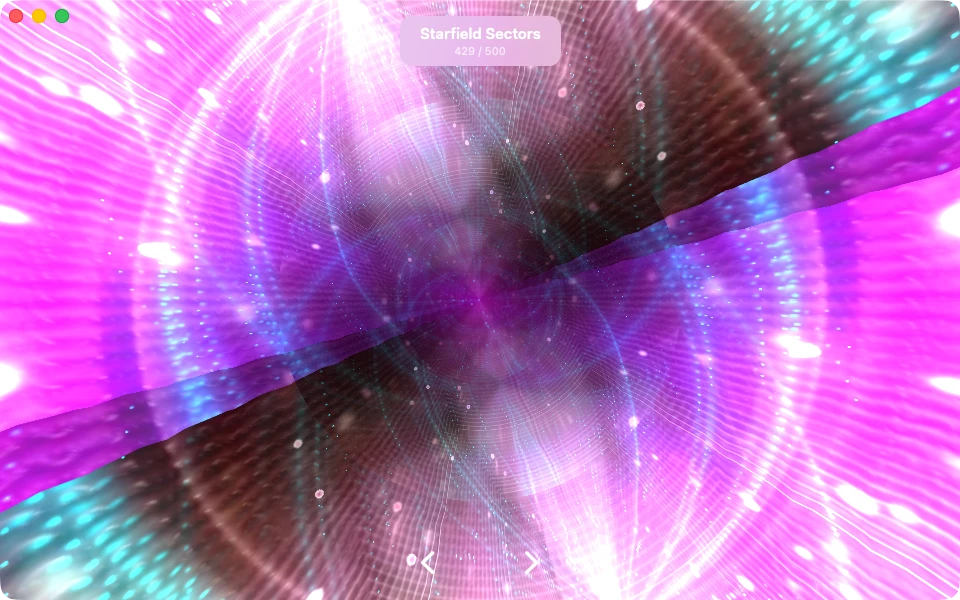
- Tytuł presetu i licznik (na górze, na środku). Nazwa bieżącego presetu, z licznikiem pod spodem, na przykład 429 / 500, więc zawsze wiesz, który oglądasz i ile ich jest. Na powyższym zrzucie ekranu bieżący preset to Starfield Sectors.
- Strzałki Poprzedni i Następny (na dole). Dotknij Następny (>), aby przejść do następnego wyglądu, lub Poprzedni (<), aby cofnąć. To pozwala ręcznie przeglądać presety, aż znajdziesz taki, który pokochasz.
- Przycisk Zamknij (w rogu na górze). Dotknij go, aby opuścić wizualizator i wrócić do aplikacji.
Ekran również pozostaje aktywny, gdy wizualizator jest włączony, więc nie przygaśnie ani nie zablokuje się w trakcie pokazu.
Jak zmienić preset
Masz dwa łatwe sposoby na zmianę wyglądu:
- Ręcznie. Dotknij ekranu, aby pokazać elementy sterujące, a następnie użyj strzałek Poprzedni i Następny, aby przechodzić przez presety pojedynczo. Tytuł i licznik na górze aktualizują się w miarę przeglądania, a aplikacja zapamiętuje ostatni preset, na którym się zatrzymałeś, na następny raz.
- Automatycznie. Uruchom wizualizator w trybie Auto (z selektora presetów). Aplikacja przechodzi wtedy przez presety za Ciebie, przełączając co 30 sekund z delikatnym przenikaniem, więc pokaz sam się zmienia.
iPhone, iPad i Mac
Wizualizator działa zarówno w Evermusic, jak i Flacbox, na iOS i macOS:
- Na iPhone i iPad wypełnia ekran i jest rysowany z użyciem OpenGL ES, więc pozostaje płynny nawet na wyświetlaczu Retina.
- Na Mac aplikacja otwiera wizualizator we własnym oknie i rysuje go za pomocą natywnego desktopowego OpenGL, więc otrzymujesz te same reaktywne wizualizacje Milkdrop na dużym ekranie.
Tak czy inaczej, wizualizacje reagują na dokładnie ten dźwięk, który odtwarzasz, niezależnie od tego, czy jest to lokalny plik FLAC, utwór z dysku w chmurze lub serwera multimediów, czy internetowy strumień radiowy.
Wskazówki
- Dotknij raz, aby ukryć elementy sterujące i uzyskać czysty, pełnoekranowy obraz, a następnie dotknij ponownie, aby je przywrócić.
- Wypróbuj tryb Auto za pierwszym razem, a następnie przejdź do ręcznego wybierania presetów, gdy znajdziesz style, które lubisz.
- Licznik (jak 429 / 500) pomaga zapamiętać ulubione, więc możesz wrócić do presetu, który Ci się podobał.
- Utrzymuj odtwarzanie. Wizualizacje podążają za muzyką, więc im bardziej dynamiczny utwór, tym bardziej porusza się scena.
- Na Mac zmień rozmiar okna wizualizatora, aby dopasować je do wyświetlacza lub drugiego ekranu.