So aktivieren Sie einen Musik-Visualizer beim Abspielen von Musik auf iPhone, iPad und Mac

Kurze Antwort: Evermusic und Flacbox haben beide einen Vollbild-Musik-Visualizer, der bewegte, farbenfrohe Visuals im Takt Ihrer Musik zeichnet. Öffnen Sie ihn über den Player Aktuelle Wiedergabe (⋯ Mehr > Visualisierung) oder über Einstellungen > Visualisierung, wählen Sie dann ein Preset oder Auto und tippen Sie auf Visualisierung starten. Tippen Sie auf dem Visualizer-Bildschirm einmal, um die Steuerung ein- oder auszublenden, und nutzen Sie die Pfeile Zurück und Weiter, um das Aussehen zu ändern. Er nutzt die bekannte Milkdrop-Engine (projectM) mit 500 Presets, rendert mit OpenGL und funktioniert auf iPhone, iPad und Mac. Die Schritte sind in beiden Apps gleich. Die vollständigen Schritte finden Sie unten.
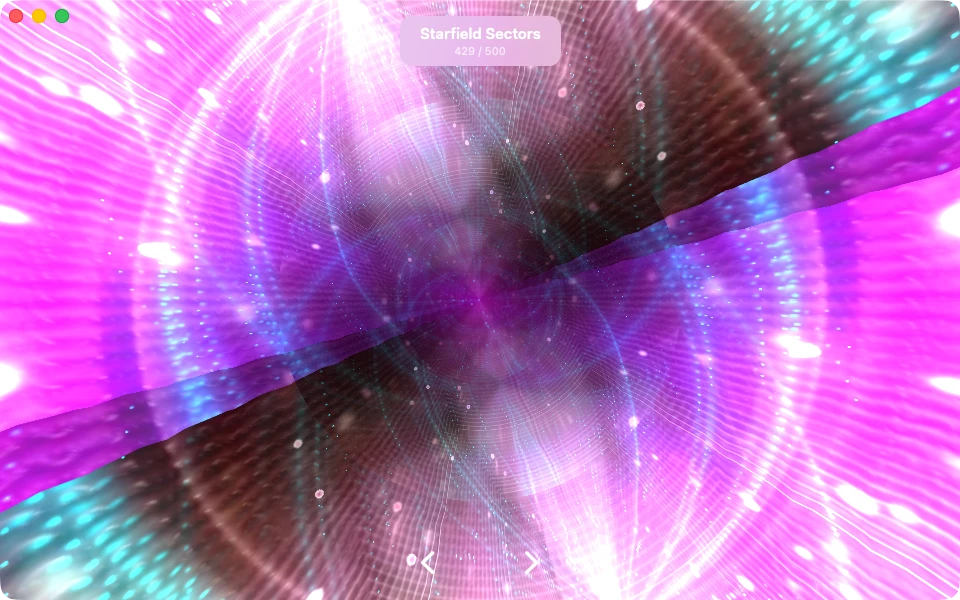
Was ist der Visualizer?
Der Visualizer ist eine bewegte Lichtshow, die in Echtzeit auf Ihre Musik reagiert. Während der Song läuft, steuert der Klang die Formen, Farben und Bewegungen auf dem Bildschirm, sodass ruhige Momente ruhig aussehen und laute Momente vor Energie sprühen. Er kommt auf einem großen Bildschirm, auf einem Mac oder einfach zum Genießen der Musik auf eine neue Art besonders gut zur Geltung. Derselbe Visualizer ist sowohl in Evermusic als auch in Flacbox integriert und funktioniert in beiden Apps auf dieselbe Weise.
Im Hintergrund nutzt er Presets im Milkdrop-Stil über die Open-Source-Engine projectM, dieselbe Art von Visuals, die viele Menschen von Desktop-Musik-Playern kennen. Jedes Preset ist eine andere animierte Szene, und die App liefert 500 davon mit. Die Visuals werden mit OpenGL gezeichnet, für eine flüssige, GPU-beschleunigte Animation.
So aktivieren Sie den Visualizer
Es gibt zwei Möglichkeiten, ihn zu öffnen, und sie sind in Evermusic und Flacbox gleich.
Über den Player (am schnellsten):
- Öffnen Sie den Player-Bildschirm Aktuelle Wiedergabe.
- Tippen Sie auf die Schaltfläche ⋯ (Mehr).
- Tippen Sie auf Visualisierung.
Über die Einstellungen:
- Gehen Sie zum Tab Einstellungen.
- Tippen Sie auf Visualisierung.
In beiden Fällen landen Sie bei der Preset-Auswahl.
Die Preset-Auswahl
Die Preset-Auswahl ist eine einfache Liste, in der Sie festlegen, wie der Visualizer startet:
- Auto steht ganz oben in der Liste. Wählen Sie es, damit die App die Presets von selbst durchmischt und alle 30 Sekunden mit einer sanften Überblendung zu einem neuen wechselt. Das ist die einfachste Art, die Show zu genießen, ohne etwas anzurühren.
- Jedes benannte Preset (die Liste ist nach Namen sortiert) startet den Visualizer mit genau diesem Aussehen. Das zuletzt verwendete Preset wird gemerkt und hervorgehoben, sodass es leicht wiederzufinden ist.
Sobald Sie Ihre Wahl getroffen haben, tippen Sie auf Visualisierung starten und die Vollbild-Show beginnt. Wie die App es formuliert: «Wählen Sie ein Preset, um damit zu beginnen, oder nutzen Sie den Auto-Modus, der die Presets durchmischt und alle 30 Sekunden mit einer sanften Überblendung wechselt.»
Die Steuerung auf dem Visualizer-Bildschirm
Der Visualizer läuft im Vollbild, damit den Visuals nichts im Weg steht. Tippen Sie einmal an eine beliebige Stelle, um die Steuerung einzublenden, und tippen Sie erneut (oder warten Sie einfach ein paar Sekunden), um sie auszublenden und ein sauberes Vollbild zu erhalten.
Wenn die Steuerung eingeblendet ist, sehen Sie:
- Preset-Titel und Zähler (oben in der Mitte). Der Name des aktuellen Presets, mit einem Zähler darunter, wie 429 / 500, sodass Sie immer wissen, welches Sie gerade sehen und wie viele es gibt. Im Screenshot oben ist das aktuelle Preset Starfield Sectors.
- Pfeile Zurück und Weiter (unten). Tippen Sie auf Weiter (>), um zum nächsten Aussehen zu springen, oder auf Zurück (<), um zurückzugehen. So können Sie die Presets von Hand durchblättern, bis Sie eines finden, das Ihnen gefällt.
- Schließen-Schaltfläche (obere Ecke). Tippen Sie darauf, um den Visualizer zu verlassen und zur App zurückzukehren.
Der Bildschirm bleibt außerdem aktiv, während der Visualizer läuft, sodass er sich mitten in der Show nicht abdunkelt oder sperrt.
So ändern Sie das Preset
Sie haben zwei einfache Möglichkeiten, das Aussehen zu ändern:
- Von Hand. Tippen Sie auf den Bildschirm, um die Steuerung einzublenden, und nutzen Sie dann die Pfeile Zurück und Weiter, um sich Schritt für Schritt durch die Presets zu bewegen. Der Titel und der Zähler oben werden dabei aktualisiert, und die App merkt sich das zuletzt gewählte Preset für das nächste Mal.
- Automatisch. Starten Sie den Visualizer im Auto-Modus (aus der Preset-Auswahl). Die App mischt dann die Presets für Sie durch und wechselt alle 30 Sekunden mit einer sanften Überblendung, sodass sich die Show von selbst immer weiter verändert.
iPhone, iPad und Mac
Der Visualizer funktioniert sowohl in Evermusic als auch in Flacbox, unter iOS und macOS:
- Auf iPhone und iPad füllt er den Bildschirm und wird mit OpenGL ES gezeichnet, sodass er selbst auf einem Retina-Display flüssig bleibt.
- Auf dem Mac öffnet die App den Visualizer in einem eigenen Fenster und zeichnet ihn mit nativem Desktop-OpenGL, sodass Sie dieselben reaktiven Milkdrop-Visuals auf dem großen Bildschirm erhalten.
In beiden Fällen reagieren die Visuals auf genau das Audio, das Sie gerade abspielen, egal ob es sich um eine lokale FLAC-Datei, einen Titel von einem Cloud-Laufwerk oder Medienserver oder einen Internetradio-Stream handelt.
Tipps
- Tippen Sie einmal, um die Steuerung auszublenden, für ein sauberes Vollbild, und tippen Sie erneut, um sie wieder einzublenden.
- Probieren Sie zuerst den Auto-Modus aus und wechseln Sie dann zur Auswahl von Presets per Hand, sobald Sie Stile finden, die Ihnen gefallen.
- Der Zähler (wie 429 / 500) hilft Ihnen, sich Favoriten zu merken, sodass Sie zu einem Preset zurückspringen können, das Ihnen gefallen hat.
- Lassen Sie die Musik laufen. Die Visuals folgen der Musik, sodass sich die Szene umso mehr bewegt, je dynamischer der Titel ist.
- Auf dem Mac können Sie die Größe des Visualizer-Fensters an Ihren Bildschirm oder einen zweiten Bildschirm anpassen.