Cara Menghidupkan Penggambar Muzik Semasa Memainkan Muzik pada iPhone, iPad, dan Mac

Jawapan ringkas: Evermusic dan Flacbox kedua-duanya mempunyai penggambar muzik skrin penuh yang melukis visual yang bergerak dan berwarna-warni seiring dengan muzik anda. Buka ia dari pemain Now Playing (⋯ Lebih banyak tindakan > Visualisasi) atau dari Tetapan > Visualisasi, kemudian pilih pratetap atau Auto dan ketik Mulakan visualisasi. Pada skrin penggambar, ketik sekali untuk menunjukkan atau menyembunyikan kawalan dan gunakan anak panah Sebelumnya dan Seterusnya untuk menukar rupa. Ia menggunakan enjin Milkdrop (projectM) yang terkenal dengan 500 pratetap, memaparkan dengan OpenGL, dan berfungsi pada iPhone, iPad, dan Mac. Langkahnya adalah sama dalam kedua-dua aplikasi. Langkah penuh di bawah.
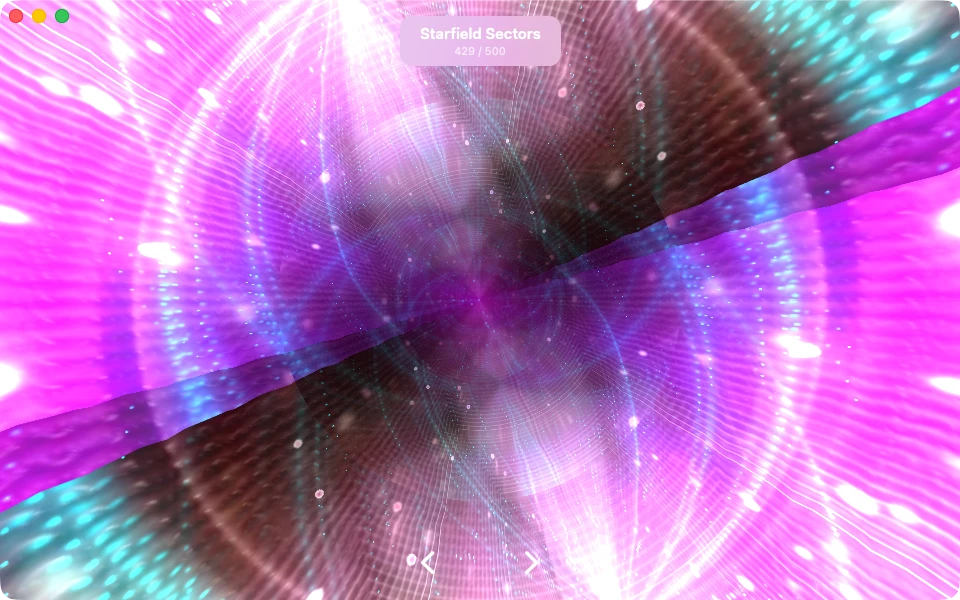
Apakah Penggambar Itu?
Penggambar ialah persembahan cahaya bergerak yang bertindak balas terhadap muzik anda dalam masa nyata. Semasa lagu dimainkan, bunyi memacu bentuk, warna, dan gerakan pada skrin, jadi detik-detik senyap kelihatan tenang dan detik-detik kuat meletus dengan tenaga. Ia hebat pada skrin besar, pada Mac, atau sekadar untuk menikmati muzik dengan cara baru. Penggambar yang sama terbina dalam kedua-dua Evermusic dan Flacbox, dan ia berfungsi dengan cara yang sama dalam setiap satu.
Di sebalik tabir ia menggunakan pratetap gaya Milkdrop melalui enjin sumber terbuka projectM, keluarga visual yang sama yang diingati ramai orang daripada pemain muzik desktop. Setiap pratetap ialah adegan animasi yang berbeza, dan aplikasi disertakan dengan 500 daripadanya. Visual dilukis dengan OpenGL untuk animasi yang licin dan dipercepatkan GPU.
Cara Menghidupkan Penggambar
Terdapat dua cara untuk membukanya, dan ia adalah sama dalam Evermusic dan Flacbox.
Dari pemain (paling pantas):
- Buka skrin pemain Now Playing.
- Ketik butang ⋯ (Lebih banyak tindakan).
- Ketik Visualisasi.
Dari Tetapan:
- Pergi ke tab Tetapan.
- Ketik Visualisasi.
Sama ada cara, anda mendarat pada pemilih pratetap.
Pemilih Pratetap
Pemilih pratetap ialah senarai mudah di mana anda memilih cara penggambar bermula:
- Auto berada di bahagian atas senarai. Pilih ia untuk membiarkan aplikasi merombak pratetap dengan sendirinya, bertukar kepada yang baru setiap 30 saat dengan peleburan silang yang licin. Ini ialah cara paling mudah untuk menikmati persembahan tanpa menyentuh apa-apa.
- Sebarang pratetap bernama (senarai disusun mengikut nama) memulakan penggambar pada rupa tepat itu. Pratetap yang anda gunakan terakhir diingati dan diserlahkan, jadi ia mudah ditemui semula.
Sebaik sahaja anda telah membuat pilihan, ketik Mulakan visualisasi dan persembahan skrin penuh bermula. Seperti yang aplikasi katakan: “Pilih pratetap untuk bermula dengannya, atau gunakan mod Auto yang merombak pratetap, bertukar setiap 30 saat dengan peleburan silang yang licin.”
Kawalan pada Skrin Penggambar
Penggambar berjalan skrin penuh supaya tiada apa yang menghalang visual. Ketik di mana-mana sekali untuk memunculkan kawalan, dan ketik semula (atau tunggu beberapa saat) untuk menyembunyikannya supaya anda mendapat gambar skrin penuh yang bersih.
Apabila kawalan ditunjukkan, anda akan melihat:
- Tajuk pratetap dan pembilang (tengah atas). Nama pratetap semasa, dengan pembilang di bawahnya, seperti 429 / 500, jadi anda sentiasa tahu yang mana anda sedang lihat dan berapa banyak yang ada. Dalam tangkapan skrin di atas, pratetap semasa ialah Starfield Sectors.
- Anak panah Sebelumnya dan Seterusnya (bawah). Ketik Seterusnya (>) untuk melompat ke rupa seterusnya, atau Sebelumnya (<) untuk kembali. Ini membolehkan anda membelek pratetap dengan tangan sehingga anda menemui satu yang anda suka.
- Butang tutup (sudut atas). Ketiknya untuk meninggalkan penggambar dan kembali ke aplikasi.
Skrin juga kekal terjaga semasa penggambar dihidupkan, jadi ia tidak akan malap atau mengunci di tengah-tengah persembahan.
Cara Menukar Pratetap
Anda mempunyai dua cara mudah untuk menukar rupa:
- Dengan tangan. Ketik skrin untuk menunjukkan kawalan, kemudian gunakan anak panah Sebelumnya dan Seterusnya untuk bergerak melalui pratetap satu demi satu. Tajuk dan pembilang di bahagian atas dikemas kini semasa anda pergi, dan aplikasi mengingati pratetap terakhir yang anda mendarat untuk kali seterusnya.
- Secara automatik. Mulakan penggambar dalam mod Auto (dari pemilih pratetap). Aplikasi kemudian merombak pratetap untuk anda, bertukar setiap 30 saat dengan peleburan silang yang lembut, jadi persembahan terus berubah dengan sendirinya.
iPhone, iPad, dan Mac
Penggambar berfungsi dalam kedua-dua Evermusic dan Flacbox, pada iOS dan macOS:
- Pada iPhone dan iPad, ia mengisi skrin dan dilukis dengan OpenGL ES, jadi ia kekal licin walaupun pada paparan Retina.
- Pada Mac, aplikasi membuka penggambar dalam tetingkapnya sendiri dan melukisnya dengan OpenGL desktop natif, jadi anda mendapat visual Milkdrop reaktif yang sama pada skrin besar.
Sama ada cara, visual bertindak balas terhadap audio tepat yang anda mainkan, sama ada itu fail FLAC tempatan, trek dari pemacu awan atau pelayan media, atau strim radio internet.
Tip
- Ketik sekali untuk menyembunyikan kawalan untuk gambar skrin penuh yang bersih, kemudian ketik semula untuk membawanya kembali.
- Cuba mod Auto kali pertama, kemudian tukar kepada memilih pratetap dengan tangan sebaik sahaja anda menemui gaya yang anda suka.
- Pembilang (seperti 429 / 500) membantu anda mengingati kegemaran, jadi anda boleh membelek kembali ke pratetap yang anda nikmati.
- Terus mainkan. Visual mengikut muzik, jadi semakin dinamik trek, semakin banyak adegan bergerak.
- Pada Mac, ubah saiz tetingkap penggambar untuk sepadan dengan paparan anda atau skrin kedua.