Kuinka ottaa musiikkivisualisointi käyttöön musiikkia soitettaessa iPhonella, iPadilla ja Macilla

Lyhyt vastaus: Evermusicissa ja Flacboxissa on molemmissa koko näytön musiikkivisualisointi, joka maalaa liikkuvia, värikkäitä visuaaleja musiikkisi tahdissa. Avaa se Nyt soi -soittimesta (⋯ Lisää > Visualisointi) tai kohdasta Asetukset > Visualisointi, valitse sitten esiasetus tai Auto ja napauta Aloita visualisointi. Visualisointinäytöllä napauta kerran näyttääksesi tai piilottaaksesi säätimet ja käytä Edellinen- ja Seuraava-nuolia ulkoasun vaihtamiseen. Se käyttää tunnettua Milkdrop (projectM) -moottoria 500 esiasetuksella, renderöi OpenGL:llä ja toimii iPhonella, iPadilla ja Macilla. Vaiheet ovat samat molemmissa sovelluksissa. Täydet ohjeet ovat alla.
Mikä visualisointi on?
Visualisointi on liikkuva valoshow, joka reagoi musiikkiisi reaaliajassa. Kappaleen soidessa ääni ohjaa muotoja, värejä ja liikettä näytöllä, joten hiljaiset hetket näyttävät rauhallisilta ja kovat hetket purskahtavat energiaa. Se on loistava isolla näytöllä, Macilla tai vain musiikin nauttimiseen uudella tavalla. Sama visualisointi on sisäänrakennettu sekä Evermusiciin että Flacboxiin, ja se toimii samalla tavalla molemmissa.
Konepellin alla se käyttää Milkdrop-tyylisiä esiasetuksia avoimen lähdekoodin projectM-moottorin kautta, saman visuaaliperheen, jonka monet muistavat työpöytämusiikkisoittimista. Jokainen esiasetus on eri animoitu kohtaus, ja sovelluksen mukana tulee 500 niistä. Visuaalit piirretään OpenGL:llä sulavaan, GPU-kiihdytettyyn animaatioon.
Kuinka ottaa visualisointi käyttöön
Sen avaamiseen on kaksi tapaa, ja ne ovat samat Evermusicissa ja Flacboxissa.
Soittimesta (nopein):
- Avaa Nyt soi -soittimen näyttö.
- Napauta ⋯ (Lisää) -painiketta.
- Napauta Visualisointi.
Asetuksista:
- Mene Asetukset-välilehteen.
- Napauta Visualisointi.
Kummallakin tavalla päädyt esiasetusvalitsimeen.
Esiasetusvalitsin
Esiasetusvalitsin on yksinkertainen luettelo, josta valitset, kuinka visualisointi käynnistyy:
- Auto on luettelon yläreunassa. Valitse se antaaksesi sovelluksen sekoittaa esiasetuksia itsestään, vaihtaen uuteen joka 30 sekunti sulavalla ristihäivytyksellä. Tämä on helpoin tapa nauttia showsta koskematta mihinkään.
- Mikä tahansa nimetty esiasetus (luettelo on lajiteltu nimen mukaan) käynnistää visualisoinnin tuolla tarkalla ulkoasulla. Viimeksi käyttämäsi esiasetus muistetaan ja korostetaan, joten se on helppo löytää uudelleen.
Kun olet tehnyt valintasi, napauta Aloita visualisointi, ja koko näytön show alkaa. Kuten sovellus asian ilmaisee: «Valitse esiasetus aloittaaksesi sillä, tai käytä Auto-tilaa, joka sekoittaa esiasetuksia, vaihtaen joka 30 sekunti sulavalla ristihäivytyksellä.»
Säätimet visualisointinäytöllä
Visualisointi toimii koko näytöllä, joten mikään ei ole visuaalien tiellä. Napauta mihin tahansa kerran tuodaksesi esiin säätimet, ja napauta uudelleen (tai vain odota muutama sekunti) piilottaaksesi ne, jotta saat puhtaan, koko näytön kuvan.
Kun säätimet näkyvät, näet:
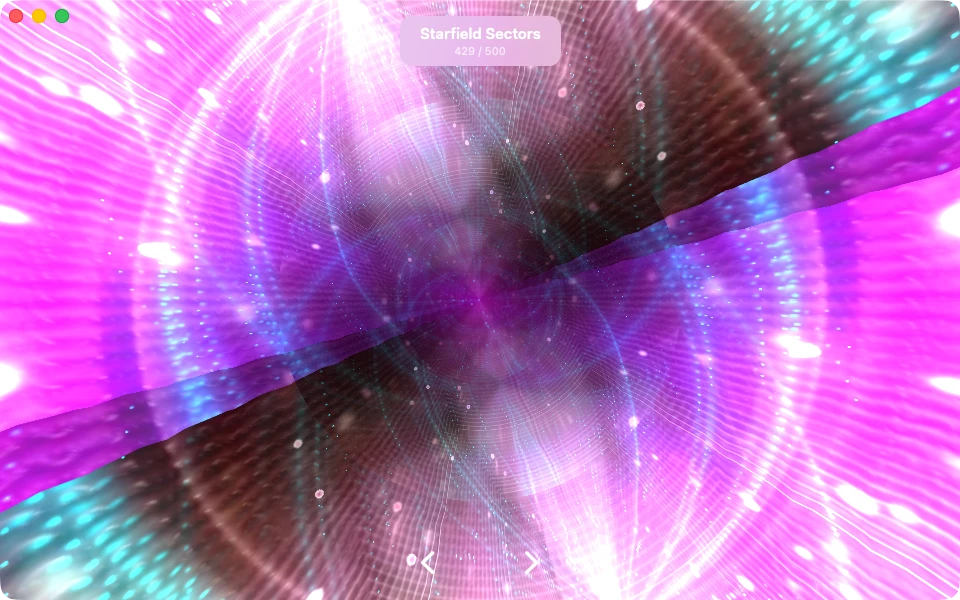
- Esiasetuksen otsikko ja laskuri (yläkeskellä). Nykyisen esiasetuksen nimi, laskurin kera alla, kuten 429 / 500, joten tiedät aina, mitä katsot ja kuinka monta niitä on. Yllä olevassa kuvakaappauksessa nykyinen esiasetus on Starfield Sectors.
- Edellinen- ja Seuraava-nuolet (alhaalla). Napauta Seuraava (>) hypätäksesi seuraavaan ulkoasuun, tai Edellinen (<) palataksesi taaksepäin. Tämä antaa sinun selata esiasetuksia käsin, kunnes löydät sellaisen, jota rakastat.
- Sulje-painike (yläkulmassa). Napauta sitä poistuaksesi visualisoinnista ja palataksesi sovellukseen.
Näyttö myös pysyy hereillä visualisoinnin ollessa päällä, joten se ei himmene tai lukitu kesken shown.
Kuinka vaihtaa esiasetusta
Ulkoasun vaihtamiseen on kaksi helppoa tapaa:
- Käsin. Napauta näyttöä näyttääksesi säätimet, käytä sitten Edellinen- ja Seuraava-nuolia liikkuaksesi esiasetusten läpi yksi kerrallaan. Otsikko ja laskuri yläreunassa päivittyvät edetessäsi, ja sovellus muistaa viimeisen esiasetuksen, johon päädyit, seuraavaa kertaa varten.
- Automaattisesti. Käynnistä visualisointi Auto-tilassa (esiasetusvalitsimesta). Sovellus sekoittaa sitten esiasetuksia puolestasi, vaihtaen joka 30 sekunti lempeällä ristihäivytyksellä, joten show jatkaa muuttumistaan itsestään.
iPhone, iPad ja Mac
Visualisointi toimii sekä Evermusicissa että Flacboxissa, iOS:llä ja macOS:llä:
- iPhonella ja iPadilla se täyttää näytön ja piirretään OpenGL ES:llä, joten se pysyy sulavana jopa Retina-näytöllä.
- Macilla sovellus avaa visualisoinnin omaan ikkunaansa ja piirtää sen natiivilla työpöytä-OpenGL:llä, joten saat samat reagoivat Milkdrop-visuaalit isolle näytölle.
Kummallakin tavalla visuaalit reagoivat tarkalleen soittamaasi ääneen, oli se sitten paikallinen FLAC-tiedosto, kappale pilviasemasta tai mediapalvelimesta tai internetradiovirta.
Vinkit
- Napauta kerran piilottaaksesi säätimet puhtaaseen, koko näytön kuvaan, ja napauta sitten uudelleen tuodaksesi ne takaisin.
- Kokeile Auto-tilaa ensimmäisellä kerralla, siirry sitten valitsemaan esiasetuksia käsin, kun löydät pitämiäsi tyylejä.
- Laskuri (kuten 429 / 500) auttaa sinua muistamaan suosikit, jotta voit selata takaisin nauttimaasi esiasetukseen.
- Pidä se soimassa. Visuaalit seuraavat musiikkia, joten mitä dynaamisempi kappale, sitä enemmän kohtaus liikkuu.
- Macilla muuta visualisointi-ikkunan kokoa sopimaan näyttöösi tai toiseen näyttöön.