Comment activer un visualiseur de musique pendant la lecture sur iPhone, iPad et Mac

Réponse courte : Evermusic et Flacbox possèdent tous deux un visualiseur de musique plein écran qui peint des visuels colorés et mouvants au rythme de votre musique. Ouvrez-le depuis le lecteur Lecture en cours (⋯ Plus > Visualisation) ou depuis Paramètres > Visualisation, puis choisissez un préréglage ou Auto et touchez Démarrer la visualisation. Sur l’écran du visualiseur, touchez une fois pour afficher ou masquer les commandes et utilisez les flèches Précédent et Suivant pour changer l’apparence. Il utilise le célèbre moteur Milkdrop (projectM) avec 500 préréglages, effectue le rendu avec OpenGL et fonctionne sur iPhone, iPad et Mac. Les étapes sont les mêmes dans les deux applications. Les étapes complètes sont ci-dessous.
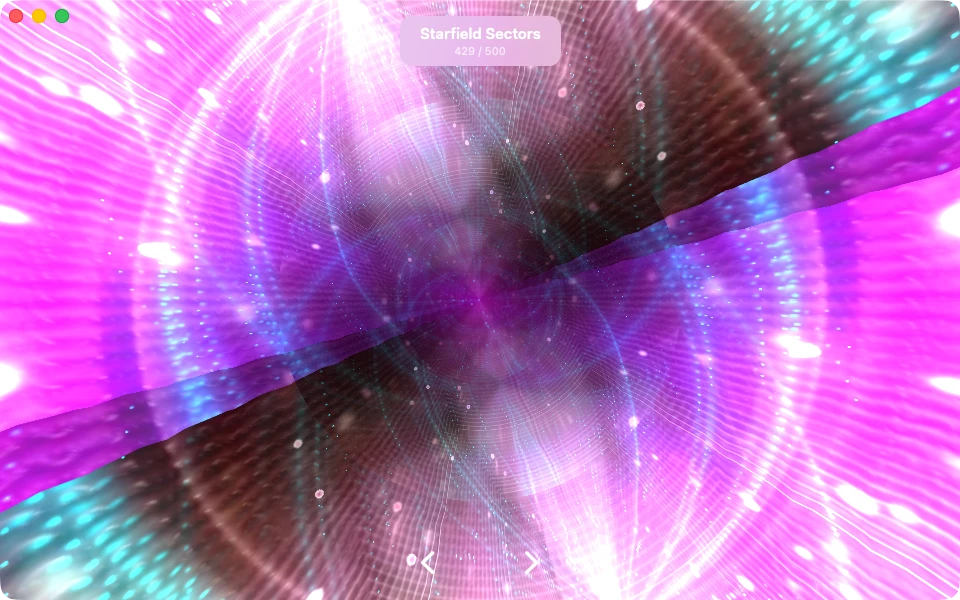
Qu’est-ce que le visualiseur ?
Le visualiseur est un spectacle de lumières mouvant qui réagit à votre musique en temps réel. Pendant que la chanson joue, le son pilote les formes, les couleurs et le mouvement à l’écran, si bien que les moments calmes paraissent paisibles et les moments forts débordent d’énergie. Il est superbe sur un grand écran, sur un Mac, ou simplement pour profiter de la musique d’une nouvelle façon. Le même visualiseur est intégré à la fois dans Evermusic et Flacbox, et il fonctionne de la même manière dans chacun.
Sous le capot, il utilise des préréglages de style Milkdrop via le moteur open-source projectM, la même famille de visuels dont beaucoup se souviennent sur les lecteurs de musique de bureau. Chaque préréglage est une scène animée différente, et l’application est livrée avec 500 d’entre eux. Les visuels sont dessinés avec OpenGL pour une animation fluide et accélérée par le GPU.
Comment activer le visualiseur
Il y a deux façons de l’ouvrir, et elles sont les mêmes dans Evermusic et Flacbox.
Depuis le lecteur (le plus rapide) :
- Ouvrez l’écran du lecteur Lecture en cours.
- Touchez le bouton ⋯ (Plus).
- Touchez Visualisation.
Depuis les Paramètres :
- Allez dans l’onglet Paramètres.
- Touchez Visualisation.
Dans les deux cas, vous arrivez sur le sélecteur de préréglages.
Le sélecteur de préréglages
Le sélecteur de préréglages est une simple liste où vous choisissez comment le visualiseur démarre :
- Auto se trouve en haut de la liste. Choisissez-le pour laisser l’application parcourir les préréglages toute seule, en passant à un nouveau toutes les 30 secondes avec un fondu enchaîné doux. C’est la façon la plus simple de profiter du spectacle sans rien toucher.
- N’importe quel préréglage nommé (la liste est triée par nom) démarre le visualiseur sur cette apparence précise. Le préréglage que vous avez utilisé en dernier est mémorisé et mis en évidence, pour le retrouver facilement.
Une fois votre choix fait, touchez Démarrer la visualisation et le spectacle plein écran commence. Comme le formule l’application : « Sélectionnez un préréglage pour démarrer avec lui, ou utilisez le mode Auto qui parcourt les préréglages, en changeant toutes les 30 secondes avec un fondu enchaîné doux. »
Les commandes sur l’écran du visualiseur
Le visualiseur fonctionne en plein écran pour que rien ne gêne les visuels. Touchez n’importe où une fois pour faire apparaître les commandes, et touchez à nouveau (ou attendez simplement quelques secondes) pour les masquer et obtenir une image plein écran nette.
Quand les commandes sont affichées, vous verrez :
- Le titre du préréglage et le compteur (en haut au centre). Le nom du préréglage actuel, avec un compteur en dessous, comme 429 / 500, pour que vous sachiez toujours lequel vous regardez et combien il y en a. Sur la capture d’écran ci-dessus, le préréglage actuel est Starfield Sectors.
- Les flèches Précédent et Suivant (en bas). Touchez Suivant (>) pour passer à l’apparence suivante, ou Précédent (<) pour revenir en arrière. Cela vous permet de feuilleter les préréglages à la main jusqu’à en trouver un que vous adorez.
- Le bouton Fermer (dans le coin supérieur). Touchez-le pour quitter le visualiseur et revenir à l’application.
L’écran reste également allumé pendant que le visualiseur est actif, il ne se met donc pas en veille ni ne se verrouille au milieu du spectacle.
Comment changer de préréglage
Vous avez deux façons faciles de changer l’apparence :
- À la main. Touchez l’écran pour afficher les commandes, puis utilisez les flèches Précédent et Suivant pour parcourir les préréglages un à la fois. Le titre et le compteur en haut se mettent à jour au fur et à mesure, et l’application mémorise le dernier préréglage sur lequel vous vous êtes arrêté pour la prochaine fois.
- Automatiquement. Démarrez le visualiseur en mode Auto (depuis le sélecteur de préréglages). L’application parcourt alors les préréglages pour vous, en changeant toutes les 30 secondes avec un fondu enchaîné doux, pour que le spectacle continue de changer tout seul.
iPhone, iPad et Mac
Le visualiseur fonctionne à la fois dans Evermusic et Flacbox, sur iOS et macOS :
- Sur iPhone et iPad, il remplit l’écran et est dessiné avec OpenGL ES, il reste donc fluide même sur un écran Retina.
- Sur Mac, l’application ouvre le visualiseur dans sa propre fenêtre et le dessine avec OpenGL de bureau natif, pour que vous obteniez les mêmes visuels Milkdrop réactifs sur le grand écran.
Dans les deux cas, les visuels réagissent exactement à l’audio que vous lisez, que ce soit un fichier FLAC local, un morceau depuis un disque cloud ou un serveur multimédia, ou un flux radio Internet.
Astuces
- Touchez une fois pour masquer les commandes et obtenir une image plein écran nette, puis touchez à nouveau pour les faire revenir.
- Essayez le mode Auto la première fois, puis passez au choix des préréglages à la main une fois que vous avez trouvé des styles qui vous plaisent.
- Le compteur (comme 429 / 500) vous aide à mémoriser vos favoris, pour pouvoir revenir à un préréglage que vous avez apprécié.
- Gardez la lecture active. Les visuels suivent la musique, donc plus le morceau est dynamique, plus la scène bouge.
- Sur Mac, redimensionnez la fenêtre du visualiseur pour l’adapter à votre écran ou à un second écran.
Comment activer le visualiseur dans Evermusic ou Flacbox ?