Navigazione
Evermusic offre un’interfaccia utente intuitiva che ricorda da vicino l’app Musica nativa. Ciò che la distingue da molte app musicali popolari è il file manager integrato, che offre agli utenti la possibilità di modificare i file audio e trasferirli da e verso l’archiviazione cloud in modo fluido.
Le funzionalità di Evermusic sono divise in due componenti distinti: la Libreria Musicale, accessibile tramite le schede “Libreria Musicale” e “Playlist”, e la sezione File, disponibile nelle schede “Connessioni” e “File Locali”.
Sezioni
Che tu stia usando un iPhone, iPad o la modalità compatta su Mac, tutte le funzioni dell’app sono facilmente accessibili tramite la barra schede nella parte inferiore dello schermo. Per gli utenti iPad e Mac, lo stesso menu si trova sul lato sinistro dello schermo. Questa organizzazione categorizza tutte le funzioni dell’app in sezioni facilmente accessibili, garantendo un’esperienza intuitiva ed efficiente.
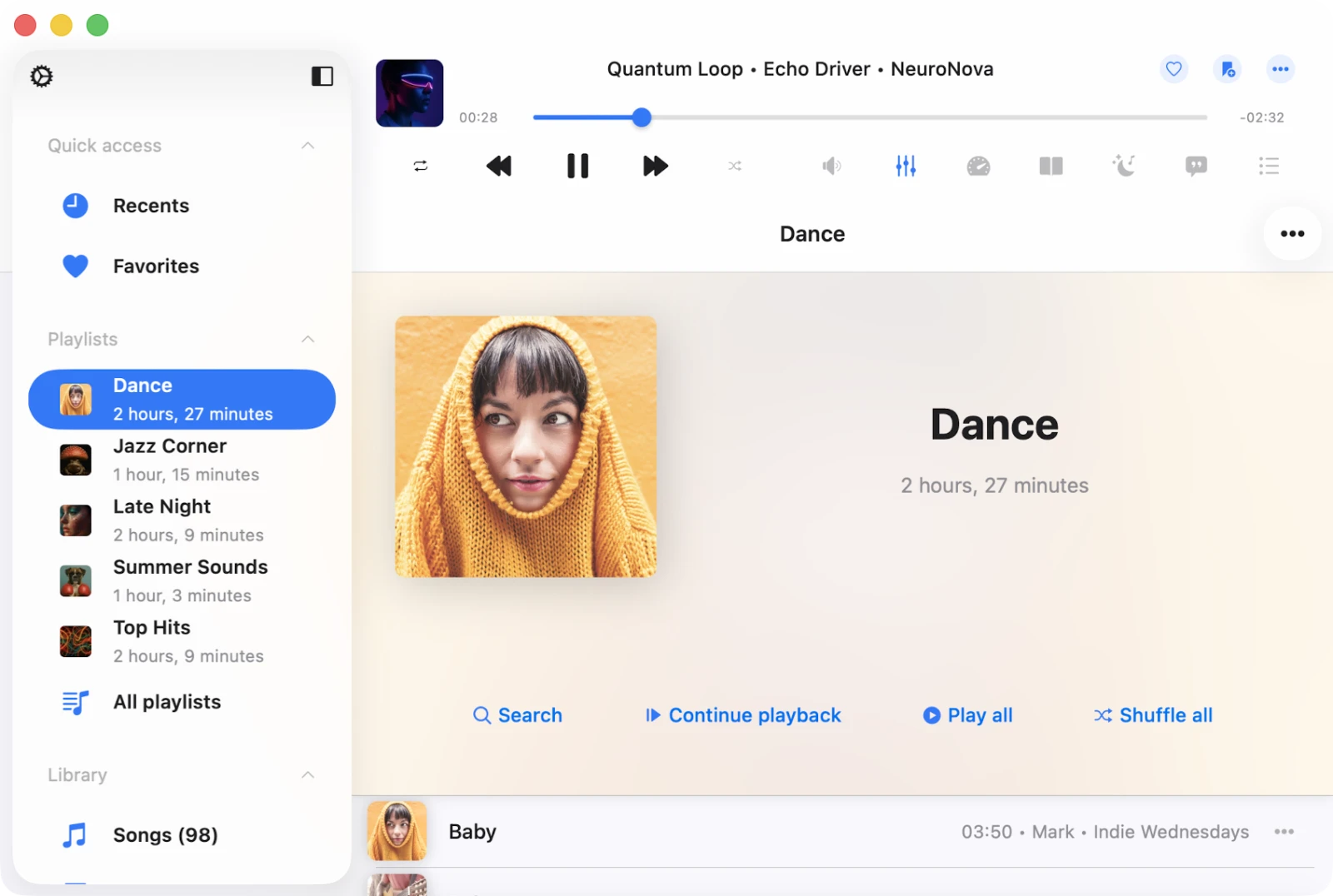
Connessioni: Puoi collegare facilmente servizi di archiviazione cloud come Google Drive, MEGA, OneDrive e Dropbox, oltre al tuo computer e NAS personale in questa schermata.
Playlist: Gestisci tutte le tue playlist qui, dove puoi creare, modificare, rimuovere, cambiare l’ordine delle canzoni, abilitare la modalità offline e aggiungere canzoni alla coda del lettore.
Libreria: Questa sezione mostra ordinatamente tutti i brani disponibili, raggruppati per Artista, Genere e Album. Puoi aggiungere canzoni alla tua libreria musicale manualmente o automaticamente, e include i brani iPod e la musica scaricata.
File Locali: Individua e gestisci facilmente i file scaricati, con il controllo sulla coda di trasferimento. Puoi modificare questi file locali usando una serie di azioni di gestione file. Per accedere alla coda di trasferimento, tocca l’icona delle frecce rotanti nell’angolo in alto a sinistra della schermata ‘File Locali’.
La sezione file locali è divisa in due categorie: File in questa applicazione, che mostra i file locali nella directory Documents dell’applicazione, e File su questo iPad/iPhone/Mac, che mostra i file locali presenti sul dispositivo ma fuori dalla directory Documents dell’applicazione.
Impostazioni: Modifica le impostazioni dell’applicazione, incluse opzioni popolari come la riproduzione crossfade, la sincronizzazione della libreria musicale, la cache del lettore, la cache delle copertine degli album, l’interfaccia utente e la localizzazione.
Accesso Rapido: Naviga facilmente verso i tuoi brani e file preferiti e riprodotti di recente. Per gli utenti Mac e iPad è disponibile una sezione dedicata, mentre gli utenti iPhone possono trovarli comodamente nelle sezioni ‘File Locali’, ‘Connessioni’ e ‘Libreria Musicale’ nella parte superiore della schermata.
Mini Player su iPhone
Attiva un lettore a schermo intero toccando l’icona del mini player e usando un gesto di scorrimento verso il basso per nasconderlo. Su iPad e Mac, la schermata del mini player si trova nella parte superiore dello schermo e può essere nascosta quando si apre il lettore a schermo intero tramite il menu principale.
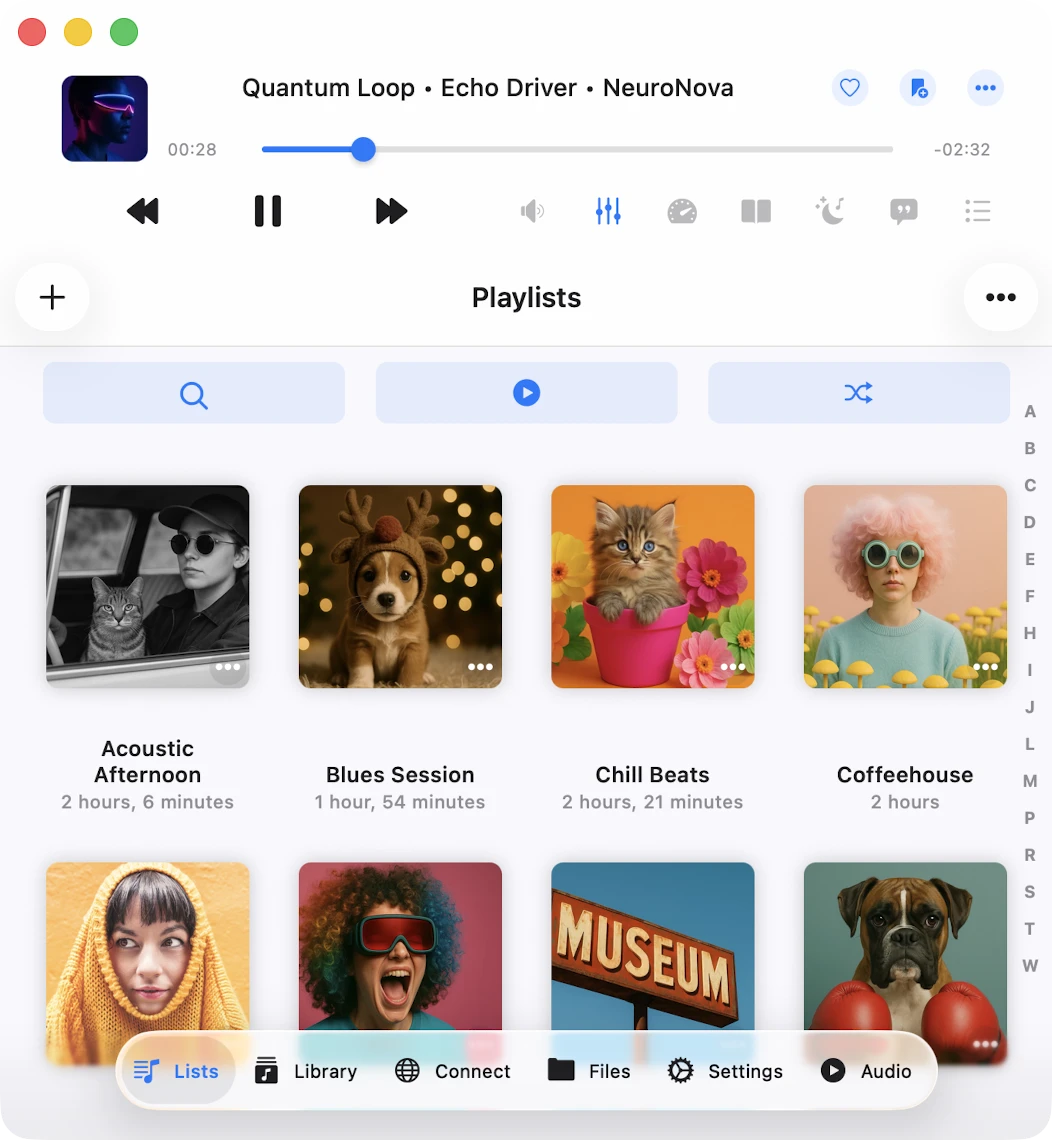
Finestra Mini Player (Solo Mac)
Per accedere alla finestra del mini player sul tuo Mac, sposta semplicemente il cursore sul bordo in basso a destra della finestra dell’app e ridimensionala alla dimensione più piccola possibile. Quindi, tocca il pulsante di riduzione (raffigurato come una freccia verso il basso) per attivare la finestra del mini player. Per mantenere la finestra del mini player sempre sopra le altre finestre, vai alla barra dei menu superiore del Mac, seleziona ‘Finestra’ e scegli ‘Mostra finestra sempre in primo piano’. Questa funzione è utile per ascoltare lezioni audio senza interruzioni.
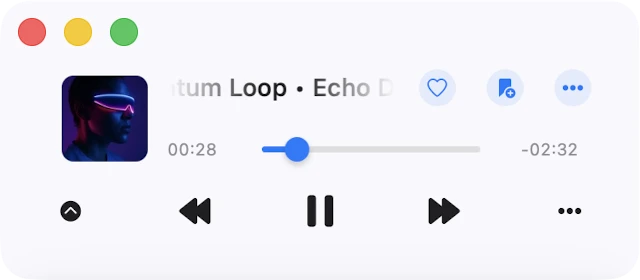
Altre Azioni
Praticamente ogni elemento di contenuto nella schermata ha un pulsante “Altre Azioni”. Toccalo per accedere a tutte le azioni disponibili.
Barra degli Strumenti Superiore
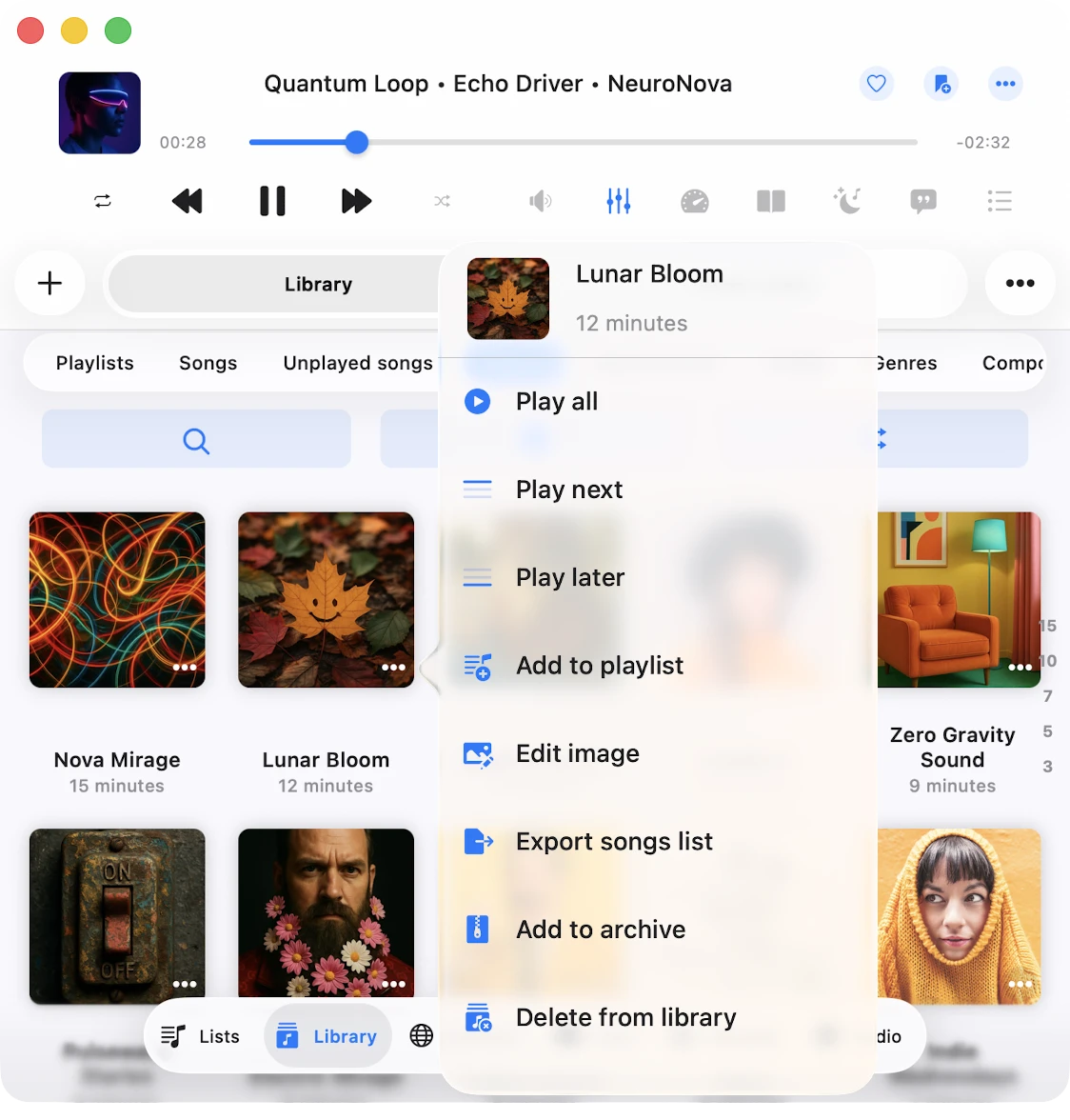
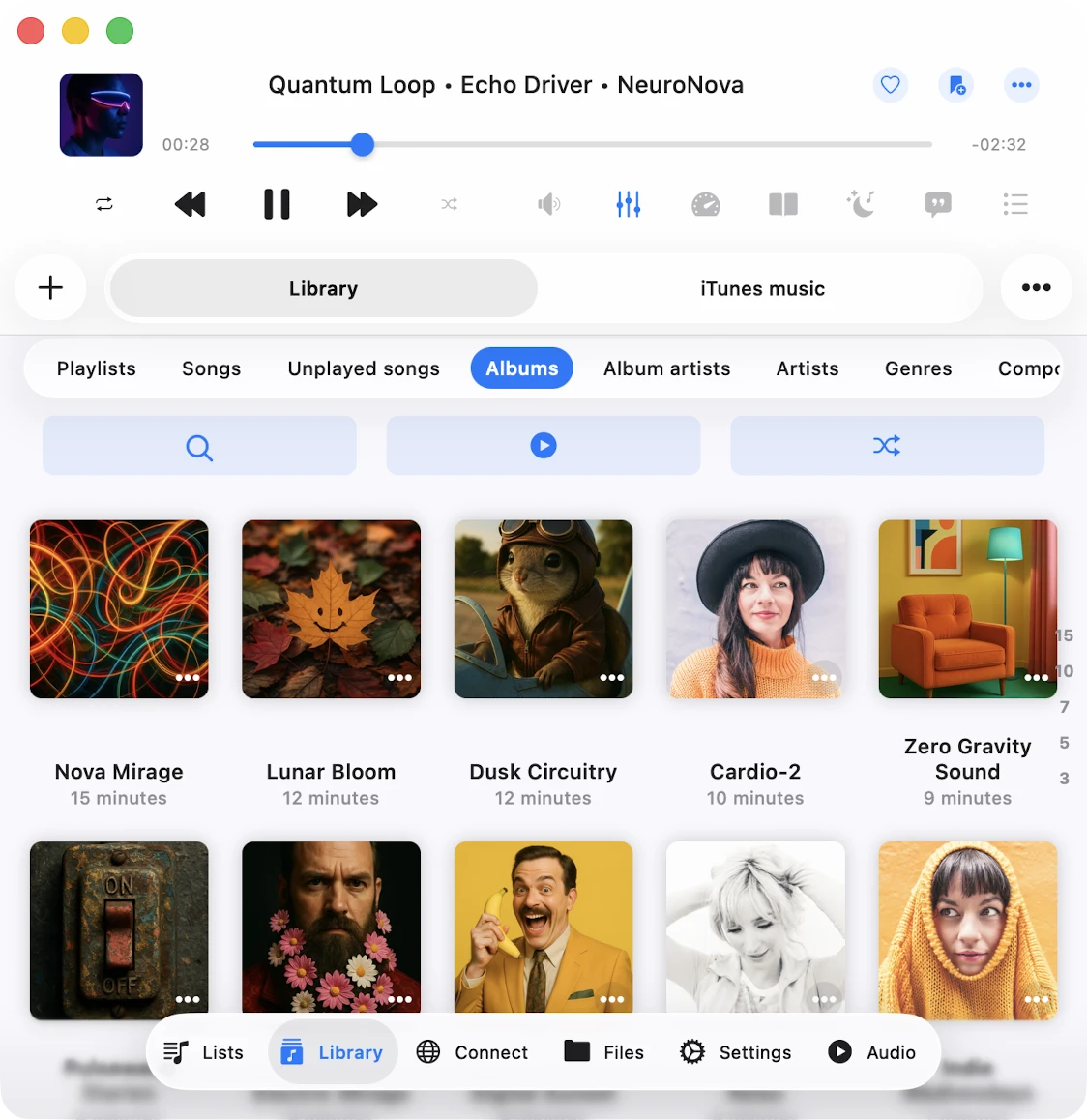
La barra degli strumenti superiore, posizionata comodamente appena sotto la barra di navigazione, fornisce accesso rapido a diverse azioni utili.
Puoi mostrare o nascondere facilmente questa barra degli strumenti con un semplice gesto di scorrimento verso il basso. Ecco un elenco delle azioni.
- Cerca: Inizia una ricerca nel contesto corrente.
- Continua Riproduzione: Evermusic offre una funzione ‘Continua Riproduzione’ fluida, progettata per ripristinare facilmente lo stato del lettore audio per la directory, l’album, l’artista o la playlist corrente dall’ultima posizione salvata. Questa funzionalità è disponibile se abilitata nelle impostazioni dell’applicazione.
- Riproduci Tutto: Aggiungi facilmente tutti i brani dalla pagina corrente alla coda del lettore audio, mantenendo l’ordine di ordinamento corrente.
- Mescola Tutto: Aggiungi tutti i brani dalla pagina corrente alla coda del lettore audio, mescolandoli prima di aggiungerli per un’esperienza di ascolto piacevole.
Menu Contestuale
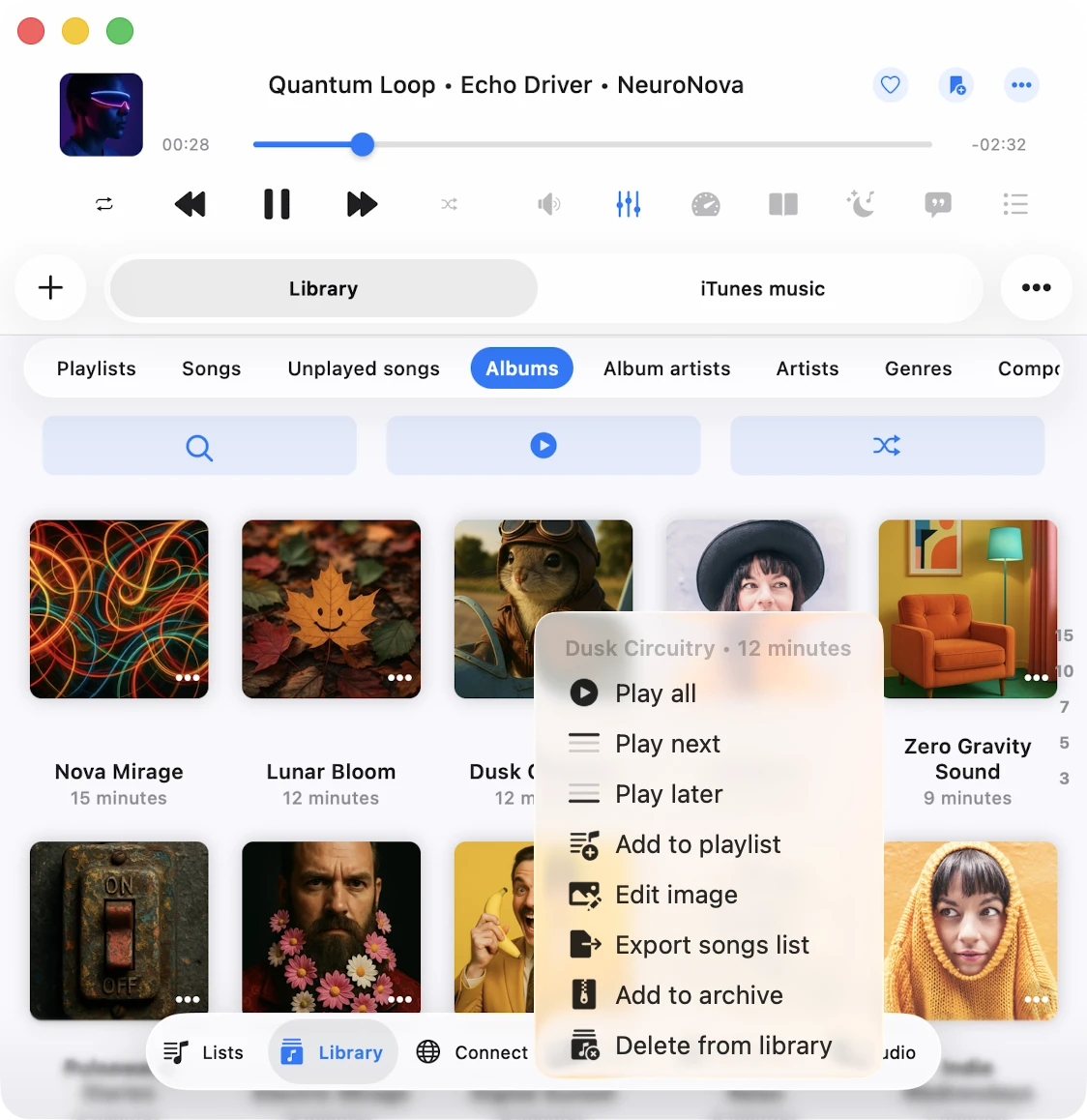
Il menu contestuale fornisce accesso rapido a opzioni e azioni aggiuntive per un’interazione fluida su tutti i dispositivi.
Menu contestuale su iOS
Tocca e Tieni Premuto: Tocca e tieni premuto su celle, il mini player o il lettore compatto per visualizzare il menu contestuale.
Menu contestuale su macOS
Clic Destro del Mouse: Fai clic con il pulsante destro sulle celle, il mini player o il lettore compatto per mostrare il menu contestuale.
Accessibilità
La nostra app è completamente accessibile con la tecnologia VoiceOver, garantendo che ogni componente abbia un’etichetta e una descrizione ben progettate. Quando VoiceOver è attivo, l’app traduce l’interfaccia utente in modalità testo, mostrando solo elementi accessibili e utili per migliorare la velocità di navigazione e la comodità. Puoi anche attivare la modalità testo in Impostazioni > Accessibilità > Modalità Testo.
Per regolare i cursori con VoiceOver
- Seleziona il Cursore: Scorri a sinistra o a destra finché VoiceOver non annuncia il cursore.
- Regola il Valore: Tocca due volte e tieni premuto il cursore, quindi trascina su o giù per regolare il valore più rapidamente. VoiceOver annuncerà il nuovo valore mentre lo regoli.
Per regolare la posizione del brano in una playlist con VoiceOver
- Apri una playlist e tocca il pulsante “Altro”.
- Seleziona “Cambia ordine canzoni”. La visualizzazione passerà alla modalità di modifica.
- Tocca l’icona dell’indicatore di riordinamento vicino al titolo del brano per dargli il focus.
- Tocca rapidamente due volte l’icona dell’indicatore di riordinamento. Al secondo tocco, non rilasciare il dito — tienilo fino a quando non senti un suono che indica che la cella è pronta per essere spostata.
- Ora puoi spostare la cella in una nuova posizione.
Gli altri componenti funzionano come previsto, usando i pattern VoiceOver forniti dal sistema.
Widget
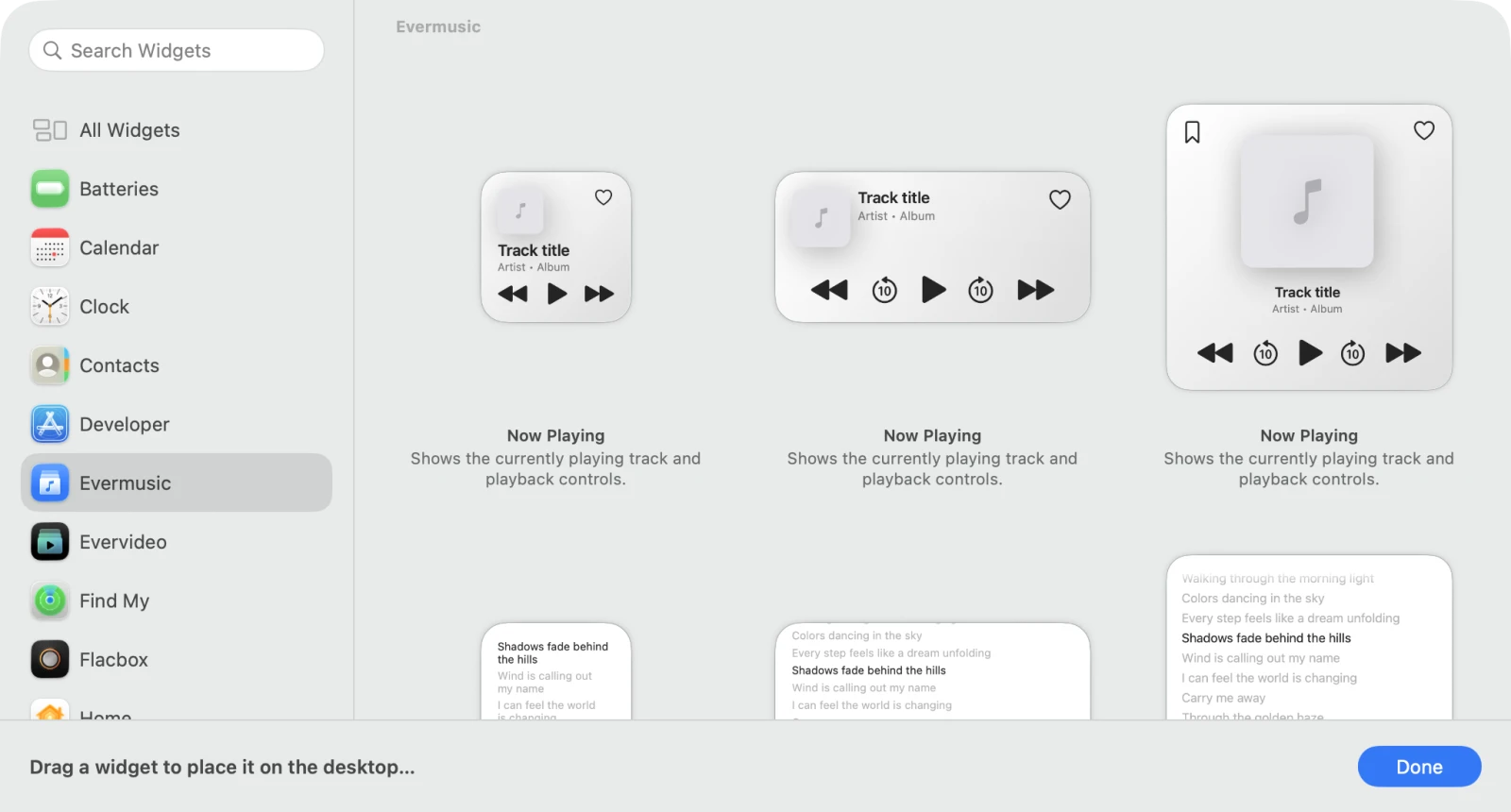
Evermusic include quattro widget per la schermata Home / schermata di blocco che mostrano le parti chiave dell’app su ogni piattaforma Apple — non è necessario aprire Evermusic per vedere o controllare la riproduzione:
- Now Playing — copertina del brano corrente, titolo, artista e controlli di riproduzione in tempo reale (riproduci/pausa, avanti, indietro). Si aggiorna in tempo reale con l’avanzamento della coda.
- Preferiti — i tuoi brani preferiti a colpo d’occhio. Tocca una voce per aprirla direttamente nel lettore.
- Testi — i testi del brano attualmente in riproduzione (incorporati o LRC), che scorrono riga per riga nelle dimensioni più grandi.
- Riprodotti di Recente — accesso rapido alle canzoni riprodotte più di recente, con ripresa in un tocco.
Tutti e quattro i widget sono disponibili nelle dimensioni Piccolo, Medio e Grande così puoi scegliere il layout più adatto al tuo schermo.
Aggiungi un widget su iPhone (Schermata Home)
- Tocca e tieni premuto qualsiasi area vuota nella schermata Home finché le icone non iniziano a tremare.
- Tocca il pulsante + (Modifica) nell’angolo in alto a sinistra, poi tocca Aggiungi Widget.
- Cerca Evermusic (o Evermusic Pro) e toccalo.
- Scorri a sinistra/destra per scegliere tra Now Playing, Preferiti, Testi o Riprodotti di Recente, poi scegli una dimensione (Piccolo / Medio / Grande).
- Tocca Aggiungi Widget, posizionalo dove vuoi e tocca Fine.
Aggiungi un widget su iPhone (Schermata di Blocco)
- Tocca e tieni premuta la schermata di blocco finché non appare Personalizza, poi tocca Personalizza → Schermata di Blocco.
- Tocca l’area widget sotto l’orologio e scegli Evermusic dall’elenco.
- Scegli il widget e tocca Fine → Imposta come coppia di sfondi (o Imposta come sfondo corrente).
Aggiungi un widget su iPad
iPad supporta sia i widget Today View sia i widget della schermata Home:
- Tocca e tieni premuta la schermata Home finché le icone non tremano.
- Tocca + nell’angolo superiore → cerca Evermusic → scegli un widget e una dimensione → Aggiungi Widget.
Su iPadOS 15+ puoi anche impilare più widget Evermusic verticalmente per scorrere tra Now Playing, Preferiti e Riprodotti di Recente nello stesso slot.
Aggiungi un widget su Mac
- Fai clic con il pulsante destro sul Desktop (macOS Sonoma o versioni successive) e scegli Modifica Widget, oppure apri il Centro Notifiche e fai clic su Modifica Widget in basso.
- Cerca Evermusic nella galleria dei widget.
- Trascina un widget sul desktop o nel Centro Notifiche, scegli una dimensione e fai clic su Fine.
Aggiungi widget Evermusic al pannello CarPlay
A partire da iOS 17, CarPlay supporta i widget compatibili della schermata di blocco / schermata Home direttamente sul pannello CarPlay (la schermata multi-riquadro con mappe, calendario e now-playing). I widget Evermusic appaiono lì automaticamente una volta installati sul tuo iPhone:
- Sul tuo iPhone, aggiungi il widget Evermusic a un layout della schermata di blocco (Personalizza → Schermata di Blocco → slot widget → Evermusic) come descritto sopra. La stessa istanza del widget viene specchiata su CarPlay.
- Collega il tuo iPhone alla tua auto tramite USB o CarPlay wireless.
- Nella schermata CarPlay, tocca l’icona Pannello (la griglia a quattro riquadri) nell’angolo in basso a sinistra.
- Tocca e tieni premuto uno qualsiasi dei riquadri del pannello per entrare in modalità di modifica, poi tocca + sul riquadro che vuoi cambiare.
- Scegli Evermusic dall’elenco dei widget CarPlay disponibili e scegli Now Playing, Preferiti, Testi o Riprodotti di Recente.
- Tocca Fine — il widget rimane bloccato al pannello per ogni sessione CarPlay futura.
Il widget CarPlay si aggiorna in tempo reale con il cambio della musica ed è comodo per le dita grandi in modo da non dover guardare verso il basso allo schermo dell’auto durante la guida.
Apple CarPlay
Evermusic include un’interfaccia Apple CarPlay completamente funzionale (solo iOS) ottimizzata per il display dell’auto. Una volta che il tuo iPhone è connesso a un’unità head CarPlay compatibile — tramite USB o wireless — Evermusic appare insieme ad Apple Music e Spotify nella griglia delle app CarPlay, pronto a trasmettere la tua libreria cloud in viaggio.
Cosa ottieni in CarPlay
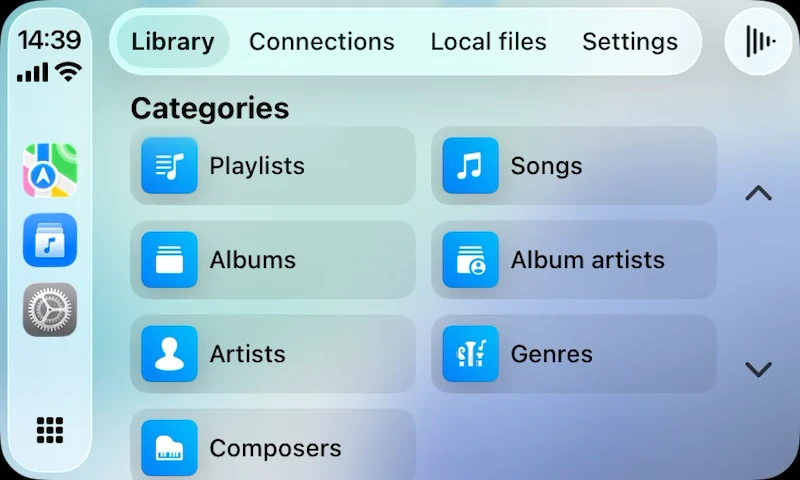
L’interfaccia CarPlay rispecchia le parti più usate della tua libreria in un layout che Apple ha ottimizzato per l’auto. Dal menu principale puoi sfogliare:
- Libreria — Canzoni, Album, Artisti Album, Artisti, Generi, Compositori, Riprodotti di Recente, Preferiti.
- Playlist — ogni playlist creata o importata (incluse le playlist sincronizzate offline).
- File Locali — cartelle nella directory Documents dell’app e le tue Cartelle Offline.
- Connessioni — i tuoi account cloud connessi così puoi scegliere una canzone direttamente da Google Drive, Dropbox, iCloud Drive, MEGA, Synology o qualsiasi altra fonte mentre sei parcheggiato.
Ogni brano viene riprodotto attraverso il motore audio completo di Evermusic — inclusi l’equalizzatore a 10 bande, crossfade, riproduzione gapless, audio spaziale e controllo della velocità di riproduzione — così la musica che senti in auto suona uguale a quella sul telefono, senza configurazione aggiuntiva.
Template Now Playing
Il template CarPlay Now Playing standard ti fornisce i controlli adatti al volante che ogni conducente si aspetta: copertina grande, Riproduci / Pausa, Precedente / Successivo, scrubber e una coda Up Next. Puoi anche abilitare Aggiungi Segnalibro e Aggiungi ai Preferiti per il set di azioni della schermata di blocco / CarPlay in Impostazioni → Lettore Audio → Personalizzazione → Controlli di Riproduzione nella Schermata di Blocco così puoi mettere stelle ai brani senza distogliere lo sguardo dalla strada.
Consigli per la guida sicura
CarPlay è progettato per mantenere la tua attenzione sulla strada — e Evermusic segue gli stessi principi. Usa queste abitudini per stare al sicuro:
- Prepara le playlist a casa. Sfogliare dozzine di album durante la guida è distraente. Crea alcune playlist “guida” in anticipo e abilita la Modalità Offline su ciascuna in modo che si riproducano anche senza segnale cellulare in tunnel e zone rurali.
- Abilita “Metti in pausa la riproduzione quando connesso” in Impostazioni → CarPlay → Metti in pausa la riproduzione quando connesso. Questo ferma Evermusic nel momento in cui CarPlay si connette in modo da non ricevere un improvviso volume elevato dal livello delle cuffie.
- Usa il controllo vocale. Premi il pulsante del comando vocale sul volante o dì “Ehi Siri, riproduci la mia playlist Guida in Evermusic” — il supporto Siri Intents significa che puoi avviare la riproduzione, saltare brani e regolare il volume senza toccare lo schermo.
- Blocca un widget Now Playing al pannello CarPlay (vedi la sezione precedente) così non devi aprire l’app completa per mettere in pausa o saltare — la maggior parte delle azioni è a un tocco dal pannello.
- Abbassa la velocità del lettore di metadati. Se sei su dati cellulari con una libreria grande, imposta Impostazioni → Libreria Musicale → Lettura Metadati su Canzone Corrente così l’app non effettua migliaia di richieste cloud in background mentre guidi.
- Disabilita le immagini in CarPlay quando la tua libreria è enorme. Impostazioni → CarPlay → Mostra immagini → Off mantiene gli elenchi reattivi su unità head più lente e riduce il disordine visivo.
- Non leggere il widget Testi durante la guida. È sicuro a un semaforo rosso o con un passeggero, ma altrimenti mantieni la tua attenzione sulla strada e ascolta invece.
Se qualcosa sembra strano durante la guida, la soluzione più sicura è sempre accostare e usare direttamente l’iPhone — non armeggiare con l’unità head a tutta velocità.