Com activar un visualitzador de música mentre reprodueixes música a l'iPhone, l'iPad i el Mac

Resposta ràpida: Evermusic i Flacbox tenen tots dos un visualitzador de música a pantalla completa que pinta visuals mòbils i acolorits al ritme de la teva música. Obre’l des del reproductor En reproducció (⋯ Més accions > Visualització) o des de Configuració > Visualització, després tria un preajust o Automàtic i toca Iniciar visualització. A la pantalla del visualitzador, toca una vegada per mostrar o amagar els controls i utilitza les fletxes Anterior i Següent per canviar l’aspecte. Utilitza el conegut motor Milkdrop (projectM) amb 500 preajustos, renderitza amb OpenGL i funciona a l’iPhone, l’iPad i el Mac. Els passos són els mateixos a totes dues aplicacions. Els passos complets són a sota.
Què és el visualitzador?
El visualitzador és un espectacle de llums mòbil que reacciona a la teva música en temps real. Mentre sona la cançó, el so impulsa les formes, els colors i el moviment a la pantalla, així els moments tranquils es veuen calmats i els moments forts esclaten d’energia. És genial en una pantalla gran, en un Mac, o simplement per gaudir de la música d’una manera nova. El mateix visualitzador està integrat tant a Evermusic com a Flacbox, i funciona igual a cadascun.
Per dins utilitza preajustos d’estil Milkdrop a través del motor de codi obert projectM, la mateixa família de visuals que molta gent recorda dels reproductors de música d’escriptori. Cada preajust és una escena animada diferent, i l’aplicació inclou 500 d’ells. Els visuals es dibuixen amb OpenGL per a una animació suau i accelerada per GPU.
Com activar el visualitzador
Hi ha dues maneres d’obrir-lo, i són les mateixes a Evermusic i Flacbox.
Des del reproductor (el més ràpid):
- Obre la pantalla del reproductor En reproducció.
- Toca el botó ⋯ (Més accions).
- Toca Visualització.
Des de Configuració:
- Ves a la pestanya Configuració.
- Toca Visualització.
De qualsevol manera, arribes al selector de preajustos.
El selector de preajustos
El selector de preajustos és una llista simple on tries com comença el visualitzador:
- Automàtic seu a la part superior de la llista. Tria’l per deixar que l’aplicació vagi barrejant els preajustos per si sola, canviant a un de nou cada 30 segons amb un fos encreuat suau. Aquesta és la manera més fàcil de gaudir de l’espectacle sense tocar res.
- Qualsevol preajust amb nom (la llista està ordenada per nom) inicia el visualitzador amb aquest aspecte exacte. El preajust que vas utilitzar per última vegada es recorda i es destaca, així és fàcil de trobar de nou.
Un cop hagis fet la teva elecció, toca Iniciar visualització i comença l’espectacle a pantalla completa. Com ho diu l’aplicació: «Selecciona un preajust per començar amb ell, o utilitza el mode Automàtic que barreja els preajustos, canviant cada 30 segons amb un fos encreuat suau.»
Els controls a la pantalla del visualitzador
El visualitzador funciona a pantalla completa perquè res s’interposi als visuals. Toca a qualsevol lloc una vegada per mostrar els controls, i toca de nou (o simplement espera uns segons) per amagar-los i obtenir una imatge neta a pantalla completa.
Quan els controls es mostren, veuràs:
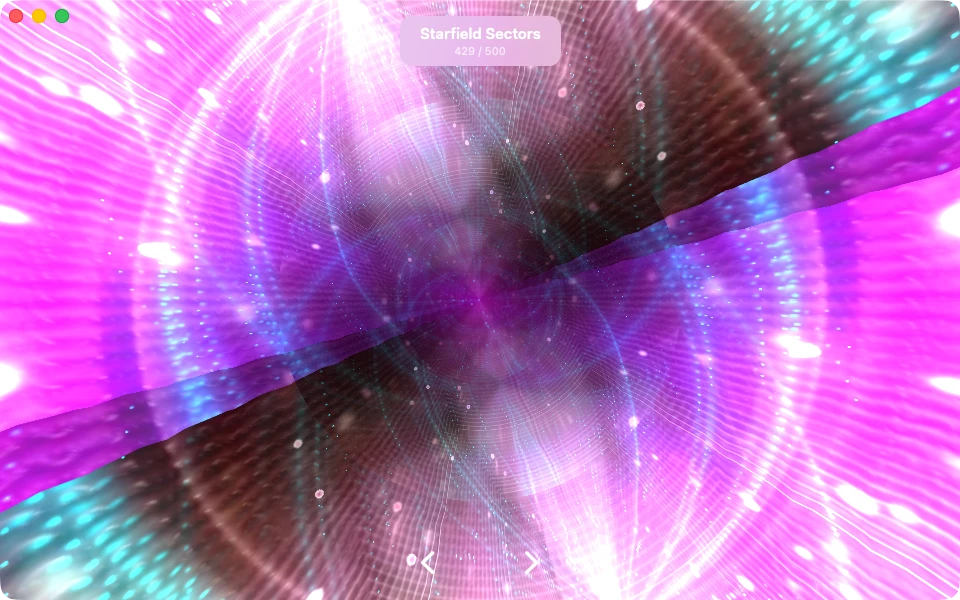
- Títol del preajust i comptador (centre superior). El nom del preajust actual, amb un comptador a sota, com 429 / 500, així sempre saps quin estàs mirant i quants n’hi ha. A la captura de pantalla de dalt, el preajust actual és Starfield Sectors.
- Fletxes Anterior i Següent (part inferior). Toca Següent (>) per saltar al següent aspecte, o Anterior (<) per tornar enrere. Això et permet passar els preajustos a mà fins que en trobis un que t’encanti.
- Botó de tancament (cantonada superior). Toca’l per sortir del visualitzador i tornar a l’aplicació.
La pantalla també es manté desperta mentre el visualitzador està activat, així que no s’atenuarà ni es bloquejarà enmig de l’espectacle.
Com canviar el preajust
Tens dues maneres fàcils de canviar l’aspecte:
- A mà. Toca la pantalla per mostrar els controls, després utilitza les fletxes Anterior i Següent per moure’t pels preajustos un a un. El títol i el comptador de la part superior s’actualitzen a mesura que avances, i l’aplicació recorda l’últim preajust en què vas quedar per a la propera vegada.
- Automàticament. Inicia el visualitzador en mode Automàtic (des del selector de preajustos). L’aplicació aleshores barreja els preajustos per tu, canviant cada 30 segons amb un fos encreuat suau, així l’espectacle segueix canviant per si sol.
iPhone, iPad i Mac
El visualitzador funciona tant a Evermusic com a Flacbox, a iOS i macOS:
- A l’iPhone i l’iPad, omple la pantalla i es dibuixa amb OpenGL ES, així es manté suau fins i tot en una pantalla Retina.
- Al Mac, l’aplicació obre el visualitzador a la seva pròpia finestra i el dibuixa amb OpenGL d’escriptori natiu, així obtens els mateixos visuals Milkdrop reactius a la pantalla gran.
De qualsevol manera, els visuals reaccionen a l’àudio exacte que estàs reproduint, tant si es tracta d’un fitxer FLAC local, una pista d’una unitat al núvol o un servidor multimèdia, o una emissora de ràdio per internet.
Consells
- Toca una vegada per amagar els controls per obtenir una imatge neta a pantalla completa, després toca de nou per tornar-los a mostrar.
- Prova el mode Automàtic la primera vegada, després canvia a triar els preajustos a mà un cop trobis estils que t’agradin.
- El comptador (com 429 / 500) t’ajuda a recordar els favorits, així pots tornar a un preajust que hagis gaudit.
- Mantén-lo en reproducció. Els visuals segueixen la música, així que com més dinàmica sigui la pista, més es mou l’escena.
- Al Mac, redimensiona la finestra del visualitzador perquè s’ajusti a la teva pantalla o a una segona pantalla.