Hogyan kapcsold be a zenei vizualizálót zenehallgatás közben iPhone-on, iPaden és Macen

Rövid válasz: Az Evermusic és a Flacbox is rendelkezik egy teljes képernyős zenei vizualizálóval, amely mozgó, színes látványt fest a zenéddel egy ütemben. Nyisd meg az Épp játszott lejátszóból (⋯ Több > Vizualizáció) vagy a Beállítások > Vizualizáció menüből, majd válassz egy presetet vagy az Auto módot, és koppints a Vizualizáció indítása gombra. A vizualizáló képernyőn koppints egyszer a vezérlők megjelenítéséhez vagy elrejtéséhez, és használd a Előző és Következő nyilakat a látvány váltásához. A jól ismert Milkdrop (projectM) motort használja 500 presettel, OpenGL-lel renderel, és iPhone-on, iPaden és Macen működik. A lépések mindkét alkalmazásban azonosak. A teljes lépések alább.
Mi az a vizualizáló?
A vizualizáló egy mozgó fényshow, amely valós időben reagál a zenédre. Ahogy a dal szól, a hang vezérli a képernyőn a formákat, színeket és mozgást, így a csendes pillanatok nyugodtnak tűnnek, a hangosak pedig energiával robbannak. Nagyszerű egy nagy képernyőn, Macen, vagy csak arra, hogy új módon élvezd a zenét. Ugyanez a vizualizáló mind az Evermusicba, mind a Flacboxba beépített, és mindegyikben ugyanúgy működik.
A motorháztető alatt Milkdrop-stílusú preseteket használ a nyílt forráskódú projectM motoron keresztül, ugyanaz a látványcsalád, amelyre sokan emlékeznek az asztali zenelejátszókból. Minden preset egy másik animált jelenet, és az alkalmazás 500 darabbal érkezik. A látványt OpenGL-lel rajzolja a sima, GPU-gyorsított animációért.
Hogyan kapcsold be a vizualizálót
Két módon nyithatod meg, és ezek azonosak az Evermusicban és a Flacboxban.
A lejátszóból (leggyorsabb):
- Nyisd meg az Épp játszott lejátszó képernyőt.
- Koppints a ⋯ (Több) gombra.
- Koppints a Vizualizáció lehetőségre.
A Beállításokból:
- Menj a Beállítások fülre.
- Koppints a Vizualizáció lehetőségre.
Bármelyik módon a preset-választóra jutsz.
A preset-választó
A preset-választó egy egyszerű lista, ahol kiválasztod, hogyan induljon a vizualizáló:
- Auto a lista tetején ül. Válaszd ki, hogy az alkalmazás magától keverje a preseteket, 30 másodpercenként újra váltva egy sima áttűnéssel. Ez a legegyszerűbb módja a show élvezésének anélkül, hogy bármihez hozzáérnél.
- Bármely megnevezett preset (a lista név szerint rendezett) azon a pontos látványon indítja a vizualizálót. Az utoljára használt presetet megjegyzi és kiemeli, így könnyű újra megtalálni.
Miután meghoztad a döntésedet, koppints a Vizualizáció indítása gombra, és a teljes képernyős show elkezdődik. Ahogy az alkalmazás fogalmaz: „Válassz egy presetet, hogy azzal indíts, vagy használd az Auto módot, amely átkeveri a preseteket, 30 másodpercenként váltva egy sima áttűnéssel.”
A vezérlők a vizualizáló képernyőn
A vizualizáló teljes képernyőn fut, hogy semmi ne kerüljön a látvány útjába. Koppints bárhová egyszer a vezérlők előhozásához, és koppints újra (vagy csak várj néhány másodpercet) az elrejtésükhöz, hogy tiszta, teljes képernyős képet kapj.
Amikor a vezérlők látszanak, ezt fogod látni:
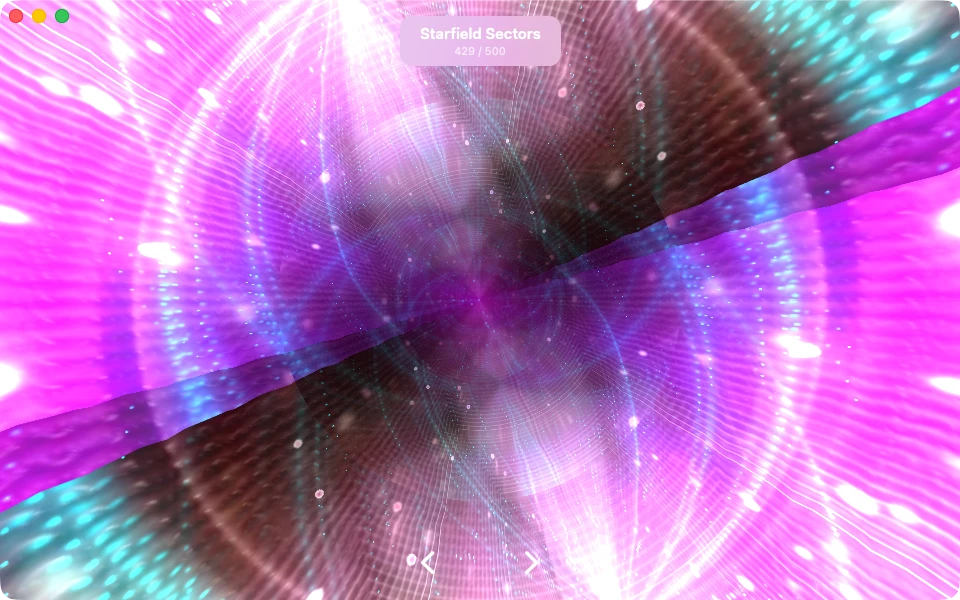
- Preset címe és számlálója (felül középen). Az aktuális preset neve, alatta egy számlálóval, mint 429 / 500, így mindig tudod, melyiket nézed és hány van. A fenti képernyőképen az aktuális preset a Starfield Sectors.
- Előző és Következő nyilak (alul). Koppints a Következő (>) gombra, hogy a következő látványra ugorj, vagy az Előző (<) gombra, hogy visszamenj. Ez lehetővé teszi, hogy kézzel lapozz a presetek között, amíg nem találsz egyet, amit szeretsz.
- Bezárás gomb (felső sarok). Koppints rá, hogy elhagyd a vizualizálót és visszatérj az alkalmazásba.
A képernyő ébren is marad, amíg a vizualizáló be van kapcsolva, így nem halványul el vagy zárol le a show közepén.
Hogyan válts presetet
Két egyszerű módon válthatod a látványt:
- Kézzel. Koppints a képernyőre a vezérlők megjelenítéséhez, majd használd az Előző és Következő nyilakat, hogy egyesével haladj a presetek között. A cím és a számláló felül frissül, ahogy haladsz, és az alkalmazás megjegyzi az utolsó presetet, amelyen megálltál, a következő alkalomra.
- Automatikusan. Indítsd a vizualizálót Auto módban (a preset-választóból). Az alkalmazás ekkor átkeveri neked a preseteket, 30 másodpercenként váltva egy gyengéd áttűnéssel, így a show magától folyamatosan változik.
iPhone, iPad és Mac
A vizualizáló az Evermusicban és a Flacboxban is működik, iOS-en és macOS-en:
- iPhone-on és iPaden kitölti a képernyőt, és OpenGL ES-szel rajzolódik, így sima marad még Retina kijelzőn is.
- Macen az alkalmazás a saját ablakában nyitja meg a vizualizálót, és natív asztali OpenGL-lel rajzolja, így ugyanazt a reaktív Milkdrop látványt kapod a nagy képernyőn.
Bármelyik módon a látvány pontosan a lejátszott hangra reagál, legyen az egy helyi FLAC fájl, egy szám egy felhőmeghajtóról vagy médiaszerverről, vagy egy internetes rádióadás.
Tippek
- Koppints egyszer a vezérlők elrejtéséhez a tiszta, teljes képernyős képért, majd koppints újra, hogy visszahozd őket.
- Próbáld ki az Auto módot először, majd válts a presetek kézi választására, ha megtaláltad a stílusokat, amiket szeretsz.
- A számláló (mint 429 / 500) segít megjegyezni a kedvenceket, így visszalapozhatsz egy presethez, amelyet élveztél.
- Hagyd szólni. A látvány követi a zenét, így minél dinamikusabb a szám, annál jobban mozog a jelenet.
- Macen átméretezheted a vizualizáló ablakát, hogy illeszkedjen a kijelződhöz vagy egy második képernyőhöz.