
Flacbox
Reprodutor e Streamer de Áudio Hi-Res para iPhone e MAC




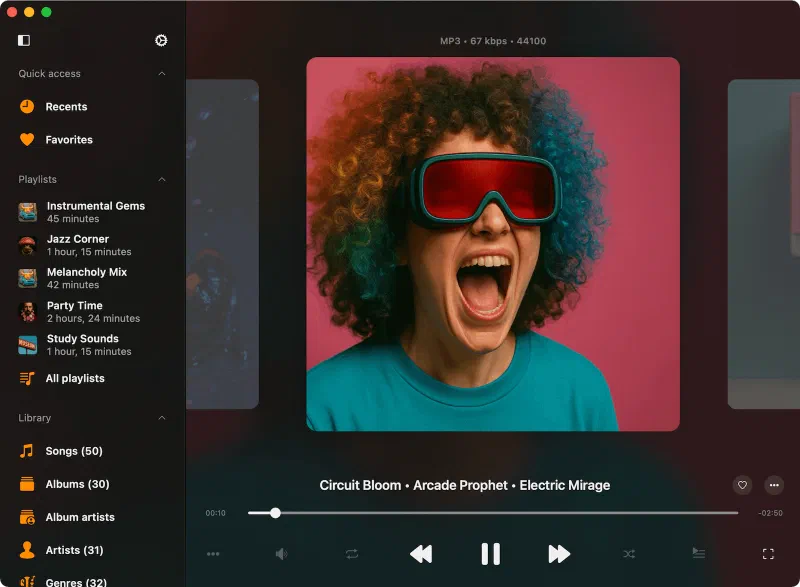
Transmita Música Lossless
Aproveite música lossless no iPhone, iPad e Mac sem assinaturas.
Conecte seu armazenamento na nuvem para transmitir FLAC, ALAC, MKA e mais gratuitamente. Transmita facilmente para dispositivos Chromecast e AirPlay.
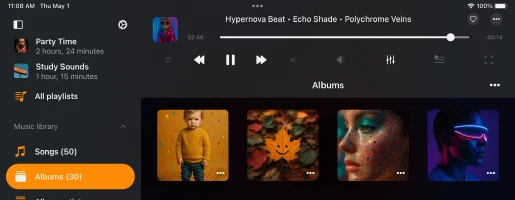
Construa sua biblioteca musical, organize faixas por álbum, artista e gênero. Melhore o áudio com equalizador integrado, controle de tom/velocidade e reforço de graves.
Reproduza Áudio High-Res
Aproveite som com qualidade de estúdio com suporte para mais de 120 formatos de áudio, incluindo FLAC, ALAC, WAV, AIFF e DSD.
Flacbox também reproduz MP3, AAC, OGG, APE, MOD, MKA e containers avançados como MKV, MP4 e MOV.
Com ampla compatibilidade de codecs, toda a sua coleção está acessível — sem necessidade de conversão.
Baixe e Ouça Offline
Mantenha-se conectado à sua música mesmo quando estiver offline.
Baixe álbuns completos, gêneros, playlists e faixas para seu dispositivo. Use Wi-Fi Drive ou Compartilhamento de Arquivos do iTunes para transferir áudio do Mac ou PC.
Transmita de pen drives USB ou armazenamento em rede (NAS) e aproveite sua biblioteca musical completa sem acesso à internet.
Recursos Completos
Design Intuitivo
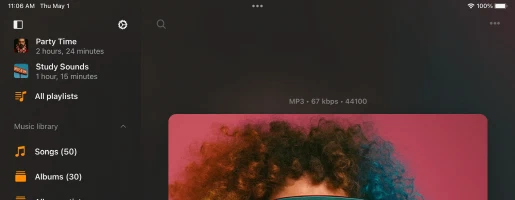
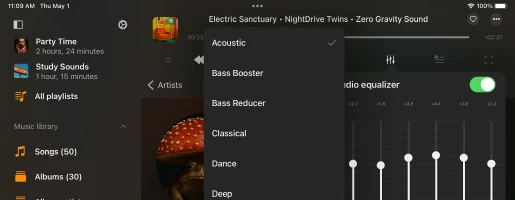
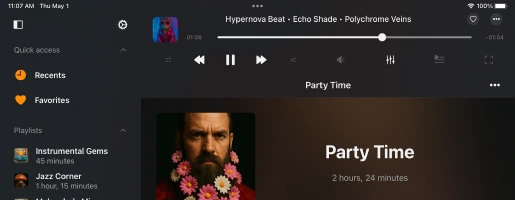
Por que as pessoas escolhem o Flacbox
Planos de Preços
Grátis
Assinatura mensal
Assinatura anual
Compra vitalícia
Compartilhamento Familiar: Todas as compras e assinaturas suportam Compartilhamento Familiar, permitindo que você compartilhe o acesso Premium com sua família.
Acesso Universal: Planos vitalícios e de assinatura são compartilhados entre dispositivos iOS e Mac usando sincronização iCloud.
Preços: Os preços são mostrados em dólares americanos para os Estados Unidos. O preço final pode variar com base na sua região.
Versões disponíveis

Flacbox
iOS • iPadOS
Plataforma
iOS 15.5+
Versão
7.7
Preço
Grátis
Downloads
2.3M+
Avaliação
4.6 ★ 8.6K
Idade
+12
Atualizado
28.09.2026
Lançado
06.05.2016
Categoria
Music
Idioma
EN + 116 Mais
Tamanho
251.7 MB
Novidades
7.7 · 28.09.2026

Flacbox

Flacbox
macOS
Plataforma
macOS 12.4+
Versão
7.7
Preço
Grátis
Downloads
45K+
Idade
+4
Atualizado
29.09.2026
Lançado
23.05.2022
Categoria
Music
Idioma
EN + 116 Mais
Tamanho
65.5 MB
Novidades
7.7 · 29.09.2026

Flacbox
Os detalhes dos apps e as avaliações vêm da App Store dos EUA. A contagem de downloads vem do App Store Connect e é atualizada regularmente.
Perguntas Frequentes
Como o Flacbox funciona?
Flacbox é um reprodutor de música hi-res que permite gerenciar faixas de áudio como arquivos regulares.
Você pode enviar toda a sua coleção musical para serviços de nuvem como Dropbox, Google Drive ou um NAS pessoal e reproduzir música diretamente da nuvem com controle total.
Não é necessária sincronização com iTunes — basta enviar do seu PC ou Mac como faz com qualquer arquivo.
Para ouvir offline, use o gerenciador de downloads integrado para salvar música no seu dispositivo.
Explore nossos guias de instrução para mais detalhes:
- Guia do Flacbox
- Como reproduzir música do iCloud Drive no meu iPhone ou Mac.
- Como ativar o servidor de mídia DLNA no Windows 10 e reproduzir sua música no iPhone.
- Como enviar meus arquivos para o armazenamento na nuvem e conectá-los ao Evermusic, Flacbox, Evertag.
- Como transferir arquivos sem fio de um computador para um iPhone usando WiFi-Drive.
- Como conectar um pen drive USB ao iPhone e ouvir música ou gerenciar arquivos.
- Como reproduzir música no iPhone do WD My Cloud Home.
O Flacbox é gratuito?
Flacbox é gratuito com algumas limitações, que podem ser removidas ao fazer upgrade para a versão Premium.
Você pode escolher entre uma compra vitalícia única ou duas opções de assinatura (mensal ou anual). Os preços podem variar com base na sua região.
O Compartilhamento Familiar está habilitado para todos os planos, para que você possa compartilhar a versão Premium com seus familiares.
Compras e assinaturas Premium são compartilhadas entre iOS e Mac via iCloud. Para sincronizar sua compra, certifique-se de que o iCloud está habilitado, abra o app no seu dispositivo iOS e aguarde um minuto para a sincronização ser concluída.
Leia mais sobre as diferenças entre Flacbox e Flacbox Premium
Qual é a diferença entre Flacbox e Evermusic?
Flacbox foi criado para suportar todos os formatos de áudio padrão do iOS junto com muitos formatos adicionais não suportados nativamente no iPhone, como WMA, OGG, M4A, DSD e mais.
Ele usa um motor de áudio personalizado para lidar com quase todos os formatos e oferece recursos como taxa de amostragem de saída de áudio ajustável e correção de tom.
Evermusic, por outro lado, suporta formatos de áudio padrão e inclui recursos avançados como reprodução com crossfade, reprodução sem intervalos, equalizador de áudio, controle de velocidade de reprodução e mais.
Se você usa principalmente MP3, ALAC ou FLAC, Evermusic pode ser a melhor opção pelos seus recursos de reprodução.
Se você precisa de ampla compatibilidade com vários tipos de arquivo de áudio, Flacbox é a escolha certa.
Como sincronizo o Flacbox?
Sincronização de Metadados
Quando você adiciona faixas à sua biblioteca, um leitor de metadados em segundo plano escaneia seus arquivos e os organiza por Artista, Álbum, Gênero e Compositor.
Você pode ajustar a velocidade de escaneamento para carregamento mais rápido, embora possa aumentar o consumo de energia. Você também pode desabilitá-lo completamente para mostrar apenas nomes de arquivos em vez de tags.
O leitor de metadados não modifica seus arquivos de áudio originais na nuvem ou armazenamento local. Se quiser editar tags, use o editor de tags integrado no menu de opções do arquivo.
Se a sincronização em segundo plano estiver habilitada, o leitor de metadados continuará funcionando mesmo quando o app estiver em segundo plano, mas tenha em mente que o iOS pode suspendê-lo se consumir muita energia.
Para bibliotecas grandes, é recomendado sincronizar metadados na versão desktop e usar o recurso de backup e restauração de dados para transferi-los para seu dispositivo móvel.
Use a ação ‘Recarregar metadados’ para forçar uma atualização completa dos metadados em toda a sua biblioteca.
Sincronização de Música Online
A sincronização online permite adicionar música do armazenamento na nuvem à sua biblioteca automaticamente.
Vá para Configurações da Biblioteca Musical → Pastas de sincronização, selecione as pastas para escanear, e o app encontrará e adicionará arquivos de áudio suportados.
A sincronização online funciona apenas quando o app está ativo, então é melhor deixar o app aberto, conectado à energia, e habilitar “Tela sempre ativa” nas configurações para sincronização mais rápida.
Você também pode fazer isso no desktop e depois transferir a biblioteca para o celular usando backup e restauração.
A frequência de sincronização pode ser configurada (ex: “imediatamente” inicia a sincronização cada vez que o app é aberto).
Sincronização de Música Offline
Isso escaneia todas as pastas dentro do diretório Documentos do app e adiciona arquivos locais suportados à biblioteca musical.
Arquivos fora da sandbox do app (devido à segurança do iOS/macOS) devem ser adicionados manualmente.
Execute a sincronização offline periodicamente para manter a biblioteca atualizada com seus arquivos locais.
Pastas Offline
Habilitar o modo offline para qualquer álbum, artista, gênero, playlist ou pasta remota baixa todos os arquivos nesse grupo para acesso offline.
Eles são armazenados na seção Pastas Offline.
Novos arquivos adicionados à mesma pasta remota serão baixados automaticamente.
Para ressincronizar manualmente, toque no menu de três pontos e escolha “Sincronizar”.
Você também pode personalizar intervalos de tempo limite de sincronização nas configurações para mais controle sobre o comportamento de sincronização e garantir que sua música offline permaneça atualizada.
Como uso o Flacbox?
Instale o Flacbox
Baixe e instale o app Flacbox da loja de apps do seu dispositivo. Está disponível para dispositivos iOS e Mac.
Abra o App
Abra o Flacbox tocando no seu ícone na tela inicial do dispositivo.
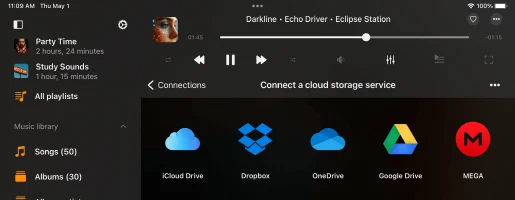
Conecte Seu Serviço de Nuvem
• Abra a aba Conexões.
• Selecione Conectar um serviço de nuvem no menu.
• Escolha o serviço de nuvem desejado da lista.
• Insira suas credenciais e toque em Concluído.
Importe Arquivos do Seu Dispositivo
Você pode importar arquivos do seu dispositivo, um pen drive USB externo, um computador pessoal ou um NAS.
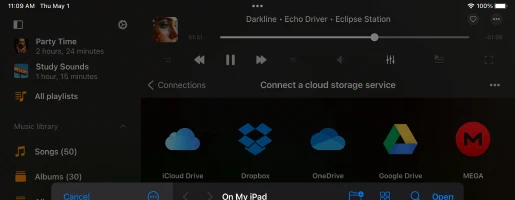
• Abra a aba Arquivos locais.
• Toque em Abrir arquivos… ou Abrir pastas… no menu Arquivos neste dispositivo.
• Escolha arquivos ou pastas no seu dispositivo.
• Toque em Abrir para importar arquivos para o app.
Adicione Sua Música
Você tem duas opções para adicionar música ao Flacbox: adição manual ou sincronização automática.
Adição Manual
• Toque no item de menu Adicionar música ou similar.
• Selecione pastas/arquivos dos seus serviços de nuvem conectados ou arquivos locais.
• Flacbox cria links para suas faixas, preservando as localizações originais dos arquivos.
• Para disponibilizar faixas offline, use o gerenciador de downloads integrado ou habilite o modo offline.
Sincronização Automática
• Vá para as Configurações da Biblioteca Musical.
• Selecione Pastas de sincronização para habilitar a sincronização automática.
• O app escaneia pastas selecionadas, identifica arquivos de áudio e os integra à sua biblioteca.
Explore Sua Biblioteca Musical
• Organizada por tipos de fonte e tags musicais.
• Seções: Música online, Música offline, Arquivos locais, etc.
• Categorias: Músicas, Álbuns, Artistas, Gêneros, Compositores.
• Use a Busca para encontrar faixas rapidamente.
Personalize Suas Configurações
• Toque no botão de três pontos para acessar Mais ações e Configurações.
• Ajuste sincronização de metadados, personalização, preferências de capa de álbum, playlists, recentes e favoritos.
Aproveite Sua Música
Uma vez que sua música está organizada, use a barra de ferramentas superior para ações rápidas como Buscar, Reproduzir Tudo, Aleatório e Continuar Reprodução.
Saiba Mais
Explore tutoriais no app ou visite estes guias:
• Guia do Flacbox
• Envie arquivos para a nuvem e conecte ao Flacbox
• Ouça Audiolivros
• Reproduza Música Local no iPhone ou Mac
• Reproduza do iCloud Drive
• Use o Equalizador de Áudio
• Conecte Pen Drive USB
• Transferência Sem Fio WiFi-Drive
O Flacbox é seguro?
Flacbox usa apenas SDK oficial e conexões seguras para interagir com serviços de nuvem conectados. Seu login e senha não estão disponíveis para o aplicativo. Todas as solicitações do aplicativo ao serviço de nuvem são criptografadas.
Quando você insere login e senha, o aplicativo mostra a página de autorização oficial fornecida pelo provedor do serviço de nuvem e todo o processo de autorização é feito fora do aplicativo. O provedor do serviço de nuvem envia um token de autenticação ao aplicativo após autorização bem-sucedida e esse token é usado para fazer chamadas de API.
O token de autenticação é uma chave digital que permite aplicativos de terceiros interagirem com armazenamento na nuvem. O token de autenticação é armazenado no seu dispositivo em armazenamento seguro do sistema chamado Keychain. Você pode baixar seus arquivos do serviço de nuvem conectado para o dispositivo e esses arquivos serão colocados no diretório “Documentos” do app. Você pode remover esses arquivos a qualquer momento usando o gerenciador de arquivos integrado.
O aplicativo não compartilha nenhuma informação da conta de nuvem conectada. Você pode revogar o acesso à sua conta de nuvem a qualquer momento abrindo a página de configurações da conta no seu navegador web.
Para rejeitar o token de autenticação, faça login na sua conta no navegador web e navegue até a página de configurações. Lá você pode encontrar todos os apps de terceiros conectados à sua conta de nuvem e remover qualquer um deles se não quiser mais usar esse aplicativo.
Você também pode desconectar as contas de nuvem conectadas no aplicativo e o token de autenticação também será removido do seu dispositivo. Se você remover o aplicativo do seu dispositivo, todos os dados baixados e tokens de acesso também serão removidos.
Como crio uma playlist no Flacbox?
- Abra a seção Playlists.
- Toque no botão “+” ou no botão “…” no canto superior direito e selecione “Nova Playlist."
- Insira um nome para a playlist e toque em “Salvar.” O diálogo “Adicionar Músicas” aparecerá.
- Selecione as faixas que deseja adicionar à playlist.
Quais serviços de nuvem o Flacbox suporta?
Atualmente, o aplicativo suporta os serviços de nuvem mais populares: iCloud Drive, Google Drive, Dropbox, OneDrive, Box, MEGA, Yandex.Disk, WD MyCloud Home, DLNA, MediaFire, WebDAV, SMB, pCloud, HiDrive, My Cloud Home, InfiniCLOUD, Cloud Mail.ru, Put.io, MyDrive.
Como posso usar um equalizador?
- Abra a Tela do Reprodutor de Áudio.
- Toque no ícone “Equalizador” na parte inferior da tela.
- Ative o controle de alternância no canto superior direito da tela do equalizador para ativar o equalizador.
- Selecione um dos presets disponíveis (rock, pop, dance, disco..) ou mova os controles deslizantes do equalizador para criar seu próprio preset.
Tutorial completo disponível aqui:
Como usar o equalizador de áudio no seu iPhone, iPad, Mac com Evermusic e Flacbox
Como habilito o modo offline no Flacbox?
-
Conecte um Serviço de Nuvem:
• Vá para a aba “Conexões”.
• Selecione “Conectar um serviço de nuvem” e siga as instruções para conectar o serviço desejado. -
Navegue até a Pasta de Música:
• Abra o serviço de nuvem conectado e encontre sua pasta de música. -
Habilite o Modo Offline:
• Toque no botão “Mais ações” ao lado do nome da pasta.
• Escolha “Habilitar modo offline." -
Baixe o Conteúdo:
• A pasta selecionada e todo o seu conteúdo serão baixados para “Arquivos locais” > “Pastas offline." -
Atualizações Automáticas:
• O app escaneará continuamente por mudanças. Novos arquivos adicionados à pasta online serão baixados automaticamente. -
Configure a Frequência de Escaneamento:
• Vá para “Configurações” > “Gerenciador de arquivos” > “Pastas offline” > “Intervalo de tempo” para definir a frequência de escaneamento. -
Sincronização Manual:
• Para sincronizar manualmente, vá para “Configurações” > “Gerenciador de arquivos” > “Pastas offline” > “Pastas offline sincronizadas."
• Toque em “Mais ações” e selecione “Iniciar sincronização."
Como reproduzir música baixada localmente no iPhone?
Depois de instalar o aplicativo, abra a tela “Arquivos Locais” e role para baixo até a seção “Arquivos neste iPhone”. De lá, escolha “Abrir arquivos…” se precisar selecionar vários arquivos de áudio ou “Abrir pasta…” se quiser escolher uma pasta de música. O app escaneará o conteúdo da pasta e todos os arquivos de áudio encontrados serão selecionados. Navegue até sua pasta de música, toque em “Abrir” para confirmar sua seleção e os arquivos serão adicionados à fila do reprodutor. Esses arquivos serão reproduzidos diretamente da localização selecionada sem serem copiados para o pacote do aplicativo.
Adicionando uma Pasta aos Favoritos para Acesso Rápido
Simplifique o processo adicionando uma pasta do seu dispositivo aos favoritos. Assim, você não precisará repetir os passos toda vez que quiser reproduzir música. Abra a tela “Arquivos Locais”, role até a seção “Acesso Rápido” e toque em “Favoritos” para acessar a tela “Arquivos Favoritos”. Toque no botão de mais ações (três pontos) no canto superior direito e selecione “Adicionar Pasta.” Navegue até a pasta desejada e toque em “Abrir” para confirmar. Sua pasta será adicionada aos “Arquivos Favoritos”, proporcionando acesso rápido à sua música.
Importando Arquivos Locais para a Biblioteca Musical
Se preferir organizar seus arquivos locais dentro da biblioteca musical, abra a tela “Biblioteca Musical”, toque no botão de três pontos no canto superior direito e selecione “+ Adicionar Música.” Escolha o item de menu “Arquivos Locais”, role para baixo até a seção “Arquivos neste iPhone” e toque em “Abrir Arquivos…”. Selecione os arquivos que deseja adicionar e toque em “Abrir” para confirmar. O app escaneará os arquivos selecionados e os adicionará à sua biblioteca musical, organizando por metadados como artista, álbum e gênero.
Adicionando Arquivos Locais a uma Playlist
Para adicionar arquivos locais a uma playlist, abra a tela “Playlists” e toque no botão mais no canto superior direito. Selecione “+ Nova Playlist”, insira um nome para sua nova playlist e na próxima tela, selecione a opção “Arquivos Locais”. Role para baixo até a seção “Arquivos neste iPhone” e toque em “Abrir Arquivos…”. Selecione os arquivos de áudio que deseja adicionar e toque em “Abrir” para confirmar. Os arquivos serão adicionados à sua playlist, onde você pode alterar a ordem das músicas e realizar outras ações usando o botão mais.
Com esses passos simples, você pode desbloquear todo o potencial do seu iPhone e Mac como a plataforma definitiva para aproveitar sua coleção de música local.
Como posso retomar uma playlist de onde parei?
Como ver letras de músicas no Flacbox?
Você pode ver letras incorporadas para faixas no app seguindo estes passos:
- Comece a reproduzir um arquivo de áudio tocando nele.
- Abra o reprodutor de áudio em tela cheia.
- Toque no botão “Mais Ações” no canto superior direito para ver o menu de mais ações.
- Selecione o item de menu “Ver Comentários”.
- Na tela de comentários da faixa, você tem três modos que pode alterar deslizando para a direita: Comentários, Letras Incorporadas e Arquivo LRC.
Modos:
- Modo Comentários: Exibe o conteúdo do campo COMMENT do seu arquivo de áudio.
- Modo Letras: Mostra as letras incorporadas do seu arquivo de áudio. Se seu arquivo de áudio tem letras nas tags, elas aparecerão aqui. Este modo também suporta texto sincronizado no formato LRC. Para editar a tag de letras, use um editor de tags de áudio externo como Evertag. Você pode encontrar letras em formato LRC gratuitamente em sites como Lyricsify. Copie as letras necessárias para suas tags e salve para exibir posteriormente nesta tela.
- Modo Arquivo LRC: Em vez de editar arquivos de áudio, você pode colocar um arquivo LRC na mesma pasta do arquivo de áudio original. Ambos os arquivos devem ter o mesmo nome mas extensões diferentes. Quando deslizar para a terceira página na tela de Comentários, o app buscará o arquivo LRC no mesmo diretório e exibirá seu conteúdo.
Como transfiro música para o Flacbox do meu computador?
Você pode conectar seu computador ou NAS pessoal usando protocolos SMB, WebDAV ou DLNA. Alternativamente, use o Compartilhamento de Arquivos do iTunes para transferir música.
Para conectar um computador usando o protocolo SMB, toque em “Conectar um serviço de nuvem” → SMB. Insira o endereço IP do computador e o nome da pasta compartilhada no campo URL usando o formato smb://endereço-ip-do-computador/nome-da-pasta-compartilhada, insira login e senha e toque em “Concluído”. Se sua conexão for bem-sucedida, você verá o armazenamento conectado na seção “Serviços de nuvem”.
Tutorial completo disponível aqui:
Transfira seus arquivos do computador para iPhone usando protocolo SMB
Para o protocolo WebDAV, todos os passos são os mesmos exceto o campo URL. A URL deve estar no formato http://nome-do-servidor ou https://nome-do-servidor se o servidor suportar SSL.
Wi-Fi Drive é uma tecnologia popular que permite transferir arquivos do computador para um dispositivo iOS sem fio usando um navegador desktop. Para usar este recurso, seu dispositivo e computador devem estar conectados à mesma rede Wi-Fi. Abra “Conexões” → “Computador” → “Conectar via Wi-Fi” e habilite o servidor. Depois, abra um navegador desktop e insira a URL do aplicativo. Você pode arrastar e soltar arquivos do seu computador para a página web aberta e eles aparecerão no dispositivo.
Tutorial mais detalhado disponível aqui:
Como transferir arquivos sem fio de um computador para um iPhone usando WiFi-Drive
O Compartilhamento de Arquivos do iTunes é outra tecnologia que permite transferir arquivos do computador para o dispositivo usando iTunes e cabo lightning. Basta conectar o dispositivo ao computador usando um cabo e executar o iTunes. Abra o iTunes → “Seção de Aplicativos” → e encontre Evermusic. Toque no ícone do app para ver uma pasta compartilhada. Copie arquivos do computador para a pasta compartilhada no dispositivo.
Instrução detalhada disponível aqui:
Como reproduzir arquivos locais (arquivos iTunes) no meu iPhone
DLNA Você também pode configurar um servidor de mídia DLNA e transmitir sua música de um PC Windows conforme descrito aqui:
Como ativar o servidor de mídia DLNA no Windows 10 e reproduzir sua música no iPhone
Como baixar música?
Antes de poder baixar música e ouvir offline, você precisa conectar uma conta de rede.
Basta abrir a tela “Conexões” e adicionar sua conta.
Depois de adicionar uma conta de rede, você pode baixar sua música da nuvem.
Para baixar música da nuvem
– Abra o serviço de nuvem conectado.
– Navegue dentro da pasta que deseja baixar.
– Toque no botão de mais ações “…” no canto superior direito e escolha o item de menu “Selecionar”.
– Selecione os arquivos que deseja baixar e toque no botão “Baixar”.
Para habilitar modo offline para Artista/Playlist/Álbum/Gênero
– Abra a Tela de Artistas/Álbuns/Playlists/Gêneros
– Toque na caixa de seleção “Modo offline”
– Artista/Álbum/Playlist/Gênero offline aparecerá na seção “Música offline” da biblioteca musical
Instrução mais detalhada sobre modo offline disponível aqui:
Reproduza Música Offline no Evermusic e Flacbox: Baixe e Sincronize da Nuvem para Arquivos Locais
Outra opção disponível é baixar música de serviços de nuvem e importar no Evermusic conforme descrito aqui:
Como Baixar Música do YouTube e Ouvir Música Offline no iPhone
Quais formatos de áudio o Flacbox suporta?
3g2, 3gp, 3gp2, 3gpp, 8svx, aa, aac, aax, ac3, act, adt, adts, aif, aifc, aiff, alac, amr, amv, ape, asf, au, avi, awb, caf, cavs, cdda, cue, dct, dff, drc, dsf, dss, dvf, “dvr-ms”, ec3, f4a, f4b, f4p, f4v, flac, flv, gif, gifv, gsm, gxf, h261, h263, h264, ifv, iklax, ivf, ivs, l16, latm, loas, m2t, m2ts, m2v, m3u, m3u8, m4a, m4b, m4p, m4r, m4v, mka, mkv, mmf, mng, mod, mogg, mov, mp1, mp2, mp3, mp4, mp4v, mpa, mpc, mpe, mpeg, mpg, mpv, msv, mts, mxf, nsf, nsv, nut, oga, ogg, ogv, opus, pcm, pls, qt, ra, raw, rm, rmvb, roq, rv, sln, snd, svi, tod, tta, vob, voc, vox, vtt, w64, wav, wave, webm, wma, wmv, wv, xhe, xmv, y4m, yuv.
Posso usar o Flacbox para reproduzir audiolivros?
Sim, Flacbox pode ser usado como um poderoso reprodutor de audiolivros.
Como Adicionar Audiolivros
• Para arquivos locais, conecte seu iPhone ou iPad ao computador, abra o iTunes (ou Finder no macOS Catalina ou posterior) e arraste seus arquivos de audiolivros para a seção “Flacbox”.
• Para arquivos na nuvem, conecte serviços como iCloud Drive, Google Drive, Dropbox e outros dentro do app Flacbox para acessar seus audiolivros remotamente.
Recursos de Reprodução
• Navegue até seus audiolivros via Biblioteca Musical ou Arquivos Locais.
• Flacbox suporta reproduzir, pausar, pular e velocidade de reprodução ajustável.
• Você pode habilitar botões de Tempo de Salto nas configurações para navegação rápida.
• Crie Marcadores de áudio para salvar seu lugar.
• Use Continuar Reprodução para retomar de onde parou.
Organização e Acesso Offline
• Organize audiolivros em playlists por gênero, autor ou série.
• Baixe audiolivros para ouvir offline, perfeito para viagens ou conectividade limitada.
Flacbox fornece uma solução completa para amantes de audiolivros no iPhone, iPad e Mac.
O Flacbox funciona com dispositivos NAS?
Sim, Flacbox suporta conexões NAS usando protocolos SMB, WebDAV e DLNA.
Para conectar um NAS usando protocolo SMB:
• Toque em “Conectar um serviço de nuvem” → SMB.
• Insira o endereço IP do servidor NAS e o nome da pasta compartilhada neste formato: smb://seu-ip/pasta-compartilhada
• Escolha a versão do protocolo: Auto, SMB1 ou SMB2.
• Insira seu login e senha (se necessário).
• Toque em “Concluído”.
Se a conexão for bem-sucedida, você verá seu NAS na seção Serviços de nuvem.
Leia o tutorial completo
Para conectar via protocolo WebDAV:
• Os passos são os mesmos do SMB, mas use uma URL WebDAV como http://nome-do-seu-servidor ou https://nome-do-seu-servidor se usar SSL.
Para transmitir via DLNA:
• Você pode transmitir de um PC Windows habilitando seu servidor de mídia DLNA.
Leia o guia de configuração DLNA
Seção Dispositivos Disponíveis:
• Mostra todos os dispositivos NAS descobertos na sua rede local.
• Toque no nome de um dispositivo para conectar, depois insira credenciais de login se necessário.
Links úteis:
• Como reproduzir música no iPhone do WD My Cloud Home
• Transmita sua música do MAC ou PC para iPhone usando SMB
• Conectar armazenamento Bluesound Vault
• Conectar Armazenamento NAS Usando WebDAV
Como importo música para o Flacbox?
Conecte Seu Serviço de Nuvem
• Abra a aba Conexões.
• Selecione Conectar um serviço de nuvem no menu.
• Escolha o serviço de nuvem desejado da lista.
• Insira suas credenciais e toque em Concluído.
Importe Arquivos do Seu Dispositivo
Você pode importar arquivos do seu dispositivo, um pen drive USB, um computador ou um NAS.
• Abra a aba Arquivos locais.
• Toque em Abrir arquivos… ou Abrir pastas… no menu Arquivos neste dispositivo.
• Escolha arquivos ou pastas no seu dispositivo.
• Toque em Abrir para importar arquivos para o app.
Adicione Sua Música
Você pode adicionar música manualmente ou automaticamente usando pastas de sincronização.
Adição Manual
• Toque no item de menu Adicionar música.
• Selecione pastas ou arquivos de serviços de nuvem conectados ou do seu dispositivo.
• Flacbox cria links para suas faixas sem copiá-las.
• Para disponibilizar faixas offline, use o gerenciador de downloads ou habilite Modo offline.
Sincronização Automática
• Abra Configurações da Biblioteca Musical.
• Selecione Pastas de sincronização para ativar a sincronização automática.
• O app escaneia pastas selecionadas e adiciona arquivos de áudio suportados à sua biblioteca.
Explore Sua Biblioteca Musical
• Sua biblioteca é organizada por fonte (online, offline, local).
• Navegue por músicas, álbuns, artistas, gêneros e compositores.
• Use a barra de busca para encontrar qualquer música rapidamente.
Saiba Mais
Explore estes tutoriais para mais ajuda:
• Envie arquivos para a nuvem e conecte ao Flacbox
• Ouça Audiolivros no iPhone, iPad ou Mac
• Reproduza Música Local Armazenada no Seu iPhone ou Mac
• Reproduza Música do iCloud Drive
• Use o Equalizador de Áudio
• Conecte Pen Drive USB ao iPhone
• Transfira Arquivos Sem Fio Usando WiFi-Drive
• Transfira Arquivos Usando Protocolo SMB
Como uso o recurso Wi-Fi Drive no Flacbox?
Transferência sem fio usando um navegador desktop
- Abra o app: Abra o Flacbox.
- Conecte via Wi-Fi: Vá para “Conexões” → “Computador” → “Conectar via Wi-Fi”.
- (Opcional) Adicione segurança: Insira um nome de usuário e senha se necessário.
- Inicie o Wi-Fi Drive: Toque em “Iniciar Wi-Fi Drive” e copie a URL fornecida.
- Abra um navegador (Safari, Chrome, Opera, Firefox, etc.) e insira a URL.
- Use o gerenciador de arquivos integrado para enviar, baixar, renomear ou excluir arquivos. Você pode arrastar e soltar arquivos diretamente para seu iPhone.
- Quando terminar, toque em “Parar Wi-Fi Drive” no seu iPhone.
Nota: Certifique-se de que o JavaScript está habilitado e você está usando a versão mais recente do navegador para melhor desempenho.
Transferir arquivos usando Mac Finder
- No Finder, clique em “Ir” → “Conectar ao Servidor…”.
- Insira a URL do servidor mostrada no app Flacbox.
- Clique em “Conectar” e gerencie arquivos no seu iPhone como qualquer unidade de rede.
Transferir arquivos usando Explorador de Arquivos do Windows
- Clique com botão direito em “Este PC” → “Mapear Unidade de Rede…”.
- Insira a URL do servidor do app Flacbox no campo “Pasta”.
- Escolha uma letra de unidade, clique em “Concluir” e navegue pelos arquivos do seu iPhone diretamente.
O Flacbox suporta Apple CarPlay?
Sim, Flacbox suporta totalmente o Apple CarPlay. Você pode navegar pela sua biblioteca musical, reproduzir arquivos locais ou offline, conectar ao armazenamento na nuvem e controlar a reprodução diretamente da tela de infoentretenimento do seu carro.
A interface CarPlay inclui abas dedicadas para Biblioteca, Conexões, Arquivos Locais e Configurações, dando controle total sobre sua música na estrada. Controles de reprodução, aleatório, repetição e gerenciamento de fila também estão disponíveis.
Para usar o CarPlay, certifique-se de que a Siri está habilitada e seu iPhone está conectado via USB ou sem fio.
Guia do Usuário
Este guia ajudará você a aproveitar ao máximo o Flacbox no seu iPhone, iPad ou Mac. Aprenda como transmitir música em alta resolução da nuvem, organizar sua biblioteca, gerenciar audiolivros e transferir música entre dispositivos.