
Evertag
Mantenha a sua biblioteca musical organizada




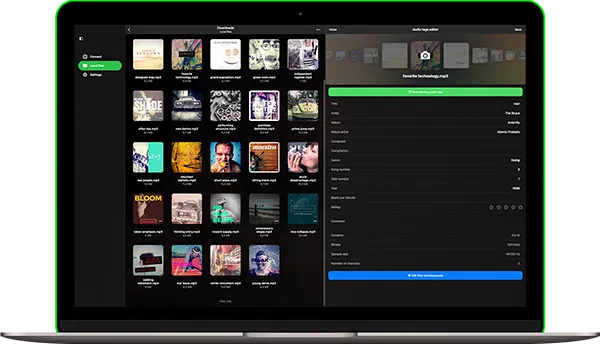
Edite mais de 120 tags
Edite rapidamente tags de música como Título, Artista, Álbum, Artista do Álbum, BPM, Comentário, Compositor, Número do Disco, Género, Letras, Classificação, Número da Faixa, Ano e muito mais.
Edição de tags em lote
Atualize metadados de vários ficheiros de uma vez. Poupe tempo e mantenha a sua biblioteca musical bem organizada com apenas alguns toques.
Encontre capas de álbuns
Encontre e adicione automaticamente capas de álbum em falta às suas músicas. Torne a sua coleção musical visualmente completa.
Funciona com mais de 30 formatos
Suporta MP3, FLAC, OGG, OPUS, M4A, WAV, WMA, APE, AIFF, MOD, XM, IT e muito mais.
Pesquisa automática de tags
Detete informações em falta nas músicas e preencha-as automaticamente usando a base de dados MusicBrainz. Escolha rever as alterações ou aplicá-las instantaneamente.
Corrigir problemas de codificação
Repare caracteres danificados ou ilegíveis nos seus metadados. O Evertag mantém as suas tags limpas e claras em qualquer idioma.
Acesso à nuvem e USB
Edite música diretamente a partir do iCloud Drive, Google Drive, Dropbox, OneDrive, pens USB ou pastas partilhadas — sem necessidade de cópia.
Transferência de música por Wi-Fi
Carregue facilmente música para o seu iPhone ou iPad a partir do computador usando uma ligação Wi-Fi. Sem cabos necessários.
Gestor de ficheiros integrado
Organize os seus ficheiros de música com ferramentas integradas. Renomeie, Mova, Elimine, Marque como Favoritos e Veja a atividade recente — tudo numa só app.
Por que as pessoas escolhem o Evertag
Planos de preços
Grátis
Assinatura mensal
Assinatura anual
Compra vitalícia
Partilha Familiar: Todas as compras e subscrições suportam a Partilha Familiar, permitindo-lhe partilhar o acesso Premium com a sua família.
Acesso Universal: Os planos vitalícios e de subscrição são partilhados entre dispositivos iOS e Mac através da sincronização iCloud.
Preços: Os preços são apresentados em dólares americanos para os Estados Unidos. O preço final pode variar consoante a sua região.
Versões disponíveis

Evertag
iOS • iPadOS
Plataforma
iOS 15.0+
Versão
4.3
Preço
Grátis
Downloads
780K+
Avaliação
4.7 ★ 5.5K
Idade
+12
Atualizado
22.07.2026
Lançado
12.01.2020
Categoria
Music
Idioma
EN + 116 Mais
Tamanho
192.7 MB
Novidades
4.3 · 22.07.2026

Evertag

Evertag
macOS
Plataforma
macOS 12.0+
Versão
4.3
Preço
Grátis
Downloads
30K+
Idade
+4
Atualizado
22.07.2026
Lançado
13.02.2022
Categoria
Music
Idioma
EN + 116 Mais
Tamanho
42.1 MB
Novidades
4.3 · 22.07.2026

Evertag
Os detalhes dos apps e as avaliações vêm da App Store dos EUA. A contagem de downloads vem do App Store Connect e é atualizada regularmente.
Perguntas frequentes
O que é o Evertag?
O Evertag é um poderoso editor de metadados musicais e gestor de capas de álbuns concebido para iOS e macOS. Fornece-lhe as ferramentas para organizar a sua coleção musical como um profissional, quer os seus ficheiros estejam armazenados localmente ou na nuvem. Com uma interface limpa e funcionalidades de edição avançadas, o Evertag facilita a correção de tags em falta, a adição de capas de alta qualidade e a garantia de que a sua biblioteca musical tem um ótimo aspeto e se mantém consistente.
A aplicação suporta uma vasta gama de formatos de áudio populares, incluindo MP3, FLAC, WAV, M4A, WMA, OGG e muitos outros. Permite-lhe editar tags comuns como título, artista, álbum, género, ano, número da faixa, e também campos alargados como BPM, número do disco, letras, IDs do MusicBrainz e muito mais. Pode trabalhar com um ficheiro de cada vez ou mudar para o modo em lote para editar múltiplas faixas simultaneamente — perfeito para organizar álbuns ou playlists inteiros.
Uma das funcionalidades de destaque do Evertag é a capacidade de procurar capas de álbum em falta diretamente na internet ou permitir-lhe adicioná-las manualmente. Também pode usar o editor de letras para adicionar letras não sincronizadas às suas músicas, melhorando a reprodução em leitores compatíveis. A aplicação suporta a edição no local, para que possa modificar tags de áudio sem necessidade de copiar ou mover os seus ficheiros.
Quer esteja a gerir música no seu dispositivo ou na nuvem usando Dropbox, OneDrive, MEGA ou outros serviços, o Evertag oferece acesso e edição de ficheiros sem problemas. É a solução perfeita para músicos, DJs e colecionadores que querem manter uma biblioteca musical limpa e bem organizada no iPhone, iPad sem necessidade de um computador de secretária.
O Evertag é gratuito?
As compras vitalícias e subscrições são partilhadas entre iOS e Mac, usando o iCloud para sincronizar esta informação. Se tem a versão Premium no seu dispositivo iOS, certifique-se de que tem a versão mais recente instalada e que o iCloud está ativado. Inicie a aplicação no iOS e aguarde um minuto para que a informação de compra seja carregada para o iCloud.
O Evertag é seguro?
O Evertag usa apenas SDK oficiais e ligações seguras para interagir com os serviços na nuvem ligados. O seu nome de utilizador e palavra-passe não estão disponíveis para a aplicação. Todos os pedidos da aplicação ao serviço na nuvem são encriptados.
Quando introduz o nome de utilizador e a palavra-passe, a aplicação mostra-lhe a página de autorização oficial fornecida pelo fornecedor do serviço na nuvem e todo o processo de autorização é feito fora da aplicação. O fornecedor do serviço na nuvem envia um token de autenticação à aplicação após uma autorização bem-sucedida e esse token é usado para fazer chamadas à API.
O token de autenticação é uma chave digital que permite a aplicações de terceiros interagir com o armazenamento na nuvem. O token de autenticação é armazenado no seu dispositivo num armazenamento seguro do sistema chamado Keychain. Pode descarregar os seus ficheiros do serviço na nuvem ligado para o dispositivo e esses ficheiros serão colocados no diretório “Documents” da app. Pode remover esses ficheiros a qualquer momento usando o gestor de ficheiros integrado.
A aplicação não partilha nenhuma informação da conta na nuvem ligada. Pode revogar o acesso à sua conta na nuvem a qualquer momento abrindo a página de definições da conta no seu navegador web.
Para rejeitar o token de autenticação, inicie sessão na sua conta no navegador web e navegue até à página de definições. Aí pode encontrar todas as aplicações de terceiros ligadas à sua conta na nuvem e remover qualquer uma delas se já não quiser usar essa aplicação.
Também pode desligar as contas na nuvem ligadas na aplicação e o token de autenticação também será removido do seu dispositivo. Se remover a aplicação do seu dispositivo, todos os dados descarregados e tokens de acesso também serão removidos.
Como editar metadados de ficheiros de música descarregados localmente no iPhone?
Depois de instalar a aplicação, abra o ecrã “Ficheiros Locais” e deslize para baixo até à secção “Ficheiros neste iPhone”.
A partir daí, escolha “Abrir ficheiros…” se precisar de selecionar vários ficheiros de áudio ou “Abrir pasta…” se quiser escolher uma pasta de música.
A aplicação irá analisar o conteúdo da pasta e todos os ficheiros de áudio encontrados serão selecionados.
Navegue até à sua pasta de música, toque em “Abrir” para confirmar a sua seleção e os ficheiros serão adicionados ao editor de tags.
Estes ficheiros serão editados diretamente a partir da localização selecionada sem serem copiados para o pacote da aplicação.
Adicionar uma pasta do dispositivo para acesso rápido
Simplifique o processo adicionando uma pasta localizada no seu dispositivo à secção de acesso rápido.
Desta forma, não precisará de repetir os passos sempre que quiser editar tags dos ficheiros na pasta de música.
Abra o ecrã “Ficheiros locais”.
Deslize para baixo até à secção “Ficheiros neste dispositivo” e toque em “Ligar uma pasta”.
Selecione uma pasta localizada no seu dispositivo e toque em “Abrir” para confirmar a seleção.
A sua pasta será adicionada à secção “Ficheiros neste iPhone” proporcionando acesso rápido aos seus ficheiros de áudio.
Como adicionar letras a músicas no Evertag?
Pode adicionar letras incorporadas às suas faixas na aplicação Evertag seguindo estes passos:
- Comece a editar um ficheiro de áudio tocando nele.
- Toque em “Mostrar tags alargadas” para mudar o editor de tags para o modo avançado.
- Deslize para baixo até à secção “Letras não sincronizadas” e toque no campo de texto.
- Toque no item de menu “Adicionar nova página”.
- Na secção “Idioma”, selecione o idioma das letras ou deixe em branco para usar inglês por predefinição.
- Na secção “Texto”, introduza as suas letras em texto simples ou formato LRC com códigos de tempo. Um exemplo é mostrado no ecrã. Também pode encontrar letras em formato LRC em lyricsify.com
- Toque em “Concluído” para confirmar as alterações tanto no ecrã atual como no ecrã de edição de letras.
- Feche o ecrã de edição de letras e toque em “Guardar” para aplicar as alterações ao ficheiro atual.
Tutorial mais detalhado disponível aqui:
Como editar letras para ficheiros de áudio no iPhone ou MAC
Como transfiro música para o Evertag a partir do meu computador?
Pode ligar o seu computador ou NAS pessoal usando SMB, WebDAV. Alternativamente, use a Partilha de Ficheiros do iTunes para transferir música.
Para ligar um computador usando o protocolo SMB toque em “Ligar ao armazenamento na nuvem” → SMB.
Introduza o endereço IP do computador e o nome da pasta partilhada no campo URL usando o formato smb://endereço-ip-computador/nome-pasta-partilhada,
introduza o nome de utilizador e a palavra-passe e toque em “Concluído”.
Se a ligação for bem-sucedida, verá o armazenamento ligado na secção “Armazenamento na nuvem”.
Tutorial completo disponível aqui:
Transfira os seus ficheiros do computador para o iPhone usando o protocolo SMB
Para o protocolo WebDAV, todos os passos são iguais, exceto o campo URL.
O URL deve ter o formato http://nome-servidor ou https://nome-servidor se o servidor suportar SSL.
Tutorial completo disponível aqui:
Como ligar armazenamento NAS usando WebDAV e ouvir música no seu iPhone ou Mac
Wi-Fi Drive é uma tecnologia popular que lhe permite transferir ficheiros do seu computador para um dispositivo iOS sem fios usando um navegador de secretária.
Para usar esta funcionalidade, o seu dispositivo e computador devem estar ligados à mesma rede Wi-Fi.
Abra “Ligações” → “Computador” → “Ligar via Wi-Fi” e ative o servidor.
Depois abra um navegador de secretária e introduza o URL da aplicação.
Pode arrastar e largar ficheiros do seu computador para a página web aberta e eles aparecerão no dispositivo.
Tutorial mais detalhado disponível aqui:
Como transferir ficheiros sem fios de um computador para um iPhone usando WiFi-Drive
Partilha de Ficheiros do iTunes é outra tecnologia que lhe permite transferir ficheiros do computador para o dispositivo usando o iTunes e um cabo lightning.
Basta ligar o dispositivo ao computador usando um cabo e executar o iTunes.
Abra o iTunes → “Secção de aplicações” → e encontre o Evertag.
Toque no ícone da app para ver a pasta partilhada.
Copie ficheiros do computador para a pasta partilhada no dispositivo.
Instruções detalhadas disponíveis aqui:
Como reproduzir ficheiros locais (ficheiros do iTunes) no meu iPhone
Que formatos de áudio suporta o Evertag?
Aqui está a lista completa de formatos de áudio suportados e as respetivas extensões de ficheiro:
MP3, OGG, OGA, FLAC, MPC, WV, SPX, OPUS, TTA, M4A, M4R, M4B, M4P, MP4, 3G2, M4V, WMA, ASF, AIF, AIFF, AFC, AIFC, WAV, APE, MOD, MODULE, NTS, WOW, S3M, IT, XM.
Como descarregar ficheiros?
Antes de poder descarregar ficheiros de áudio e editar tags de áudio, precisa de ligar um serviço de armazenamento na nuvem.
Abra o ecrã “Ligações” e adicione o seu fornecedor de armazenamento na nuvem.
Depois de adicionado, pode começar a descarregar ficheiros para a aplicação.
Para descarregar ficheiros da nuvem:
– Abra o serviço de armazenamento na nuvem ligado.
– Navegue até à pasta que deseja descarregar.
– Toque no botão “Mais ações” ("…") no canto superior direito e selecione o item de menu “Selecionar”.
– Escolha os ficheiros ou pastas que deseja descarregar e toque na ação “Descarregar”.
Que serviços na nuvem são suportados?
Se a sua biblioteca musical está armazenada na nuvem, pode ligar os serviços na nuvem mais populares diretamente na aplicação:
Dropbox, OneDrive, Box, MEGA, Yandex.Disk, MediaFire, pCloud, HiDrive.
Pode navegar e gerir os seus ficheiros usando o gestor de ficheiros integrado. A aplicação suporta todas as operações básicas de ficheiros como renomear, eliminar, mover e mais.
Também pode editar ficheiros de áudio armazenados localmente no seu dispositivo usando a funcionalidade de edição no local. Não precisa de os copiar de outras aplicações — simplesmente abra e edite-os diretamente.
Como atualizar automaticamente os metadados de um ficheiro num serviço na nuvem?
Depois de terminar a edição dos metadados, toque no botão “Guardar” no canto superior direito para aplicar as alterações aos ficheiros selecionados.
Se estiver a editar um ficheiro armazenado na nuvem, a aplicação dá-lhe várias opções para atualizar os metadados do ficheiro. Estes comportamentos podem ser personalizados nas definições:
• Mostrar mensagem de confirmação – Quando ativado, a aplicação irá solicitar uma mensagem de confirmação antes de atualizar o ficheiro na nuvem.
• Atualizar automaticamente os metadados do ficheiro – Quando ativado, a aplicação irá aplicar as alterações ao ficheiro na nuvem logo após guardar.
• Não atualizar os metadados do ficheiro – Quando ativado, a aplicação irá ignorar a atualização dos metadados do ficheiro na nuvem após a edição.
Pode encontrar e modificar estas opções nas definições do Evertag na secção de preferências de atualização de metadados.
Como adicionar uma nova conta?
Para ligar um serviço na nuvem, abra o separador “Ligações” → selecione o item de menu “Ligar ao armazenamento na nuvem” → escolha um serviço de armazenamento na nuvem da lista → introduza as suas credenciais e toque em “Concluído”.
Se encontrar problemas, certifique-se de que a sua ligação à Internet está ativa e verifique o seu nome de utilizador e palavra-passe.
Os serviços atualmente suportados incluem: Dropbox, OneDrive, Box, MEGA, Yandex.Disk, Media Fire, PCloud e HiDrive.
Na versão Premium da aplicação, pode adicionar um número ilimitado de contas na nuvem.
Como gerir os meus ficheiros no armazenamento de rede?
Se precisar de editar vários ficheiros localizados no seu armazenamento na nuvem, ative o modo de seleção tocando no botão “…” no canto superior direito.
Uma vez ativado, aparecerão caixas de seleção junto a cada ficheiro. Pode então executar ações em ficheiros individuais ou selecionar vários ficheiros para aplicar ações em massa.
Ações disponíveis para ficheiros selecionados:
• Descarregar – Descarregar um ficheiro ou pasta do armazenamento na nuvem para a secção “Ficheiros Locais”.
• Mover – Mover um ficheiro ou pasta para uma pasta diferente dentro do armazenamento na nuvem.
• Renomear – Renomear um ficheiro ou pasta no armazenamento remoto.
• Eliminar – Eliminar permanentemente um ficheiro ou pasta do armazenamento na nuvem.
• Ordenar – Ordenar ficheiros por nome, tamanho ou data de edição.
• Grelha/Lista – Alternar entre a vista de tabela e a vista de miniaturas.
Se não houver espaço suficiente para mostrar todas as opções, aparecerá um botão “Mais ações”. Toque nele para aceder à lista completa de ações disponíveis.
Como editar vários ficheiros como um só ficheiro?
Com o “modo em lote”, pode editar vários ficheiros de uma vez e aplicar alterações de metadados partilhadas de forma rápida e eficiente.
Para ativar o modo em lote:
• Deslize até ao fundo do ecrã.
• Toque no botão “Editar vários ficheiros simultaneamente”.
Este modo é especialmente útil quando precisa de aplicar o mesmo nome de álbum, artista, género ou outros campos de metadados a vários ficheiros de áudio.
Guia do utilizador
Neste guia, irá descobrir como aproveitar o poder do Evertag no seu iPhone, iPad e Mac, tornando a sua experiência de gestão musical fluida e agradável.