Editor de Tags
O Editor de Tags é o ecrã principal da aplicação Evertag onde pode ver e editar metadados de ficheiros de áudio. Abra este ecrã tocando num ficheiro da secção Ficheiros Locais ou de qualquer conta de armazenamento na nuvem ligada.
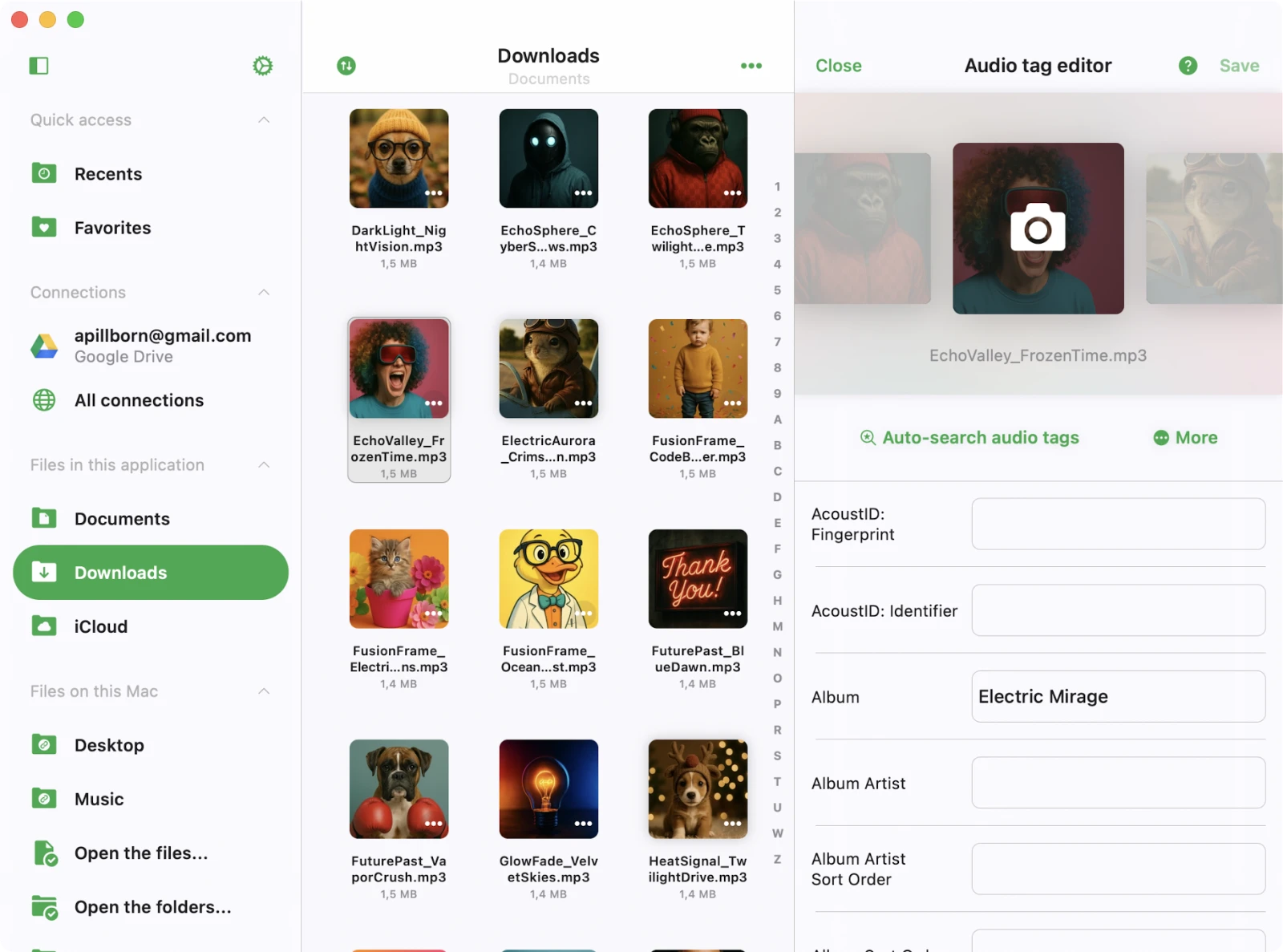
Modos de Edição
O Evertag fornece dois modos de edição:
-
Modo de ficheiro único
- Navegue entre ficheiros deslizando para a esquerda ou direita no carrossel de capas.
-
Modo em lote
- Edite múltiplos ficheiros de uma vez e aplique metadados partilhados.
- Para ativar, desloque-se para o fundo e toque em Editar vários ficheiros simultaneamente.
Modo de Ficheiro Único
Por predefinição, a aplicação abre o editor de tags no modo de ficheiro único com apenas as opções de edição principais ativadas. Neste modo, pode editar os campos de metadados mais comuns, tais como:
Título da Faixa, Subtítulo, Artista do Álbum, Álbum, Artista, Compositor, Intérprete, Género, Comentário, Batidas Por Minuto, Podcast, Compilação, Número do Disco, Número da Faixa, Total de Faixas, Classificação, Ano
Para aceder a todas as tags disponíveis, desloque-se para o fundo do ecrã e toque na opção Mostrar Tags Avançadas. Isto mudará o editor para o modo avançado, permitindo-lhe editar mais de 120 campos de metadados, incluindo Tags MusicBrainz, Letras, Classificações de Aviso, valores de replay-gain, ordens de ordenação, metadados de podcast e muito mais. Use Configurações → Editor de tags de áudio → Botões no ecrã principal para ativar permanentemente Mostrar Tags Avançadas para que esteja sempre ativo.
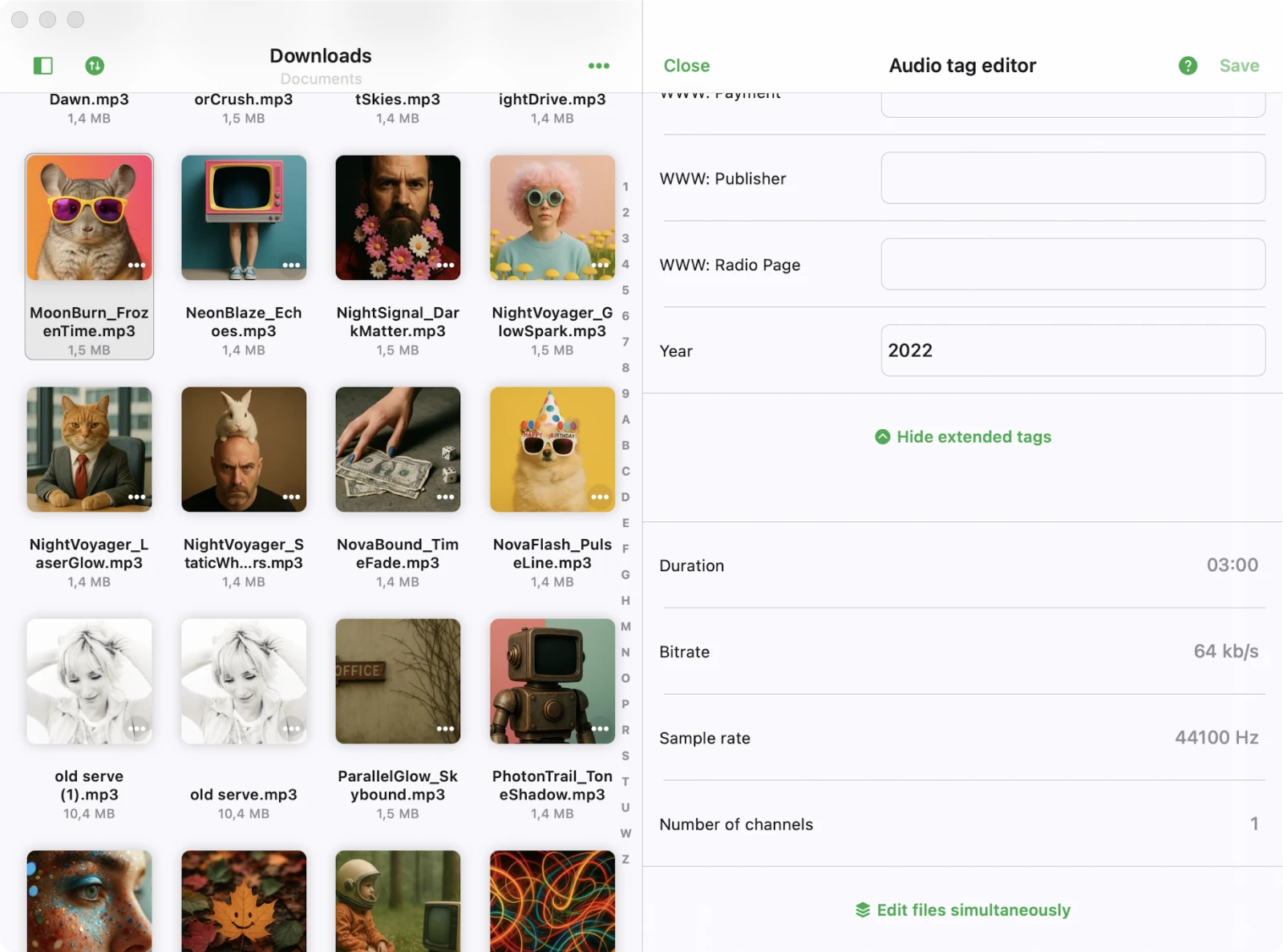
Modo em Lote
Pode entrar na edição em lote de duas formas:
-
A partir do Gestor de Ficheiros
- Toque em Mais ações (•••) no canto superior direito.
- Toque em Selecionar, escolha múltiplos ficheiros e depois toque em Editar tags de áudio.
-
A partir do Editor de Tags
- Abra qualquer ficheiro, desloque-se para o fundo e toque em Editar ficheiros simultaneamente para carregar todos os ficheiros da mesma pasta.
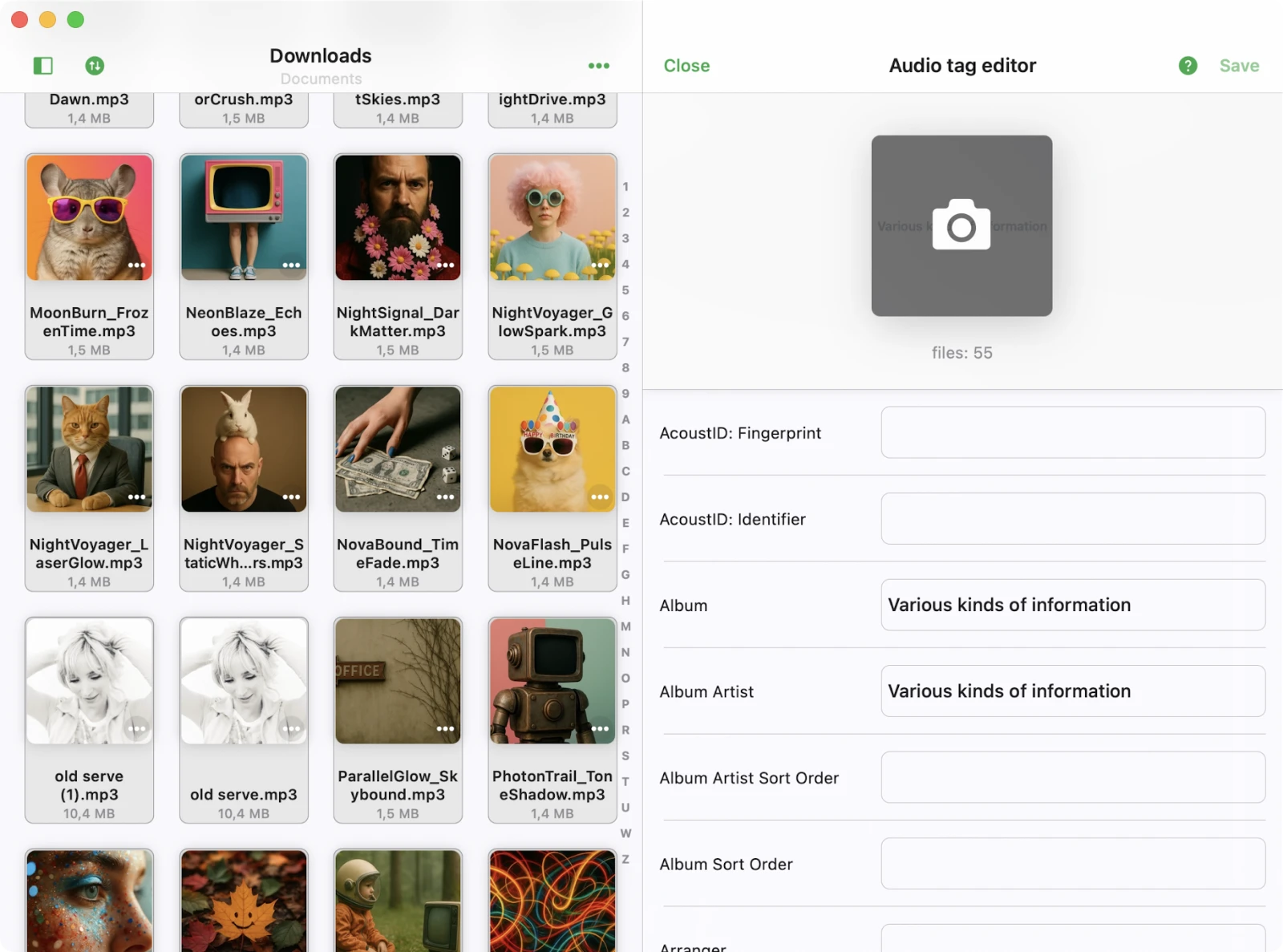
Após editar, toque em Salvar para aplicar as alterações.
Editar Letras
O editor avançado expõe o campo Letras. Toque nele para abrir a lista de letras — cada entrada de letras tem o seu próprio idioma e descrição, pelo que uma única faixa pode armazenar várias traduções.
Não tem de escrever as letras do zero. O editor inclui atalhos de pesquisa com um toque para as bases de dados de letras mais populares na web, pré-preenchidos com o artista e título da faixa atual:
- Lrclib — a base de dados pública preferida para letras sincronizadas (estilo LRC). Use-a quando quer letras sincronizadas que rolam linha a linha em leitores que as suportam.
- Genius — grande catálogo com anotações e letras em texto simples precisas.
- Lyricsify — base de dados gerida pela comunidade com letras simples e com marcas temporais.
- Google — uma pesquisa web geral como alternativa quando as bases de dados dedicadas não têm correspondência.
Cada atalho só aparece quando o serviço correspondente é acessível a partir do seu dispositivo. Toque num serviço, copie as letras (ou as marcas temporais LRC) que quer, regresse ao Evertag e cole-as no campo de texto — depois Salvar para escrever as letras de volta nas tags do ficheiro de áudio.
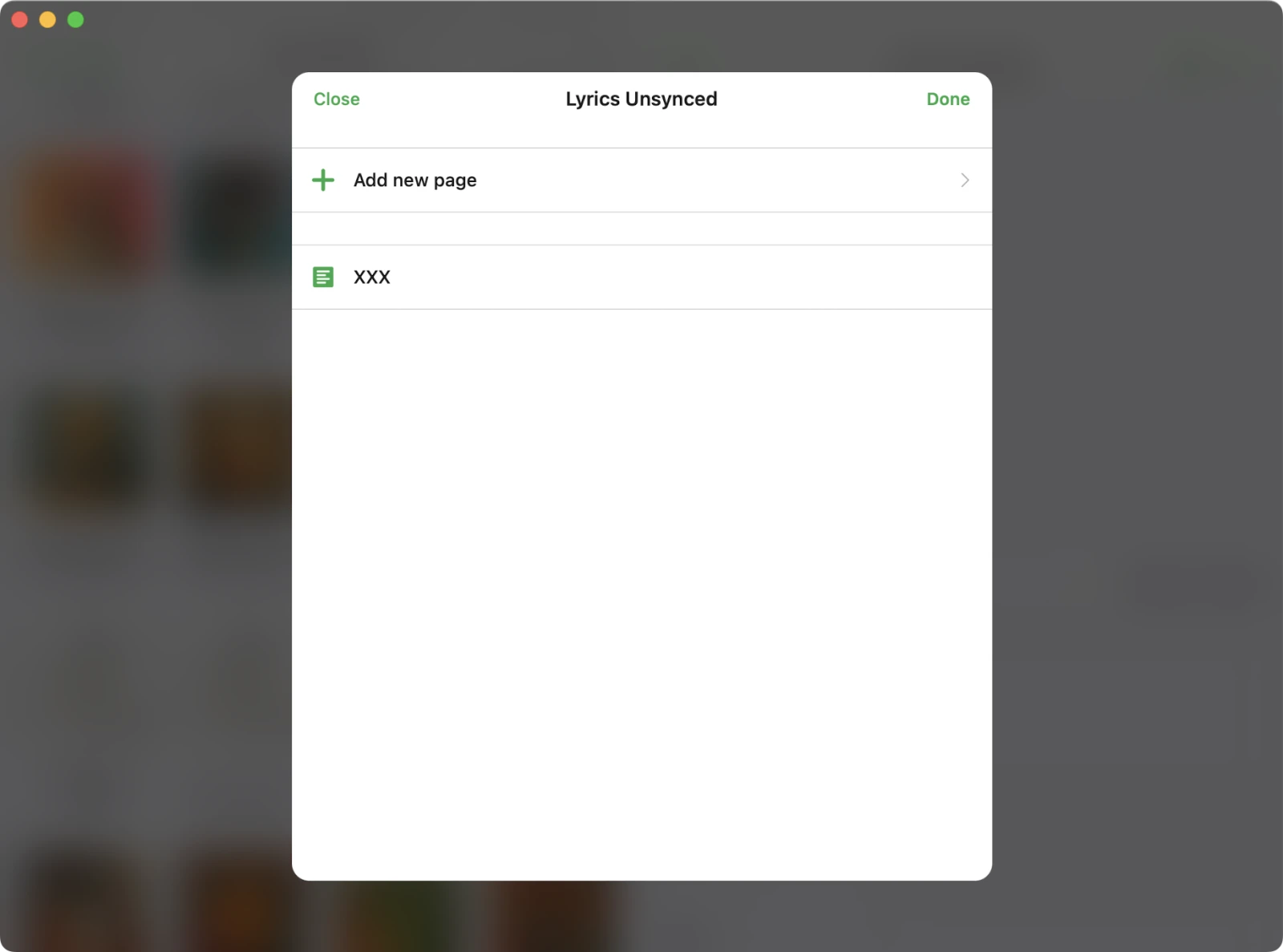
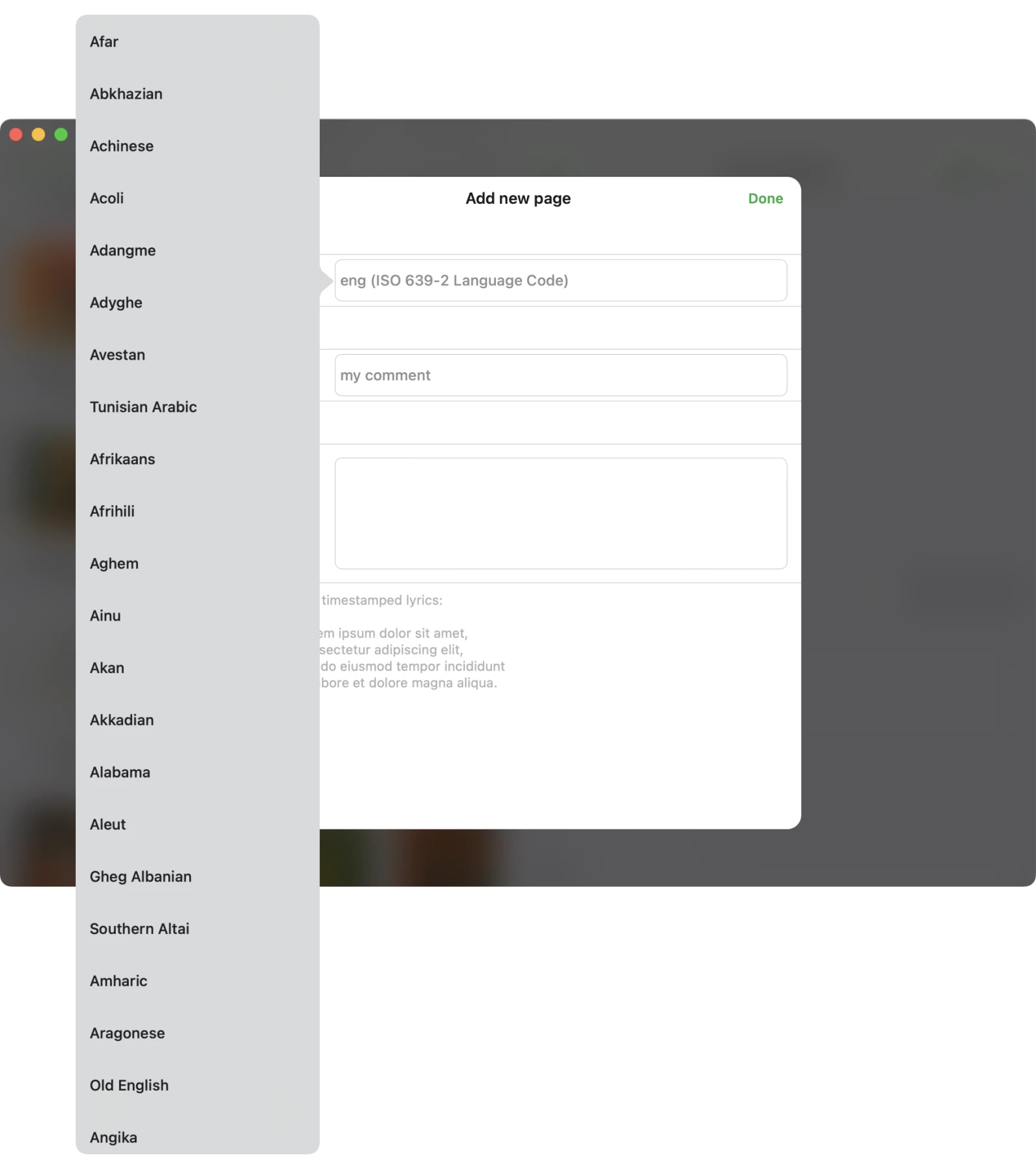
Escolha um idioma no seletor:
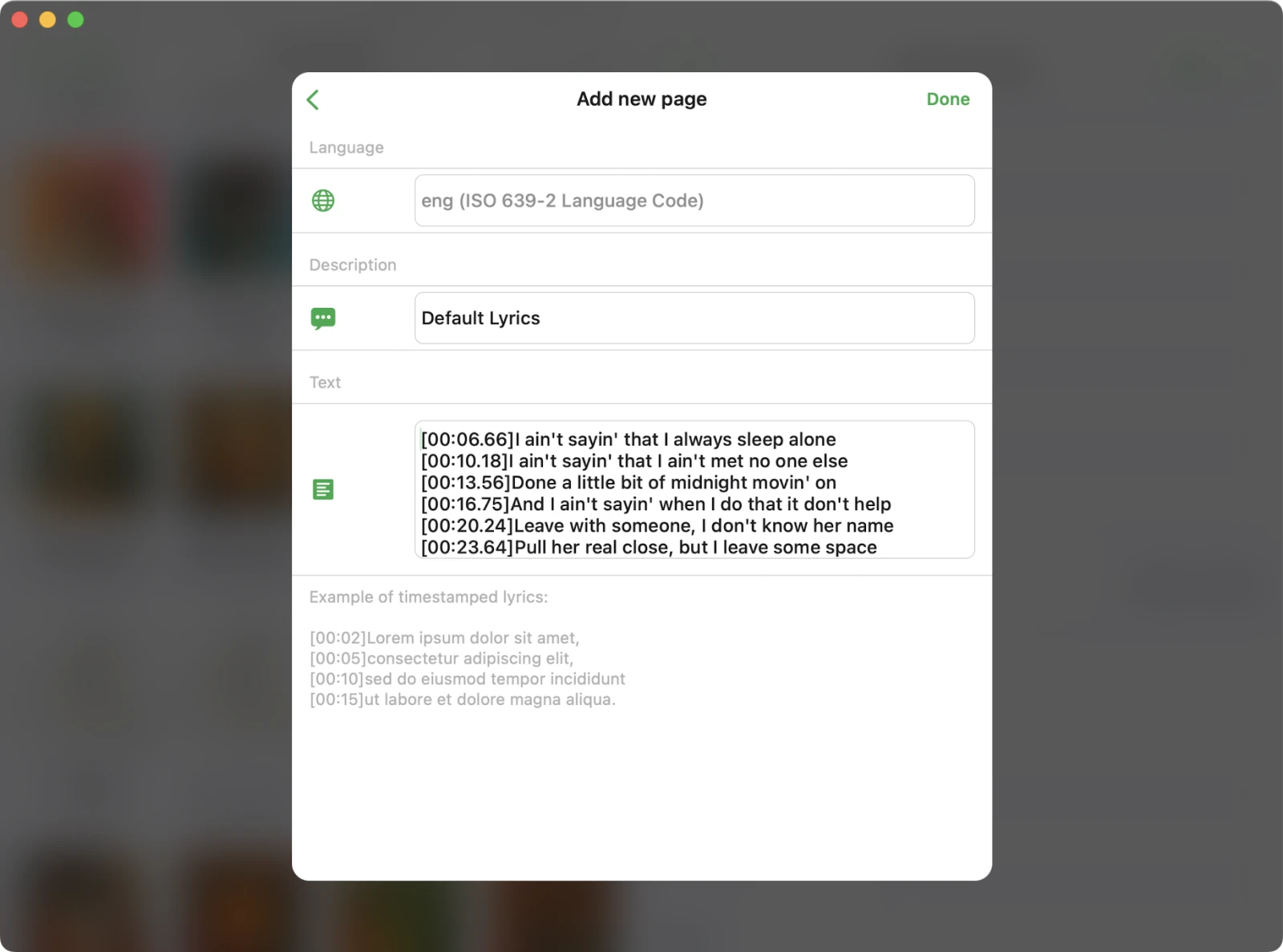
Depois cole ou escreva o texto das letras. O Evertag suporta texto simples e letras sincronizadas — o placeholder mostra um exemplo do formato LRC, que é exatamente o que Lrclib e Lyricsify devolvem para resultados sincronizados.
Definir uma Classificação e Classificação de Aviso
O editor avançado oferece um controlo de estrelas Classificação juntamente com um controlo segmentado de Classificação de Aviso.
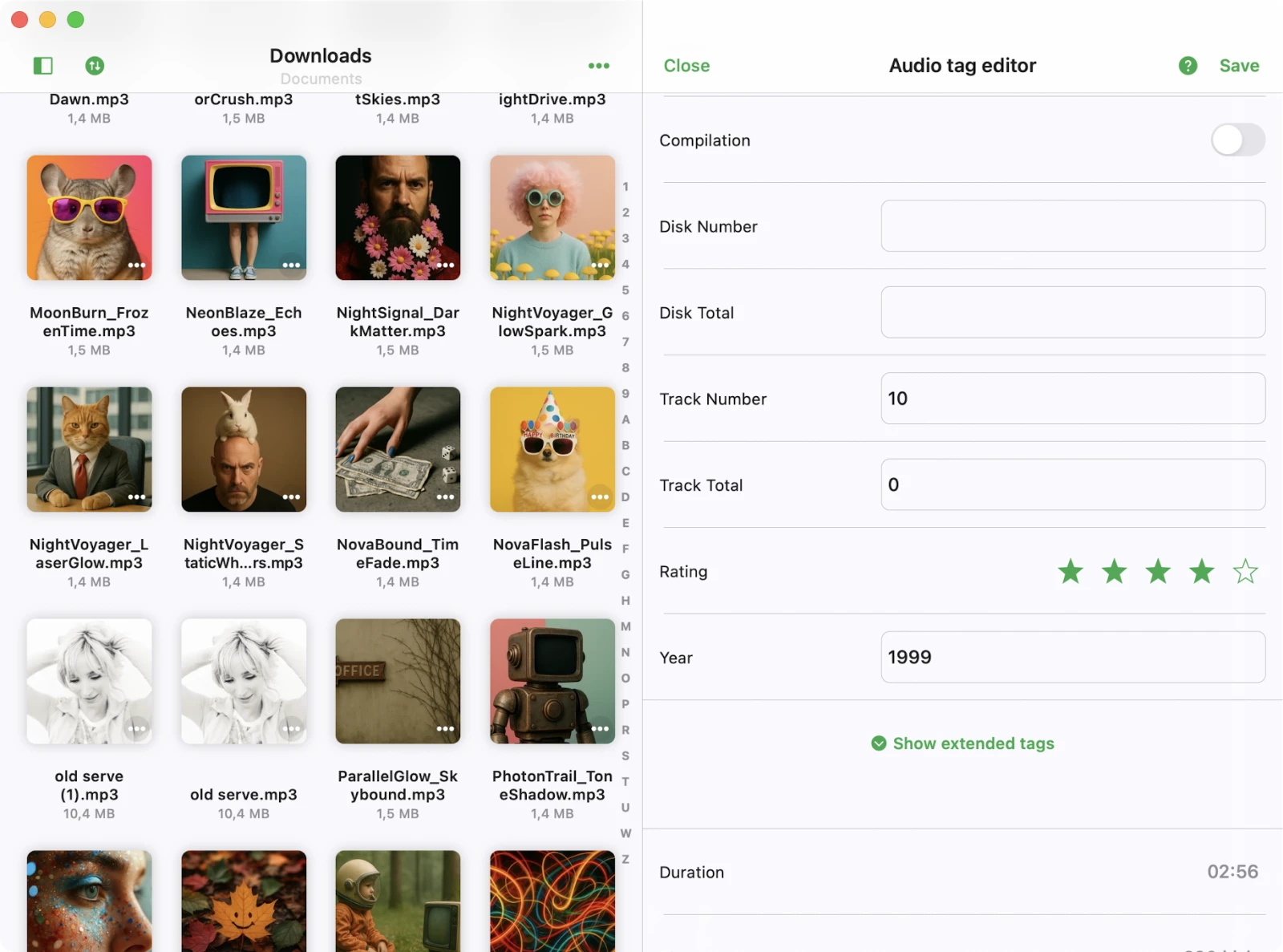
Classificação por Estrelas
Use o campo Classificação para dar a uma faixa uma pontuação pessoal de uma a cinco estrelas. O valor é escrito na tag de classificação padrão do ficheiro (POPM para ID3, rate para MP4, RATING para Vorbis/APE, etc.), portanto outras aplicações que leem esta tag — incluindo a aplicação Music, Plex, Roon e a maioria dos editores de tags de desktop — verão imediatamente as suas pontuações.
Classificação de Aviso
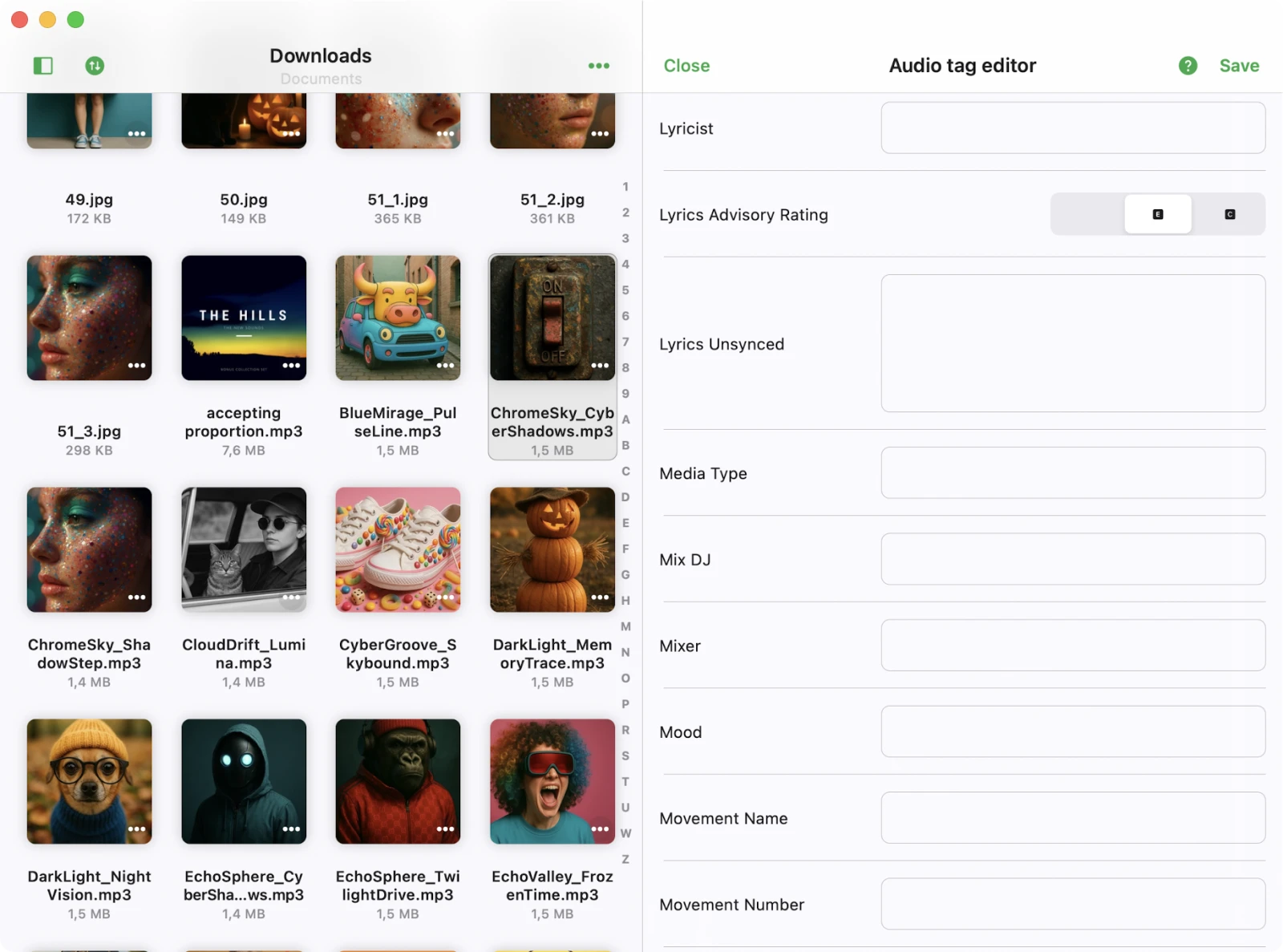
A Classificação de Aviso marca o conteúdo de uma faixa usando um dos valores do padrão Parental Advisory que a iTunes Store e a maioria das plataformas musicais usa:
- Sem restrições — o padrão para faixas sem informação de aviso parental. O ficheiro é tratado como adequado para todos os ouvintes e não mostrará qualquer etiqueta de aviso em leitores que respeitam a tag.
- Explícito — a faixa contém linguagem ou conteúdo explícito. Leitores que honram os controlos parentais (a aplicação Music, a aplicação Apple TV, exportações Spotify, Plex, etc.) exibirão um crachá E junto ao título e, quando as restrições estão ativadas no dispositivo ou conta, podem ocultar a faixa dos perfis de crianças ou recusar-se a reproduzi-la.
- Limpo — uma versão censurada ou editada de uma faixa de outra forma explícita. Os leitores exibem um crachá C para os ouvintes poderem distinguir uma edição limpa do master explícito original, o que é útil quando ambas as versões vivem na mesma biblioteca.
Deverá definir ou corrigir este campo quando:
- Um ficheiro tem a etiqueta errada (por exemplo, uma edição de rádio limpa que foi erroneamente marcada como Explícita, ou vice-versa).
- Faixas foram convertidas ou transferidas sem a tag e agora estão a aparecer como Sem restrições mesmo que contenham conteúdo explícito — necessário para que os controlos parentais e as bibliotecas partilhadas em família funcionem corretamente.
- Está a preparar um álbum para submissão ou partilha e precisa que cada faixa tenha metadados consistentes.
- Quer que o CarPlay, o Ecrã de Bloqueio, leitores no estilo Apple Music ou software de DJ exibam o crachá E / C correto junto ao título da faixa.
O valor é armazenado no campo de classificação de aviso padrão para o formato do ficheiro (rtng para MP4, TXXX:ITUNESADVISORY para ID3, ITUNESADVISORY para Vorbis), portanto qualquer leitor que lê metadados de aviso parental verá a sua atualização.
Editar Capa de Álbum
Para alterar uma capa de álbum:
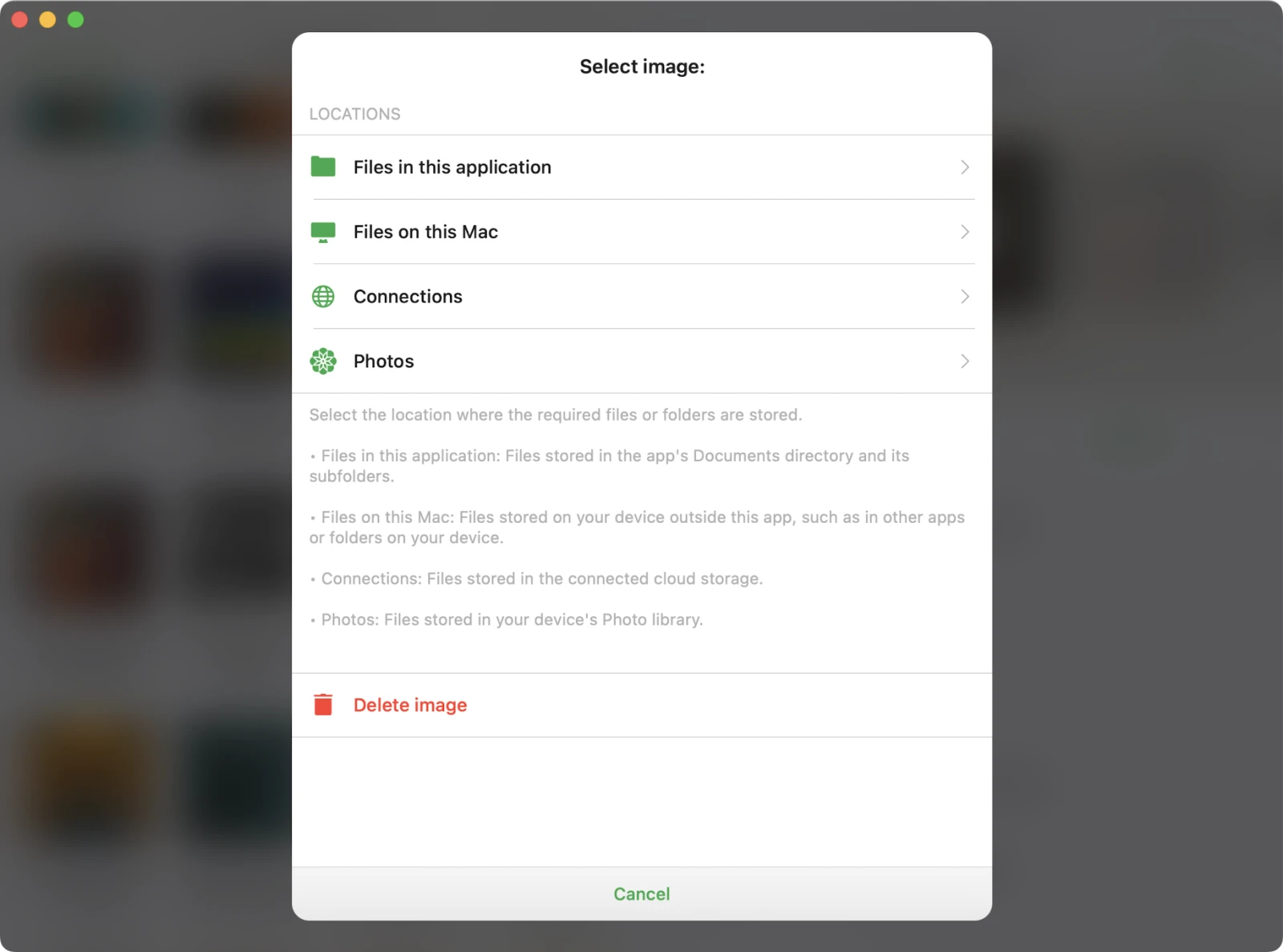
- Toque no ícone Câmara no carrossel de capas.
- Escolha a localização da imagem: Ficheiros Locais, Nuvem, Transferências ou Biblioteca de Fotografias.
- Selecione uma imagem para aplicar como arte da capa.
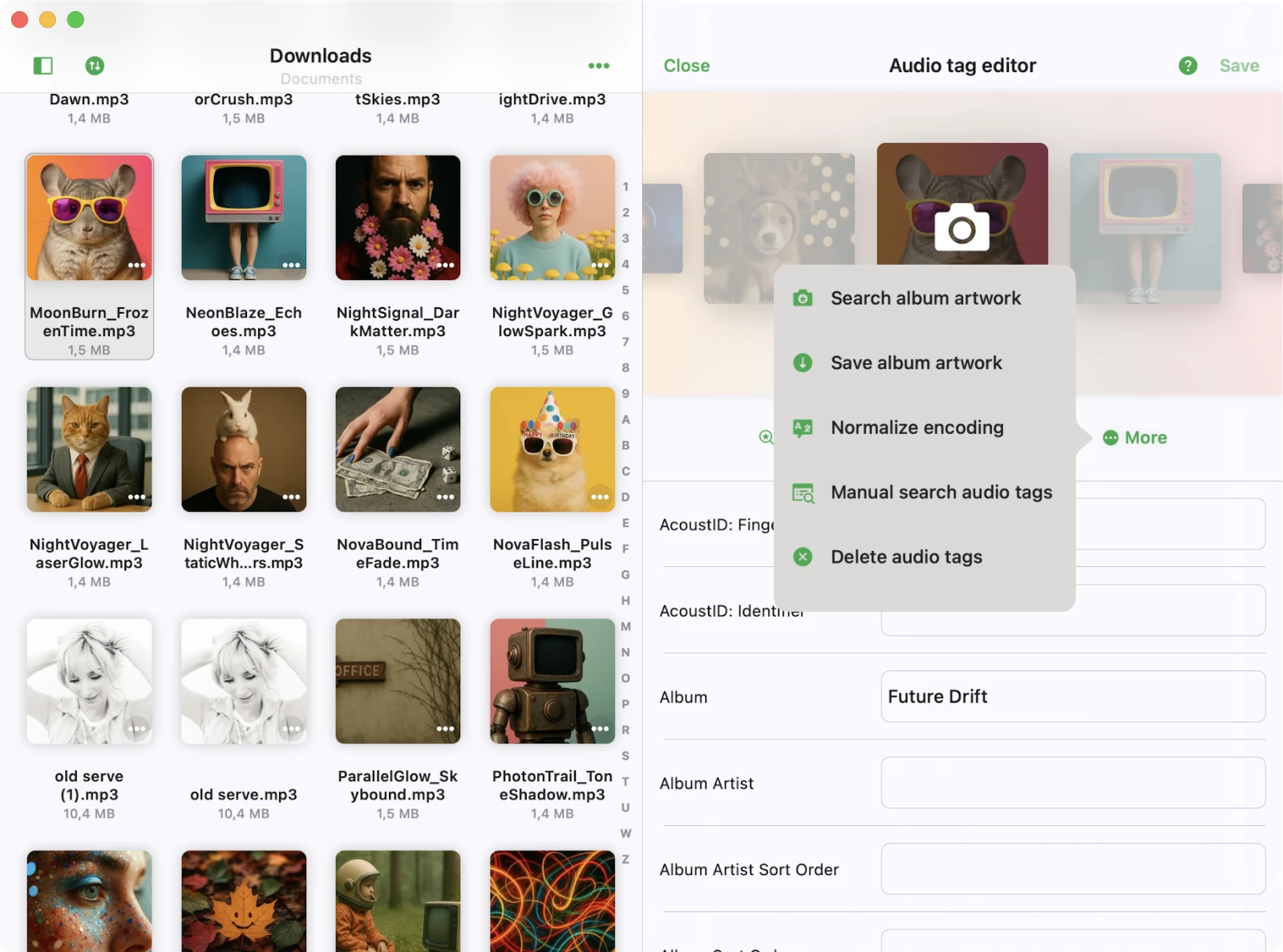
Mais Ações no Editor de Tags
Opções de edição extra estão disponíveis através da barra de ferramentas abaixo da vista de capas.
Pesquisa Automática de Tags de Áudio
Esta ação ativa o motor de pesquisa inteligente de tags, que encontra e preenche metadados completos para o seu ficheiro de áudio com base nas informações existentes.
A aplicação usa a base de dados MusicBrainz — uma das bases de dados de tags mais abrangentes — com mais de 50 milhões de faixas.
Pesquisar Capa de Álbum
Use metadados para pesquisar na web a arte do álbum correta.
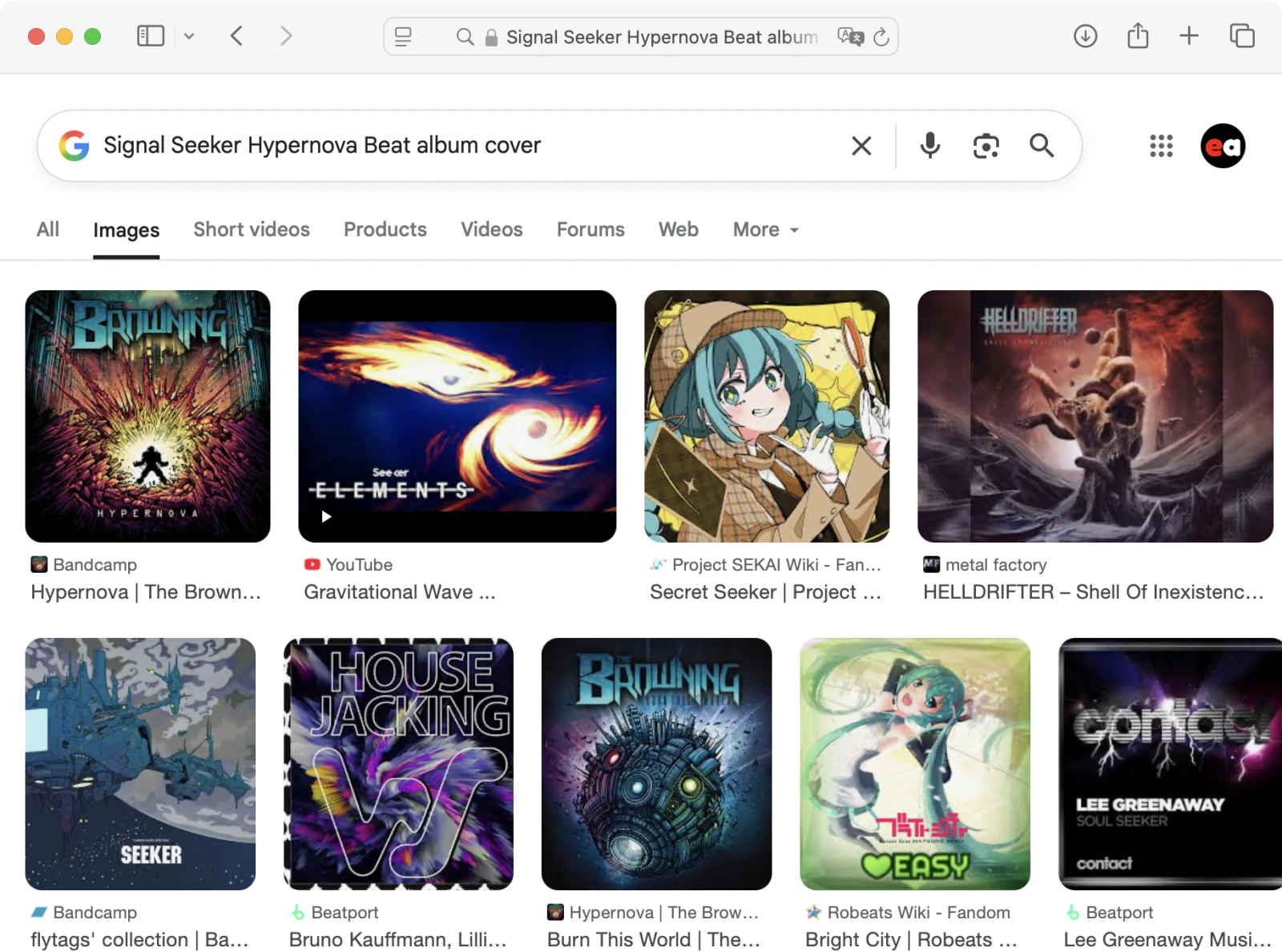
Depois de encontrada, guarde a imagem nas suas Fotografias usando o menu de contexto do sistema.
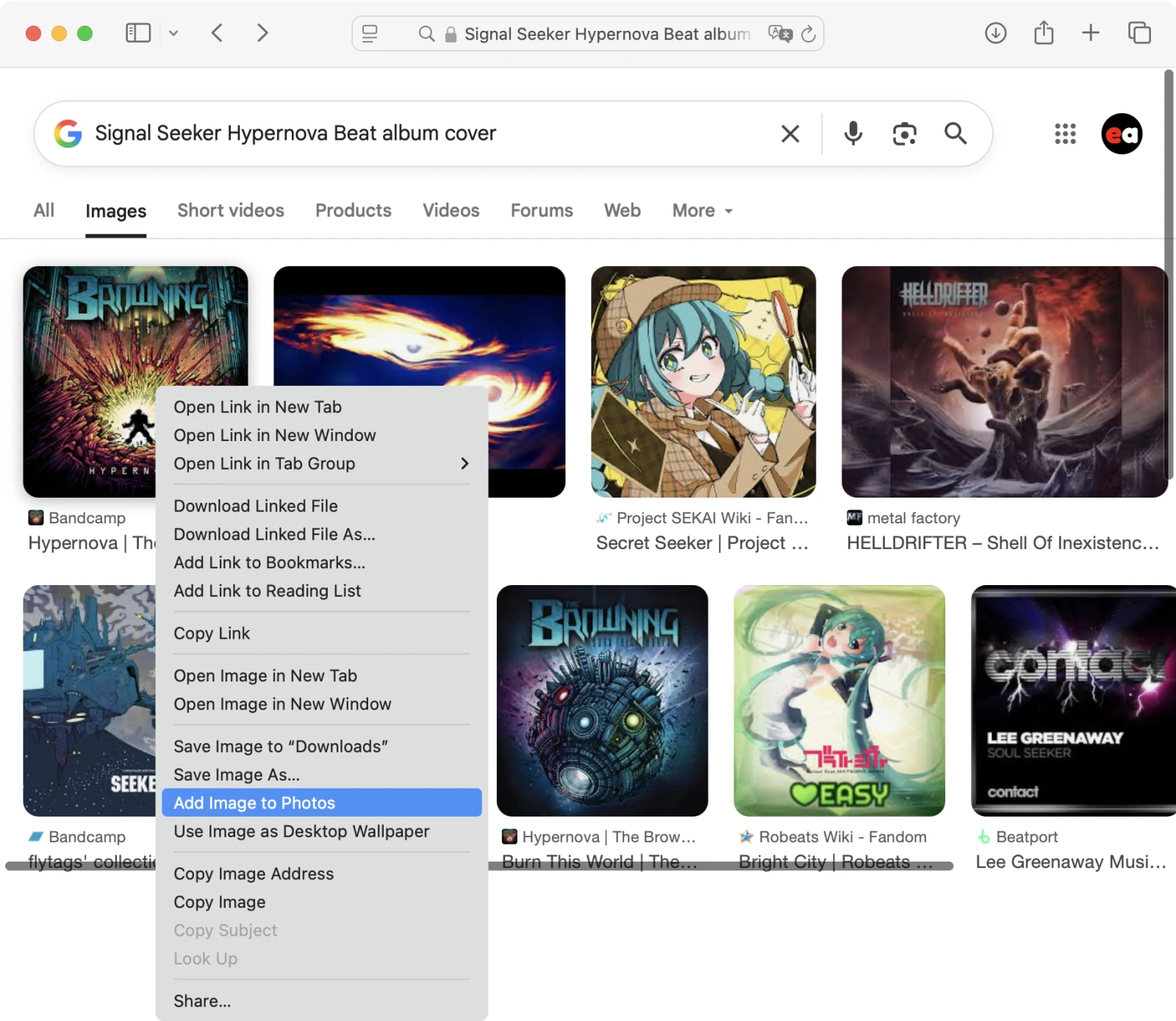
Depois disso, regresse ao editor de tags, toque no ícone da Câmara, vá para Biblioteca de Fotografias e selecione a imagem guardada. A aplicação vai defini-la como a capa do seu ficheiro de áudio.
Pode ajustar como as imagens de capa são dimensionadas nas configurações da aplicação.
Guardar Arte do Álbum
Esta ação guarda a arte do álbum atual na pasta Documentos, para poder reutilizá-la mais tarde.
Normalizar Codificação
Esta ação irá normalizar a codificação de texto de todas as tags nos metadados do ficheiro de áudio. É especialmente útil se estiver a fazer a transição de um PC com Windows, onde os ficheiros podem usar codificações diferentes que aparecem como caracteres ilegíveis ou corrompidos num Mac.
Pesquisa Manual de Tags
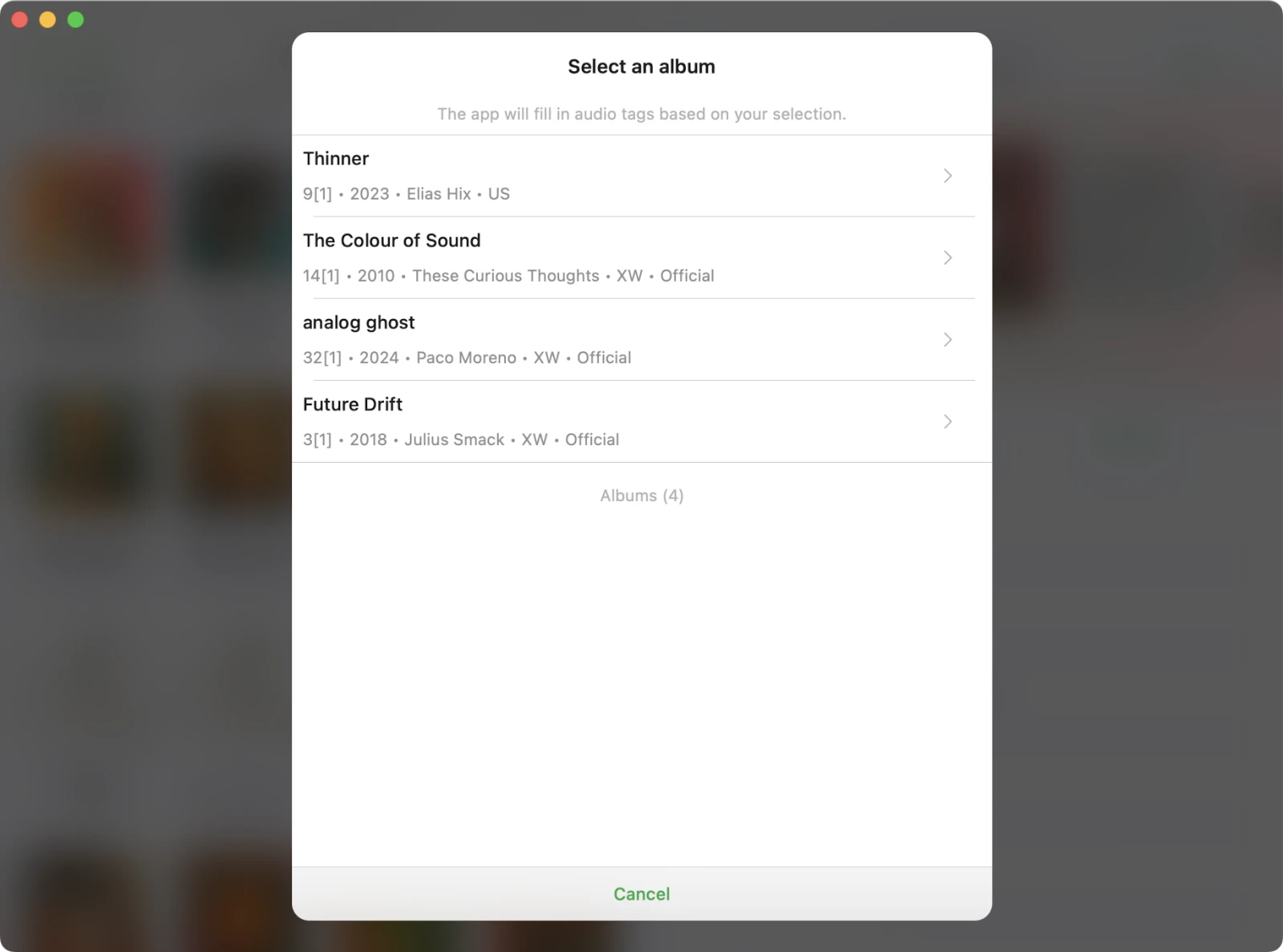
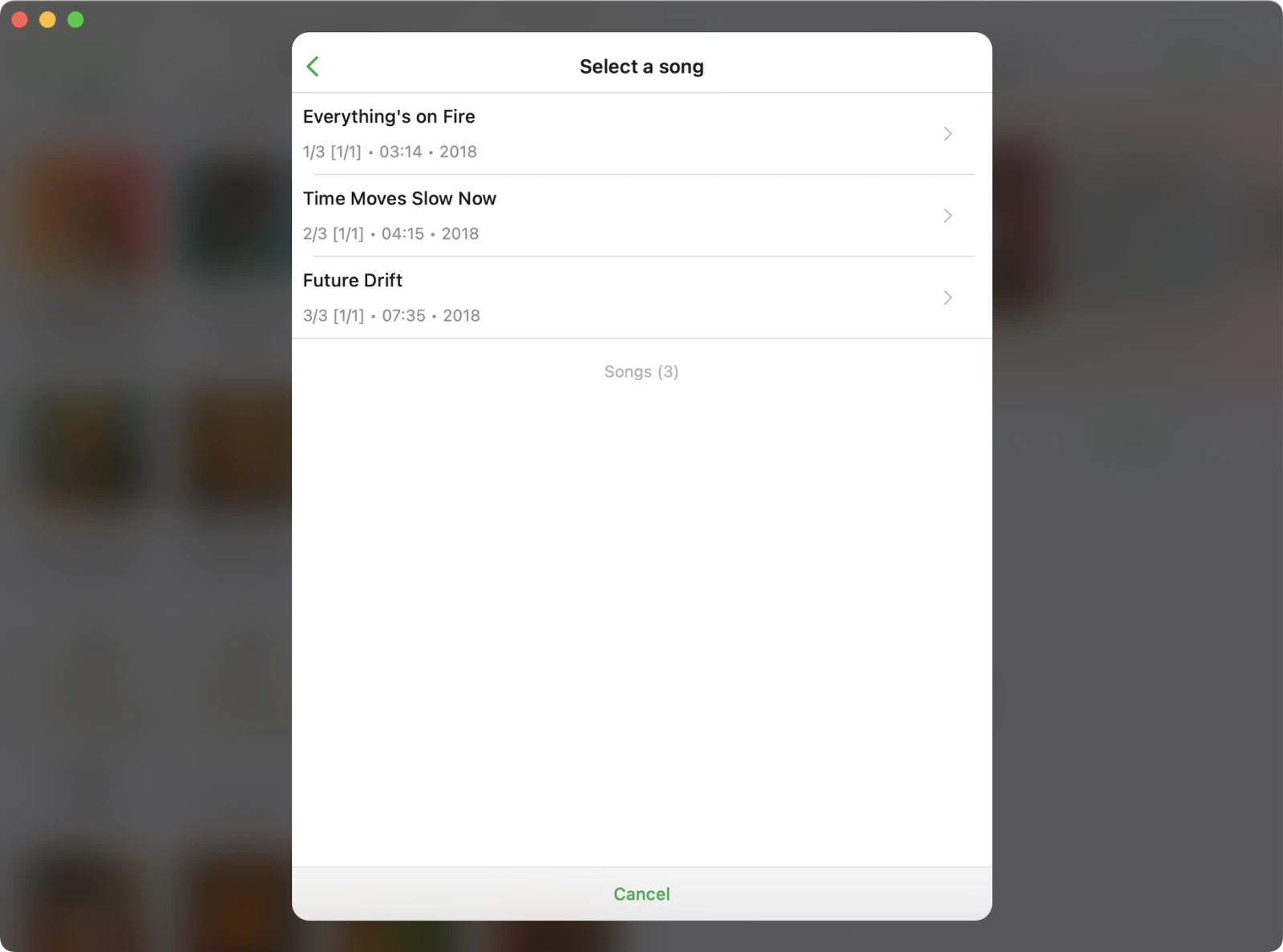
Pesquise metadados de álbuns manualmente usando a base de dados MusicBrainz.
- Selecione o álbum
- Escolha a música correta
- Escolha quais tags aplicar
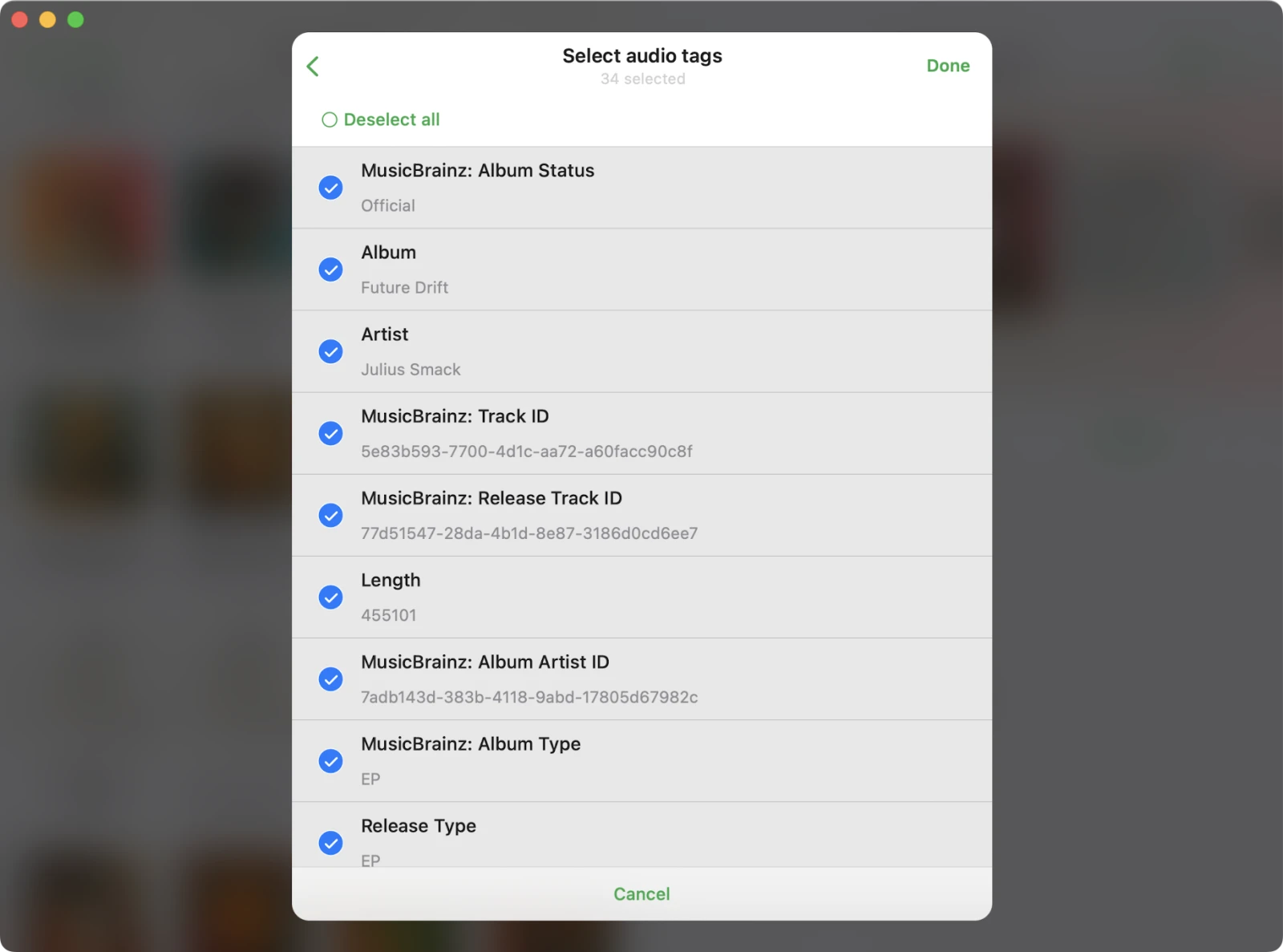
Toque em Concluído para aplicar os metadados selecionados à sua faixa.
Excluir Tags de Áudio
Limpe todos os campos de metadados de um ficheiro. Útil ao começar do zero. Toque em Salvar para confirmar.
Configurações do Editor de Tags
Navegue para Configurações → Editor de tags de áudio para personalizar o comportamento.
Dimensionamento de Capa de Álbum
Selecione como as capas de álbuns devem ser dimensionadas ao serem guardadas em ficheiros de áudio. Pode desativar o dimensionamento para manter o tamanho da imagem original, mas tenha em atenção que alguns leitores podem não suportar ficheiros de capa grandes. A opção “tamanho original” faz parte das funcionalidades de personalização Premium.
Opções de Guardar Tags
- ID3v2.4 — quando ativado, a aplicação guarda tags no formato ID3v2.4 sempre que possível. Desative para reverter para o ID3v2.3 mais amplamente suportado se as suas tags de áudio não forem exibidas corretamente em leitores ou dispositivos mais antigos.
- Tags duplicadas — quando ativado, os campos de metadados comuns são duplicados nas duas secções de tags do ficheiro. Isto melhora a compatibilidade com leitores de áudio mais antigos, mas na maioria dos casos não é necessário.
Opções de Atualização de Metadados de Ficheiros na Nuvem
Pode controlar como a aplicação atualiza metadados para ficheiros de áudio armazenados em serviços de cloud:
-
Mostrar mensagem de confirmação
Perguntar antes de aplicar alterações de metadados a ficheiros de cloud. -
Atualizar automaticamente os metadados do ficheiro
Guardar alterações de metadados no ficheiro de cloud automaticamente após edição. -
Não atualizar os metadados do ficheiro
Ignorar a atualização de ficheiros de cloud — as alterações aplicar-se-ão apenas localmente.
Editar Ficheiros Online
Escolha o que acontece às cópias localmente transferidas de ficheiros de cloud após edição:
-
Eliminar sempre o ficheiro transferido
Remover a cópia local após guardar as alterações. -
Não eliminar o ficheiro transferido
Manter o ficheiro transferido no seu dispositivo após edição.
Botões do Ecrã Principal
Personalize quais as ações que aparecem no ecrã principal do editor de tags (Pesquisa automática de tags, Pesquisa manual de tags, Pesquisar capa de álbum, Guardar arte do álbum, Normalizar codificação, Excluir tags de áudio). Pode também alternar Mostrar tags avançadas e Editar ficheiros simultaneamente para que o editor abra sempre no seu modo preferido.