
Flacbox
Hi-Res аудиоплеер и стример для iPhone и MAC




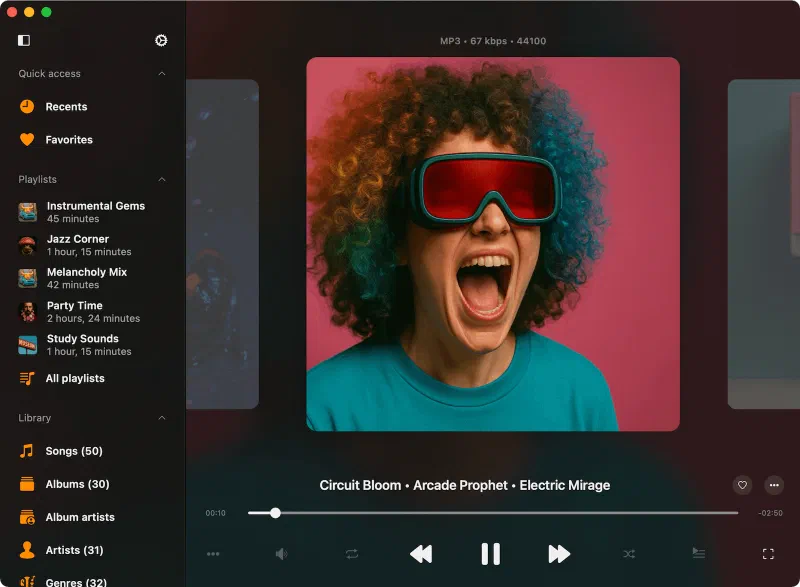
Транслируйте музыку без потерь
Наслаждайтесь музыкой без потерь на iPhone, iPad и Mac без подписок.
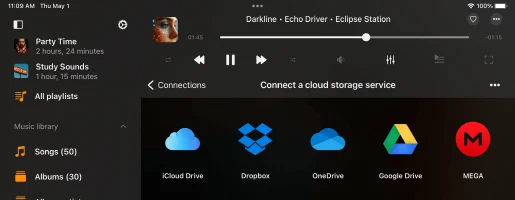
Подключите облачное хранилище для бесплатной трансляции FLAC, ALAC, MKA и других форматов. Легко транслируйте на устройства Chromecast и AirPlay.
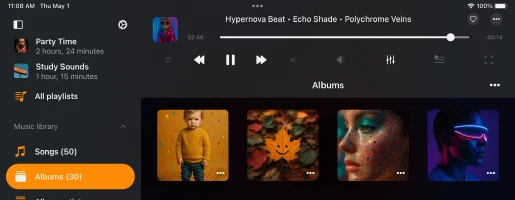
Создайте свою музыкальную библиотеку, организуйте треки по альбомам, исполнителям и жанрам. Улучшите звук с помощью встроенного эквалайзера, регулировки тона/скорости и усиления басов.
Воспроизводите Hi-Res аудио
Наслаждайтесь звуком студийного качества с поддержкой более 120 аудиоформатов, включая FLAC, ALAC, WAV, AIFF и DSD.
Flacbox также воспроизводит MP3, AAC, OGG, APE, MOD, MKA и продвинутые контейнеры, такие как MKV, MP4 и MOV.
Благодаря широкой совместимости кодеков вся ваша коллекция доступна без необходимости конвертации.
Скачивайте и слушайте офлайн
Оставайтесь на связи с вашей музыкой даже в офлайн-режиме.
Скачивайте целые альбомы, жанры, плейлисты и треки на устройство. Используйте Wi-Fi Drive или iTunes File Sharing для переноса аудио с Mac или ПК.
Транслируйте с USB-накопителей или сетевого хранилища (NAS) и наслаждайтесь полной музыкальной библиотекой без доступа к интернету.
Полный набор функций
Интуитивный дизайн
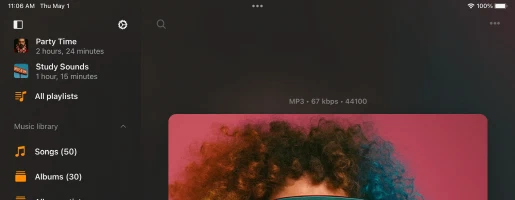
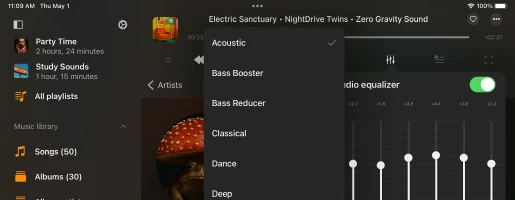
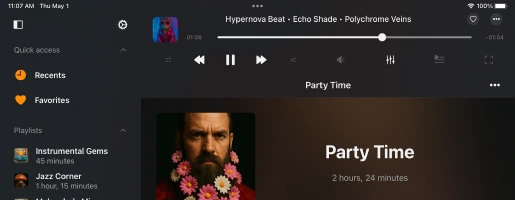
Почему выбирают Flacbox
Тарифные планы
Бесплатно
Ежемесячная подписка
Годовая подписка
Разовая покупка
Семейный доступ: Все покупки и подписки поддерживают Семейный доступ, позволяя вам делиться Premium-доступом с вашей семьёй.
Универсальный доступ: Пожизненные и подписочные планы доступны на устройствах iOS и Mac через синхронизацию iCloud.
Цены: Цены указаны в долларах США для Соединённых Штатов. Итоговая цена может варьироваться в зависимости от вашего региона.
Доступные версии

Flacbox
iOS • iPadOS
Платформа
iOS 15.5+
Версия
7.7
Цена
Бесплатно
Загрузки
2.3M+
Рейтинг
4.6 ★ 8.6K
Возраст
12+
Обновлено
28.09.2026
Дата выхода
06.05.2016
Категория
Music
Язык
EN + 116 Ещё
Размер
251.7 MB
Что нового
7.7 · 28.09.2026

Flacbox

Flacbox
macOS
Платформа
macOS 12.4+
Версия
7.7
Цена
Бесплатно
Загрузки
45K+
Возраст
4+
Обновлено
29.09.2026
Дата выхода
23.05.2022
Категория
Music
Язык
EN + 116 Ещё
Размер
65.5 MB
Что нового
7.7 · 29.09.2026

Flacbox
Сведения о приложениях и оценки поступают из американского App Store. Количество загрузок поступает из App Store Connect и регулярно обновляется.
Часто задаваемые вопросы
Как работает Flacbox?
Flacbox — это hi-res музыкальный плеер, который позволяет управлять аудиотреками как обычными файлами.
Вы можете загрузить всю свою музыкальную коллекцию в облачные сервисы, такие как Dropbox, Google Drive или личный NAS, и воспроизводить музыку прямо из облака с полным контролем.
Синхронизация с iTunes не нужна — просто загрузите с ПК или Mac, как любой файл.
Для прослушивания офлайн используйте встроенный менеджер загрузок, чтобы сохранить музыку на устройство.
Изучите наши руководства для получения подробной информации:
- Руководство Flacbox
- Как воспроизводить музыку из iCloud Drive на iPhone или Mac.
- Как включить DLNA-медиасервер в Windows 10 и воспроизводить музыку на iPhone.
- Как загрузить файлы в облачное хранилище и подключить их к Evermusic, Flacbox, Evertag.
- Как передать файлы по беспроводной сети с компьютера на iPhone через WiFi-Drive.
- Как подключить USB-накопитель к iPhone и слушать музыку или управлять файлами.
- Как воспроизводить музыку на iPhone с WD My Cloud Home.
Flacbox бесплатный?
Flacbox бесплатен с некоторыми ограничениями, которые можно снять, обновившись до Premium-версии.
Вы можете выбрать между одноразовой пожизненной покупкой или двумя вариантами подписки (ежемесячная или годовая). Цены могут варьироваться в зависимости от вашего региона.
Семейный доступ включён для всех планов, так что вы можете делиться Premium-версией с членами семьи.
Покупки и подписки Premium доступны на iOS и Mac через iCloud. Чтобы синхронизировать покупку, убедитесь, что iCloud включён, откройте приложение на устройстве iOS и подождите минуту для завершения синхронизации.
В чём разница между Flacbox и Evermusic?
Flacbox создан для поддержки всех стандартных аудиоформатов iOS, а также множества дополнительных форматов, не поддерживаемых iPhone нативно, таких как WMA, OGG, M4A, DSD и другие.
Он использует собственный аудиодвижок для работы практически со всеми форматами и предлагает функции, такие как настраиваемая частота дискретизации выхода и коррекция тона.
Evermusic, с другой стороны, поддерживает стандартные аудиоформаты и включает расширенные функции: кроссфейд, бесшовное воспроизведение, аудио эквалайзер, управление скоростью воспроизведения и многое другое.
Если вы в основном используете MP3, ALAC или FLAC, Evermusic может быть лучшим вариантом благодаря функциям воспроизведения.
Если вам нужна широкая совместимость с различными типами аудиофайлов, Flacbox — правильный выбор.
Как синхронизировать Flacbox?
Синхронизация метаданных
Когда вы добавляете треки в библиотеку, фоновый считыватель метаданных сканирует ваши файлы и организует их по Исполнителю, Альбому, Жанру и Композитору.
Вы можете настроить скорость сканирования для более быстрой загрузки, хотя это может увеличить расход энергии. Вы также можете полностью отключить его, чтобы отображать только имена файлов вместо тегов.
Считыватель метаданных не изменяет ваши оригинальные аудиофайлы в облаке или локальном хранилище. Если вы хотите отредактировать теги, используйте встроенный редактор тегов из меню параметров файла.
Если фоновая синхронизация включена, считыватель метаданных продолжит работу, даже когда приложение находится в фоновом режиме, но имейте в виду, что iOS может приостановить его при чрезмерном потреблении энергии.
Для больших библиотек рекомендуется синхронизировать метаданные на настольной версии и использовать функцию резервного копирования и восстановления данных для переноса на мобильное устройство.
Используйте действие «Перезагрузить метаданные» для принудительного полного обновления метаданных библиотеки.
Онлайн-синхронизация музыки
Онлайн-синхронизация позволяет автоматически добавлять музыку из облачного хранилища в библиотеку.
Перейдите в Настройки музыкальной библиотеки → Папки синхронизации, выберите папки для сканирования, и приложение найдёт и добавит поддерживаемые аудиофайлы.
Онлайн-синхронизация работает только когда приложение активно, поэтому лучше оставить приложение открытым, подключённым к питанию, и включить «Всегда активный экран» в настройках для более быстрой синхронизации.
Вы также можете сделать это на десктопе, а затем перенести библиотеку на мобильное устройство с помощью резервного копирования и восстановления.
Частоту синхронизации можно настроить (например, «немедленно» запускает синхронизацию каждый раз при открытии приложения).
Офлайн-синхронизация музыки
Это сканирует все папки в каталоге Documents приложения и добавляет поддерживаемые локальные файлы в музыкальную библиотеку.
Файлы за пределами песочницы приложения (из-за безопасности iOS/macOS) необходимо добавлять вручную.
Запускайте офлайн-синхронизацию периодически, чтобы поддерживать библиотеку в актуальном состоянии с вашими локальными файлами.
Офлайн-папки
Включение офлайн-режима для любого альбома, исполнителя, жанра, плейлиста или удалённой папки загружает все файлы этой группы для офлайн-доступа.
Они хранятся в разделе Офлайн-папки.
Новые файлы, добавленные в ту же удалённую папку, будут загружены автоматически.
Для ручной повторной синхронизации нажмите на меню с тремя точками и выберите «Синхронизировать».
Вы также можете настроить интервалы тайм-аута синхронизации в настройках для более точного управления поведением синхронизации и обеспечения актуальности вашей офлайн-музыки.
Как пользоваться Flacbox?
Установите Flacbox
Скачайте и установите приложение Flacbox из магазина приложений вашего устройства. Оно доступно для устройств iOS и Mac.
Откройте приложение
Запустите Flacbox, нажав на его значок на домашнем экране устройства.
Подключите облачный сервис
• Откройте вкладку Подключения.
• Выберите Подключить облачный сервис в меню.
• Выберите нужный облачный сервис из списка.
• Введите свои учётные данные и нажмите Готово.
Импортируйте файлы с устройства
Вы можете импортировать файлы с устройства, внешнего USB-накопителя, компьютера или NAS.
• Откройте вкладку Локальные файлы.
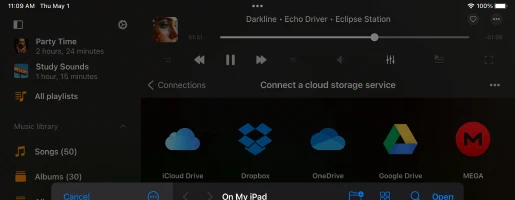
• Нажмите Открыть файлы… или Открыть папки… в меню Файлы на этом устройстве.
• Выберите файлы или папки на устройстве.
• Нажмите Открыть для импорта файлов в приложение.
Добавьте вашу музыку
У вас есть два варианта добавления музыки в Flacbox: ручное добавление или автоматическая синхронизация.
Ручное добавление
• Нажмите на пункт меню Добавить музыку или аналогичный.
• Выберите папки/файлы из подключённых облачных сервисов или локальных файлов.
• Flacbox создаёт ссылки на ваши треки, сохраняя исходные расположения файлов.
• Чтобы сделать треки доступными офлайн, используйте встроенный менеджер загрузок или включите офлайн-режим.
Автоматическая синхронизация
• Перейдите в Настройки музыкальной библиотеки.
• Выберите Папки синхронизации для включения автоматической синхронизации.
• Приложение сканирует выбранные папки, определяет аудиофайлы и интегрирует их в вашу библиотеку.
Исследуйте вашу музыкальную библиотеку
• Организована по типам источников и музыкальным тегам.
• Разделы: Онлайн-музыка, Офлайн-музыка, Локальные файлы и т.д.
• Категории: Песни, Альбомы, Исполнители, Жанры, Композиторы.
• Используйте Поиск для быстрого нахождения треков.
Настройте параметры
• Нажмите кнопку с тремя точками для доступа к Дополнительные действия и Настройки.
• Настройте синхронизацию метаданных, персонализацию, предпочтения обложек альбомов, плейлисты, недавние и избранное.
Наслаждайтесь музыкой
Когда ваша музыка организована, используйте верхнюю панель инструментов для быстрых действий: Поиск, Воспроизвести всё, Перемешать и Продолжить воспроизведение.
Узнать больше
Изучите встроенные руководства или посетите эти гайды:
• Руководство Flacbox
• Загрузить файлы в облако и подключить к Flacbox
• Слушать аудиокниги
• Воспроизводить локальную музыку на iPhone или Mac
• Воспроизводить из iCloud Drive
• Использовать аудио эквалайзер
• Подключить USB-накопитель
• Беспроводная передача WiFi-Drive
Безопасен ли Flacbox?
Flacbox использует только официальный SDK и безопасные соединения для взаимодействия с подключёнными облачными сервисами. Ваш логин и пароль недоступны для приложения. Все запросы от приложения к облачному сервису зашифрованы.
Когда вы вводите логин и пароль, приложение показывает вам официальную страницу авторизации, предоставленную провайдером облачного сервиса, и весь процесс авторизации происходит за пределами приложения. Провайдер облачного сервиса отправляет auth-токен приложению после успешной авторизации, и этот токен используется для выполнения API-запросов.
Auth-токен — это цифровой ключ, который позволяет сторонним приложениям взаимодействовать с облачным хранилищем. Auth-токен хранится на вашем устройстве в защищённом системном хранилище под названием Keychain. Вы можете загрузить файлы из подключённого облачного сервиса на устройство, и эти файлы будут размещены в каталоге «Documents» приложения. Вы можете удалить эти файлы в любое время с помощью встроенного файлового менеджера.
Приложение не передаёт никакую информацию из подключённого облачного аккаунта. Вы можете отозвать доступ к облачному аккаунту в любое время, открыв страницу настроек аккаунта в веб-браузере.
Чтобы отозвать auth-токен, войдите в свой аккаунт в веб-браузере и перейдите на страницу настроек. Там вы сможете найти все сторонние приложения, подключённые к вашему облачному аккаунту, и удалить любое из них, если вы больше не хотите использовать это приложение.
Вы также можете отключить подключённые облачные аккаунты в приложении, и auth-токен также будет удалён с вашего устройства. Если вы удалите приложение с устройства, все загруженные данные и токены доступа также будут удалены.
Как создать плейлист в Flacbox?
- Откройте раздел Плейлисты.
- Нажмите кнопку «+» или кнопку «…» в правом верхнем углу и выберите «Новый плейлист».
- Введите имя для плейлиста и нажмите «Сохранить». Появится диалог «Добавить песни».
- Выберите треки, которые хотите добавить в плейлист.
Какие облачные сервисы поддерживает Flacbox?
В настоящее время приложение поддерживает самые популярные облачные сервисы: iCloud Drive, Google Drive, Dropbox, OneDrive, Box, MEGA, Yandex.Disk, WD MyCloud Home, DLNA, MediaFire, WebDAV, SMB, pCloud, HiDrive, My Cloud Home, InfiniCLOUD, Cloud Mail.ru, Put.io, MyDrive.
Как использовать эквалайзер?
- Откройте экран аудиоплеера.
- Нажмите на значок «Эквалайзер» внизу экрана.
- Включите переключатель в правом верхнем углу экрана эквалайзера для его активации.
- Выберите один из доступных пресетов (рок, поп, танцевальный, диско..) или измените ползунки эквалайзера для создания собственного пресета.
Полное руководство доступно здесь:
Как использовать аудио эквалайзер на iPhone, iPad, Mac с Evermusic и Flacbox
Как включить офлайн-режим в Flacbox?
-
Подключите облачный сервис:
• Перейдите на вкладку «Подключения».
• Выберите «Подключить облачный сервис» и следуйте инструкциям для подключения нужного сервиса. -
Перейдите к папке с музыкой:
• Откройте подключённый облачный сервис и найдите свою папку с музыкой. -
Включите офлайн-режим:
• Нажмите кнопку «Дополнительные действия» рядом с именем папки.
• Выберите «Включить офлайн-режим». -
Загрузите содержимое:
• Выбранная папка и всё её содержимое будут загружены в «Локальные файлы» > «Офлайн-папки». -
Автоматические обновления:
• Приложение будет непрерывно сканировать изменения. Новые файлы, добавленные в онлайн-папку, будут загружены автоматически. -
Настройте интервал сканирования:
• Перейдите в «Настройки» > «Файловый менеджер» > «Офлайн-папки» > «Временной интервал» для настройки частоты сканирования. -
Ручная синхронизация:
• Для ручной синхронизации перейдите в «Настройки» > «Файловый менеджер» > «Офлайн-папки» > «Синхронизированные офлайн-папки».
• Нажмите «Дополнительные действия» и выберите «Начать синхронизацию».
Как воспроизводить локально загруженную музыку на iPhone?
После установки приложения откройте экран «Локальные файлы» и прокрутите до раздела «Файлы на этом iPhone». Оттуда выберите «Открыть файлы…», если нужно выбрать несколько аудиофайлов, или «Открыть папку…», если хотите выбрать папку с музыкой. Приложение просканирует содержимое папки, и все найденные аудиофайлы будут выбраны. Перейдите к папке с музыкой, нажмите «Открыть» для подтверждения, и файлы будут добавлены в очередь воспроизведения. Эти файлы будут воспроизводиться прямо из выбранного расположения без копирования в пакет приложения.
Добавление папки в избранное для быстрого доступа
Упростите процесс, добавив папку с устройства в избранное. Так вам не нужно будет повторять шаги каждый раз, когда захотите воспроизвести музыку. Откройте экран «Локальные файлы», прокрутите до раздела «Быстрый доступ» и нажмите «Избранное» для доступа к экрану «Избранные файлы». Нажмите кнопку дополнительных действий (три точки) в правом верхнем углу и выберите «Добавить папку». Перейдите к нужной папке и нажмите «Открыть» для подтверждения. Ваша папка будет добавлена в «Избранные файлы», обеспечивая быстрый доступ к музыке.
Импорт локальных файлов в музыкальную библиотеку
Если вы предпочитаете организовать локальные файлы в музыкальной библиотеке, откройте экран «Музыкальная библиотека», нажмите кнопку с тремя точками в правом верхнем углу и выберите «+ Добавить музыку». Выберите пункт меню «Локальные файлы», прокрутите до раздела «Файлы на этом iPhone» и нажмите «Открыть файлы…». Выберите файлы для добавления и нажмите «Открыть» для подтверждения. Приложение просканирует выбранные файлы и добавит их в библиотеку, организовав по метаданным: исполнитель, альбом и жанр.
Добавление локальных файлов в плейлист
Чтобы добавить локальные файлы в плейлист, откройте экран «Плейлисты» и нажмите кнопку «Ещё» в правом верхнем углу. Выберите «+ Новый плейлист», введите имя для нового плейлиста, и на следующем экране выберите вариант «Локальные файлы». Прокрутите до раздела «Файлы на этом iPhone» и нажмите «Открыть файлы…». Выберите аудиофайлы для добавления и нажмите «Открыть» для подтверждения. Файлы будут добавлены в плейлист, где вы можете менять порядок песен и выполнять другие действия с помощью кнопки «Ещё».
С помощью этих простых шагов вы можете раскрыть весь потенциал вашего iPhone и Mac как идеальных платформ для наслаждения вашей локальной музыкальной коллекцией.
Как возобновить плейлист с того места, где я остановился?
Как просматривать тексты песен в Flacbox?
Вы можете просматривать встроенные тексты песен в приложении, выполнив следующие шаги:
- Начните воспроизведение аудиофайла, нажав на него.
- Откройте полноэкранный аудиоплеер.
- Нажмите кнопку «Дополнительные действия» в правом верхнем углу для просмотра меню дополнительных действий.
- Выберите пункт меню «Просмотр комментариев».
- На экране комментариев трека у вас есть три режима, которые можно переключать прокруткой вправо: Комментарии, Встроенные тексты и Файл LRC.
Режимы:
- Режим комментариев: Отображает содержимое поля COMMENT вашего аудиофайла.
- Режим текстов: Показывает встроенные тексты песен из вашего аудиофайла. Если в тегах аудиофайла есть текст, он отобразится здесь. Этот режим также поддерживает синхронизированный текст в формате LRC. Для редактирования тега текста используйте внешний редактор аудиотегов, например Evertag. Вы можете найти тексты в формате LRC бесплатно на сайтах вроде Lyricsify. Скопируйте нужные тексты в теги и сохраните их для отображения на этом экране.
- Режим файла LRC: Вместо редактирования аудиофайлов вы можете поместить файл LRC в ту же папку, что и оригинальный аудиофайл. Оба файла должны иметь одинаковое имя, но разные расширения. При прокрутке до третьей страницы на экране комментариев приложение найдёт файл LRC в той же директории и отобразит его содержимое.
Как перенести музыку в Flacbox с моего компьютера?
Вы можете подключить компьютер или персональный NAS через протоколы SMB, WebDAV или DLNA. Также можно использовать iTunes File Sharing для переноса музыки.
Чтобы подключить компьютер по протоколу SMB, нажмите «Подключить облачный сервис» → SMB. Введите IP-адрес компьютера и имя общей папки в поле URL в формате smb://ip-адрес-компьютера/имя-общей-папки, введите логин и пароль и нажмите «Готово». При успешном подключении вы увидите подключённое хранилище в разделе «Облачные сервисы».
Полное руководство доступно здесь:
Перенос файлов с компьютера на iPhone по протоколу SMB
Для протокола WebDAV все шаги аналогичны, кроме поля URL. URL должен быть в формате http://имя-сервера или https://имя-сервера, если сервер поддерживает SSL.
Wi-Fi Drive — это популярная технология для беспроводного переноса файлов с компьютера на устройство iOS через настольный браузер. Для использования этой функции устройство и компьютер должны быть подключены к одной сети Wi-Fi. Откройте «Подключения» → «Компьютер» → «Подключиться через Wi-Fi» и включите сервер. Затем откройте браузер и введите URL из приложения. Вы можете перетаскивать файлы с компьютера на открытую веб-страницу, и они появятся на устройстве.
Более подробное руководство здесь:
Как перенести файлы беспроводно с компьютера на iPhone через WiFi-Drive
iTunes File Sharing — ещё одна технология для переноса файлов с компьютера на устройство через iTunes и кабель lightning. Просто подключите устройство к компьютеру кабелем и запустите iTunes. Откройте iTunes → «Раздел приложений» → найдите Evermusic. Нажмите на значок приложения, чтобы увидеть общую папку. Скопируйте файлы с компьютера в общую папку на устройстве.
Подробная инструкция здесь:
Как воспроизводить локальные файлы (файлы iTunes) на iPhone
DLNA Вы также можете настроить DLNA-медиасервер и транслировать музыку с ПК с Windows, как описано здесь:
Как включить DLNA-медиасервер в Windows 10 и воспроизводить музыку на iPhone
Как скачать музыку?
Прежде чем скачивать музыку и слушать офлайн, необходимо подключить сетевой аккаунт.
Просто откройте экран «Подключения» и добавьте аккаунт.
После добавления сетевого аккаунта вы можете скачивать музыку из облака.
Для скачивания музыки из облака
– Откройте подключённый облачный сервис.
– Перейдите в папку, которую хотите скачать.
– Нажмите кнопку дополнительных действий «…» в правом верхнем углу и выберите пункт меню «Выбрать».
– Выберите файлы для скачивания и нажмите кнопку «Скачать».
Для включения офлайн-режима для Исполнителя/Плейлиста/Альбома/Жанра
– Откройте экран Исполнители/Альбомы/Плейлисты/Жанры
– Нажмите флажок «Офлайн-режим»
– Офлайн Исполнитель/Альбом/Плейлист/Жанр появится в разделе «Офлайн-музыка» музыкальной библиотеки
Более подробная инструкция об офлайн-режиме здесь:
Воспроизведение офлайн-музыки в Evermusic и Flacbox: Скачивание и синхронизация из облака в локальные файлы
Ещё один вариант — скачать музыку из облачных сервисов и импортировать в Evermusic, как описано здесь:
Как скачать музыку с YouTube и слушать офлайн на iPhone
Какие аудиоформаты поддерживает Flacbox?
3g2, 3gp, 3gp2, 3gpp, 8svx, aa, aac, aax, ac3, act, adt, adts, aif, aifc, aiff, alac, amr, amv, ape, asf, au, avi, awb, caf, cavs, cdda, cue, dct, dff, drc, dsf, dss, dvf, “dvr-ms”, ec3, f4a, f4b, f4p, f4v, flac, flv, gif, gifv, gsm, gxf, h261, h263, h264, ifv, iklax, ivf, ivs, l16, latm, loas, m2t, m2ts, m2v, m3u, m3u8, m4a, m4b, m4p, m4r, m4v, mka, mkv, mmf, mng, mod, mogg, mov, mp1, mp2, mp3, mp4, mp4v, mpa, mpc, mpe, mpeg, mpg, mpv, msv, mts, mxf, nsf, nsv, nut, oga, ogg, ogv, opus, pcm, pls, qt, ra, raw, rm, rmvb, roq, rv, sln, snd, svi, tod, tta, vob, voc, vox, vtt, w64, wav, wave, webm, wma, wmv, wv, xhe, xmv, y4m, yuv.
Можно ли использовать Flacbox для прослушивания аудиокниг?
Да, Flacbox можно использовать как мощный плеер для аудиокниг.
Как добавить аудиокниги
• Для локальных файлов подключите iPhone или iPad к компьютеру, откройте iTunes (или Finder на macOS Catalina и новее) и перетащите файлы аудиокниг в раздел «Flacbox».
• Для облачных файлов подключите сервисы iCloud Drive, Google Drive, Dropbox и другие внутри приложения Flacbox для удалённого доступа к аудиокнигам.
Функции воспроизведения
• Перейдите к аудиокнигам через Музыкальную библиотеку или Локальные файлы.
• Flacbox поддерживает воспроизведение, паузу, перемотку и настраиваемую скорость воспроизведения.
• Вы можете включить кнопки Время пропуска в настройках для быстрой навигации.
• Создавайте Аудиозакладки для сохранения вашей позиции.
• Используйте Продолжить воспроизведение для возобновления с того места, где остановились.
Организация и офлайн-доступ
• Организуйте аудиокниги в плейлисты по жанру, автору или серии.
• Скачайте аудиокниги для прослушивания офлайн, идеально для путешествий или ограниченного подключения.
Flacbox предоставляет полноценное решение для любителей аудиокниг на iPhone, iPad и Mac.
Работает ли Flacbox с NAS-устройствами?
Да, Flacbox поддерживает подключение к NAS по протоколам SMB, WebDAV и DLNA.
Для подключения NAS по протоколу SMB:
• Нажмите «Подключить облачный сервис» → SMB.
• Введите IP-адрес сервера NAS и имя общей папки в формате: smb://ваш-ip/общая-папка
• Выберите версию протокола: Auto, SMB1 или SMB2.
• Введите логин и пароль (если требуется).
• Нажмите «Готово».
При успешном подключении вы увидите ваш NAS в разделе Облачные сервисы.
Прочитать полное руководство
Для подключения по протоколу WebDAV:
• Шаги аналогичны SMB, но используйте URL WebDAV, например http://имя-вашего-сервера или https://имя-вашего-сервера при использовании SSL.
Для трансляции через DLNA:
• Вы можете транслировать с ПК с Windows, включив DLNA-медиасервер.
Прочитать руководство по настройке DLNA
Раздел доступных устройств:
• Показывает все обнаруживаемые NAS-устройства в вашей локальной сети.
• Нажмите на имя устройства для подключения, затем введите учётные данные при необходимости.
Полезные ссылки:
• Как воспроизводить музыку на iPhone с WD My Cloud Home
• Транслируйте музыку с MAC или ПК на iPhone через SMB
• Подключение хранилища Bluesound Vault
• Подключение NAS-хранилища через WebDAV
Как импортировать музыку в Flacbox?
Подключите облачный сервис
• Откройте вкладку Подключения.
• Выберите Подключить облачный сервис в меню.
• Выберите нужный облачный сервис из списка.
• Введите учётные данные и нажмите Готово.
Импортируйте файлы с устройства
Вы можете импортировать файлы с устройства, USB-накопителя, компьютера или NAS.
• Откройте вкладку Локальные файлы.
• Нажмите Открыть файлы… или Открыть папки… в меню Файлы на этом устройстве.
• Выберите файлы или папки на устройстве.
• Нажмите Открыть для импорта файлов в приложение.
Добавьте музыку
Вы можете добавить музыку вручную или автоматически через папки синхронизации.
Ручное добавление
• Нажмите пункт меню Добавить музыку.
• Выберите папки или файлы из подключённых облачных сервисов или устройства.
• Flacbox создаёт ссылки на треки без копирования.
• Для офлайн-доступа используйте менеджер загрузок или включите Офлайн-режим.
Автоматическая синхронизация
• Откройте Настройки музыкальной библиотеки.
• Выберите Папки синхронизации для включения автоматической синхронизации.
• Приложение сканирует выбранные папки и добавляет поддерживаемые аудиофайлы в библиотеку.
Исследуйте библиотеку
• Библиотека организована по источнику (онлайн, офлайн, локальные).
• Просматривайте по песням, альбомам, исполнителям, жанрам и композиторам.
• Используйте строку поиска для быстрого нахождения любой песни.
Узнать больше
Изучите эти руководства:
• Загрузить файлы в облако и подключить к Flacbox
• Слушать аудиокниги на iPhone, iPad или Mac
• Воспроизводить локальную музыку на iPhone или Mac
• Воспроизводить музыку из iCloud Drive
• Использовать аудио эквалайзер
• Подключить USB-накопитель к iPhone
• Беспроводная передача через WiFi-Drive
• Передача файлов по протоколу SMB
Как использовать функцию Wi-Fi Drive в Flacbox?
Беспроводная передача через настольный браузер
- Запустите приложение: Откройте Flacbox.
- Подключитесь через Wi-Fi: Перейдите в «Подключения» → «Компьютер» → «Подключиться через Wi-Fi».
- (Необязательно) Добавьте защиту: Введите имя пользователя и пароль при необходимости.
- Запустите Wi-Fi Drive: Нажмите «Запустить Wi-Fi Drive» и скопируйте предоставленный URL.
- Откройте браузер (Safari, Chrome, Opera, Firefox и т.д.) и введите URL.
- Используйте встроенный файловый менеджер для загрузки, скачивания, переименования или удаления файлов. Вы можете перетаскивать файлы прямо на iPhone.
- По завершении нажмите «Остановить Wi-Fi Drive» на iPhone.
Примечание: Убедитесь, что JavaScript включён и вы используете последнюю версию браузера для лучшей производительности.
Передача файлов через Mac Finder
- В Finder нажмите «Переход» → «Подключение к серверу…».
- Введите URL сервера из приложения Flacbox.
- Нажмите «Подключить» и управляйте файлами на iPhone как сетевым диском.
Передача файлов через Проводник Windows
- Правый клик на «Этот компьютер» → «Подключить сетевой диск…».
- Введите URL сервера из приложения Flacbox в поле «Папка».
- Выберите букву диска, нажмите «Готово» и просматривайте файлы iPhone напрямую.
Поддерживает ли Flacbox Apple CarPlay?
Да, Flacbox полностью поддерживает Apple CarPlay. Вы можете просматривать музыкальную библиотеку, воспроизводить локальные или офлайн-файлы, подключаться к облачному хранилищу и управлять воспроизведением прямо с экрана информационно-развлекательной системы автомобиля.
Интерфейс CarPlay включает вкладки для Библиотеки, Подключений, Локальных файлов и Настроек, предоставляя полный контроль над музыкой в дороге. Управление воспроизведением, перемешивание, повтор и управление очередью также доступны.
Для использования CarPlay убедитесь, что Siri включена и iPhone подключён через USB или беспроводно.
Руководство пользователя
Это руководство поможет вам получить максимум от Flacbox на iPhone, iPad или Mac. Узнайте, как транслировать музыку высокого разрешения из облака, организовать библиотеку, управлять аудиокнигами и переносить музыку между устройствами.