محرر العلامات
محرر العلامات هو الشاشة الرئيسية لتطبيق Evertag حيث يمكنك عرض وتعديل البيانات الوصفية لملف الصوت. افتح هذه الشاشة بالضغط على ملف من قسم الملفات المحلية أو من أي حساب تخزين سحابي متصل.
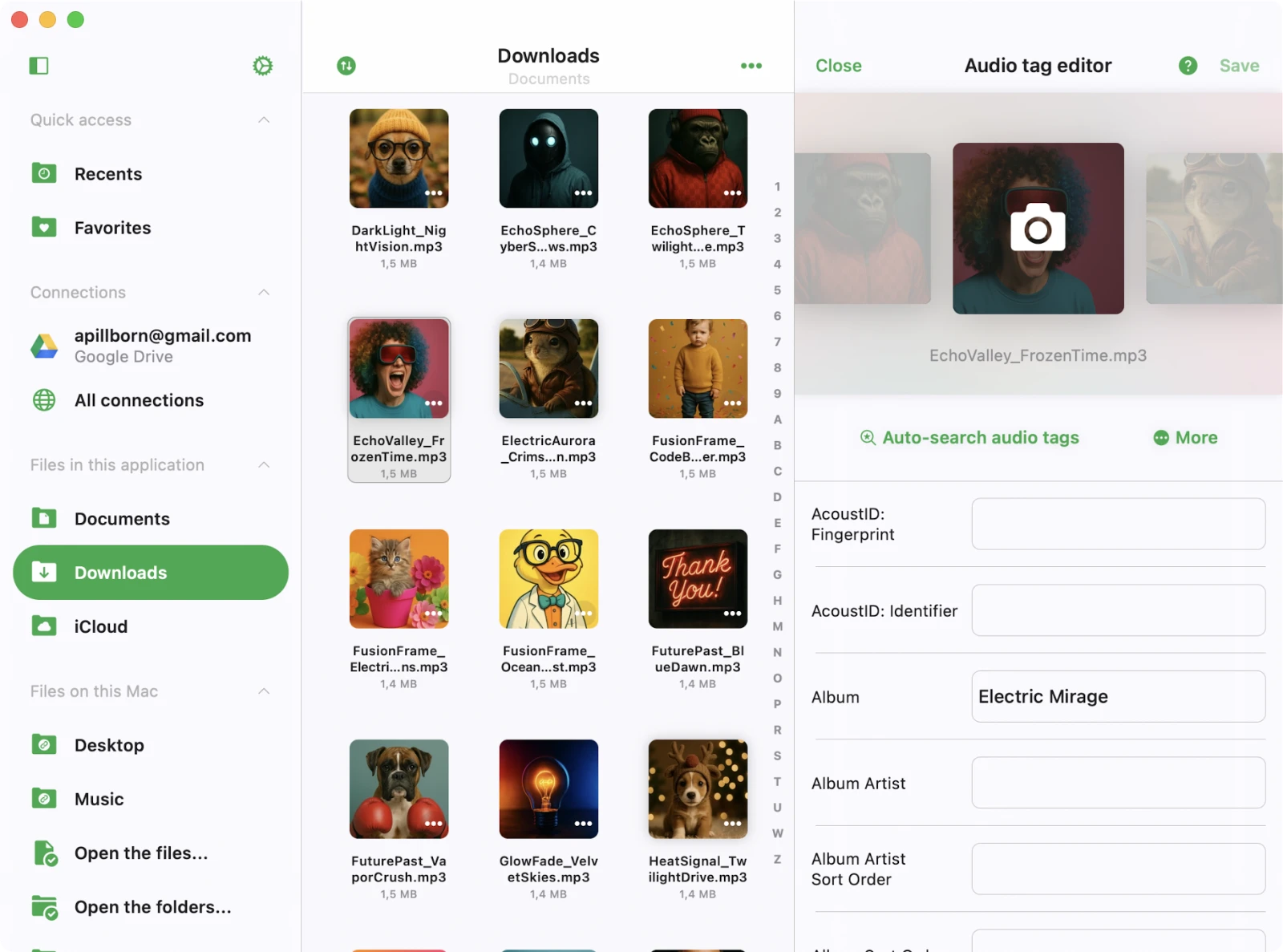
أوضاع التعديل
يوفر Evertag وضعين للتعديل:
-
وضع ملف واحد
- التنقل بين الملفات بالتمرير يسارًا أو يمينًا على عرض الأعمال الفنية.
-
وضع الدفعات
- تعديل ملفات متعددة في وقت واحد وتطبيق البيانات الوصفية المشتركة.
- للتفعيل، قم بالتمرير إلى الأسفل واضغط على تعديل عدة ملفات في وقت واحد.
وضع الملف الواحد
بشكل افتراضي، يفتح التطبيق محرر العلامات في وضع الملف الواحد مع تمكين خيارات التعديل الرئيسية فقط. في هذا الوضع، يمكنك تعديل حقول البيانات الوصفية الأكثر شيوعًا، مثل:
عنوان المقطع، العنوان الفرعي، فنان الألبوم، الألبوم، الفنان، المؤلف، المؤدي، النوع، التعليق، الإيقاعات في الدقيقة، البودكاست، التجميع، رقم القرص، رقم المقطع، إجمالي المقاطع، التقييم، السنة
للوصول إلى جميع العلامات المتاحة، قم بالتمرير إلى أسفل الشاشة واضغط على خيار إظهار العلامات الموسّعة. سيؤدي هذا إلى تبديل المحرر إلى الوضع الموسّع، مما يتيح لك تعديل أكثر من 120 حقلًا للبيانات الوصفية، بما في ذلك علامات MusicBrainz وكلمات الأغاني والتقييمات الاستشارية وقيم replay-gain وأوامر الفرز وبيانات وصفية البودكاست والمزيد. استخدم الإعدادات ← محرر علامات الصوت ← الأزرار على الشاشة الرئيسية لتبديل إظهار العلامات الموسّعة بشكل دائم حتى تكون دائمًا مفعّلة.
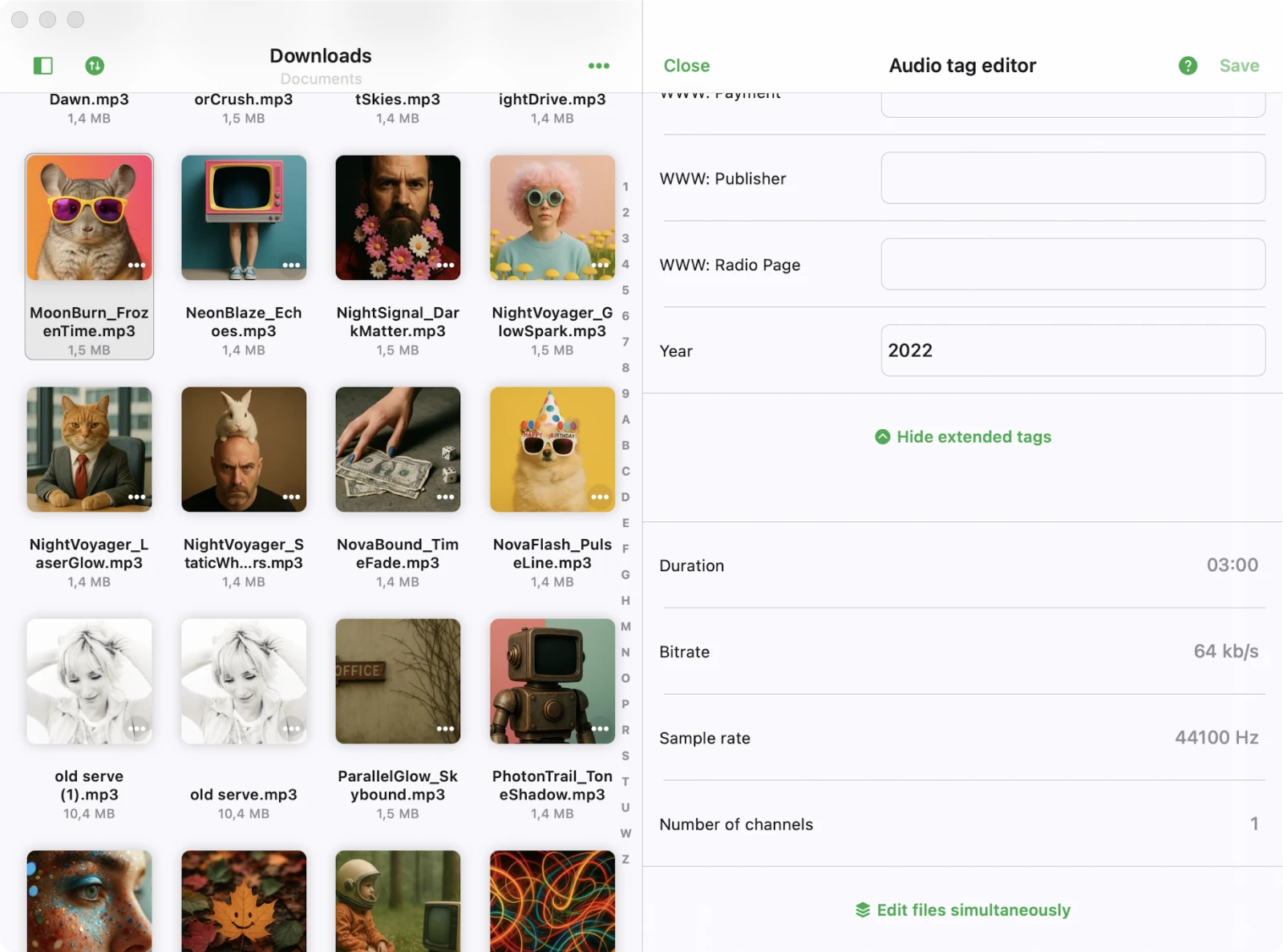
وضع الدفعات
يمكنك الدخول إلى التعديل الدفعي بطريقتين:
-
من مدير الملفات
- اضغط على المزيد من الإجراءات (•••) في الزاوية العلوية اليمنى.
- اضغط على اختيار، واختر ملفات متعددة، ثم اضغط على تحرير علامات الصوت.
-
من محرر العلامات
- افتح أي ملف، قم بالتمرير إلى الأسفل، واضغط على تعديل الملفات في وقت واحد لتحميل جميع الملفات من نفس المجلد.
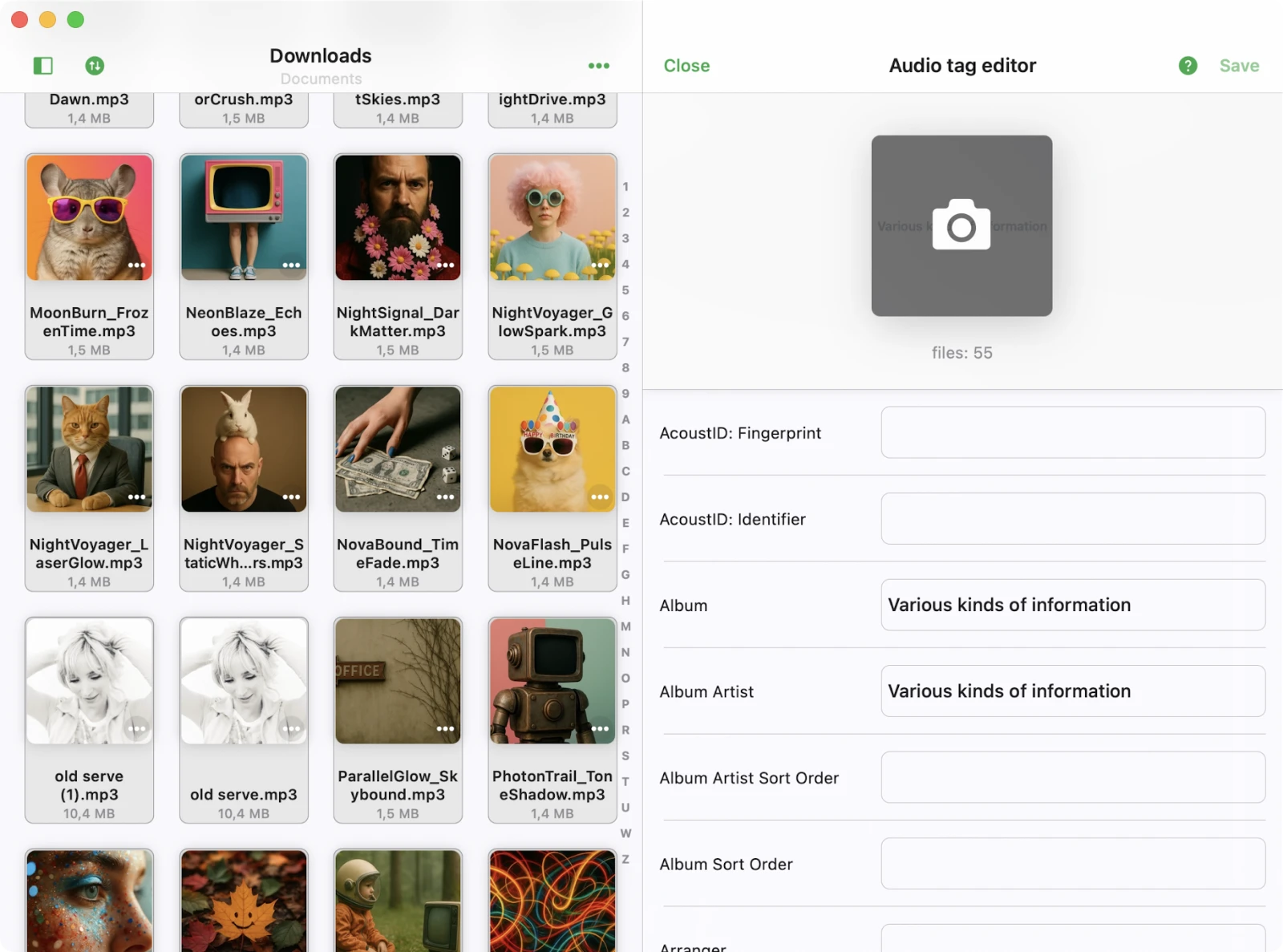
بعد التعديل، اضغط على حفظ لتطبيق التغييرات.
تعديل كلمات الأغاني
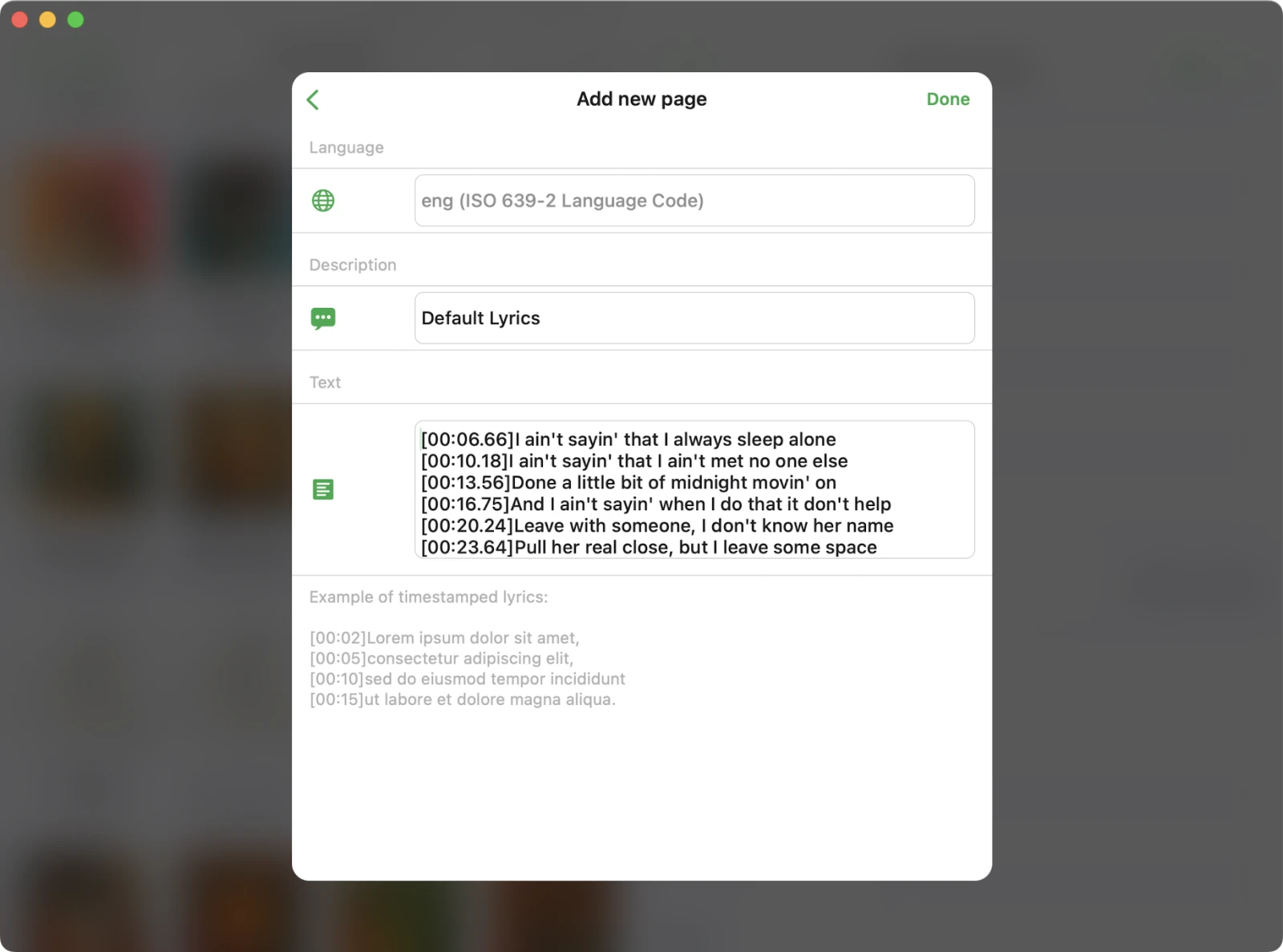
يكشف المحرر الموسّع حقل كلمات الأغاني. اضغط عليه لفتح قائمة كلمات الأغاني — كل إدخال لكلمات الأغاني له لغته ووصفه الخاص، بحيث يمكن لمقطع واحد تخزين عدة ترجمات.
لا يتعين عليك كتابة كلمات الأغاني من الصفر. يتضمن المحرر اختصارات بحث بنقرة واحدة إلى أكثر قواعد بيانات كلمات الأغاني شعبية على الويب، مملوءة مسبقًا بفنان المقطع الحالي وعنوانه:
- Lrclib — قاعدة البيانات العامة المفضلة لـ كلمات الأغاني المزامَنة (بأسلوب LRC). استخدمها عندما تريد كلمات أغانٍ مزامَنة تتدرج سطرًا بسطر في المشغلات التي تدعمها.
- Genius — كتالوج واسع مع تعليقات توضيحية وكلمات أغانٍ نصية دقيقة.
- Lyricsify — قاعدة بيانات مجتمعية بكلمات أغانٍ عادية ومزامَنة.
- Google — بحث ويب عام كبديل عندما لا تمتلك قواعد البيانات المتخصصة تطابقًا.
تظهر كل اختصار فقط عندما تكون الخدمة المقابلة متاحة من جهازك. اضغط على خدمة، انسخ كلمات الأغاني (أو طوابع زمن LRC) التي تريدها، ارجع إلى Evertag، والصقها في حقل النص — ثم حفظ لكتابة كلمات الأغاني في علامات ملف الصوت.
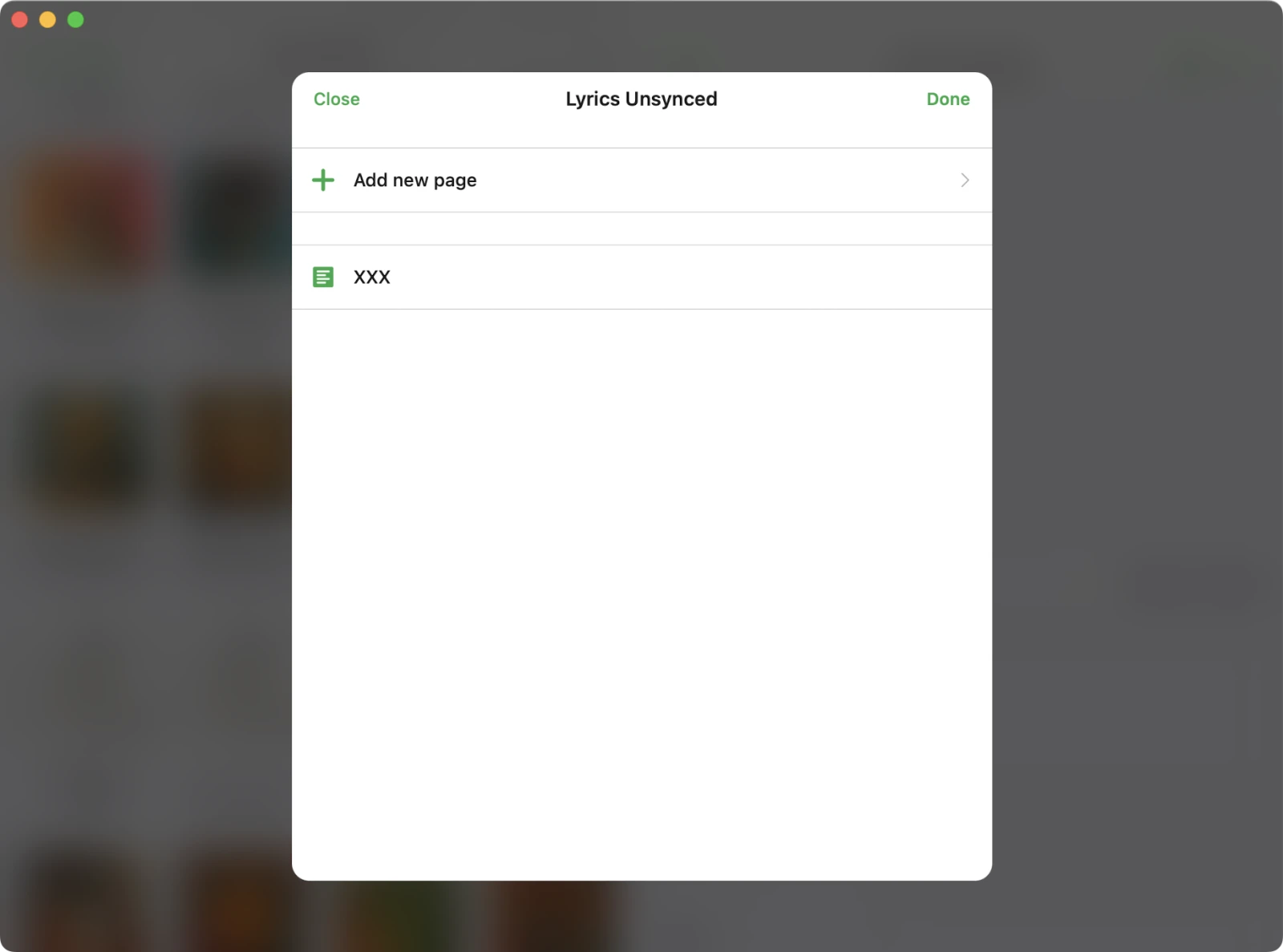
اختر لغة من المحدد:
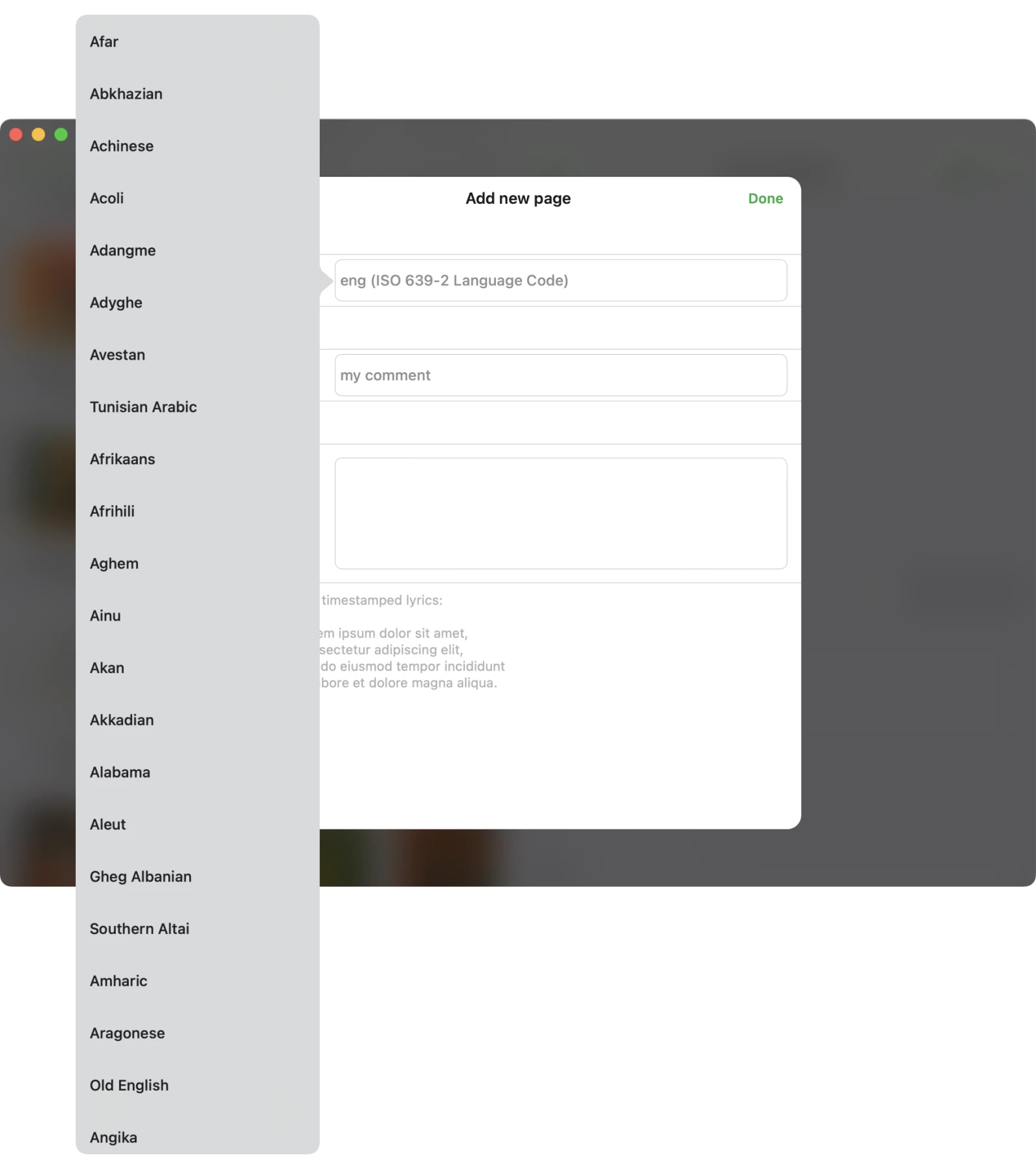
ثم الصق أو اكتب نص كلمات الأغاني. يدعم Evertag كلًا من النص العادي وكلمات الأغاني المزامَنة — يعرض العنصر النائب مثالًا على تنسيق LRC، وهو بالضبط ما تعيده Lrclib وLyricsify للنتائج المزامَنة.
تعيين تقييم وتقييم استشاري
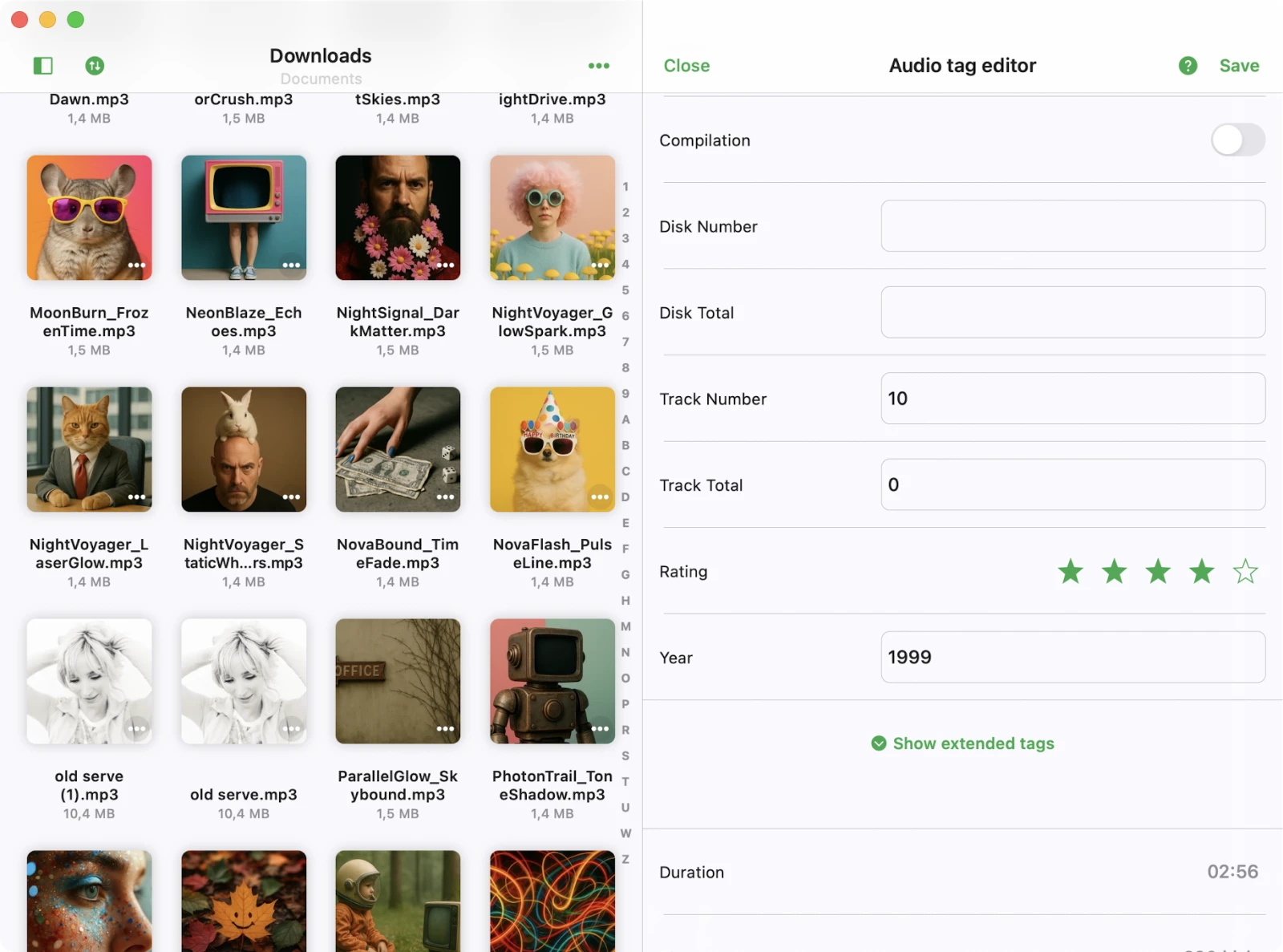
يوفر المحرر الموسّع عنصر تحكم تقييم بالنجوم إلى جانب عنصر تحكم التقييم الاستشاري المقسّم.
تقييم بالنجوم
استخدم حقل التقييم لإعطاء مقطع درجة شخصية من نجمة إلى خمس نجوم. تُكتب القيمة في علامة التقييم القياسية للملف (POPM لـ ID3، rate لـ MP4، RATING لـ Vorbis/APE، إلخ)، لذا ستلتقط التطبيقات الأخرى التي تقرأ هذه العلامة — بما في ذلك تطبيق Music وPlex وRoon ومعظم محررات العلامات لسطح المكتب — درجاتك فورًا.
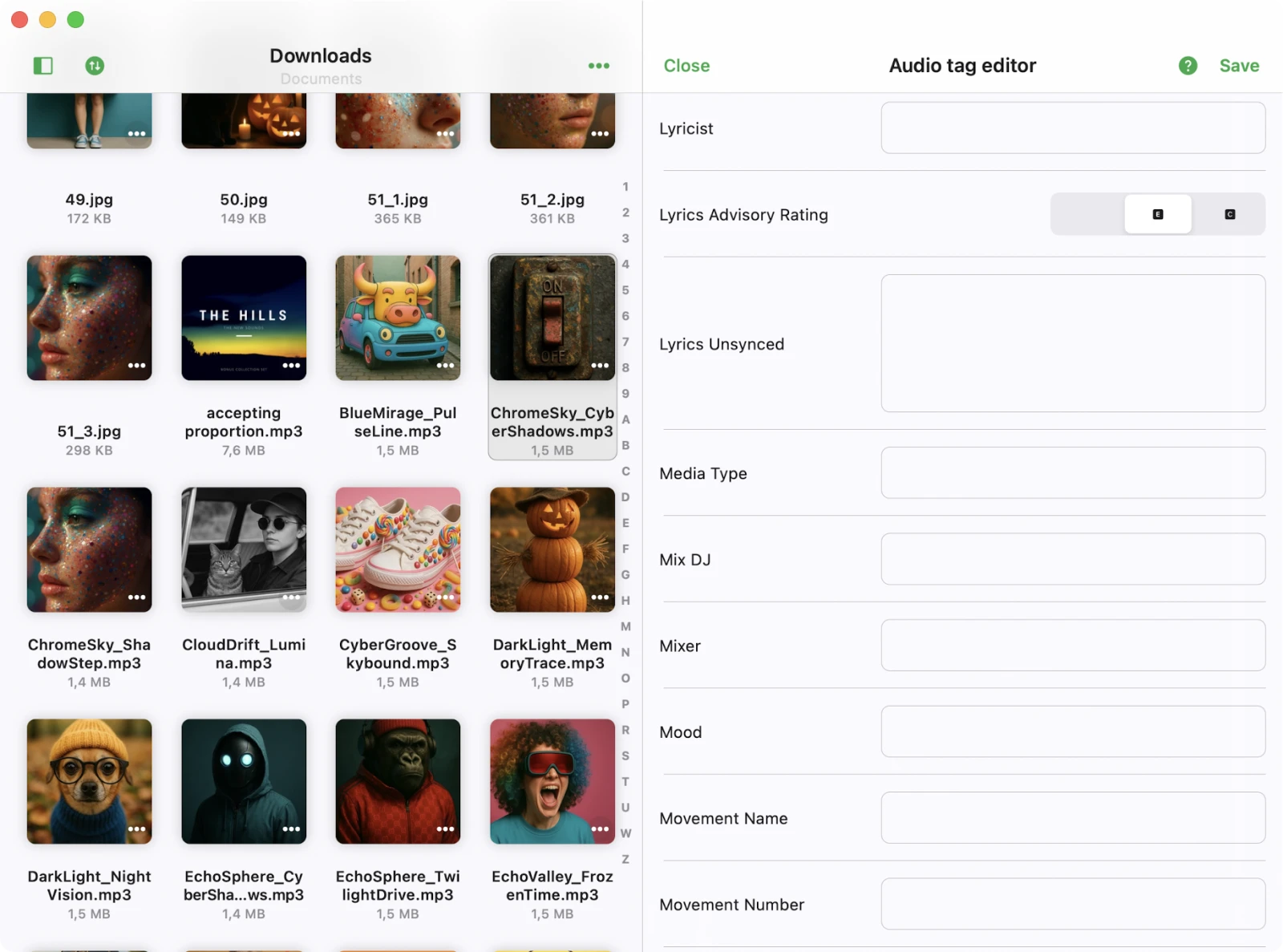
التقييم الاستشاري
يميّز التقييم الاستشاري محتوى المقطع باستخدام إحدى القيم من معيار Parental Advisory الذي يستخدمه iTunes Store ومعظم منصات الموسيقى:
- غير مسيء — الافتراضي للمقاطع بدون معلومات إرشاد الوالدين. يُعامل الملف على أنه مناسب لجميع المستمعين ولن يُظهر أي تصنيف استشاري في المشغلات التي تحترم العلامة.
- صريح — يحتوي المقطع على لغة أو محتوى صريح. ستعرض المشغلات التي تحترم ضوابط الوالدين (تطبيق Music وتطبيق Apple TV وصادرات Spotify وPlex وغيرها) شارة E بجانب العنوان وعند تمكين القيود على الجهاز أو الحساب، قد تخفي المقطع من ملفات تعريف الأطفال أو ترفض تشغيله.
- نظيف — نسخة مراجعة أو محررة من مقطع صريح. تعرض المشغلات شارة C حتى يتمكن المستمعون من التمييز بين نسخة التعديل النظيف والأصل الصريح، وهو مفيد عندما تعيش كلتا النسختين في نفس المكتبة.
ستحتاج إلى تعيين هذا الحقل أو إصلاحه عندما:
- يحمل ملف تصنيفًا خاطئًا (على سبيل المثال تحرير راديو نظيف تم تصنيفه خطأً كصريح، أو العكس).
- تم تسجيل مقاطع أو تحميلها دون العلامة وهي الآن تظهر كـ “غير مسيء” على الرغم من احتوائها على محتوى صريح — ضروري لضوابط الوالدين ومكتبات المشاركة العائلية لتعمل بشكل صحيح.
- تقوم بإعداد ألبوم للتقديم أو المشاركة وتحتاج كل مقطع إلى حمل بيانات وصفية متسقة.
- تريد من CarPlay وشاشة القفل ومشغلات بأسلوب Apple Music أو برنامج DJ عرض شارة E / C الصحيحة بجانب عنوان المقطع.
تُخزَّن القيمة في حقل التقييم الاستشاري القياسي لتنسيق الملف (rtng لـ MP4، TXXX:ITUNESADVISORY لـ ID3، ITUNESADVISORY لـ Vorbis)، لذا أي مشغل يقرأ بيانات وصفية إرشاد الوالدين سيرى تحديثك.
تعديل غلاف الألبوم
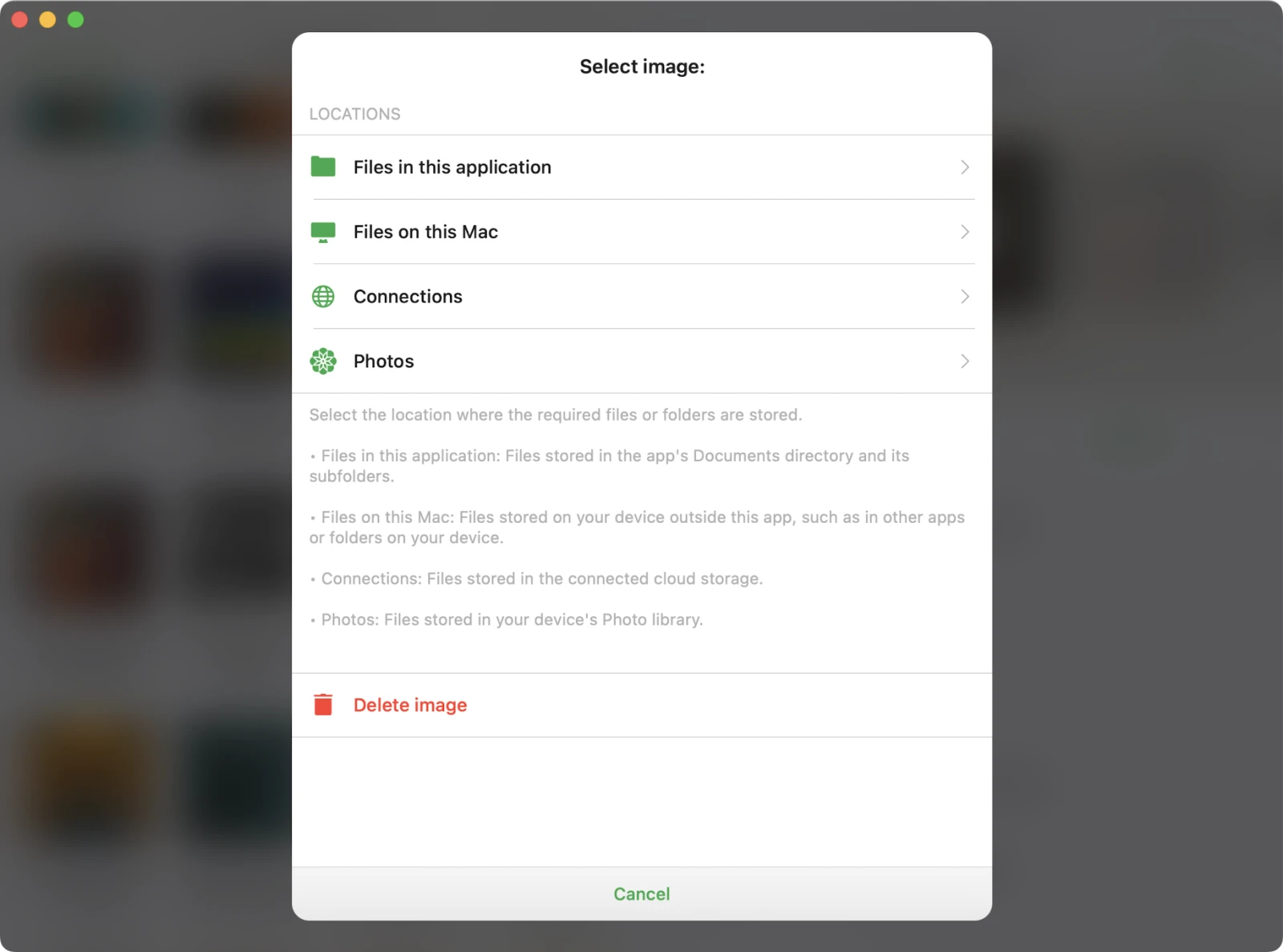
لتغيير غلاف الألبوم:
- اضغط على أيقونة الكاميرا في عرض الأعمال الفنية.
- اختر موقع الصورة: الملفات المحلية أو السحابة أو التنزيلات أو مكتبة الصور.
- اختر صورة لتطبيقها كغلاف فني.
المزيد من الإجراءات في محرر العلامات
خيارات التعديل الإضافية متاحة عبر شريط الأدوات أسفل عرض الأعمال الفنية.
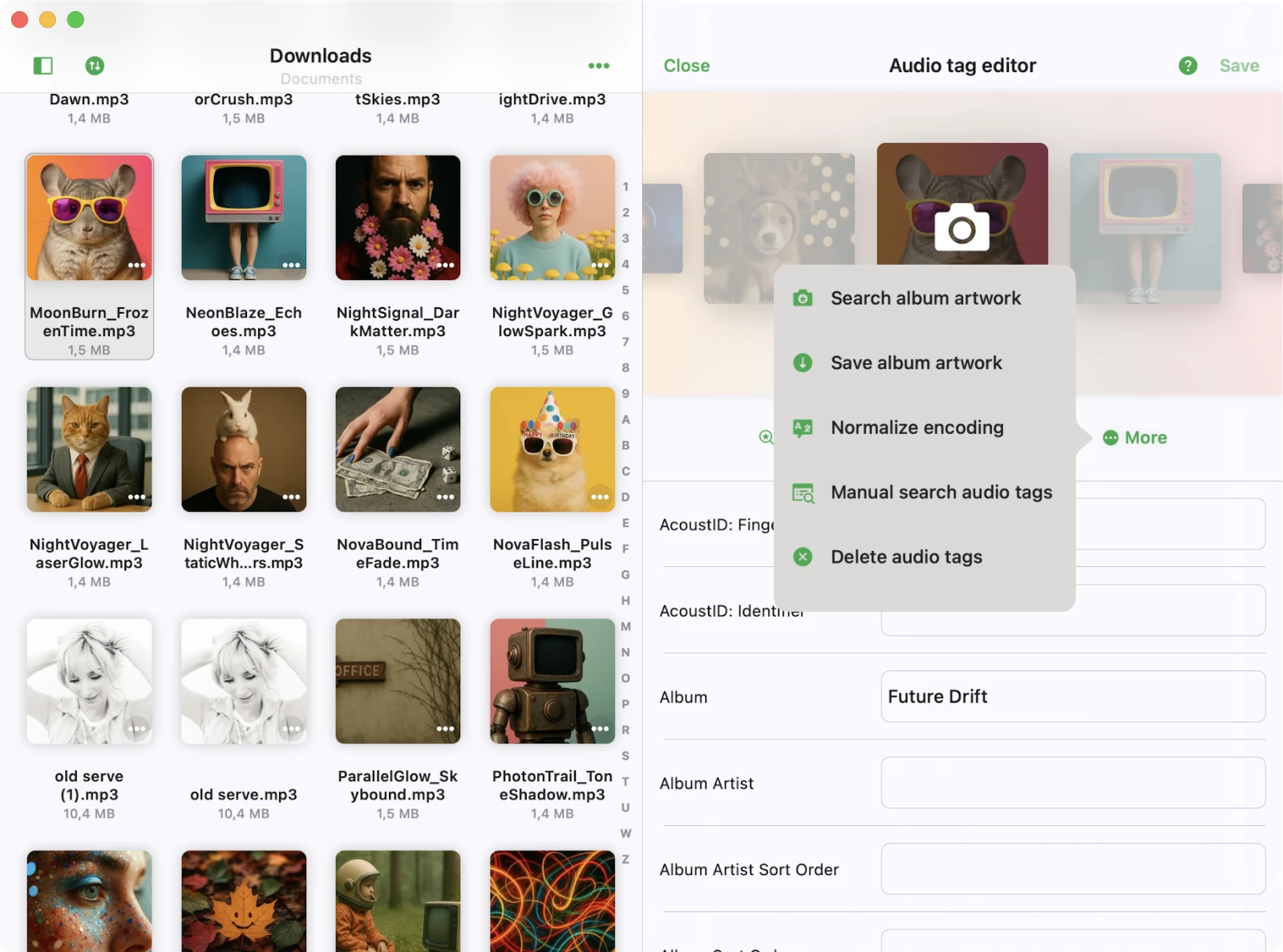
البحث التلقائي عن علامات الصوت
يُفعّل هذا الإجراء محرك البحث الذكي عن العلامات، الذي يجد ويملأ البيانات الوصفية الكاملة لملف الصوت الخاص بك بناءً على المعلومات الموجودة.
يستخدم التطبيق قاعدة بيانات MusicBrainz — إحدى أشمل قواعد بيانات العلامات — مع أكثر من 50 مليون مقطع.
البحث عن غلاف الألبوم
استخدم البيانات الوصفية للبحث على الويب عن الأعمال الفنية الصحيحة للألبوم.
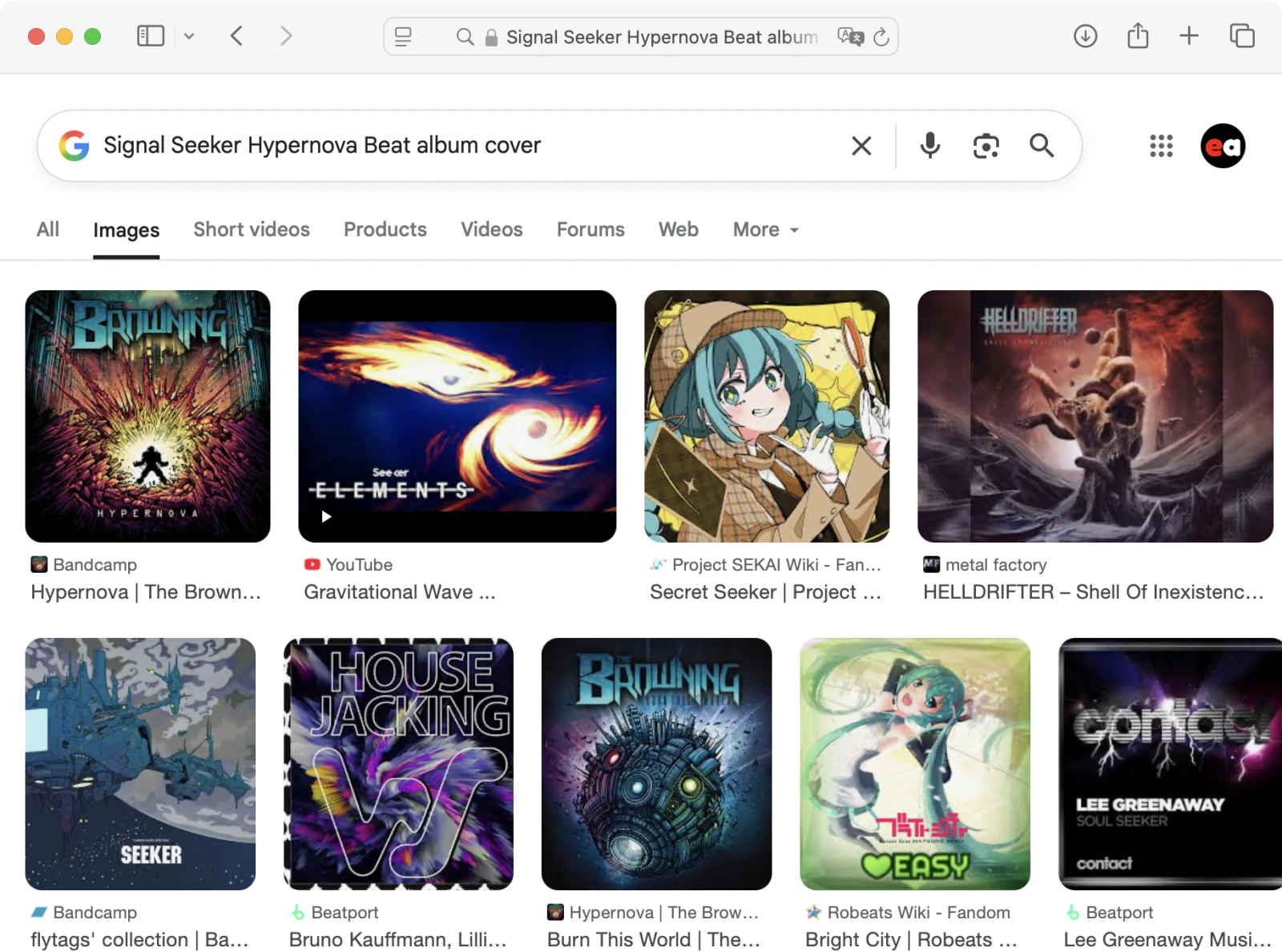
بمجرد العثور عليها، احفظ الصورة في الصور باستخدام قائمة سياق النظام.
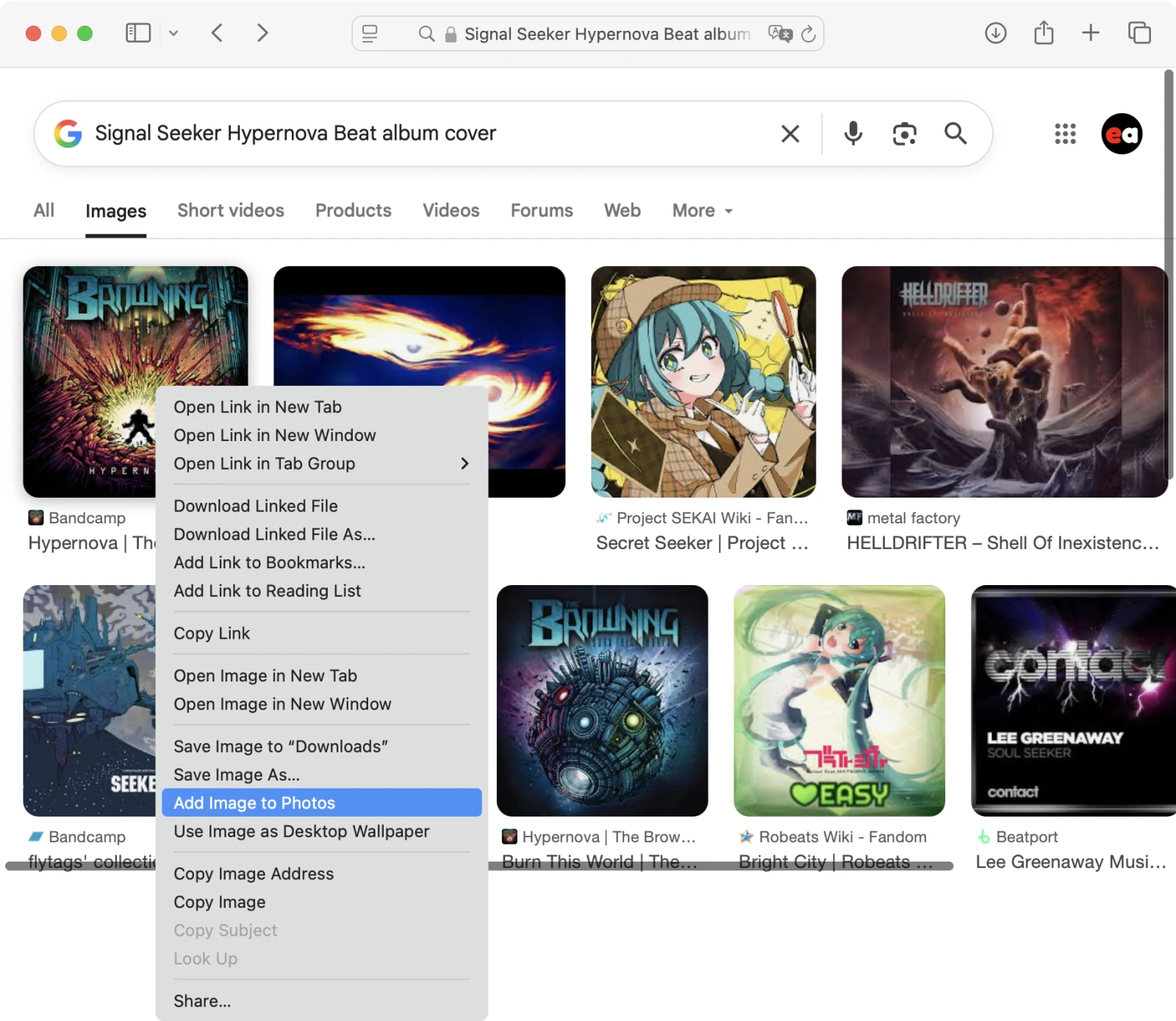
بعد ذلك، ارجع إلى محرر العلامات، اضغط على أيقونة الكاميرا، وانتقل إلى مكتبة الصور، وحدد الصورة المحفوظة. سيقوم التطبيق بتعيينها كغلاف لملف الصوت.
يمكنك ضبط كيفية قياس صور الغلاف في إعدادات التطبيق.
حفظ الأعمال الفنية للألبوم
يحفظ هذا الإجراء الأعمال الفنية الحالية للألبوم في مجلد Documents، حتى تتمكن من إعادة استخدامها لاحقًا.
تطبيع الترميز
سيطبّع هذا الإجراء ترميز النص لجميع العلامات في البيانات الوصفية لملف الصوت. إنه مفيد بشكل خاص إذا كنت تنتقل من كمبيوتر يعمل بنظام Windows، حيث قد تستخدم الملفات ترميزات مختلفة تظهر كأحرف غير قابلة للقراءة أو مشوهة على Mac.
البحث اليدوي عن العلامات
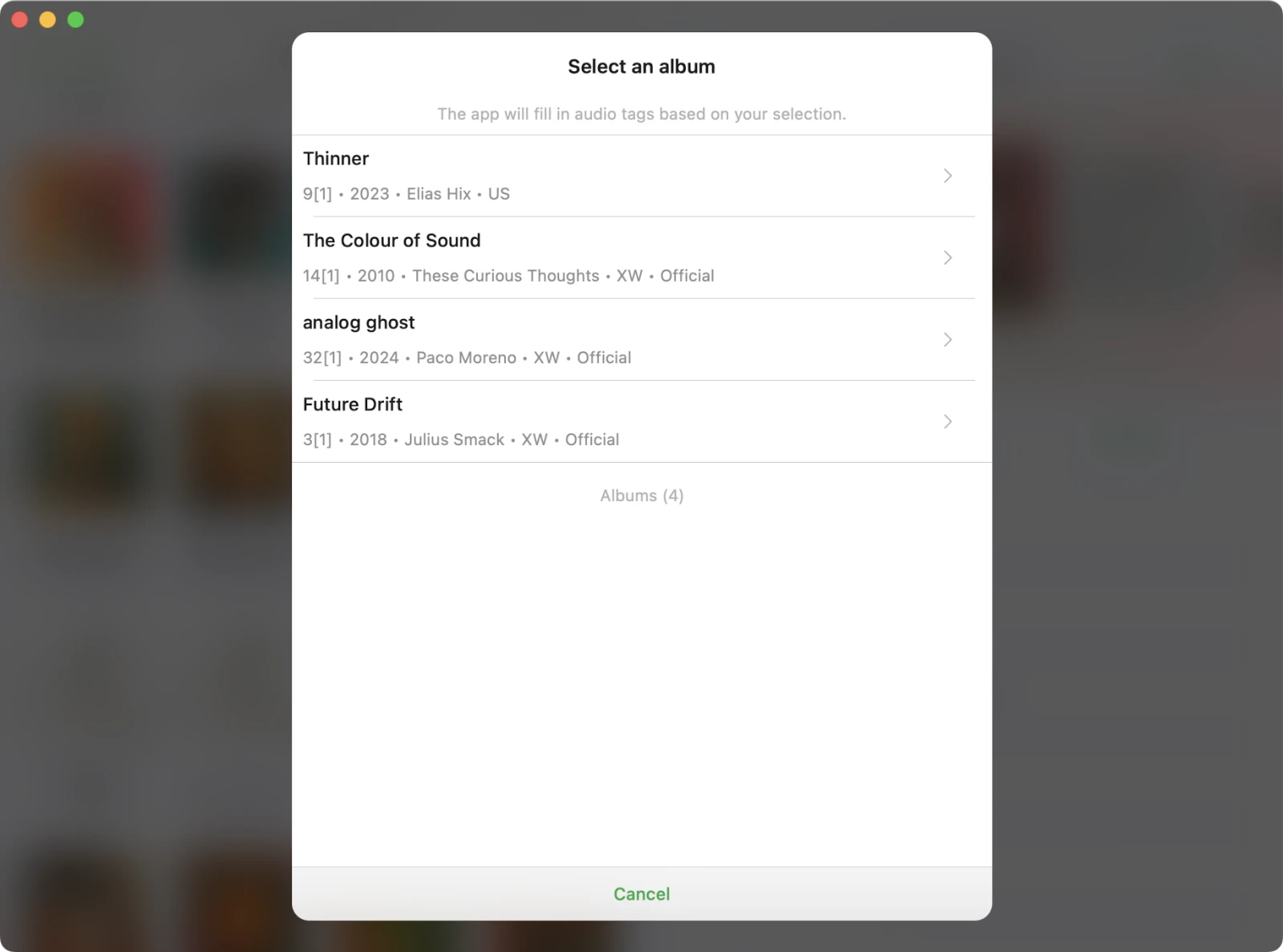
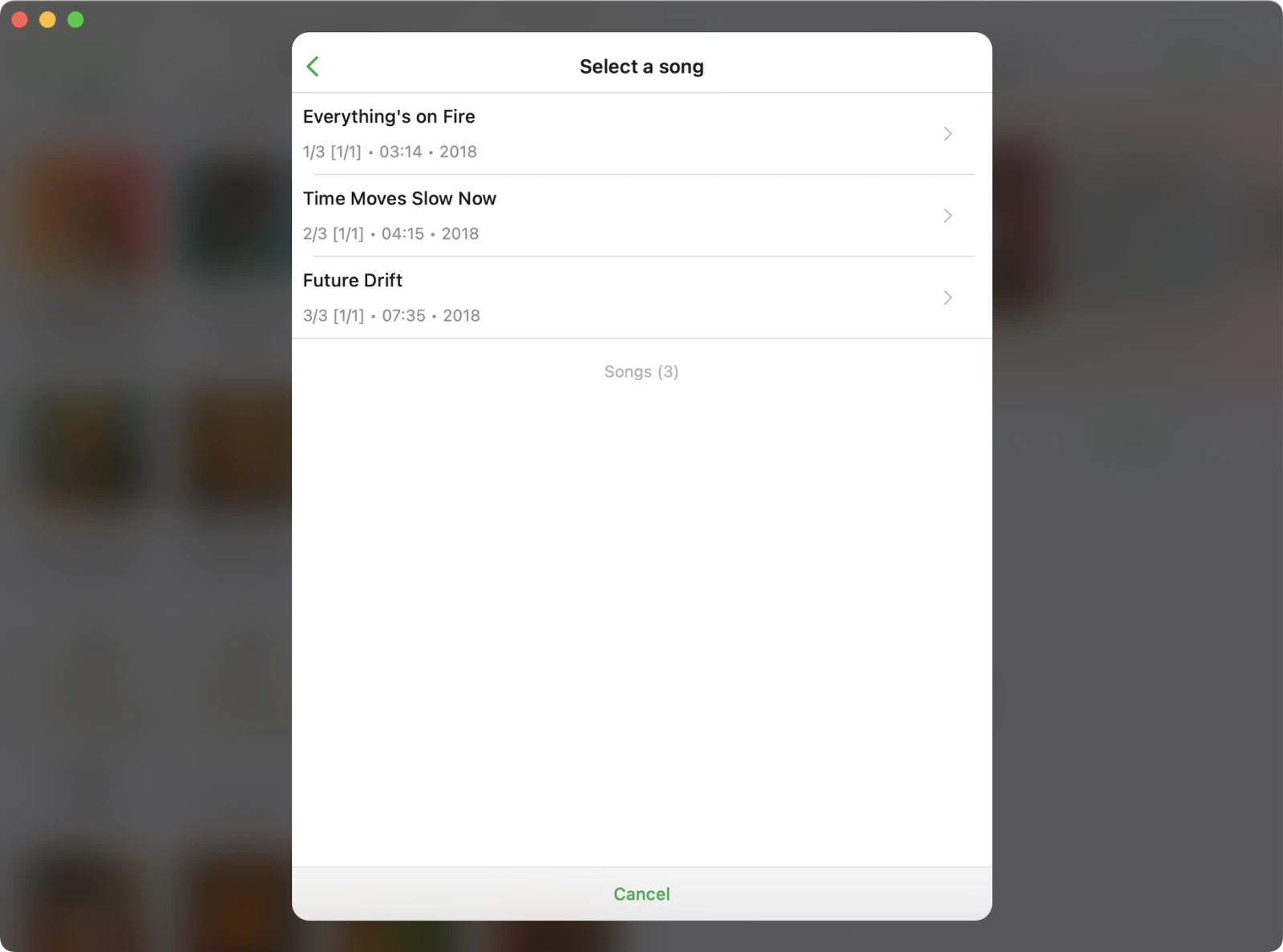
ابحث عن بيانات وصفية الألبوم يدويًا باستخدام قاعدة بيانات MusicBrainz.
- اختر الألبوم
- اختر الأغنية الصحيحة
- اختر العلامات المراد تطبيقها
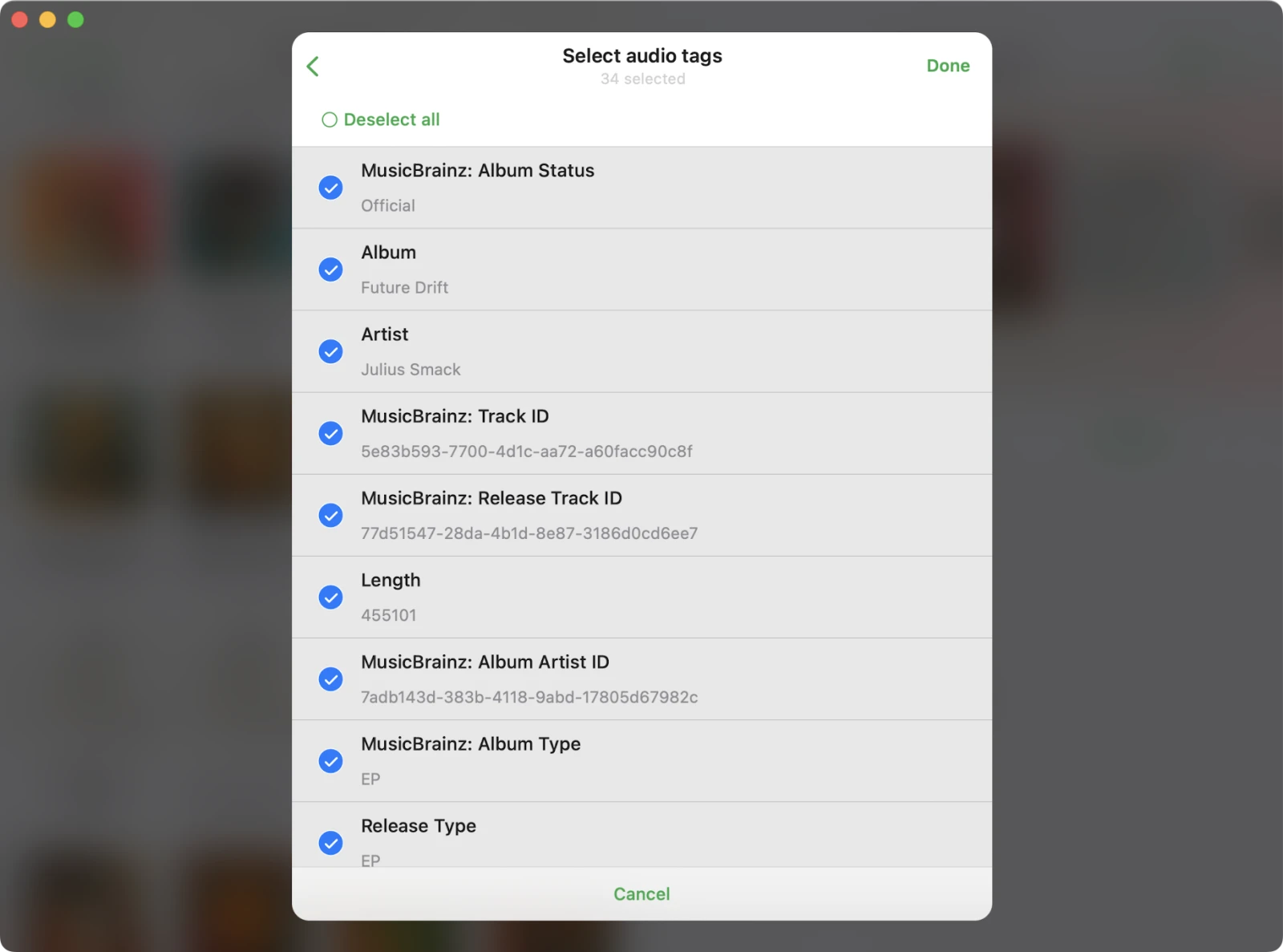
اضغط على تم لتطبيق البيانات الوصفية المحددة على مقطعك.
حذف علامات الصوت
امسح جميع حقول البيانات الوصفية لملف. مفيد عند البدء من الصفر. اضغط على حفظ للتأكيد.
إعدادات محرر العلامات
انتقل إلى الإعدادات ← محرر علامات الصوت لتخصيص السلوك.
قياس غلاف الألبوم
اختر كيفية قياس أغلفة الألبوم عند حفظها في ملفات الصوت. يمكنك تعطيل القياس للحفاظ على حجم الصورة الأصلية، لكن انتبه إلى أن بعض المشغلات قد لا تدعم ملفات الأعمال الفنية الكبيرة. خيار “الحجم الأصلي” هو جزء من ميزات التخصيص Premium.
خيارات حفظ العلامات
- ID3v2.4 — عند التمكين، يحفظ التطبيق العلامات بتنسيق ID3v2.4 عند الإمكان. قم بالتعطيل للتراجع إلى ID3v2.3 الأكثر دعمًا إذا لم تُعرض علامات الصوت بشكل صحيح على المشغلات أو الأجهزة القديمة.
- علامات مكررة — عند التمكين، تُكرَّر حقول البيانات الوصفية الشائعة في كلا قسمي العلامات في الملف. هذا يحسن التوافق مع مشغلات الصوت القديمة، لكنه في معظم الحالات غير مطلوب.
خيارات تحديث البيانات الوصفية لملف السحابة
يمكنك التحكم في كيفية تحديث التطبيق للبيانات الوصفية لملفات الصوت المخزنة في خدمات السحابة:
-
عرض رسالة تأكيد
السؤال قبل تطبيق تغييرات البيانات الوصفية على ملفات السحابة. -
تحديث البيانات الوصفية للملف تلقائيًا
حفظ تغييرات البيانات الوصفية على ملف السحابة تلقائيًا بعد التعديل. -
عدم تحديث البيانات الوصفية للملف
تخطي تحديث ملفات السحابة — ستُطبَّق التغييرات محليًا فقط.
تعديل الملفات الإلكترونية
اختر ما يحدث للنسخ المحلية المحملة من ملفات السحابة بعد التعديل:
-
حذف الملف المحمَّل دائمًا
إزالة النسخة المحلية بعد حفظ التغييرات. -
عدم حذف الملف المحمَّل
الاحتفاظ بالملف المحمَّل على جهازك بعد التعديل.
أزرار الشاشة الرئيسية
تخصيص الإجراءات التي تظهر على الشاشة الرئيسية لمحرر العلامات (البحث التلقائي عن علامات الصوت، البحث اليدوي عن علامات الصوت، البحث عن غلاف الألبوم، حفظ غلاف الألبوم، تطبيع الترميز، حذف علامات الصوت). يمكنك أيضًا تبديل إظهار العلامات الموسّعة وتعديل الملفات في وقت واحد حتى يفتح المحرر دائمًا في الوضع المفضل لديك.