
Evertag
Utrzymuj swoją bibliotekę muzyczną w porządku




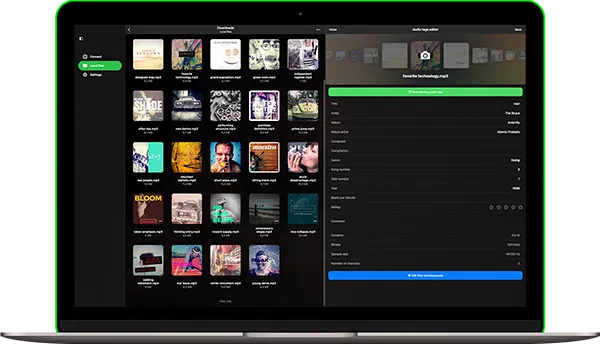
Edytuj ponad 120 tagów
Szybko edytuj tagi muzyczne takie jak Tytuł, Wykonawca, Album, Wykonawca albumu, BPM, Komentarz, Kompozytor, Numer dysku, Gatunek, Teksty, Ocena, Numer utworu, Rok i wiele więcej.
Zbiorcza edycja tagów
Aktualizuj metadane wielu plików naraz. Oszczędzaj czas i utrzymuj swoją bibliotekę muzyczną dobrze zorganizowaną za pomocą kilku dotknięć.
Znajdź okładki albumów
Automatycznie znajdź i dodaj brakujące okładki albumów do swoich utworów. Spraw, aby Twoja kolekcja muzyczna była wizualnie kompletna.
Obsługuje ponad 30 formatów
Obsługuje MP3, FLAC, OGG, OPUS, M4A, WAV, WMA, APE, AIFF, MOD, XM, IT i wiele innych.
Automatyczne wyszukiwanie tagów
Wykrywaj brakujące informacje o utworach i uzupełniaj je automatycznie za pomocą bazy danych MusicBrainz. Wybierz przegląd zmian lub zastosuj je natychmiast.
Naprawianie problemów z kodowaniem
Napraw uszkodzone lub nieczytelne znaki w metadanych. Evertag utrzymuje Twoje tagi czyste i czytelne w każdym języku.
Dostęp do chmury i USB
Edytuj muzykę bezpośrednio z iCloud Drive, Google Drive, Dropbox, OneDrive, dysków flash USB lub folderów udostępnionych — bez konieczności kopiowania.
Transfer muzyki przez Wi-Fi
Łatwo przesyłaj muzykę na iPhone lub iPad z komputera za pomocą połączenia Wi-Fi. Bez kabli.
Wbudowany menedżer plików
Organizuj pliki muzyczne za pomocą wbudowanych narzędzi. Zmieniaj nazwy, Przenoś, Usuwaj, Oznaczaj jako Ulubione i Przeglądaj ostatnią aktywność — wszystko w jednej aplikacji.
Dlaczego ludzie wybierają Evertag
Plany cenowe
Za darmo
Subskrypcja miesięczna
Subskrypcja roczna
Zakup jednorazowy
Udostępnianie rodzinne: Wszystkie zakupy i subskrypcje obsługują Udostępnianie rodzinne, pozwalając Ci dzielić dostęp Premium z rodziną.
Uniwersalny dostęp: Plany dożywotnie i subskrypcyjne są współdzielone między urządzeniami iOS i Mac za pomocą synchronizacji iCloud.
Ceny: Ceny podane są w dolarach amerykańskich dla Stanów Zjednoczonych. Cena końcowa może się różnić w zależności od regionu.
Dostępne wersje

Evertag
iOS • iPadOS
Platforma
iOS 15.0+
Wersja
4.3
Cena
Free
Pobrania
780K+
Ocena
4.7 ★ 5.5K
Wiek
12+
Zaktualizowano
22.07.2026
Wydano
12.01.2020
Kategoria
Music
Język
EN + 116 Więcej
Rozmiar
192.7 MB
Nowości
4.3 · 22.07.2026

Evertag

Evertag
macOS
Platforma
macOS 12.0+
Wersja
4.3
Cena
Free
Pobrania
30K+
Wiek
4+
Zaktualizowano
22.07.2026
Wydano
13.02.2022
Kategoria
Music
Język
EN + 116 Więcej
Rozmiar
42.1 MB
Nowości
4.3 · 22.07.2026

Evertag
Informacje o aplikacjach i oceny pochodzą z amerykańskiego App Store. Liczba pobrań pochodzi z App Store Connect i jest regularnie aktualizowana.
Często zadawane pytania
Czym jest Evertag?
Evertag to potężny edytor metadanych muzycznych i menedżer okładek albumów zaprojektowany dla iOS i macOS. Daje Ci narzędzia do organizowania kolekcji muzycznej jak profesjonalista, niezależnie od tego, czy Twoje pliki są przechowywane lokalnie, czy w chmurze. Dzięki przejrzystemu interfejsowi i zaawansowanym funkcjom edycji Evertag ułatwia naprawianie brakujących tagów, dodawanie wysokiej jakości okładek i dbanie o to, aby Twoja biblioteka muzyczna wyglądała świetnie i była spójna.
Aplikacja obsługuje szeroką gamę popularnych formatów audio, w tym MP3, FLAC, WAV, M4A, WMA, OGG i wiele innych. Pozwala edytować popularne tagi, takie jak tytuł, wykonawca, album, gatunek, rok, numer utworu, a także rozszerzone pola, takie jak BPM, numer dysku, teksty, identyfikatory MusicBrainz i inne. Możesz pracować z jednym plikiem naraz lub przełączyć się na tryb zbiorczy, aby edytować wiele utworów jednocześnie — idealny do organizowania całych albumów lub playlist.
Jedną z wyróżniających się funkcji Evertag jest możliwość pobierania brakujących okładek albumów bezpośrednio z internetu lub ręcznego ich dodawania. Możesz również użyć edytora tekstów, aby dodać niesynchronizowane teksty do swoich utworów, poprawiając odtwarzanie w kompatybilnych odtwarzaczach. Aplikacja obsługuje edycję w miejscu, więc możesz modyfikować tagi audio bez konieczności kopiowania lub przenoszenia plików.
Niezależnie od tego, czy zarządzasz muzyką na urządzeniu, czy w chmurze za pomocą Dropbox, OneDrive, MEGA lub innych usług, Evertag oferuje bezproblemowy dostęp do plików i ich edycję. To idealne rozwiązanie dla muzyków, DJ-ów i kolekcjonerów, którzy chcą utrzymać czystą, dobrze zorganizowaną bibliotekę muzyczną na iPhone, iPad bez potrzeby komputera stacjonarnego.
Czy Evertag jest darmowy?
Zakupy dożywotnie i subskrypcje są współdzielone między iOS i Mac, wykorzystując iCloud do synchronizacji tych informacji. Jeśli masz wersję Premium na urządzeniu iOS, upewnij się, że masz zainstalowaną najnowszą wersję i że iCloud jest włączony. Uruchom aplikację na iOS i poczekaj minutę, aż informacje o zakupie zostaną przesłane do iCloud.
Czy Evertag jest bezpieczny?
Evertag używa wyłącznie oficjalnego SDK i bezpiecznych połączeń do interakcji z podłączonymi usługami chmurowymi. Twój login i hasło nie są dostępne dla aplikacji. Wszystkie żądania z aplikacji do usługi chmurowej są szyfrowane.
Gdy wprowadzasz login i hasło, aplikacja pokazuje oficjalną stronę autoryzacji dostarczoną przez dostawcę usługi chmurowej, a cały proces autoryzacji odbywa się poza aplikacją. Dostawca usługi chmurowej wysyła token autoryzacji do aplikacji po pomyślnej autoryzacji, a ten token jest używany do wykonywania wywołań API.
Token autoryzacji to cyfrowy klucz, który pozwala aplikacjom trzecim na interakcję z przechowywaniem w chmurze. Token autoryzacji jest przechowywany na Twoim urządzeniu w bezpiecznym systemowym magazynie o nazwie Keychain. Możesz pobierać pliki z podłączonej usługi chmurowej na urządzenie, a pliki te zostaną umieszczone w katalogu „Documents" aplikacji. Możesz usunąć te pliki w dowolnym momencie za pomocą wbudowanego menedżera plików.
Aplikacja nie udostępnia żadnych informacji z podłączonego konta chmurowego. Możesz cofnąć dostęp do konta chmurowego w dowolnym momencie, otwierając stronę ustawień konta w przeglądarce internetowej.
Aby odrzucić token autoryzacji, zaloguj się na swoje konto w przeglądarce internetowej i przejdź do strony ustawień. Tam znajdziesz wszystkie aplikacje trzecie podłączone do Twojego konta chmurowego i możesz usunąć dowolną z nich, jeśli nie chcesz już korzystać z danej aplikacji.
Możesz również odłączyć podłączone konta chmurowe w aplikacji, a token autoryzacji zostanie również usunięty z Twojego urządzenia. Jeśli usuniesz aplikację z urządzenia, wszystkie pobrane dane i tokeny dostępu również zostaną usunięte.
Jak edytować metadane plików w lokalnie pobranej muzyce na iPhone?
Po zainstalowaniu aplikacji otwórz ekran „Pliki lokalne" i przewiń w dół do sekcji „Pliki na tym iPhone".
Stamtąd wybierz „Otwórz pliki…", jeśli chcesz wybrać kilka plików audio, lub „Otwórz folder…", jeśli chcesz wybrać folder z muzyką.
Aplikacja przeskanuje zawartość folderu i wszystkie znalezione pliki audio zostaną zaznaczone.
Przejdź do folderu z muzyką, dotknij „Otwórz", aby potwierdzić wybór, a pliki zostaną dodane do edytora tagów.
Pliki te będą edytowane bezpośrednio z wybranej lokalizacji bez kopiowania do pakietu aplikacji.
Dodawanie folderu urządzenia do szybkiego dostępu
Uprość proces, dodając folder znajdujący się na urządzeniu do sekcji szybkiego dostępu.
W ten sposób nie będziesz musiał powtarzać kroków za każdym razem, gdy chcesz edytować tagi plików w folderze muzycznym.
Otwórz ekran „Pliki lokalne".
Przewiń w dół do sekcji „Pliki na tym urządzeniu" i dotknij „Połącz folder".
Wybierz folder znajdujący się na urządzeniu i dotknij „Otwórz", aby potwierdzić wybór.
Twój folder zostanie dodany do sekcji „Pliki na tym iPhone", zapewniając szybki dostęp do plików audio.
Jak dodać teksty piosenek w Evertag?
Możesz dodać osadzone teksty do swoich utworów w aplikacji Evertag, wykonując następujące kroki:
- Rozpocznij edycję pliku audio, dotykając go.
- Dotknij „Pokaż rozszerzone tagi", aby przełączyć edytor tagów na tryb zaawansowany.
- Przewiń w dół do sekcji „Teksty niesynchronizowane" i dotknij pola tekstowego.
- Dotknij elementu menu „Dodaj nową stronę".
- W sekcji „Język" wybierz język tekstu lub pozostaw puste pole, aby domyślnie użyć angielskiego.
- W sekcji „Tekst" wprowadź swoje teksty w postaci zwykłego tekstu lub w formacie LRC z kodami czasowymi. Przykład jest pokazany na ekranie. Teksty w formacie LRC możesz znaleźć również na lyricsify.com
- Dotknij „Gotowe", aby potwierdzić zmiany zarówno na bieżącym ekranie, jak i na ekranie edycji tekstu.
- Zamknij ekran edycji tekstów i dotknij „Zapisz", aby zastosować zmiany do bieżącego pliku.
Bardziej szczegółowy poradnik dostępny tutaj:
Jak edytować teksty piosenek dla plików audio na iPhone lub MAC
Jak przenieść muzykę do Evertag z mojego komputera?
Możesz podłączyć komputer lub osobisty NAS za pomocą SMB, WebDAV. Alternatywnie użyj Udostępniania plików iTunes do przesyłania muzyki.
Aby podłączyć komputer za pomocą protokołu SMB, dotknij „Połącz z przechowywaniem w chmurze" → SMB.
Wprowadź adres IP komputera i nazwę folderu udostępnionego w polu URL w formacie smb://adres-ip-komputera/nazwa-folderu-udostępnionego,
wprowadź login i hasło i dotknij „Gotowe".
Jeśli połączenie się powiedzie, zobaczysz podłączone przechowywanie w sekcji „Przechowywanie w chmurze".
Pełny poradnik dostępny tutaj:
Przenieś pliki z komputera na iPhone za pomocą protokołu SMB
Dla protokołu WebDAV wszystkie kroki są takie same, z wyjątkiem pola URL.
URL powinien mieć format http://nazwa-serwera lub https://nazwa-serwera, jeśli serwer obsługuje SSL.
Pełny poradnik dostępny tutaj:
Jak podłączyć pamięć NAS za pomocą WebDAV i słuchać muzyki na iPhone lub Mac
Wi-Fi Drive to popularna technologia, która pozwala przesyłać pliki z komputera na urządzenie iOS bezprzewodowo za pomocą przeglądarki na komputerze.
Aby użyć tej funkcji, urządzenie i komputer muszą być podłączone do tej samej sieci Wi-Fi.
Otwórz „Połączenia" → „Komputer" → „Połącz przez Wi-Fi" i włącz serwer.
Następnie otwórz przeglądarkę na komputerze i wprowadź URL z aplikacji.
Możesz przeciągać i upuszczać pliki z komputera na otwartą stronę internetową, a pojawią się one na urządzeniu.
Bardziej szczegółowy poradnik dostępny tutaj:
Jak bezprzewodowo przesyłać pliki z komputera na iPhone za pomocą WiFi-Drive
Udostępnianie plików iTunes to kolejna technologia, która pozwala przesyłać pliki z komputera na urządzenie za pomocą iTunes i kabla lightning.
Wystarczy podłączyć urządzenie do komputera za pomocą kabla i uruchomić iTunes.
Otwórz iTunes → „Sekcja aplikacji" → i znajdź Evertag.
Dotknij ikony aplikacji, aby zobaczyć folder udostępniony.
Skopiuj pliki z komputera do folderu udostępnionego na urządzeniu.
Szczegółowa instrukcja dostępna tutaj:
Jak odtwarzać lokalne pliki (pliki iTunes) na moim iPhone
Jakie formaty audio obsługuje Evertag?
Oto pełna lista obsługiwanych formatów audio i odpowiadających im rozszerzeń plików:
MP3, OGG, OGA, FLAC, MPC, WV, SPX, OPUS, TTA, M4A, M4R, M4B, M4P, MP4, 3G2, M4V, WMA, ASF, AIF, AIFF, AFC, AIFC, WAV, APE, MOD, MODULE, NTS, WOW, S3M, IT, XM.
Jakie tagi audio obsługuje Evertag?
Oto pełna lista obsługiwanych tagów audio:
ASIN, AcoustID: Fingerprint, AcoustID: Identifier, Album, Album Artist, Album Artist Sort Order, Album Cover, Album Sort Order, Arranger, Artist, Artist Sort Order, Artists, Barcode, Beats Per Minute, Catalog Number, Comment, Compilation, Composer, Composer Sort Order, Conductor, Content Group, Copyright, Description, Director, Disk Number, Disk Subtitle, Disk Total, Encoded By, Encoder Settings, Encoding Time, Engineer, File Owner, File Type, Genre, Grouping, ISRC, Initial Key, Involved People, Language, Length, License, Lyricist, Lyrics Advisory Rating, Lyrics Unsynced, Media Type, Mix DJ, Mixer, Mood, Movement Name, Movement Number, Movement Total, MusicBrainz: Album Artist ID, MusicBrainz: Album ID, MusicBrainz: Album Release Country, MusicBrainz: Album Status, MusicBrainz: Album Type, MusicBrainz: Artist ID, MusicBrainz: Disc ID, MusicBrainz: Original Album ID, MusicBrainz: Original Artist ID, MusicBrainz: Release Group ID, MusicBrainz: Release Track ID, MusicBrainz: TRM ID, MusicBrainz: Track ID, MusicBrainz: Work ID, MusicIP: Fingerprint, MusicIP: PUID, Musician Credits, Narrator, Net Radio Owner, Net Radio Station, Original Album, Original Artist, Original File Name, Original Lyricist, Original Release Date, Original Release Year, Performer, Podcast, Podcast Category, Podcast Description, Podcast ID, Podcast Keywords, Podcast URL, Producer, Publisher, Rating, Record Label, Release Country, Release Status, Release Type, Remixed By, Replay Gain: Album Gain, Replay Gain: Album Peak, Replay Gain: Album Range, Replay Gain: Reference Loudness, Replay Gain: Track Gain, Replay Gain: Track Peak, Replay Gain: Track Range, Script, Show Movement, Show Name, Show Name Sort Order, Subtitle, Track Number, Track Title, Track Title Sort Order, Track Total, WWW, WWW: Artist, WWW: Audio File, WWW: Audio Source, WWW: Commercial Info, WWW: Copyright, WWW: Payment, WWW: Publisher, WWW: Radio Page, Website, Work Title, Writer, Year
Jak pobrać pliki?
Zanim będziesz mógł pobierać pliki audio i edytować tagi audio, musisz podłączyć usługę przechowywania w chmurze.
Otwórz ekran „Połączenia" i dodaj dostawcę przechowywania w chmurze.
Po dodaniu możesz rozpocząć pobieranie plików do aplikacji.
Aby pobrać pliki z chmury:
– Otwórz podłączoną usługę przechowywania w chmurze.
– Przejdź do folderu, który chcesz pobrać.
– Dotknij przycisku „Więcej akcji" („…") w prawym górnym rogu i wybierz element menu „Zaznacz".
– Wybierz pliki lub foldery, które chcesz pobrać, i dotknij akcji „Pobierz".
Jakie usługi chmurowe są obsługiwane?
Jeśli Twoja biblioteka muzyczna jest przechowywana w chmurze, możesz podłączyć najpopularniejsze usługi chmurowe bezpośrednio w aplikacji:
Dropbox, OneDrive, Box, MEGA, Yandex.Disk, MediaFire, pCloud, HiDrive.
Możesz przeglądać i zarządzać plikami za pomocą wbudowanego menedżera plików. Aplikacja obsługuje wszystkie podstawowe operacje na plikach, takie jak zmiana nazwy, usuwanie, przenoszenie i inne.
Możesz również edytować pliki audio przechowywane lokalnie na urządzeniu za pomocą funkcji edycji w miejscu. Nie musisz ich kopiować z innych aplikacji — po prostu otwórz i edytuj je bezpośrednio.
Jak automatycznie aktualizować metadane pliku w usłudze chmurowej?
Po zakończeniu edycji metadanych dotknij przycisku „Zapisz" w prawym górnym rogu, aby zastosować zmiany do wybranych plików.
Jeśli edytujesz plik przechowywany w chmurze, aplikacja daje kilka opcji aktualizacji metadanych pliku. Te zachowania można dostosować w ustawieniach:
• Pokaż komunikat potwierdzenia – Gdy włączone, aplikacja wyświetli komunikat potwierdzenia przed aktualizacją pliku w chmurze.
• Automatycznie aktualizuj metadane pliku – Gdy włączone, aplikacja zastosuje zmiany do pliku w chmurze zaraz po zapisaniu.
• Nie aktualizuj metadanych pliku – Gdy włączone, aplikacja pominie aktualizację metadanych pliku w chmurze po edycji.
Możesz znaleźć i zmodyfikować te opcje w ustawieniach Evertag w sekcji preferencji aktualizacji metadanych.
Jak dodać nowe konto?
Aby podłączyć usługę chmurową, otwórz kartę „Połączenia" → wybierz element menu „Połącz z przechowywaniem w chmurze" → wybierz usługę przechowywania w chmurze z listy → wprowadź swoje dane logowania i dotknij „Gotowe".
Jeśli napotkasz problemy, upewnij się, że Twoje połączenie internetowe jest aktywne i sprawdź login i hasło.
Obecnie obsługiwane usługi to: Dropbox, OneDrive, Box, MEGA, Yandex.Disk, Media Fire, PCloud i HiDrive.
W wersji Premium aplikacji możesz dodać nieograniczoną liczbę kont chmurowych.
Jak zarządzać moimi plikami w pamięci sieciowej?
Jeśli chcesz edytować kilka plików znajdujących się w przechowywaniu w chmurze, aktywuj tryb zaznaczania, dotykając przycisku „…" w prawym górnym rogu.
Po aktywacji obok każdego pliku pojawią się pola wyboru. Następnie możesz wykonywać akcje na pojedynczych plikach lub zaznaczyć wiele plików, aby zastosować akcje zbiorcze.
Dostępne akcje dla zaznaczonych plików:
• Pobierz – Pobierz plik lub folder z przechowywania w chmurze do sekcji „Pliki lokalne".
• Przenieś – Przenieś plik lub folder do innego folderu w przechowywaniu w chmurze.
• Zmień nazwę – Zmień nazwę pliku lub folderu w zdalnym przechowywaniu.
• Usuń – Trwale usuń plik lub folder z przechowywania w chmurze.
• Sortuj – Sortuj pliki według nazwy, rozmiaru lub daty edycji.
• Siatka/Lista – Przełączaj między widokiem tabeli a widokiem miniatur.
Jeśli nie ma wystarczająco dużo miejsca na wyświetlenie wszystkich opcji, pojawi się przycisk „Więcej akcji". Dotknij go, aby uzyskać dostęp do pełnej listy dostępnych akcji.
Jak edytować kilka plików jako jeden plik?
Dzięki „trybowi zbiorczemu" możesz edytować wiele plików naraz i szybko i sprawnie stosować wspólne zmiany metadanych.
Aby aktywować tryb zbiorczy:
• Przewiń na dół ekranu.
• Dotknij przycisku „Edytuj kilka plików jednocześnie".
Ten tryb jest szczególnie przydatny, gdy musisz zastosować tę samą nazwę albumu, wykonawcę, gatunek lub inne pola metadanych do wielu plików audio.
Przewodnik użytkownika
W tym przewodniku odkryjesz, jak wykorzystać moc Evertag na swoim iPhone, iPad i Mac, dzięki czemu zarządzanie muzyką będzie płynne i przyjemne.