
Flacbox
Odtwarzacz i Streamer Audio Hi-Res na iPhone i MAC




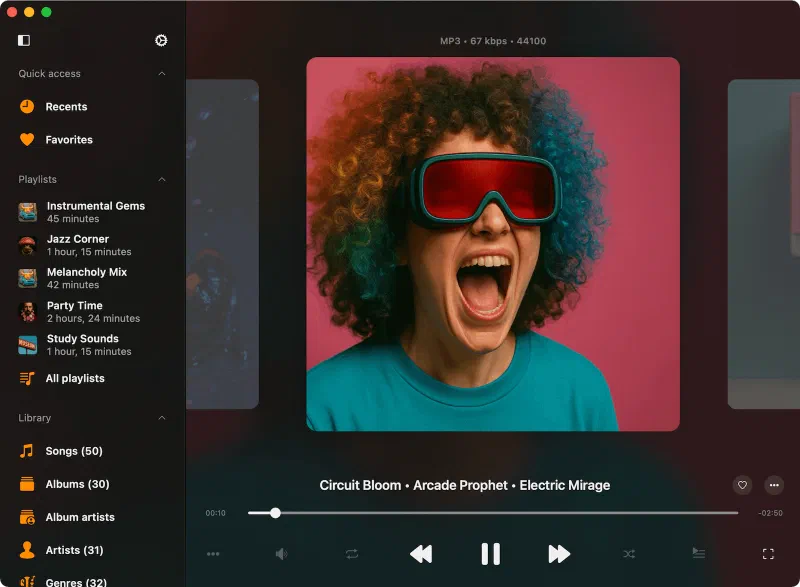
Streamuj Bezstratną Muzykę
Ciesz się bezstratną muzyką na iPhone, iPad i Mac bez subskrypcji.
Podłącz swoją chmurę, aby streamować FLAC, ALAC, MKA i więcej za darmo. Łatwo przesyłaj na urządzenia Chromecast i AirPlay.
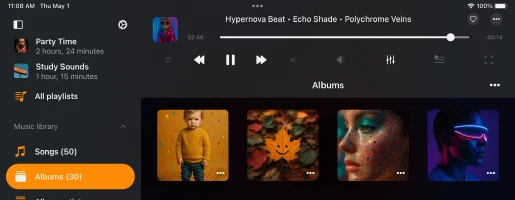
Zbuduj swoją bibliotekę muzyczną, organizuj utwory według albumu, artysty i gatunku. Popraw jakość dźwięku dzięki wbudowanemu equalizerowi, kontroli tempa/prędkości i wzmocnieniu basów.
Odtwarzaj Audio High-Res
Ciesz się dźwiękiem studyjnej jakości z obsługą ponad 120 formatów audio, w tym FLAC, ALAC, WAV, AIFF i DSD.
Flacbox odtwarza również MP3, AAC, OGG, APE, MOD, MKA oraz zaawansowane kontenery jak MKV, MP4 i MOV.
Dzięki szerokiej kompatybilności kodeków cała Twoja kolekcja jest dostępna — bez konieczności konwersji.
Pobierz i Słuchaj Offline
Pozostań połączony ze swoją muzyką, nawet gdy jesteś offline.
Pobieraj całe albumy, gatunki, playlisty i utwory na swoje urządzenie. Użyj Wi-Fi Drive lub Udostępniania plików iTunes, aby przenieść audio z Mac lub PC.
Streamuj z pendrive’ów USB lub pamięci sieciowej (NAS) i ciesz się pełną biblioteką muzyczną bez dostępu do internetu.
Kompletne Funkcje
Intuicyjny Design
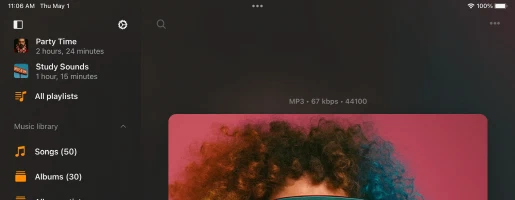
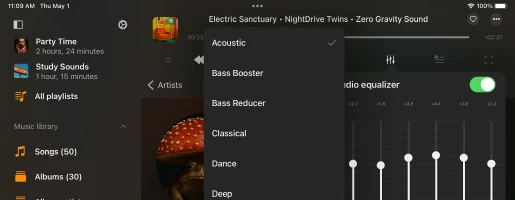
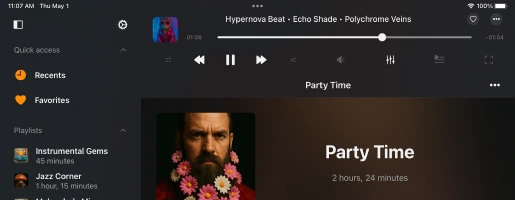
Dlaczego ludzie wybierają Flacbox
Plany Cenowe
Za darmo
Subskrypcja miesięczna
Subskrypcja roczna
Zakup jednorazowy
Chmura Rodzinna: Wszystkie zakupy i subskrypcje obsługują Chmurę Rodzinną, umożliwiając udostępnianie dostępu Premium rodzinie.
Uniwersalny Dostęp: Plany dożywotnie i subskrypcyjne są współdzielone między urządzeniami iOS i Mac za pomocą synchronizacji iCloud.
Ceny: Ceny podano w dolarach amerykańskich dla Stanów Zjednoczonych. Ostateczna cena może się różnić w zależności od regionu.
Dostępne wersje

Flacbox
iOS • iPadOS
Platforma
iOS 15.5+
Wersja
7.7
Cena
Free
Pobrania
2.3M+
Ocena
4.6 ★ 8.6K
Wiek
12+
Zaktualizowano
28.09.2026
Wydano
06.05.2016
Kategoria
Music
Język
EN + 116 Więcej
Rozmiar
251.7 MB
Nowości
7.7 · 28.09.2026

Flacbox

Flacbox
macOS
Platforma
macOS 12.4+
Wersja
7.7
Cena
Free
Pobrania
45K+
Wiek
4+
Zaktualizowano
29.09.2026
Wydano
23.05.2022
Kategoria
Music
Język
EN + 116 Więcej
Rozmiar
65.5 MB
Nowości
7.7 · 29.09.2026

Flacbox
Informacje o aplikacjach i oceny pochodzą z amerykańskiego App Store. Liczba pobrań pochodzi z App Store Connect i jest regularnie aktualizowana.
Często Zadawane Pytania
Jak działa Flacbox?
Flacbox to odtwarzacz muzyki hi-res, który pozwala zarządzać ścieżkami audio jak zwykłymi plikami.
Możesz przesłać całą kolekcję muzyczną do usług chmurowych jak Dropbox, Google Drive lub osobisty NAS i odtwarzać muzykę bezpośrednio z chmury z pełną kontrolą.
Nie potrzeba synchronizacji z iTunes — po prostu prześlij z PC lub Mac tak, jak robisz to z każdym plikiem.
Aby słuchać offline, użyj wbudowanego menedżera pobierania, aby zapisać muzykę na urządzeniu.
Sprawdź nasze poradniki, aby uzyskać więcej informacji:
- Przewodnik Flacbox
- Jak odtwarzać muzykę z iCloud Drive na moim iPhonie lub Macu.
- Jak włączyć serwer mediów DLNA w Windows 10 i odtwarzać muzykę na iPhonie.
- Jak przesłać pliki do chmury i połączyć je z Evermusic, Flacbox, Evertag.
- Jak bezprzewodowo przesyłać pliki z komputera na iPhone za pomocą WiFi-Drive.
- Jak podłączyć kartę pamięci USB do iPhone’a i słuchać muzyki lub zarządzać plikami.
- Jak odtwarzać muzykę na iPhonie z WD My Cloud Home.
Czy Flacbox jest darmowy?
Flacbox jest darmowy z pewnymi ograniczeniami, które można usunąć, przechodząc na wersję Premium.
Możesz wybrać między jednorazowym zakupem dożywotnim lub dwoma opcjami subskrypcji (miesięczna lub roczna). Ceny mogą się różnić w zależności od regionu.
Chmura Rodzinna jest włączona dla wszystkich planów, więc możesz udostępnić wersję Premium członkom rodziny.
Zakupy i subskrypcje Premium są współdzielone między iOS i Mac przez iCloud. Aby zsynchronizować zakup, upewnij się, że iCloud jest włączony, otwórz aplikację na urządzeniu iOS i poczekaj chwilę na zakończenie synchronizacji.
Dowiedz się więcej o różnicach między Flacbox a Flacbox Premium
Jaka jest różnica między Flacbox a Evermusic?
Flacbox został stworzony do obsługi wszystkich domyślnych formatów audio iOS wraz z wieloma dodatkowymi formatami, które nie są natywnie obsługiwane na iPhonie, takimi jak WMA, OGG, M4A, DSD i inne.
Używa niestandardowego silnika audio do obsługi niemal wszystkich formatów i oferuje funkcje takie jak regulowana częstotliwość próbkowania wyjścia audio i korekcja tonacji.
Evermusic natomiast obsługuje domyślne formaty audio i zawiera zaawansowane funkcje, takie jak crossfade, bezprzerwowe odtwarzanie, equalizer audio, kontrola prędkości odtwarzania i więcej.
Jeśli głównie używasz MP3, ALAC lub FLAC, Evermusic może być lepszym wyborem ze względu na funkcje odtwarzania.
Jeśli potrzebujesz szerokiej kompatybilności z różnymi typami plików audio, Flacbox jest właściwym wyborem.
Jak synchronizować Flacbox?
Synchronizacja Metadanych
Gdy dodajesz utwory do biblioteki, czytnik metadanych w tle skanuje pliki i organizuje je według Artysty, Albumu, Gatunku i Kompozytora.
Możesz dostosować prędkość skanowania dla szybszego ładowania, choć może to zwiększyć zużycie energii. Możesz też całkowicie wyłączyć tę funkcję, aby wyświetlać tylko nazwy plików zamiast tagów.
Czytnik metadanych nie modyfikuje oryginalnych plików audio w chmurze lub pamięci lokalnej. Jeśli chcesz edytować tagi, użyj wbudowanego edytora tagów z menu opcji pliku.
Jeśli synchronizacja w tle jest włączona, czytnik metadanych będzie kontynuował pracę nawet gdy aplikacja jest w tle, ale pamiętaj, że iOS może go zawiesić, jeśli zużywa zbyt dużo energii.
Dla dużych bibliotek zaleca się synchronizację metadanych na wersji desktopowej i użycie funkcji kopii zapasowej i przywracania danych, aby przenieść je na urządzenie mobilne.
Użyj akcji ‘Odśwież metadane’, aby wymusić pełne odświeżenie metadanych w bibliotece.
Synchronizacja Muzyki Online
Synchronizacja online pozwala automatycznie dodawać muzykę z chmury do biblioteki.
Przejdź do Ustawienia Biblioteki Muzycznej → Foldery synchronizacji, wybierz foldery do skanowania, a aplikacja znajdzie i doda obsługiwane pliki audio.
Synchronizacja online działa tylko gdy aplikacja jest aktywna, więc najlepiej zostawić aplikację otwartą, podłączoną do zasilania i włączyć “Zawsze aktywny ekran” w ustawieniach dla szybszej synchronizacji.
Możesz to również zrobić na komputerze, a następnie przenieść bibliotekę na urządzenie mobilne za pomocą kopii zapasowej i przywracania.
Częstotliwość synchronizacji można skonfigurować (np. “natychmiast” uruchamia synchronizację przy każdym otwarciu aplikacji).
Synchronizacja Muzyki Offline
Skanuje wszystkie foldery w katalogu Dokumenty aplikacji i dodaje obsługiwane pliki lokalne do biblioteki muzycznej.
Pliki poza piaskownicą aplikacji (ze względu na bezpieczeństwo iOS/macOS) muszą być dodane ręcznie.
Uruchamiaj synchronizację offline okresowo, aby biblioteka była aktualna z plikami lokalnymi.
Foldery Offline
Włączenie trybu offline dla dowolnego albumu, artysty, gatunku, playlisty lub folderu zdalnego pobiera wszystkie pliki w tej grupie do dostępu offline.
Są one przechowywane w sekcji Foldery Offline.
Nowe pliki dodane do tego samego folderu zdalnego będą automatycznie pobierane.
Aby ręcznie ponownie zsynchronizować, dotknij menu z trzema kropkami i wybierz “Synchronizuj”.
Możesz również dostosować interwały limitu czasu synchronizacji w ustawieniach, aby mieć większą kontrolę nad zachowaniem synchronizacji i upewnić się, że muzyka offline pozostaje aktualna.
Jak korzystać z Flacbox?
Zainstaluj Flacbox
Pobierz i zainstaluj aplikację Flacbox ze sklepu aplikacji na swoim urządzeniu. Jest dostępna zarówno na urządzeniach iOS, jak i Mac.
Otwórz Aplikację
Uruchom Flacbox, dotykając jego ikony na ekranie głównym urządzenia.
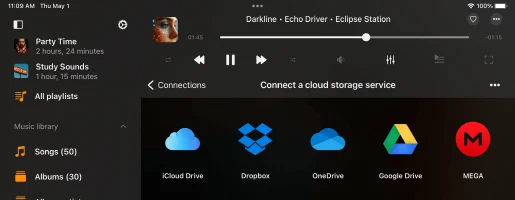
Połącz Usługę Chmurową
• Otwórz zakładkę Połączenia.
• Wybierz Połącz usługę chmurową z menu.
• Wybierz żądaną usługę chmurową z listy.
• Wprowadź dane logowania i dotknij Gotowe.
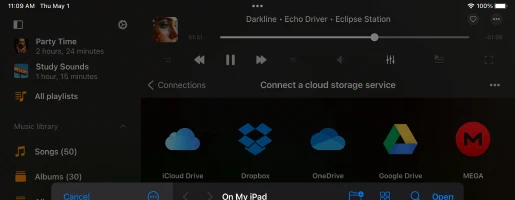
Importuj Pliki z Urządzenia
Możesz importować pliki z urządzenia, zewnętrznego pendrive’a USB, komputera osobistego lub NAS.
• Otwórz zakładkę Pliki lokalne.
• Dotknij Otwórz pliki… lub Otwórz foldery… z menu Pliki na tym urządzeniu.
• Wybierz pliki lub foldery na urządzeniu.
• Dotknij Otwórz, aby zaimportować pliki do aplikacji.
Dodaj Swoją Muzykę
Masz dwie opcje dodawania muzyki do Flacbox: ręczne dodawanie lub automatyczna synchronizacja.
Ręczne Dodawanie
• Dotknij pozycji menu Dodaj muzykę lub podobnej.
• Wybierz foldery/pliki z połączonych usług chmurowych lub plików lokalnych.
• Flacbox tworzy linki do Twoich utworów, zachowując oryginalne lokalizacje plików.
• Aby udostępnić utwory offline, użyj wbudowanego menedżera pobierania lub włącz tryb offline.
Automatyczna Synchronizacja
• Przejdź do Ustawień Biblioteki Muzycznej.
• Wybierz Foldery synchronizacji, aby włączyć automatyczną synchronizację.
• Aplikacja skanuje wybrane foldery, identyfikuje pliki audio i integruje je z biblioteką.
Przeglądaj Swoją Bibliotekę Muzyczną
• Uporządkowana według typów źródeł i tagów muzycznych.
• Sekcje: Muzyka online, Muzyka offline, Pliki lokalne itp.
• Kategorie: Utwory, Albumy, Artyści, Gatunki, Kompozytorzy.
• Użyj Wyszukiwania, aby szybko znaleźć utwory.
Dostosuj Ustawienia
• Dotknij przycisku z trzema kropkami, aby uzyskać dostęp do Więcej akcji i Ustawień.
• Dostosuj synchronizację metadanych, personalizację, preferencje okładek albumów, playlisty, ostatnie i ulubione.
Ciesz Się Swoją Muzyką
Gdy muzyka jest zorganizowana, użyj górnego paska narzędzi do szybkich akcji, takich jak Wyszukiwanie, Odtwórz Wszystko, Losowo i Kontynuuj Odtwarzanie.
Dowiedz Się Więcej
Przeglądaj samouczki w aplikacji lub odwiedź te przewodniki:
• Przewodnik Flacbox
• Prześlij pliki do chmury i połącz z Flacbox
• Słuchaj Audiobooków
• Odtwarzaj Lokalną Muzykę na iPhonie lub Macu
• Odtwarzaj z iCloud Drive
• Użyj Equalizera Audio
• Podłącz Kartę Pamięci USB
• Bezprzewodowy Transfer WiFi-Drive
Czy Flacbox jest bezpieczny?
Flacbox używa tylko oficjalnego SDK i bezpiecznych połączeń do komunikacji z połączonymi usługami chmurowymi. Twój login i hasło nie są dostępne dla aplikacji. Wszystkie żądania z aplikacji do usługi chmurowej są szyfrowane.
Gdy wprowadzasz login i hasło, aplikacja pokazuje oficjalną stronę autoryzacji dostarczaną przez dostawcę usługi chmurowej, a cały proces autoryzacji odbywa się poza aplikacją. Dostawca usługi chmurowej wysyła token autoryzacji do aplikacji po pomyślnej autoryzacji i ten token jest używany do wykonywania wywołań API.
Token autoryzacji to cyfrowy klucz, który pozwala aplikacjom stron trzecich na komunikację z pamięcią chmurową. Token autoryzacji jest przechowywany na urządzeniu w bezpiecznej pamięci systemowej zwanej Keychain. Możesz pobierać pliki z połączonej usługi chmurowej na urządzenie, a te pliki zostaną umieszczone w katalogu “Dokumenty” aplikacji. Możesz usunąć te pliki w dowolnym momencie za pomocą wbudowanego menedżera plików.
Aplikacja nie udostępnia żadnych informacji z połączonego konta chmurowego. Możesz cofnąć dostęp do konta chmurowego w dowolnym momencie, otwierając stronę ustawień konta w przeglądarce internetowej.
Aby odwołać token autoryzacji, zaloguj się na konto w przeglądarce internetowej i przejdź do strony ustawień. Znajdziesz tam wszystkie aplikacje stron trzecich podłączone do konta chmurowego i możesz usunąć dowolną z nich, jeśli nie chcesz już korzystać z tej aplikacji.
Możesz również odłączyć połączone konta chmurowe w aplikacji, a token autoryzacji zostanie również usunięty z urządzenia. Jeśli usuniesz aplikację z urządzenia, wszystkie pobrane dane i tokeny dostępu zostaną również usunięte.
Jak utworzyć playlistę w Flacbox?
- Otwórz sekcję Playlisty.
- Dotknij przycisku “+” lub przycisku “…” w prawym górnym rogu i wybierz “Nowa Playlista."
- Wprowadź nazwę playlisty i dotknij “Zapisz.” Pojawi się okno dialogowe “Dodaj Utwory”.
- Wybierz utwory, które chcesz dodać do playlisty.
Jakie usługi chmurowe obsługuje Flacbox?
Obecnie aplikacja obsługuje najpopularniejsze usługi chmurowe: iCloud Drive, Google Drive, Dropbox, OneDrive, Box, MEGA, Yandex.Disk, WD MyCloud Home, DLNA, MediaFire, WebDAV, SMB, pCloud, HiDrive, My Cloud Home, InfiniCLOUD, Cloud Mail.ru, Put.io, MyDrive.
Jak mogę używać equalizera?
- Otwórz Ekran Odtwarzacza Audio.
- Dotknij ikony “Equalizer” na dole ekranu.
- Włącz przełącznik w prawym górnym rogu ekranu equalizera, aby aktywować equalizer.
- Wybierz jeden z dostępnych presetów (rock, pop, dance, disco..) lub zmień suwaki equalizera, aby stworzyć własny preset.
Pełny samouczek dostępny tutaj:
Jak używać equalizera audio na iPhonie, iPadzie, Macu z Evermusic i Flacbox
Jak włączyć tryb offline w Flacbox?
-
Połącz Usługę Chmurową:
• Przejdź do zakładki “Połączenia”.
• Wybierz “Połącz usługę chmurową” i postępuj zgodnie z instrukcjami, aby połączyć żądaną usługę. -
Przejdź do Folderu Muzyki:
• Otwórz połączoną usługę chmurową i znajdź folder z muzyką. -
Włącz Tryb Offline:
• Dotknij przycisku “Więcej akcji” obok nazwy folderu.
• Wybierz “Włącz tryb offline." -
Pobierz Zawartość:
• Wybrany folder i cała jego zawartość zostaną pobrane do “Pliki lokalne” > “Foldery offline." -
Automatyczne Aktualizacje:
• Aplikacja będzie stale skanować w poszukiwaniu zmian. Nowe pliki dodane do folderu online zostaną automatycznie pobrane. -
Skonfiguruj Częstotliwość Skanowania:
• Przejdź do “Ustawienia” > “Menedżer plików” > “Foldery offline” > “Interwał czasowy”, aby ustawić częstotliwość skanowania. -
Ręczna Synchronizacja:
• Aby zsynchronizować ręcznie, przejdź do “Ustawienia” > “Menedżer plików” > “Foldery offline” > “Zsynchronizowane foldery offline."
• Dotknij “Więcej akcji” i wybierz “Rozpocznij synchronizację."
Jak odtwarzać lokalnie pobraną muzykę na iPhonie?
Po zainstalowaniu aplikacji otwórz ekran “Pliki Lokalne” i przewiń w dół do sekcji “Pliki na tym iPhonie”. Stamtąd wybierz “Otwórz pliki…”, jeśli chcesz wybrać kilka plików audio, lub “Otwórz folder…”, jeśli chcesz wybrać folder z muzyką. Aplikacja przeskanuje zawartość folderu i wszystkie znalezione pliki audio zostaną zaznaczone. Przejdź do folderu z muzyką, dotknij “Otwórz”, aby potwierdzić wybór, a pliki zostaną dodane do kolejki odtwarzacza. Te pliki będą odtwarzane bezpośrednio z wybranej lokalizacji bez kopiowania do pakietu aplikacji.
Dodawanie Folderu do Ulubionych dla Szybkiego Dostępu
Uprość proces, dodając folder na urządzeniu do ulubionych. W ten sposób nie musisz powtarzać kroków za każdym razem, gdy chcesz odtwarzać muzykę. Otwórz ekran “Pliki Lokalne”, przewiń do sekcji “Szybki Dostęp” i dotknij “Ulubione”, aby uzyskać dostęp do ekranu “Ulubione Pliki”. Dotknij przycisku więcej akcji (trzy kropki) w prawym górnym rogu i wybierz “Dodaj Folder.” Przejdź do żądanego folderu i dotknij “Otwórz”, aby potwierdzić. Folder zostanie dodany do “Ulubionych Plików”, zapewniając szybki dostęp do muzyki.
Importowanie Plików Lokalnych do Biblioteki Muzycznej
Jeśli wolisz organizować pliki lokalne w bibliotece muzycznej, otwórz ekran “Biblioteka Muzyczna”, dotknij przycisku z trzema kropkami w prawym górnym rogu i wybierz “+ Dodaj Muzykę.” Wybierz pozycję menu “Pliki Lokalne”, przewiń w dół do sekcji “Pliki na tym iPhonie” i dotknij “Otwórz Pliki…”. Wybierz pliki, które chcesz dodać, i dotknij “Otwórz”, aby potwierdzić. Aplikacja przeskanuje wybrane pliki i doda je do biblioteki muzycznej, organizując według metadanych, takich jak artysta, album i gatunek.
Dodawanie Plików Lokalnych do Playlisty
Aby dodać pliki lokalne do playlisty, otwórz ekran “Playlisty” i dotknij przycisku więcej w prawym górnym rogu. Wybierz “+ Nowa Playlista”, wprowadź nazwę nowej playlisty, a na następnym ekranie wybierz opcję “Pliki Lokalne”. Przewiń w dół do sekcji “Pliki na tym iPhonie” i dotknij “Otwórz Pliki…”. Wybierz pliki audio, które chcesz dodać, i dotknij “Otwórz”, aby potwierdzić. Pliki zostaną dodane do playlisty, gdzie możesz zmienić kolejność utworów i wykonać inne akcje za pomocą przycisku więcej.
Dzięki tym prostym krokom możesz odblokować pełny potencjał swojego iPhone’a i Maca jako najlepszej platformy do cieszenia się lokalną kolekcją muzyczną.
Jak mogę wznowić playlistę od miejsca, w którym skończyłem?
Jak przeglądać teksty piosenek w Flacbox?
Możesz przeglądać osadzone teksty utworów w aplikacji, wykonując te kroki:
- Rozpocznij odtwarzanie pliku audio, dotykając go.
- Otwórz odtwarzacz audio na pełnym ekranie.
- Dotknij przycisku “Więcej Akcji” w prawym górnym rogu, aby zobaczyć menu więcej akcji.
- Wybierz pozycję menu “Pokaż Komentarze”.
- Na ekranie komentarzy utworu masz trzy tryby, które możesz zmienić, przewijając w prawo: Komentarze, Osadzone Teksty i Plik LRC.
Tryby:
- Tryb Komentarzy: Wyświetla zawartość pola COMMENT pliku audio.
- Tryb Tekstów: Pokazuje osadzone teksty z pliku audio. Jeśli plik audio ma teksty w tagach, pojawią się tutaj. Ten tryb obsługuje również tekst zsynchronizowany w formacie LRC. Aby edytować tag tekstów, użyj zewnętrznego edytora tagów audio, takiego jak Evertag. Teksty w formacie LRC możesz znaleźć za darmo na stronach takich jak Lyricsify. Skopiuj potrzebne teksty do tagów i zapisz je, aby później wyświetlić na tym ekranie.
- Tryb Pliku LRC: Zamiast edytować pliki audio, możesz umieścić plik LRC w tym samym folderze co oryginalny plik audio. Oba pliki powinny mieć tę samą nazwę, ale różne rozszerzenia. Gdy przewiniesz do trzeciej strony na ekranie Komentarzy, aplikacja wyszuka plik LRC w tym samym katalogu i wyświetli jego zawartość.
Jak przenieść muzykę do Flacbox z komputera?
Możesz połączyć komputer lub osobisty NAS za pomocą protokołów SMB, WebDAV lub DLNA. Alternatywnie użyj Udostępniania plików iTunes, aby przenieść muzykę.
Aby połączyć komputer za pomocą protokołu SMB, dotknij “Połącz usługę chmurową” → SMB. Wprowadź adres IP komputera i nazwę folderu udostępnionego w polu URL w formacie smb://adres-ip-komputera/nazwa-folderu-udostępnionego, wprowadź login i hasło i dotknij “Gotowe”. Jeśli połączenie jest udane, zobaczysz połączoną pamięć w sekcji “Usługi chmurowe”.
Pełny samouczek dostępny tutaj:
Przenieś pliki z komputera na iPhone za pomocą protokołu SMB
Dla protokołu WebDAV wszystkie kroki są takie same, z wyjątkiem pola URL. URL powinien być w formacie http://nazwa-serwera lub https://nazwa-serwera, jeśli serwer obsługuje SSL.
Wi-Fi Drive to popularna technologia, która pozwala bezprzewodowo przesyłać pliki z komputera na urządzenie iOS za pomocą przeglądarki desktopowej. Aby skorzystać z tej funkcji, urządzenie i komputer powinny być podłączone do tej samej sieci Wi-Fi. Otwórz “Połączenia” → “Komputer” → “Połącz przez Wi-Fi” i włącz serwer. Następnie otwórz przeglądarkę desktopową i wprowadź URL z aplikacji. Możesz przeciągnąć i upuścić pliki z komputera na otwartą stronę internetową, a pojawią się na urządzeniu.
Bardziej szczegółowy samouczek dostępny tutaj:
Jak bezprzewodowo przesyłać pliki z komputera na iPhone za pomocą WiFi-Drive
Udostępnianie plików iTunes to kolejna technologia umożliwiająca przesyłanie plików z komputera na urządzenie za pomocą iTunes i kabla lightning. Po prostu podłącz urządzenie do komputera kablem i uruchom iTunes. Otwórz iTunes → “Sekcja Aplikacje” → i znajdź Evermusic. Dotknij ikony aplikacji, aby zobaczyć folder udostępniony. Skopiuj pliki z komputera do folderu udostępnionego na urządzeniu.
Szczegółowa instrukcja dostępna tutaj:
Jak odtwarzać pliki lokalne (pliki iTunes) na moim iPhonie
DLNA Możesz również skonfigurować serwer mediów DLNA i streamować muzykę z komputera Windows, jak opisano tutaj:
Jak włączyć serwer mediów DLNA w Windows 10 i odtwarzać muzykę na iPhonie
Jak pobierać muzykę?
Zanim będziesz mógł pobierać muzykę i słuchać offline, musisz połączyć konto sieciowe.
Po prostu otwórz ekran “Połączenia” i dodaj swoje konto.
Po dodaniu konta sieciowego możesz pobierać muzykę z chmury.
Aby pobrać muzykę z chmury
– Otwórz połączoną usługę chmurową.
– Przejdź do folderu, który chcesz pobrać.
– Dotknij przycisku więcej akcji “…” w prawym górnym rogu i wybierz pozycję menu “Wybierz”.
– Wybierz pliki, które chcesz pobrać, i dotknij przycisku “Pobierz”.
Aby włączyć tryb offline dla Artysty/Playlisty/Albumu/Gatunku
– Otwórz Ekran Artystów/Albumów/Playlist/Gatunków
– Dotknij pola wyboru “Tryb offline”
– Artysta/Album/Playlista/Gatunek offline pojawi się w sekcji “Muzyka offline” biblioteki muzycznej
Bardziej szczegółowa instrukcja o trybie offline dostępna tutaj:
Odtwarzaj Muzykę Offline w Evermusic i Flacbox: Pobierz i Synchronizuj z Chmury do Plików Lokalnych
Inną dostępną opcją jest pobieranie muzyki z usług chmurowych i importowanie do Evermusic, jak opisano tutaj:
Jak Pobrać Muzykę z YouTube i Słuchać Muzyki Offline na iPhonie
Jakie formaty audio obsługuje Flacbox?
3g2, 3gp, 3gp2, 3gpp, 8svx, aa, aac, aax, ac3, act, adt, adts, aif, aifc, aiff, alac, amr, amv, ape, asf, au, avi, awb, caf, cavs, cdda, cue, dct, dff, drc, dsf, dss, dvf, “dvr-ms”, ec3, f4a, f4b, f4p, f4v, flac, flv, gif, gifv, gsm, gxf, h261, h263, h264, ifv, iklax, ivf, ivs, l16, latm, loas, m2t, m2ts, m2v, m3u, m3u8, m4a, m4b, m4p, m4r, m4v, mka, mkv, mmf, mng, mod, mogg, mov, mp1, mp2, mp3, mp4, mp4v, mpa, mpc, mpe, mpeg, mpg, mpv, msv, mts, mxf, nsf, nsv, nut, oga, ogg, ogv, opus, pcm, pls, qt, ra, raw, rm, rmvb, roq, rv, sln, snd, svi, tod, tta, vob, voc, vox, vtt, w64, wav, wave, webm, wma, wmv, wv, xhe, xmv, y4m, yuv.
Czy mogę używać Flacbox do odtwarzania audiobooków?
Tak, Flacbox może być używany jako potężny odtwarzacz audiobooków.
Jak Dodać Audiobooki
• Dla plików lokalnych podłącz iPhone’a lub iPada do komputera, otwórz iTunes (lub Finder na macOS Catalina lub nowszym) i przeciągnij pliki audiobooków do sekcji “Flacbox”.
• Dla plików w chmurze połącz usługi takie jak iCloud Drive, Google Drive, Dropbox i inne w aplikacji Flacbox, aby uzyskać zdalny dostęp do audiobooków.
Funkcje Odtwarzania
• Przejdź do audiobooków przez Bibliotekę Muzyczną lub Pliki Lokalne.
• Flacbox obsługuje odtwarzanie, pauzę, pomijanie i regulowaną prędkość odtwarzania.
• Możesz włączyć przyciski Czas Pomijania w ustawieniach dla szybkiej nawigacji.
• Twórz Zakładki audio, aby zapisać swoje miejsce.
• Użyj Kontynuuj Odtwarzanie, aby wznowić od miejsca, w którym skończyłeś.
Organizacja i Dostęp Offline
• Organizuj audiobooki w playlisty według gatunku, autora lub serii.
• Pobieraj audiobooki do słuchania offline, idealne na podróż lub ograniczoną łączność.
Flacbox zapewnia kompletne rozwiązanie dla miłośników audiobooków na iPhonie, iPadzie i Macu.
Czy Flacbox współpracuje z urządzeniami NAS?
Tak, Flacbox obsługuje połączenia NAS za pomocą protokołów SMB, WebDAV i DLNA.
Aby połączyć NAS za pomocą protokołu SMB:
• Dotknij “Połącz usługę chmurową” → SMB.
• Wprowadź adres IP serwera NAS i nazwę folderu udostępnionego w tym formacie: smb://twój-ip/folder-udostępniony
• Wybierz wersję protokołu: Auto, SMB1 lub SMB2.
• Wprowadź login i hasło (jeśli wymagane).
• Dotknij “Gotowe”.
Jeśli połączenie jest udane, zobaczysz swój NAS w sekcji Usługi chmurowe.
Przeczytaj pełny samouczek
Aby połączyć przez protokół WebDAV:
• Kroki są takie same jak przy SMB, ale użyj URL WebDAV jak http://nazwa-twojego-serwera lub https://nazwa-twojego-serwera, jeśli używasz SSL.
Aby streamować przez DLNA:
• Możesz streamować z komputera Windows, włączając serwer mediów DLNA.
Przeczytaj przewodnik konfiguracji DLNA
Sekcja Dostępne Urządzenia:
• Pokazuje wszystkie wykrywalne urządzenia NAS w sieci lokalnej.
• Dotknij nazwy urządzenia, aby się połączyć, a następnie wprowadź dane logowania, jeśli to konieczne.
Przydatne linki:
• Jak odtwarzać muzykę na iPhonie z WD My Cloud Home
• Streamuj muzykę z MAC lub PC na iPhone za pomocą SMB
• Podłącz pamięć Bluesound Vault
• Podłącz Pamięć NAS przez WebDAV
Jak zaimportować muzykę do Flacbox?
Połącz Usługę Chmurową
• Otwórz zakładkę Połączenia.
• Wybierz Połącz usługę chmurową z menu.
• Wybierz żądaną usługę chmurową z listy.
• Wprowadź dane logowania i dotknij Gotowe.
Importuj Pliki z Urządzenia
Możesz importować pliki z urządzenia, pendrive’a USB, komputera lub NAS.
• Otwórz zakładkę Pliki lokalne.
• Dotknij Otwórz pliki… lub Otwórz foldery… z menu Pliki na tym urządzeniu.
• Wybierz pliki lub foldery na urządzeniu.
• Dotknij Otwórz, aby zaimportować pliki do aplikacji.
Dodaj Swoją Muzykę
Możesz dodać muzykę ręcznie lub automatycznie za pomocą folderów synchronizacji.
Ręczne Dodawanie
• Dotknij pozycji menu Dodaj muzykę.
• Wybierz foldery lub pliki z połączonych usług chmurowych lub urządzenia.
• Flacbox tworzy linki do utworów bez ich kopiowania.
• Aby udostępnić utwory offline, użyj menedżera pobierania lub włącz Tryb offline.
Automatyczna Synchronizacja
• Otwórz Ustawienia Biblioteki Muzycznej.
• Wybierz Foldery synchronizacji, aby włączyć automatyczną synchronizację.
• Aplikacja skanuje wybrane foldery i dodaje obsługiwane pliki audio do biblioteki.
Przeglądaj Swoją Bibliotekę Muzyczną
• Biblioteka jest uporządkowana według źródła (online, offline, lokalne).
• Przeglądaj według utworów, albumów, artystów, gatunków i kompozytorów.
• Użyj paska wyszukiwania, aby szybko znaleźć utwór.
Dowiedz Się Więcej
Przeglądaj te samouczki, aby uzyskać więcej pomocy:
• Prześlij pliki do chmury i połącz z Flacbox
• Słuchaj Audiobooków na iPhonie, iPadzie lub Macu
• Odtwarzaj Lokalną Muzykę Przechowywaną na iPhonie lub Macu
• Odtwarzaj Muzykę z iCloud Drive
• Użyj Equalizera Audio
• Podłącz Kartę Pamięci USB do iPhone’a
• Bezprzewodowy Transfer Plików przez WiFi-Drive
• Transfer Plików przez Protokół SMB
Jak korzystać z funkcji Wi-Fi Drive w Flacbox?
Bezprzewodowy transfer za pomocą przeglądarki desktopowej
- Uruchom aplikację: Otwórz Flacbox.
- Połącz przez Wi-Fi: Przejdź do “Połączenia” → “Komputer” → “Połącz przez Wi-Fi”.
- (Opcjonalnie) Dodaj zabezpieczenia: Wprowadź nazwę użytkownika i hasło, jeśli to konieczne.
- Uruchom Wi-Fi Drive: Dotknij “Uruchom Wi-Fi Drive” i skopiuj podany URL.
- Otwórz przeglądarkę (Safari, Chrome, Opera, Firefox itp.) i wprowadź URL.
- Użyj wbudowanego menedżera plików do przesyłania, pobierania, zmiany nazw lub usuwania plików. Możesz przeciągać i upuszczać pliki bezpośrednio na iPhone’a.
- Po zakończeniu dotknij “Zatrzymaj Wi-Fi Drive” na iPhonie.
Uwaga: Upewnij się, że JavaScript jest włączony i używasz najnowszej wersji przeglądarki, aby uzyskać najlepszą wydajność.
Transfer plików za pomocą Mac Finder
- W Finderze kliknij “Idź” → “Połącz z serwerem…”.
- Wprowadź URL serwera pokazany w aplikacji Flacbox.
- Kliknij “Połącz” i zarządzaj plikami na iPhonie jak na każdym dysku sieciowym.
Transfer plików za pomocą Eksploratora Plików Windows
- Kliknij prawym przyciskiem myszy “Ten komputer” → “Mapuj dysk sieciowy…”.
- Wprowadź URL serwera z aplikacji Flacbox w pole “Folder”.
- Wybierz literę dysku, kliknij “Zakończ” i przeglądaj pliki iPhone’a bezpośrednio.
Czy Flacbox obsługuje Apple CarPlay?
Tak, Flacbox w pełni obsługuje Apple CarPlay. Możesz przeglądać bibliotekę muzyczną, odtwarzać pliki lokalne lub offline, łączyć się z pamięcią w chmurze i kontrolować odtwarzanie bezpośrednio z ekranu informacyjno-rozrywkowego samochodu.
Interfejs CarPlay zawiera dedykowane zakładki dla Biblioteki, Połączeń, Plików Lokalnych i Ustawień, dając pełną kontrolę nad muzyką w trasie. Kontrola odtwarzania, losowe odtwarzanie, powtarzanie i zarządzanie kolejką są również dostępne.
Aby korzystać z CarPlay, upewnij się, że Siri jest włączona i iPhone jest podłączony przez USB lub bezprzewodowo.
Przewodnik Użytkownika
Ten przewodnik pomoże Ci w pełni wykorzystać Flacbox na iPhonie, iPadzie lub Macu. Dowiedz się, jak streamować muzykę w wysokiej rozdzielczości z chmury, organizować bibliotekę, zarządzać audiobookami i przesyłać muzykę między urządzeniami.