
Evermusic




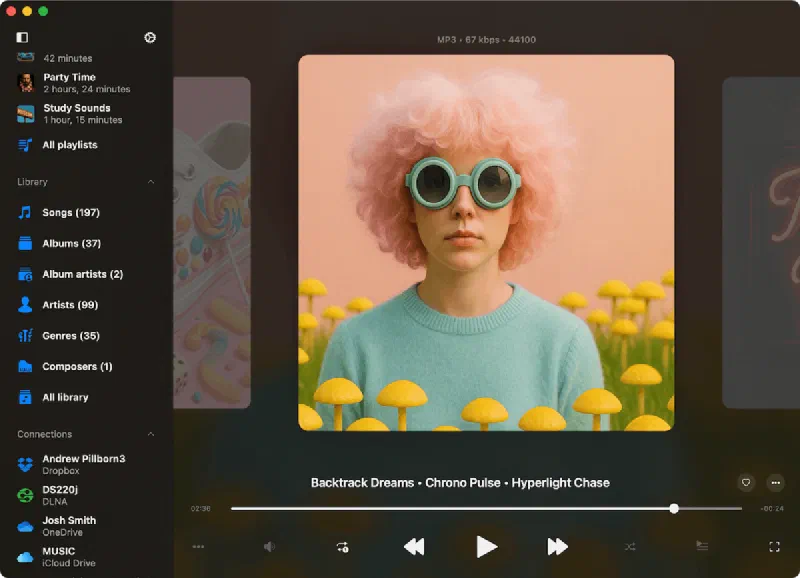
클라우드 속 나만의 음악
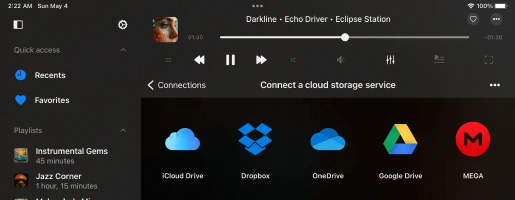
나만의 고급 음악 스트리밍 서비스를 무료로 만들어 보세요! 스마트 버퍼링과 매끄러운 재생으로 클라우드에서 직접 좋아하는 트랙을 스트리밍하면서 기기 저장 공간도 절약하세요. iCloud Drive, Google Drive, Dropbox, OneDrive, Box, MEGA, pCloud, Proton Drive 등 다양한 서비스를 연결할 수 있습니다.
오프라인 모드
오프라인 모드를 사용하면 좋아하는 앨범, 트랙, 아티스트, 장르, 재생목록을 다운로드하여 오프라인으로 재생할 수 있습니다. 비행기 안, 지하철, 인터넷이 닿지 않는 곳에서도 스트리밍이나 데이터 사용 없이 어디서나 음악을 즐기세요.
손쉬운 파일 전송
Mac이나 PC를 연결하여 가정용 컴퓨터에서 직접 음악을 스트리밍하세요. Wi-Fi Drive 또는 iTunes File Sharing을 사용하여 컴퓨터와 iOS 기기 간에 오디오 파일을 원활하게 전송할 수 있습니다. NAS나 USB 플래시 드라이브를 연결하여 어디서나 라이브러리에 접근할 수도 있습니다.
미디어 서버 및 NAS
Plex, Emby, Jellyfin, Subsonic, Navidrome 같은 개인 미디어 라이브러리와 홈 서버에 연결하세요. Synology, QNAP, Nextcloud, WD My Cloud Home 같은 NAS를 SMB, WebDAV, FTP, SFTP, NFS 또는 DLNA/UPnP로 연결하여 전체 음악 컬렉션에 어디서나 접근할 수 있습니다.
프로 오디오 엔진
진정한 갭리스 재생과 매끄러운 크로스페이드를 트랙 사이에서 즐기세요. 10밴드 이퀄라이저, 커스텀 프리셋과 프리앰프 게인, 조절 가능한 재생 속도와 피치, 그리고 리버브, 에코, 코러스, 플랜저, 베이스 부스트, 크로스피드, 볼륨 정규화 같은 다양한 스튜디오 이펙트로 사운드를 완성하세요.
가사, 위젯 및 CarPlay
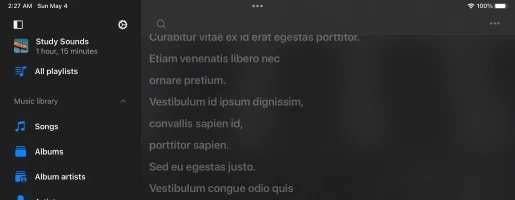
음악에 맞춰 흐르는 내장 가사와 동기화된 LRC 가사를 잠금 화면, 홈 화면 위젯, Apple CarPlay에서도 읽을 수 있습니다. 지금 재생 중, 가사, 즐겨찾기, 최근 재생 위젯을 추가하여 언제나 동기화된 상태로 음악을 손끝에서 바로 만나보세요.
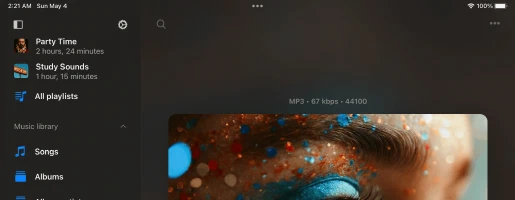
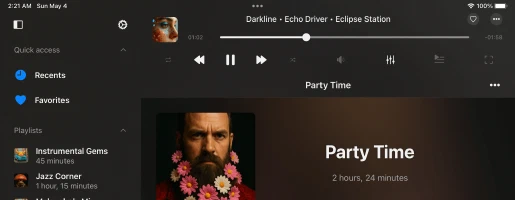
깔끔하고 심플한 디자인
전체 기능 세트
사람들이 Evermusic을(를) 선택하는 이유
요금제
무료
월간 구독
연간 구독
평생 이용권
가족 공유: 모든 구매 및 구독은 가족 공유를 지원하여 가족과 프리미엄 접근을 공유할 수 있습니다.
유니버설 접근: 평생 및 구독 플랜은 iCloud 동기화를 사용하여 iOS와 Mac 기기 간에 공유됩니다.
요금: 가격은 미국 기준 미국 달러로 표시됩니다. 최종 가격은 지역에 따라 다를 수 있습니다.
사용 가능한 버전

Evermusic
iOS • iPadOS
플랫폼
iOS 15.5+
버전
9.0
가격
무료
다운로드
13.1M+
평점
4.6 ★ 19K
연령
12+
업데이트
19.10.2026
출시일
13.07.2014
카테고리
Music
언어
EN + 116 더 보기
크기
272.9 MB
새로운 기능
9.0 · 19.10.2026

Evermusic

Evermusic Pro
iOS • iPadOS
플랫폼
iOS 15.5+
버전
9.0
가격
US$39.99
다운로드
200K+
평점
4.5 ★ 922
연령
4+
업데이트
19.10.2026
출시일
13.08.2014
카테고리
Music
언어
EN + 116 더 보기
크기
260.6 MB
새로운 기능
9.0 · 19.10.2026

Evermusic Pro

Evermusic
macOS
플랫폼
macOS 12.4+
버전
9.0
가격
무료
다운로드
69K+
연령
4+
업데이트
19.10.2026
출시일
27.04.2021
카테고리
Music
언어
EN + 116 더 보기
크기
59.1 MB
새로운 기능
9.0 · 19.10.2026

Evermusic
앱 세부 정보와 평점은 미국 App Store에서 제공됩니다. 다운로드 수는 App Store Connect에서 제공되며 정기적으로 업데이트됩니다.
자주 묻는 질문
Evermusic란 무엇인가요?
오프라인 재생을 위해 음악을 쉽게 다운로드하고, 재생목록을 만들고 관리하며, 내장 이퀄라이저를 사용하여 청취 경험을 향상시킬 수 있습니다.
Google Drive, Dropbox, OneDrive 등의 서비스와 호환되어 모든 음악을 한 곳에 보관하고 어떤 기기에서든 접근할 수 있습니다.
이 앱은 다양한 오디오 형식도 지원하며 아티스트, 앨범, 장르, 작곡가별로 음악 라이브러리를 정리할 수 있습니다.
클라우드 저장소와 기기 간에 라이브러리를 동기화하여 좋아하는 음악이 항상 이용 가능하도록 할 수 있습니다.
또한, 갭리스 재생, 크로스페이드, Chromecast 및 AirPlay 기기로의 스트리밍 기능으로 Evermusic은 모든 음악 요구에 대한 완벽한 솔루션을 제공합니다.
Evermusic은 어떻게 작동하나요?
Evermusic은 Google Drive, Dropbox, OneDrive 등 다양한 클라우드 저장소 서비스에 연결하여 어떤 기기에서든 음악 라이브러리에 접근할 수 있도록 합니다.
연결되면 클라우드에서 직접 음악을 탐색하고 스트리밍하거나, 좋아하는 곡, 앨범, 재생목록을 다운로드하여 오프라인으로 재생할 수 있습니다.
앱은 여러 오디오 형식을 지원하므로 저장된 모든 음악 파일을 쉽게 재생할 수 있습니다.
클라우드 통합 외에도 Evermusic은 청취 경험을 향상시키는 강력한 기능을 제공합니다.
재생목록을 만들고 관리하며, 내장 이퀄라이저로 음질을 조정하고, 갭리스 재생과 크로스페이드 같은 기능으로 끊김 없는 재생을 즐길 수 있습니다.
앱은 Chromecast 및 AirPlay 기기로의 스트리밍도 지원하여 호환 기기에서 음악을 재생할 수 있습니다.
Evermusic을 사용하면 아티스트, 앨범, 장르, 작곡가별로 음악 라이브러리를 정리하고 클라우드 저장소와 기기 간에 동기화하여 좋아하는 음악에 항상 접근할 수 있습니다.
또한, Evermusic은 iPhone, iPad 또는 Mac에 직접 저장된 로컬 파일도 재생할 수 있습니다.
기기 저장소나 iTunes 음악 라이브러리에서 음악을 쉽게 가져올 수 있습니다.
클라우드에 저장되어 있든 기기에 로컬로 저장되어 있든 전체 음악 컬렉션을 즐길 수 있습니다.
Evermusic으로 모든 좋아하는 트랙을 하나의 편리한 장소에서 접근할 수 있습니다.
자세한 내용은 사용 가이드를 참조하세요:
Evermusic은 무료인가요?
평생 구매와 구독은 iOS와 Mac 간에 공유되며, iCloud를 사용하여 이 정보를 동기화합니다. iOS 기기에 프리미엄 버전이 있는 경우 최신 버전이 설치되어 있고 iCloud가 활성화되어 있는지 확인하세요. iOS에서 앱을 시작하고 구매 정보가 iCloud에 업로드될 때까지 1분간 기다리세요.
자세히 보기
Evermusic은 안전한가요?
Evermusic은 연결된 클라우드 서비스와의 상호작용에 공식 SDK와 보안 연결만 사용합니다. 로그인과 비밀번호는 애플리케이션에서 접근할 수 없습니다. 애플리케이션에서 클라우드 서비스로의 모든 요청은 암호화됩니다.
로그인과 비밀번호를 입력하면 애플리케이션은 클라우드 서비스 제공업체가 제공하는 공식 인증 페이지를 표시하며 모든 인증 프로세스는 애플리케이션 외부에서 이루어집니다. 클라우드 서비스 제공업체는 인증 성공 후 애플리케이션에 auth-token을 전송하며 해당 토큰은 API 호출에 사용됩니다.
auth-token은 서드파티 애플리케이션이 클라우드 저장소와 상호작용할 수 있도록 하는 디지털 키입니다. auth-token은 기기의 Keychain이라는 안전한 시스템 저장소에 저장됩니다. 연결된 클라우드 서비스에서 기기로 파일을 다운로드할 수 있으며 해당 파일은 앱의 “문서” 디렉토리에 배치됩니다. 내장 파일 관리자를 사용하여 언제든지 해당 파일을 삭제할 수 있습니다.
애플리케이션은 연결된 클라우드 계정의 어떤 정보도 공유하지 않습니다. 웹 브라우저에서 계정 설정 페이지를 열어 언제든지 클라우드 계정에 대한 접근을 취소할 수 있습니다.
auth-token을 취소하려면 웹 브라우저에서 계정에 로그인하고 설정 페이지로 이동하세요. 거기에서 클라우드 계정에 연결된 모든 서드파티 앱을 찾고 더 이상 사용하지 않으려는 앱을 제거할 수 있습니다.
애플리케이션에서 연결된 클라우드 계정을 연결 해제할 수도 있으며 auth-token도 기기에서 제거됩니다. 기기에서 애플리케이션을 삭제하면 다운로드된 모든 데이터와 접근 토큰도 제거됩니다.
Evermusic에서 재생목록을 만드는 방법은?
- 재생목록 섹션을 엽니다.
- 오른쪽 상단의 “+” 버튼 또는 “…” 버튼을 탭하고 “새 재생목록"을 선택합니다.
- 재생목록 이름을 입력하고 “저장"을 탭합니다. “곡 추가” 대화상자가 나타납니다.
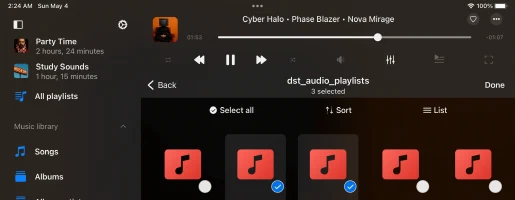
- 재생목록에 추가할 트랙을 선택합니다.
Evermusic은 어떤 클라우드 서비스를 지원하나요?
현재 애플리케이션은 가장 인기 있는 클라우드 서비스를 지원합니다: iCloud Drive, Google Drive, Dropbox, OneDrive, Box, MEGA, Yandex.Disk, WD MyCloud Home, DLNA, MediaFire, WebDAV, SMB, pCloud, HiDrive, 百度网盘, My Cloud Home, InfiniCLOUD, Cloud Mail.ru, Put.io, MyDrive.
이퀄라이저는 어떻게 사용하나요?
- 오디오 플레이어 화면을 엽니다.
- 화면 하단의 “이퀄라이저” 아이콘을 탭합니다.
- 이퀄라이저 화면의 오른쪽 상단에 있는 토글 스위치를 켜서 이퀄라이저를 활성화합니다.
- 사용 가능한 프리셋(록, 팝, 댄스, 디스코 등) 중 하나를 선택하거나 이퀄라이저 슬라이더를 변경하여 자신만의 프리셋을 만드세요.
전체 튜토리얼은 여기에서 확인하세요:
iPhone, iPad, Mac에서 Evermusic과 Flacbox로 오디오 이퀄라이저를 사용하는 방법
Evermusic에서 오프라인 모드를 활성화하는 방법은?
-
클라우드 서비스 연결:
• “연결” 탭으로 이동합니다.
• “클라우드 저장소 연결"을 선택하고 안내에 따라 원하는 서비스를 연결합니다. -
음악 폴더로 이동:
• 연결된 클라우드 저장소를 열고 음악 폴더를 찾습니다. -
오프라인 모드 활성화:
• 폴더 이름 옆의 “추가 작업” 버튼을 탭합니다.
• “오프라인 모드 활성화"를 선택합니다.
• 선택한 폴더와 모든 내용이 “로컬 파일” > “오프라인 폴더"에 다운로드됩니다. -
자동 업데이트:
• 앱이 변경 사항을 지속적으로 스캔합니다. 온라인 폴더에 추가된 새 파일은 자동으로 다운로드됩니다. -
스캔 간격 설정:
• “설정” > “파일 관리자” > “오프라인 폴더” > “시간 간격"으로 이동하여 스캔 빈도를 설정합니다. -
수동 동기화:
• 수동으로 동기화하려면 “설정” > “파일 관리자” > “오프라인 폴더” > “동기화된 오프라인 폴더"로 이동합니다.
• “추가 작업"을 탭하고 “동기화 시작"을 선택합니다.
iPhone에서 로컬에 다운로드한 음악을 재생하는 방법은?
애플리케이션을 설치한 후 “로컬 파일” 화면을 열고 “이 iPhone의 파일” 섹션으로 스크롤합니다.
거기서 여러 오디오 파일을 선택하려면 “파일 열기…“를, 음악 폴더를 선택하려면 “폴더 열기…“를 선택합니다.
앱이 폴더 내용을 스캔하고 발견된 모든 오디오 파일이 선택됩니다.
음악 폴더로 이동하여 “열기"를 탭하여 선택을 확인하면 파일이 플레이어 대기열에 추가됩니다.
이 파일은 애플리케이션 번들에 복사되지 않고 선택한 위치에서 직접 재생됩니다.
빠른 접근을 위해 폴더를 즐겨찾기에 추가
기기의 폴더를 즐겨찾기에 추가하여 프로세스를 간소화하세요.
이렇게 하면 음악을 재생할 때마다 단계를 반복할 필요가 없습니다.
“로컬 파일” 화면을 열고 “빠른 접근” 섹션으로 스크롤한 다음 “즐겨찾기"를 탭하여 “즐겨찾기 파일” 화면에 접근합니다.
오른쪽 상단의 추가 작업 버튼(점 세 개)을 탭하고 “폴더 추가"를 선택합니다.
원하는 폴더로 이동하여 “열기"를 탭하여 확인합니다.
폴더가 “즐겨찾기 파일"에 추가되어 음악에 빠르게 접근할 수 있습니다.
로컬 파일을 음악 라이브러리로 가져오기
로컬 파일을 음악 라이브러리에서 정리하려면 “음악 라이브러리” 화면을 열고 오른쪽 상단의 점 세 개 버튼을 탭한 다음 “+” (음악 추가)를 선택합니다.
“로컬 파일” 메뉴 항목을 선택하고 “이 iPhone의 파일” 섹션으로 스크롤한 다음 “파일 열기…“를 탭합니다.
추가할 파일을 선택하고 “열기"를 탭하여 확인합니다.
앱이 선택한 파일을 스캔하고 아티스트, 앨범, 장르 등의 메타데이터로 정리하여 음악 라이브러리에 추가합니다.
로컬 파일을 재생목록에 추가
로컬 파일을 재생목록에 추가하려면 “재생목록” 화면을 열고 오른쪽 상단의 추가 버튼을 탭합니다.
“+” (새 재생목록)를 선택하고 새 재생목록의 이름을 입력한 다음 다음 화면에서 “로컬 파일” 옵션을 선택합니다.
“이 iPhone의 파일” 섹션으로 스크롤하고 “파일 열기…“를 탭합니다.
추가할 오디오 파일을 선택하고 “열기"를 탭하여 확인합니다.
파일이 재생목록에 추가되며, 추가 버튼을 사용하여 곡 순서를 변경하고 다른 작업을 수행할 수 있습니다.
이 간단한 단계로 iPhone과 Mac의 잠재력을 최대한 활용하여 소중한 로컬 음악 컬렉션을 즐기는 궁극의 플랫폼으로 만들 수 있습니다.
재생목록을 중단한 곳에서 다시 시작하는 방법은?
다른 재생목록으로 전환했다가 돌아오면 앨범 아트워크 아래 상단 도구 모음에 네 가지 동작이 표시됩니다: “검색”, “재생 계속”, “모두 재생”, “모두 셔플”.
“재생 계속"을 탭하면 마지막으로 저장된 상태와 미디어 위치에서 재생목록이 재개됩니다.
Evermusic에서 곡의 가사를 보는 방법은?
다음 단계에 따라 Evermusic 앱에서 내장 가사를 볼 수 있습니다:
- 오디오 파일을 탭하여 재생을 시작합니다.
- 전체 화면 오디오 플레이어를 엽니다.
- 오른쪽 상단의 “추가 작업” 버튼을 탭하여 추가 작업 메뉴를 봅니다.
- “코멘트 보기” 메뉴 항목을 선택합니다.
- 트랙 코멘트 화면에서 오른쪽으로 스크롤하여 변경할 수 있는 세 가지 모드가 있습니다: “코멘트”, “내장 가사”, “LRC 파일”.
모드:
- “코멘트 모드”: 오디오 파일의 COMMENT 필드 내용을 표시합니다.
- “가사 모드”: 오디오 파일의 내장 가사를 표시합니다. 오디오 파일의 태그에 가사가 있으면 여기에 나타납니다. 이 모드는 LRC 형식의 동기화 텍스트도 지원합니다. 가사 태그를 편집하려면 Evertag과 같은 외부 오디오 태그 편집기를 사용하세요. Lyricsify 같은 웹사이트에서 무료 LRC 형식 가사를 찾을 수 있습니다. 필요한 가사를 태그에 복사하여 저장하면 나중에 이 화면에 표시됩니다.
- “LRC 파일 모드”: 오디오 파일을 편집하는 대신 원본 오디오 파일과 같은 폴더에 LRC 파일을 배치할 수 있습니다. 두 파일은 같은 이름이지만 다른 확장자를 가져야 합니다. 코멘트 화면에서 세 번째 페이지로 스와이프하면 앱이 같은 디렉토리에서 LRC 파일을 검색하여 내용을 표시합니다.
컴퓨터에서 Evermusic으로 음악을 전송하는 방법은?
SMB, WebDAV 또는 DLNA 프로토콜을 사용하여 컴퓨터 또는 개인 NAS를 연결할 수 있습니다. 또는 iTunes 파일 공유를 사용하여 음악을 전송할 수 있습니다.
SMB 프로토콜을 사용하여 컴퓨터를 연결하려면 “클라우드 서비스 연결” → SMB를 탭합니다.
URL 필드에 smb://컴퓨터-IP-주소/공유-폴더-이름 형식으로 컴퓨터 IP 주소와 공유 폴더 이름을 입력하고,
로그인과 비밀번호를 입력한 다음 “완료"를 탭합니다.
연결이 성공하면 “클라우드 서비스” 섹션에 연결된 저장소가 표시됩니다.
전체 튜토리얼은 여기에서 확인하세요:
SMB 프로토콜을 사용하여 컴퓨터에서 iPhone으로 파일 전송
WebDAV 프로토콜의 경우 URL 필드를 제외한 모든 단계가 동일합니다.
URL은 http://서버-이름 형식이거나 서버가 SSL을 지원하는 경우 https://서버-이름 형식이어야 합니다.
전체 튜토리얼은 여기에서 확인하세요:
WebDAV를 사용하여 NAS 저장소에 연결하고 iPhone 또는 Mac에서 음악 듣기
Wi-Fi Drive는 데스크톱 브라우저를 사용하여 컴퓨터에서 iOS 기기로 무선으로 파일을 전송할 수 있는 인기 있는 기술입니다.
이 기능을 사용하려면 기기와 컴퓨터가 같은 Wi-Fi 네트워크에 연결되어 있어야 합니다.
“연결” → “컴퓨터” → “Wi-Fi로 연결"을 열고 서버를 활성화합니다.
그런 다음 데스크톱 브라우저를 열고 애플리케이션의 URL을 입력합니다.
컴퓨터에서 열린 웹 페이지로 파일을 드래그 앤 드롭하면 기기에 나타납니다.
더 자세한 튜토리얼은 여기에서 확인하세요:
WiFi-Drive를 사용하여 컴퓨터에서 iPhone으로 무선으로 파일 전송하는 방법
iTunes 파일 공유는 iTunes와 라이트닝 케이블을 사용하여 컴퓨터에서 기기로 파일을 전송할 수 있는 또 다른 기술입니다.
케이블로 기기를 컴퓨터에 연결하고 iTunes를 실행하기만 하면 됩니다.
iTunes → “애플리케이션” 섹션 → Evermusic을 찾습니다.
앱 아이콘을 탭하여 공유 폴더를 봅니다.
컴퓨터에서 기기의 공유 폴더로 파일을 복사합니다.
자세한 안내는 여기에서 확인하세요:
iPhone에서 로컬 파일(iTunes 파일)을 재생하는 방법
DLNA를 사용하면 DLNA 미디어 서버를 설정하고 Windows PC에서 음악을 스트리밍할 수도 있습니다:
Windows 10에서 DLNA 미디어 서버를 활성화하고 iPhone에서 음악 재생하기
음악을 다운로드하는 방법은?
음악을 다운로드하고 오프라인으로 듣기 전에 네트워크 계정을 연결해야 합니다.
“연결” 화면을 열고 계정을 추가하기만 하면 됩니다.
네트워크 계정을 추가하면 클라우드에서 음악을 다운로드할 수 있습니다.
클라우드에서 음악을 다운로드하려면
– 연결된 클라우드 서비스를 엽니다.
– 다운로드하려는 폴더 안으로 이동합니다.
– 오른쪽 상단의 “…” 추가 작업 버튼을 탭하고 “선택” 메뉴 항목을 선택합니다.
– 다운로드할 파일을 선택하고 “다운로드” 버튼을 탭합니다.
아티스트/재생목록/앨범/장르의 오프라인 모드를 활성화하려면
– 아티스트/앨범/재생목록/장르 화면을 엽니다
– “오프라인 모드” 체크박스를 탭합니다
– 오프라인 아티스트/앨범/재생목록/장르가 음악 라이브러리의 “오프라인 음악” 섹션에 나타납니다
오프라인 모드에 대한 자세한 안내는 여기에서 확인하세요:
Evermusic & Flacbox에서 오프라인 음악 재생: 클라우드에서 로컬 파일로 다운로드 및 동기화
또 다른 옵션으로 Youtube에서 음악을 다운로드하고 Evermusic으로 가져올 수 있습니다:
YouTube에서 음악을 다운로드하고 iPhone에서 오프라인 음악 듣기
Evermusic은 Apple CarPlay를 지원하나요?
네, Evermusic은 Apple CarPlay를 완벽하게 지원합니다. 음악 라이브러리를 탐색하고, 로컬 또는 오프라인 파일을 재생하고, 클라우드 저장소에 연결하고, 자동차의 인포테인먼트 화면에서 직접 재생을 제어할 수 있습니다.
CarPlay 인터페이스에는 라이브러리, 연결, 로컬 파일, 설정을 위한 전용 탭이 포함되어 있어 이동 중에도 음악을 완벽하게 제어할 수 있습니다. 재생 제어, 셔플, 반복 및 대기열 관리도 사용할 수 있습니다.
CarPlay를 사용하려면 Siri가 활성화되어 있고 iPhone이 USB 또는 무선으로 연결되어 있는지 확인하세요.
Evermusic은 어떤 오디오 형식을 지원하나요?
지원되는 오디오 형식과 해당 파일 확장자의 전체 목록은 다음과 같습니다:
지원되는 오디오 형식:
• AAC (MPEG-4 Advanced Audio Coding)
• ALAC (Apple Lossless)
• AMR (Adaptive Multi-Rate)
• HE-AAC (MPEG-4 High-Efficiency AAC)
• iLBC (Internet Low Bitrate Codec)
• Linear PCM (Uncompressed, Linear Pulse Code Modulation)
• MP3 (MPEG-1 Audio Layer 3)
• μ-law 및 A-law
• IMA4 (IMA/ADPCM)
지원되는 오디오 파일 확장자:
mpeg, aifc, 3gp, avi, aif, latm, 3gpp, m4a, loas, cdda, aac, m4p, m4b, ac3, pls, mp4v, m3u, m4r, aiff, xhe, mp1, snd, mp2, wav, qt, wave, m3u8, m4v, mp3, 3g2, caf, mp4, flac, au, w64, ec3, adts, amr, vtt, mpa, aa
이 폭넓은 지원 형식과 파일 확장자로 원하는 형식의 음악을 즐길 수 있습니다.
사용자 가이드
이 가이드는 iPhone, iPad 또는 Mac에서 Evermusic을 최대한 활용하는 데 도움이 됩니다. 클라우드에서 음악 스트리밍, 오디오북 관리, 기기 간 음악 이동 방법을 알아보세요. Evermusic은 하나의 간편한 앱으로 음악 컬렉션을 완벽하게 제어할 수 있게 해줍니다.