Přehrávač zvuku
Přehrávač je hlavní obrazovka aplikace, kde můžete ovládat frontu přehrávače a funkce přehrávání jako ekvalizér, časovač spánku, zvukové záložky a další. Pojďme se blíže podívat na to, jak procházet a využívat tyto funkce.
Přístup k přehrávači
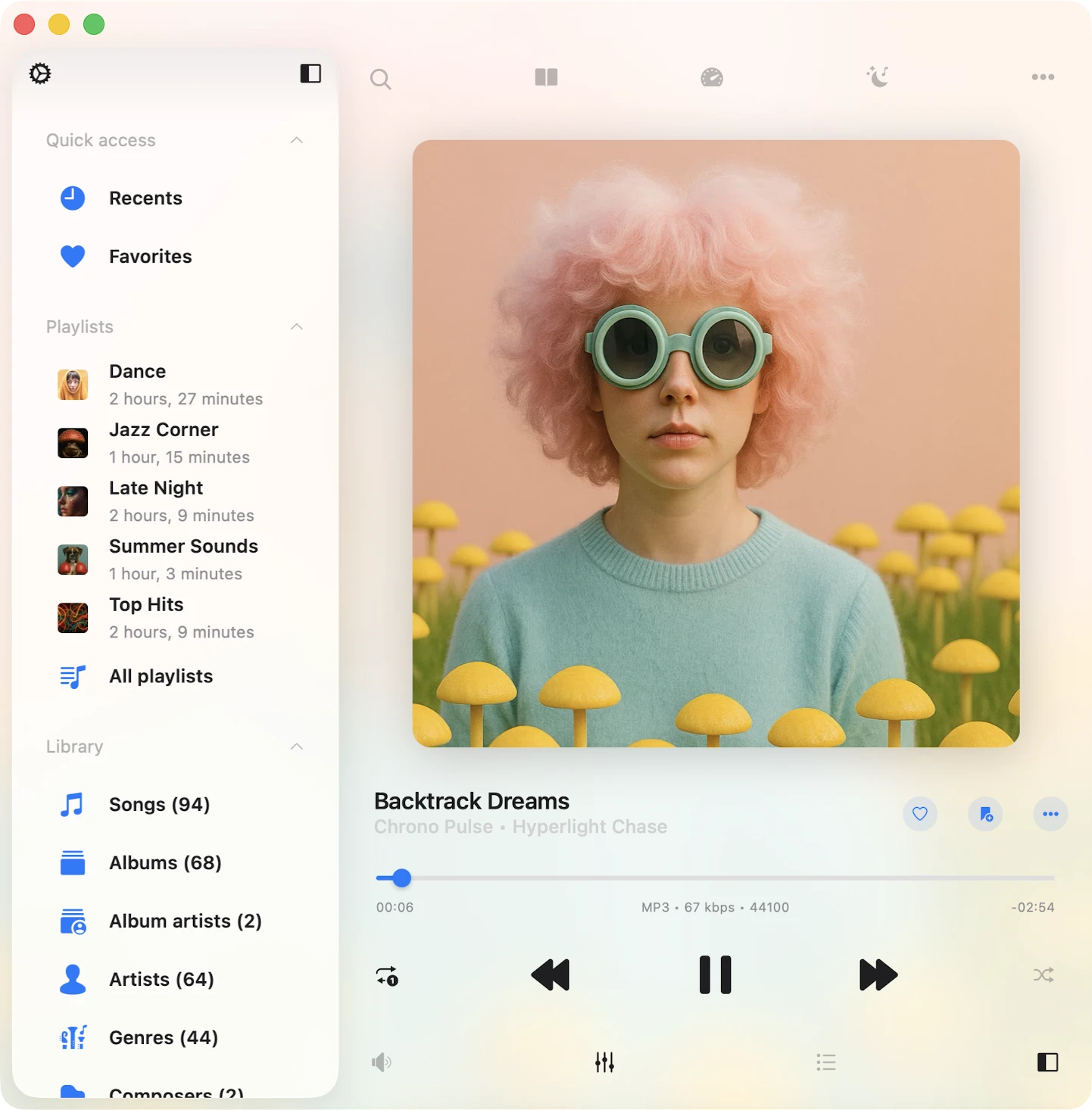
K přehrávači na celou obrazovku se dostanete z pohledu mini přehrávače. Na iPhone najdete mini přehrávač nad lištou karet na hlavní obrazovce. Na iPad nebo Mac je dostupný z levého menu. Pro schování mini přehrávače klepněte na jeho ikonu a přejeďte dolů. Pro úplné skrytí přehrávače na celou obrazovku jednoduše klepněte na tlačítko zavřít umístěné v pravém dolním rohu.
Podporované zvukové formáty
Jsou podporovány nejoblíbenější zvukové formáty: mpeg, aifc, 3gp, avi, aif, latm, 3gpp, m4a, loas, cdda, aac, m4p, m4b, ac3, pls, mp4v, m3u, m4r, aiff, xhe, mp1, snd, mp2, wav, qt, wave, m3u8, m4v, mp3, 3g2, caf, mp4, flac, au, w64, ec3, adts, amr, vtt, mpa, aa.
Ovládání přehrávání
Ve spodní části obrazovky přehrávače najdete ovládací prvky přehrávání. Zahrnují tlačítka jako “Přehrát”, “Pozastavit”, “Další stopa” a “Předchozí stopa”. Jsou zde i některé ve výchozím nastavení skryté ovládací prvky jako “Dalších 30 s” a “Předchozích 30 s”, které lze aktivovat v nastavení aplikace. Pro rychlé posunutí vpřed nebo vzad použijte gesto klepnutí a podržení s tlačítky Další/Předchozí stopa. Když chcete přejít na konkrétní část stopy, použijte posuvník přehrávání.
Opakování a náhodné přehrávání
Když chcete změnit režim opakování, jednoduché klepnutí na tlačítko opakování to zajistí. Máte několik možností:
- “Opakovat vše” – pro opakování smyčky všech stop ve frontě přehrávače.
- “Opakovat jednu” – pro opakování pouze aktuální stopy.
- “Zastavit po skončení” – pro pozastavení přehrávání po dokončení aktuální stopy.
- “Bez opakování” – pro přehrávání fronty bez opakování.
Pokud máte chuť na trochu náhody, možnost “Náhodné přehrávání” je vaší volbou. Zamíchá pořadí stop ve frontě a poskytne vám pokaždé nový zážitek z poslechu. Můžete snadno přepínat mezi “Náhodné přehrávání vypnuto” a “Náhodné přehrávání zapnuto”.
Ovládání hlasitosti
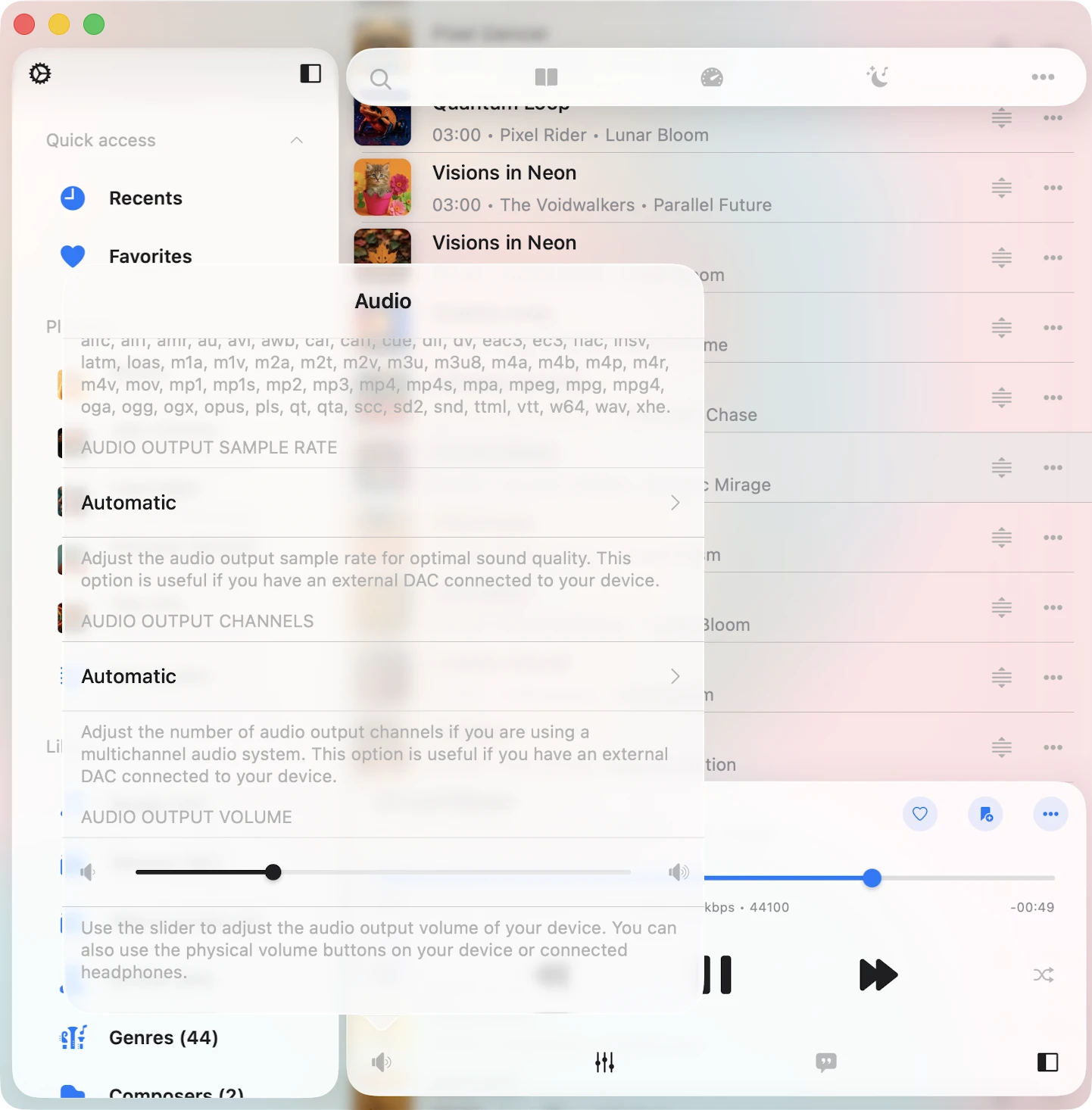
Posuvník hlasitosti najdete na obrazovce Nastavení zvuku klepnutím na ikonu zvuku pod ovládacími prvky přehrávání. Hlasitost můžete změnit pomocí tohoto posuvníku nebo standardních tlačítek hlasitosti na zařízení. Navíc najdete několik praktických streamovacích tlačítek:
- “Google Cast” umožňuje připojení k zařízením Google Chromecast.
- “AirPlay” umožňuje propojení se zařízeními využívajícími technologii AirPlay.
Google Cast
Pro uživatele Google Cast uvidíte ikonu Google Cast ve spodní části obrazovky přehrávače zvuku nebo na obrazovce Nastavení zvuku. Jednoduše ji klepněte pro zobrazení seznamu dostupných zařízení. Vyberte to, ke kterému se chcete připojit, a začněte streamovat zvukový obsah. Ujistěte se, že vaše zařízení Google Cast a váš iPhone/iPad jsou ve stejné Wi-Fi síti. Mějte na paměti, že ne všechny zvukové formáty dostupné v aplikaci jsou podporovány zařízeními Google Cast, takže některé stopy nemusí být streamovatelné.
AirPlay
Na druhou stranu, pokud preferujete AirPlay, hledejte tlačítko AirPlay ve spodní části obrazovky přehrávače zvuku nebo na obrazovce Nastavení zvuku, ke které se dostanete klepnutím na tlačítko hlasitosti ve spodní části obrazovky. Rychlé klepnutí vám umožní vybrat dostupné zařízení, na které byste chtěli streamovat zvukový obsah. Aplikace dokonce podporuje technologii AirPlay2, která umožňuje sdílet zvukový obsah na více zařízeních AirPlay současně.
Zvukový ekvalizér
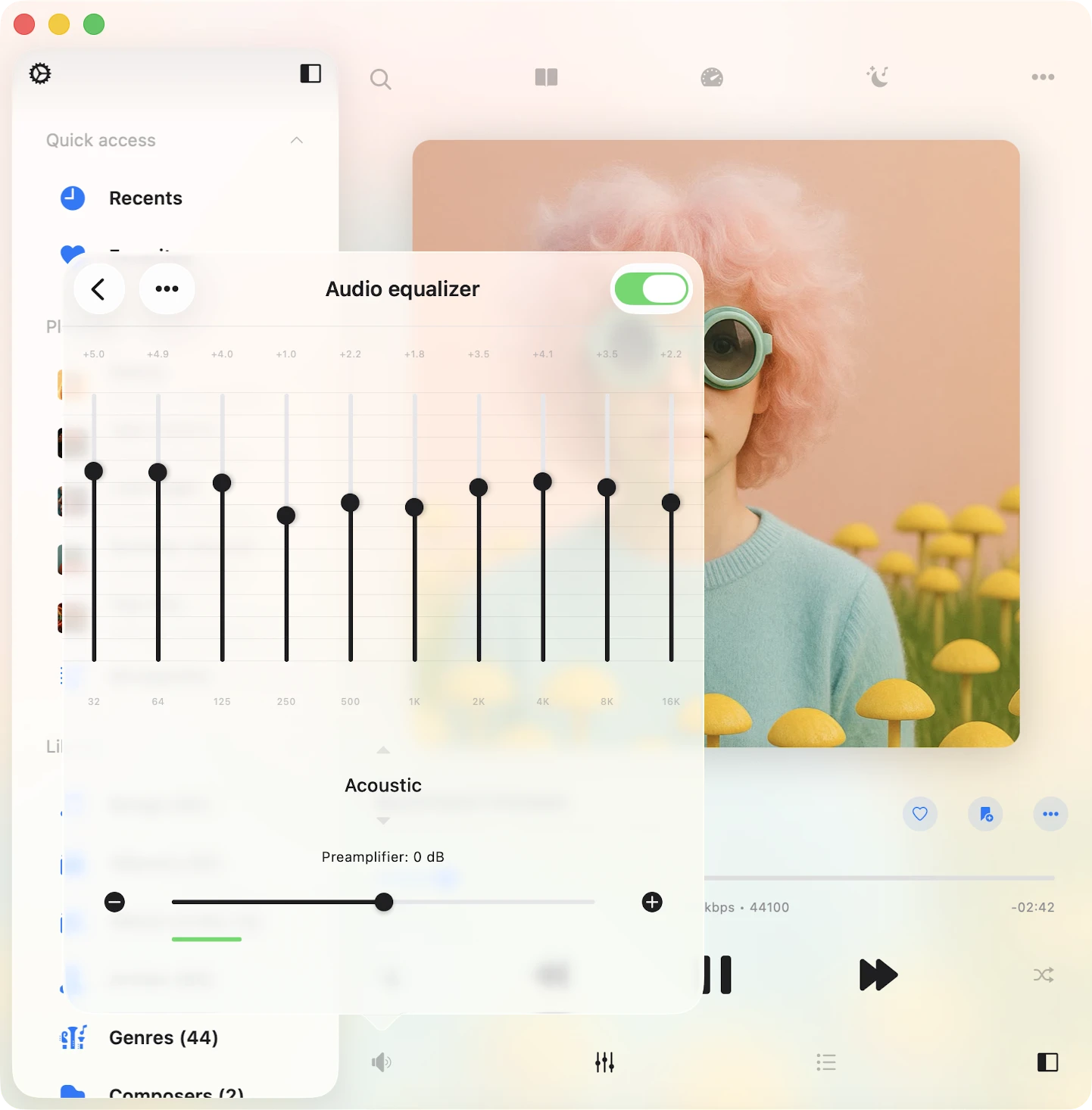
Evermusic je vybaven 10pásmovým ekvalizérem, kompletním s předvolbami ve stylu iPod, předzesilovačem a ručním nastavením ekvalizéru. Pro aktivaci ekvalizéru jednoduše klepněte na tlačítko “Ekvalizér” na spodním panelu nástrojů a přepněte ovládací prvek v pravém horním rohu. Můžete si vybrat z řady předdefinovaných předvoleb ekvalizéru jako “Acoustic”, “Bass Booster”, “Classical” a dalších. Pokud jste nadšencem zvuku, oceníte možnost jemně doladit každé frekvenční pásmo pomocí posuvníků. Vytvářejte a ukládejte vlastní předvolby zvukového ekvalizéru. Pokud stopa není dostatečně hlasitá, můžete také upravit zesílení předzesilovače. Podrobnější instrukce o používání ekvalizéru najdete zde.
Panel nástrojů režimu přehrávače
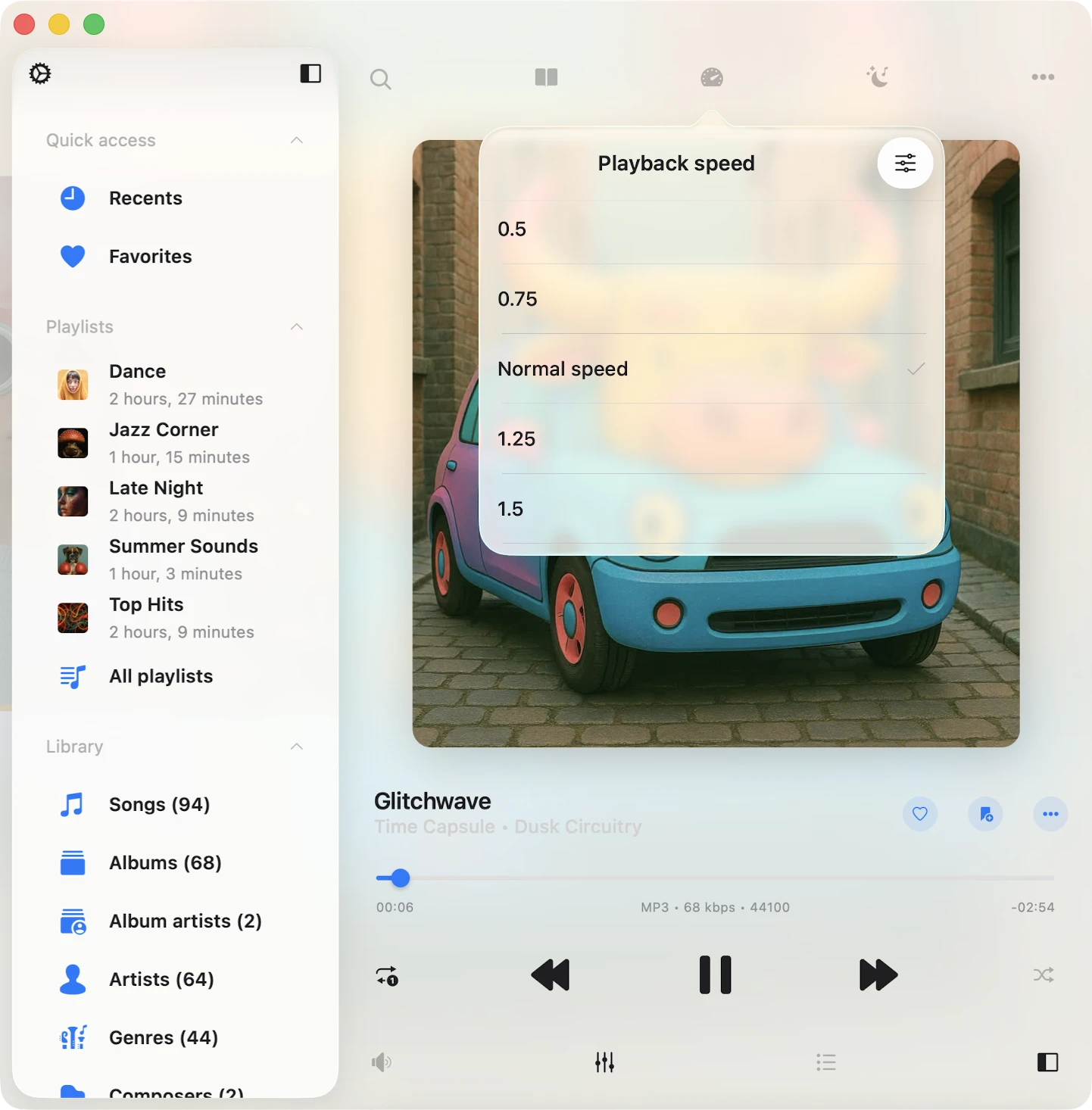
Pro vybrané styly obrazovky přehrávače najdete panel nástrojů režimu přehrávače v horní části obrazovky přehrávače, těsně pod navigační lištou. Tento praktický panel nástrojů obsahuje tři tlačítka.
- “Hledat” – Ideální pro rychlé nalezení konkrétní stopy ve frontě přehrávače.
- “Ovládání rychlosti přehrávání” – Upravte rychlost přehrávání kdekoli od 0,02x do 3,00x. Perfektní pro ty, kteří si užívají audioknihy a přednášky. Pro návrat k výchozímu nastavení rychlosti jednoduše klepněte na “Normální” rychlost.
Zvukové záložky
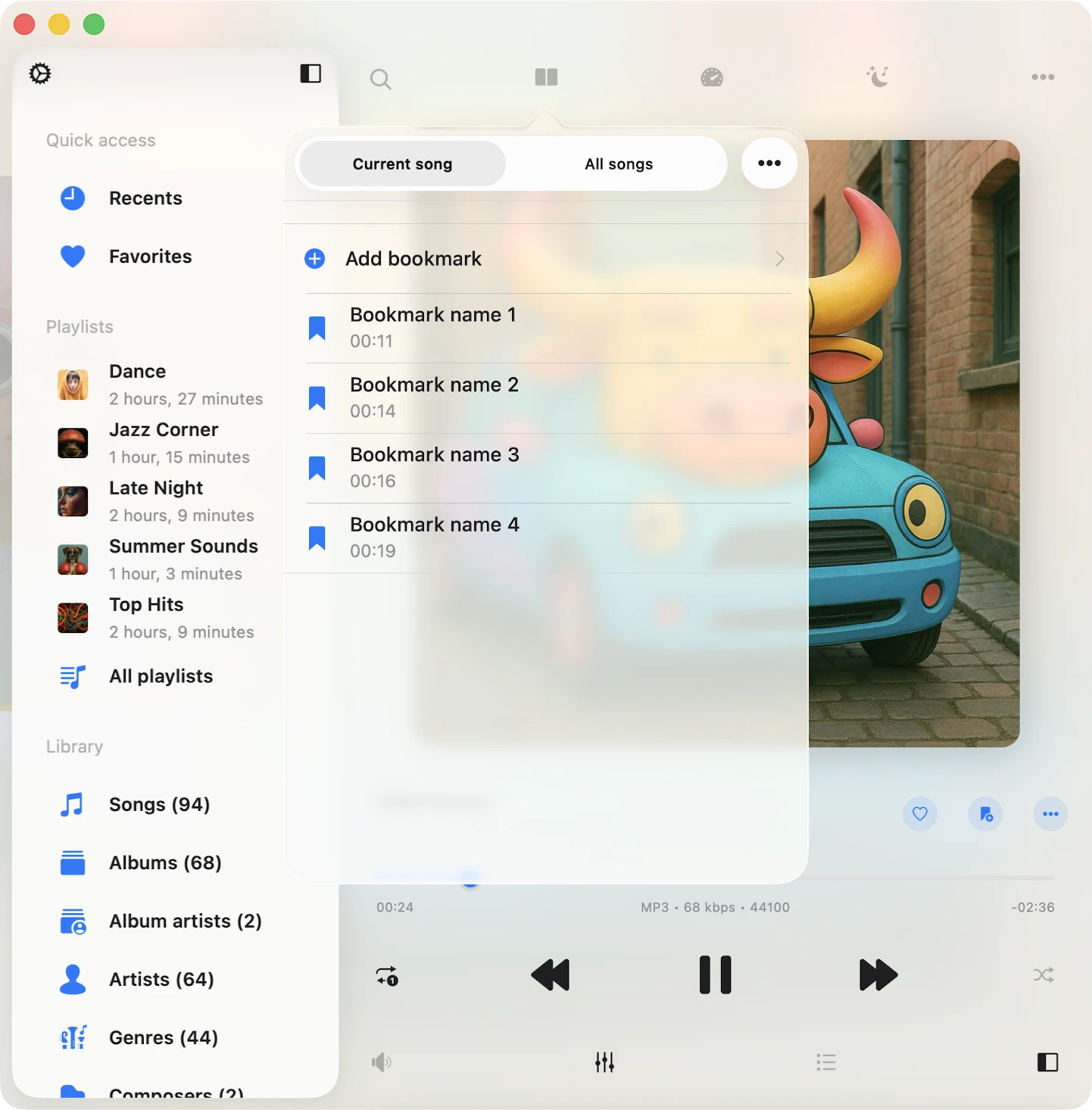
Zde můžete vytvářet více záložek pro stopy ve vaší hudební knihovně. Kompletní instrukce o používání záložek najdete zde.
Fronta přehrávače
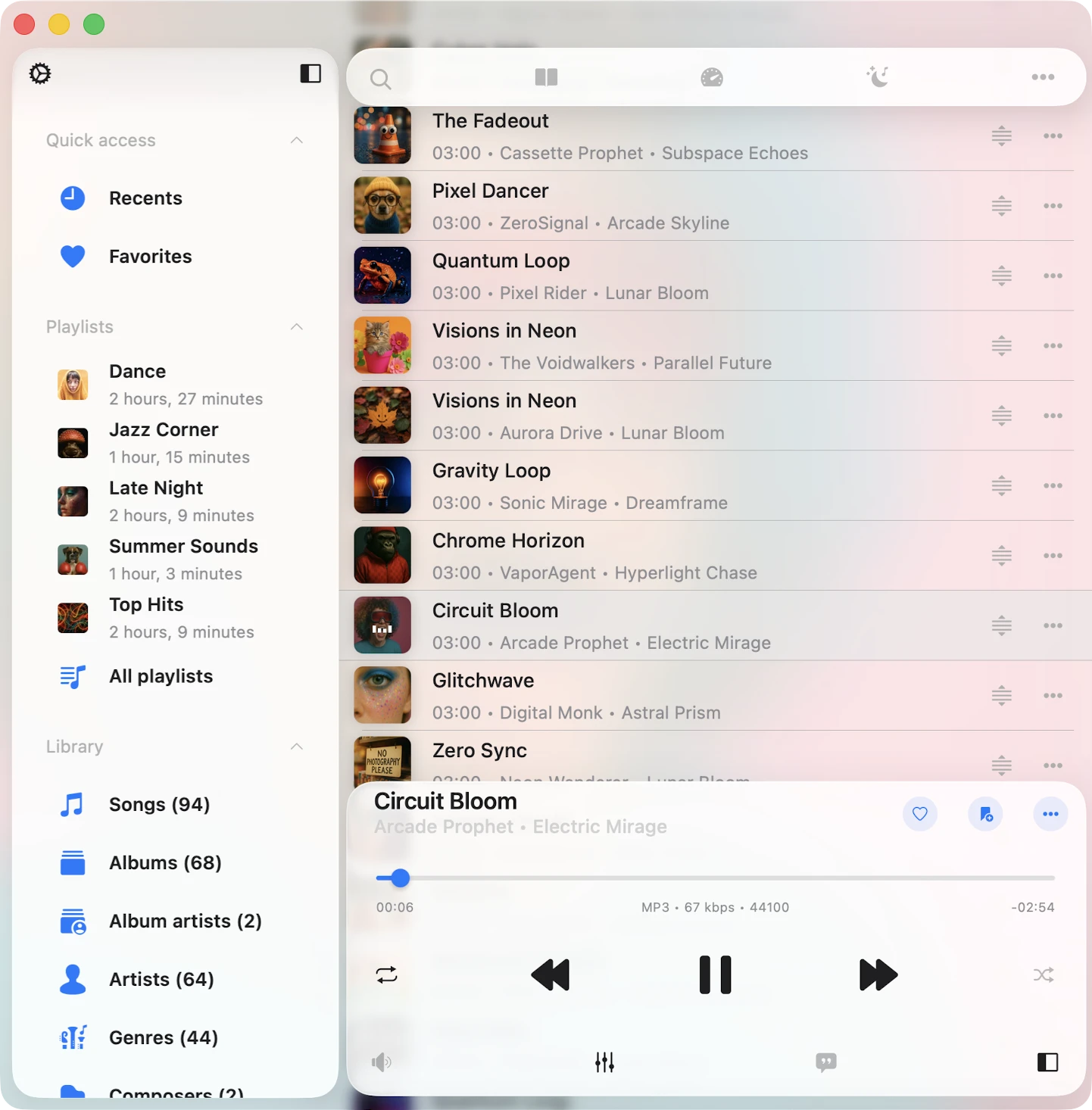
Pro přístup k frontě přehrávače jednoduše klepněte na tlačítko fronty přehrávače umístěné na spodním panelu nástrojů. Pro přesun skladby ve frontě použijte indikátor přeřazení vedle názvu.
Komentáře / Texty
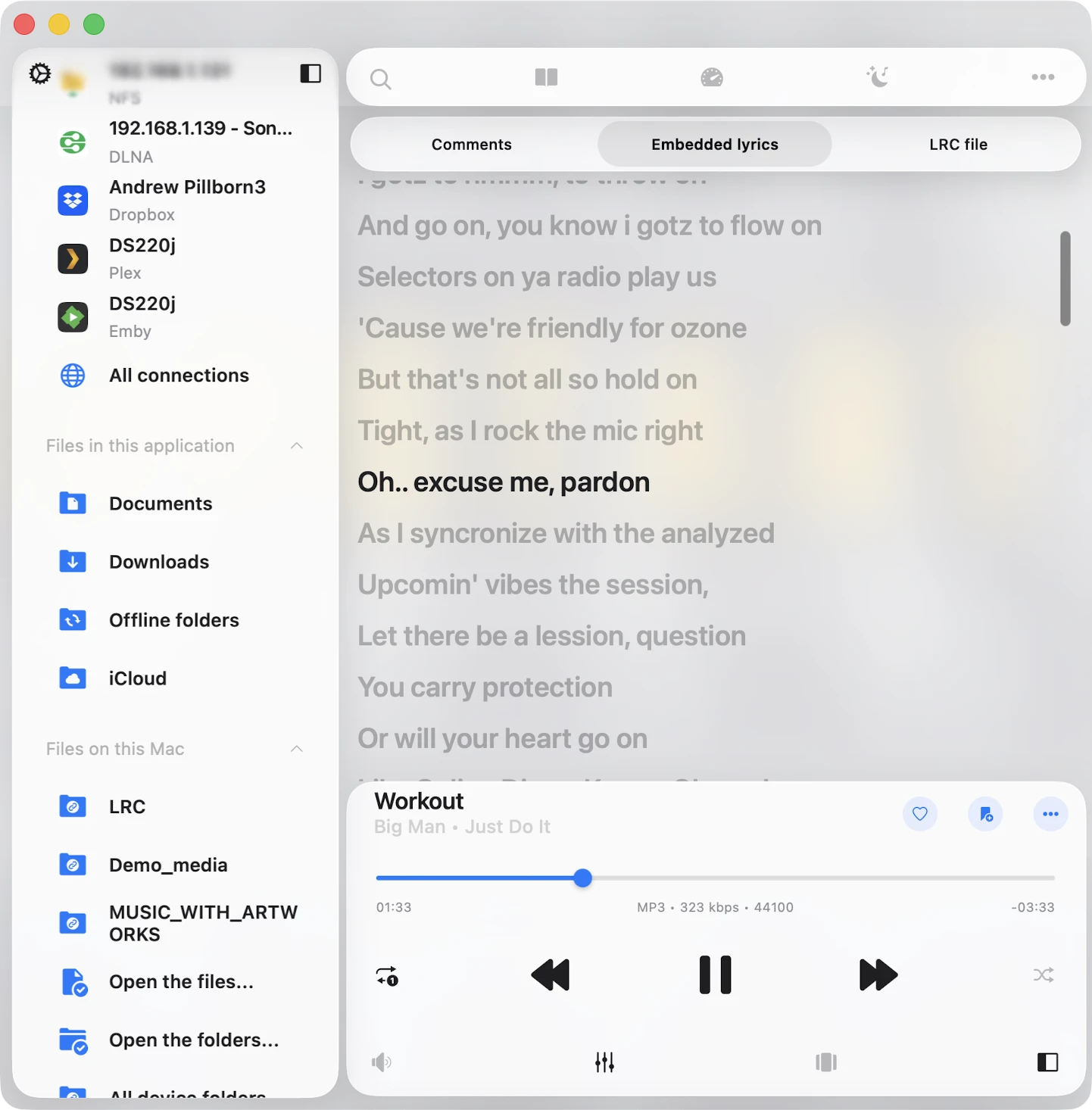
Pro zobrazení komentářů stop a vložených textů, stejně jako souborů LRC, postupujte takto:
- Otevřete Nastavení.
- Přejděte na Přehrávač zvuku.
- Vyberte Personalizace.
- Klepněte na Tlačítka na hlavní obrazovce.
- Aktivujte Komentáře.
Kompletní instrukce o zobrazení textů najdete zde.
Nabídka možností
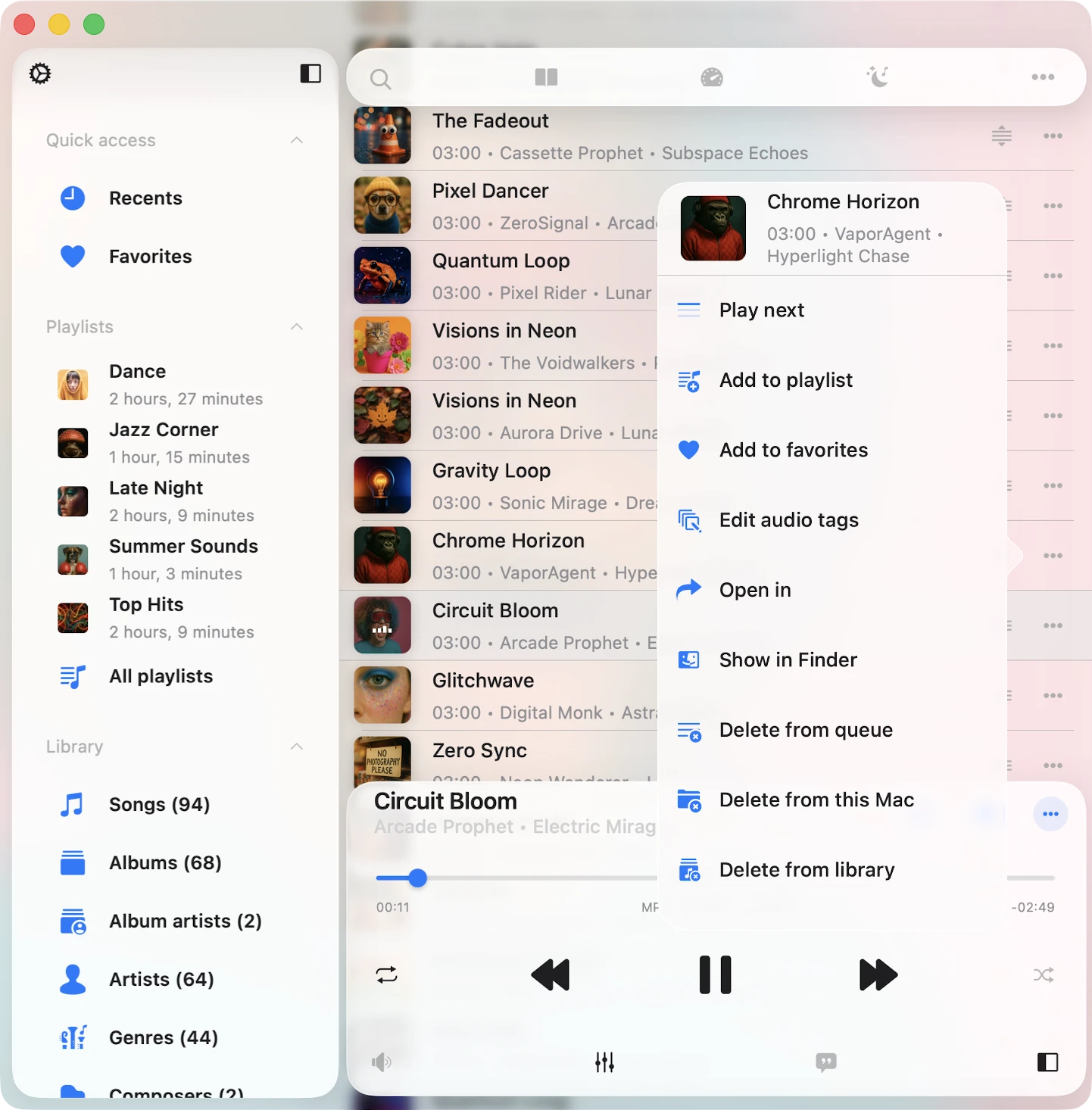
Každá skladba ve frontě přehrávače zvuku má nabídku s dalšími akcemi, ke které se dostanete klepnutím na tlačítko tří teček vedle názvu skladby. Dostupné akce jsou:
- Přehrát jako další: Přidá skladbu na začátek fronty přehrávače.
- Přidat do playlistu: Přidá skladbu do playlistu s možností vytvoření nového playlistu.
- Přidat do oblíbených: Označí skladbu jako oblíbenou pro rychlý přístup.
- Stáhnout: Uloží skladbu do lokálních souborů, přičemž se zobrazí na záložce “Lokální soubory” a v sekci “Offline hudba”.
- Upravit audio tagy: Otevře vestavěný editor audio tagů pro opravu chybějících metadat, přičemž modifikuje skladbu ve vašem úložišti.
- Zobrazit ve složce: Odhalí složku, kde je zvukový soubor uložen.
- Zobrazit ve Finderu: Pro soubory importované z Macu tato akce odhalí složku, kde se zvukový soubor nachází na Macu.
- Otevřít v: Exportuje zvukový soubor do jiné aplikace.
- Smazat z fronty: Odebere vybranou skladbu z fronty přehrávače zvuku.
- Smazat z cloudové služby: Smaže skladbu z hudební knihovny i cloudového úložiště (upozorňujeme, že tato akce je nevratná).
- Smazat z lokálních souborů: Smaže skladbu z hudební knihovny i lokálního úložiště (upozorňujeme, že tato akce je nevratná).
- Smazat z hudební knihovny: Smaže skladbu z hudební knihovny a ponechá soubor v úložišti.
Další akce přehrávače
Klepněte na tlačítko dalších akcí “…” na levé straně názvu aktuálně přehrávané skladby pro zobrazení dalších akcí.
- Pokračovat v přehrávání: Obnoví přehrávání od místa, kde jste skončili, včetně fronty a pozice média. To je zvláště užitečné pro audioknihy a lze aktivovat v nastavení aplikace.
- Hledat: Rychle vyhledejte konkrétní stopu ve frontě přehrávače zvuku.
- Záložky: Zobrazí seznam vytvořených zvukových záložek.
- Komentáře: Zobrazí komentáře stop a vložené texty, stejně jako soubory LRC.
- Rychlost: Upraví rychlost přehrávání podle vašich preferencí.
- Nedávné: Přistupuje k seznamu naposledy přehrávaných skladeb.
- Oblíbené: Zobrazí sbírku oblíbených skladeb.
- Zvukový ekvalizér: Aktivuje zvukový ekvalizér.
- Časovač spánku: Nastaví časovač pro zastavení přehrávání po zadaném intervalu. Skvělé pro momenty, kdy se chcete usnout při hudbě.
- Uložit frontu do playlistu: Umožňuje uložit aktuální frontu přehrávače zvuku do playlistu.
- Smazat frontu: Vymaže frontu přehrávače a zastaví přehrávání.
- Nastavení: Přístup k nastavení přehrávače zvuku.
- Nápověda: Naleznete pomoc a pokyny.
Nedávné a Oblíbené
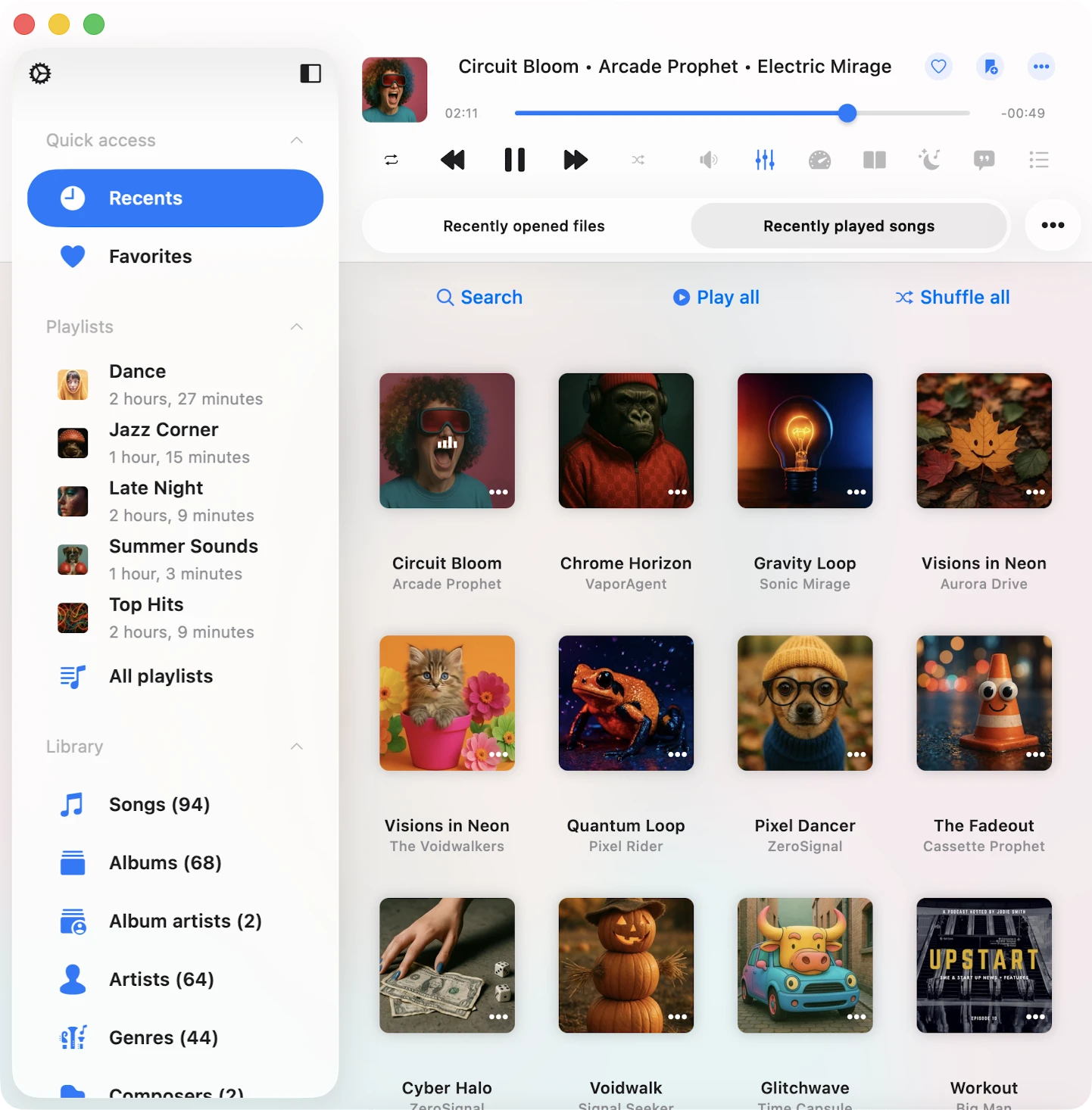
Na obrazovce přehrávače můžete přistupovat k sekcím “Nedávné” a “Oblíbené” klepnutím na tlačítko Další akce “…” a výběrem příslušné položky nabídky. V obou sekcích můžete vyhledávat skladby, přehrávat všechny stopy, zamíchat všechny stopy, exportovat seznam a smazat seznam. Podrobné instrukce o exportu seznamů skladeb najdete zde.
Okno mini přehrávače (exkluzivně pro Mac)
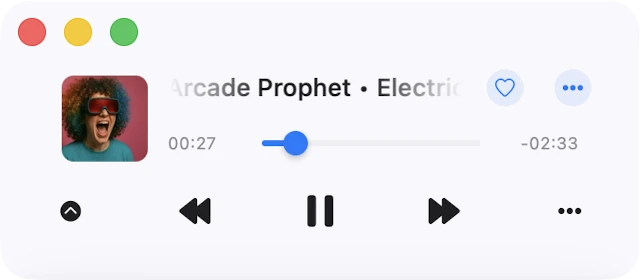
Pro uživatele Mac je k dispozici praktické okno mini přehrávače. Pro přístup k němu jednoduše přesuňte kurzor na pravý dolní okraj okna aplikace a změňte jeho velikost na nejmenší možnou. Poté klepněte na tlačítko sbalení (zobrazeno jako šipka dolů) pro aktivaci okna mini přehrávače. Pokud ho chcete udržet nad ostatními okny, přejděte do horní nabídky Macu, vyberte “Okno” a zvolte “Zobrazit okno vždy nahoře”. Tato funkce je zvláště praktická při poslechu zvukových přednášek, kdy nechcete žádná přerušení.
Klávesové zkratky (exkluzivně pro Mac)
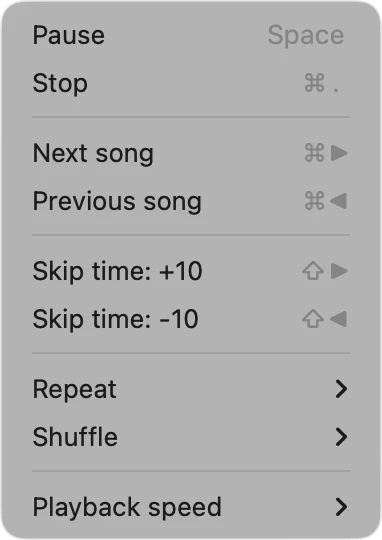
Pro uživatele Mac je na stavovém řádku k dispozici systémová nabídka přehrávání s klávesovými zkratkami. Například pro Přehrát/Pozastavit stačí klepnout na mezerník na klávesnici. Zkratky pro Zastavit, Další skladba, Předchozí skladba, Přeskočit čas, Opakování, Náhodné přehrávání a Rychlost přehrávání jsou dostupné, jak je znázorněno na snímku obrazovky.
Nastavení přehrávače zvuku
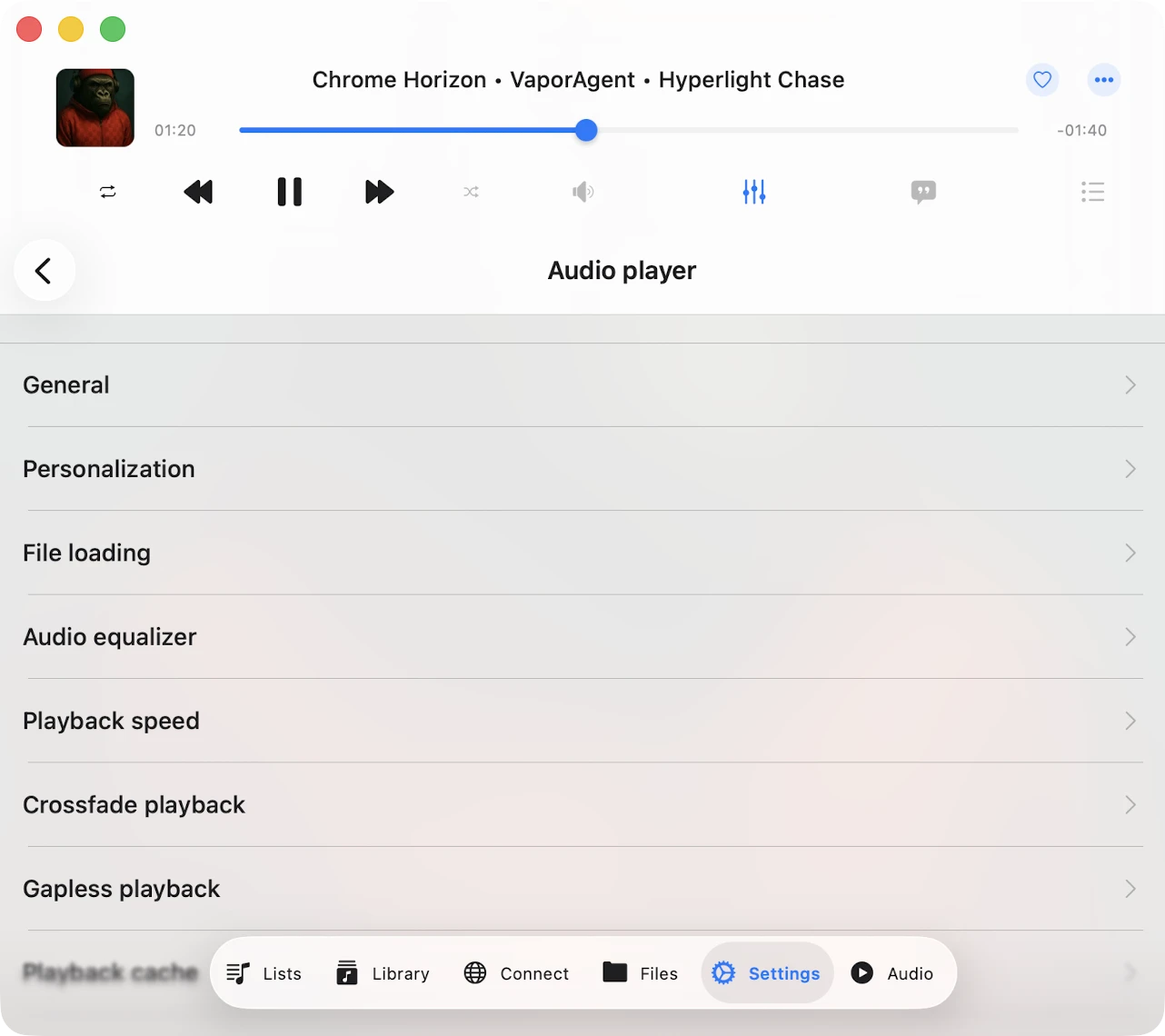
Pro přístup k nastavení přehrávače zvuku klepněte na tlačítko Více na obrazovce přehrávače zvuku a z rozevírací nabídky vyberte “Nastavení”. Zde najdete různé sekce seskupené podle funkčnosti:
Obecné
Obsahuje obecné nastavení přehrávače zvuku pro frontu přehrávání, zvukový výstup a ukládání stavu.
Dostupné možnosti:
-
Režim opakování: změňte režim opakování pro určení chování přehrávače zvuku po dokončení přehrávání stopy. Máte několik možností:
- “Opakovat vše” – pro opakování smyčky všech stop ve frontě přehrávače.
- “Opakovat jednu” – pro opakování pouze aktuální stopy.
- “Zastavit po skončení” – pro pozastavení přehrávání po dokončení aktuální stopy.
- “Bez opakování” – pro přehrávání fronty bez opakování.
-
Režim náhodného přehrávání: změní pořadí stop náhodně. Tato akce změní pořadí stop ve frontě a stopy se přehrávají jedna po druhé v novém pořadí. Dostupné hodnoty: “Náhodné přehrávání vypnuto”, “Náhodné přehrávání zapnuto”.
-
Zvukový procesor: Možné hodnoty: AVFoundation a CoreAudio. Ve výchozím nastavení se používá zvukový procesor AVFoundation. Kvůli známému problému se zvukovým procesorem AVFoundation v iOS verzích 17.0 až 17.6 nelze crossfade přehrávání a zvukový ekvalizér používat současně. Pro použití crossfade přehrávání i zvukového ekvalizéru na iOS 17.0-17.6 přepněte na zvukový procesor CoreAudio.
-
Vzorkovací frekvence zvukového výstupu: Umožňuje nastavit vzorkovací frekvenci zvukového výstupu od 8 KHz do 384 KHz. Tato funkce je dostupná, pokud je vybrán zvukový procesor CoreAudio.
-
Počet kanálů zvukového výstupu: Umožňuje nastavit počet kanálů zvukového výstupu. Možné hodnoty jsou MONO a STEREO. Tato funkce je dostupná, pokud je vybrán zvukový procesor CoreAudio.
-
Algoritmus výšky tónu: Umožňuje nastavit algoritmus výšky tónu, který bude použit pro korekci výšky tónu. Dostupné hodnoty jsou “Časová doména”, “Spektrální” a “Varispeed”. Užitečné, pokud potřebujete zvýšit rychlost přehrávání.
-
Prostorový zvuk: Prostorový zvuk využívá psychoakustické metody pro vytvoření pohlcujícího zvukového zážitku. Možné hodnoty jsou: Deaktivováno, Mono a Stereo, Vícekanálový, Mono Stereo Vícekanálový.
-
Režim zvukového výstupu: (dostupné pouze na iOS) umožňuje nastavit smíšený režim zvukového výstupu, takže zvuk z této aplikace se bude prolínat s jinými aplikacemi. [Instrukce dostupné zde].
-
Uložit pozici přehrávání: zajišťuje, že aplikace ukládá a obnovuje pozici přehrávání pro skladby v hudební knihovně.
-
Uložit stav přehrávače zvuku: ukládá stav přehrávače zvuku před zavřením aplikace.
Po aktivaci obou těchto funkcí otevřete jakoukoli složku, album, interpreta nebo žánr v Evermusic. Všimnete si tlačítka “Pokračovat v přehrávání” v horní části obrazovky. Klepnutím obnovte přehrávání.
Personalizace
Umožňuje přizpůsobit vzhled obrazovky přehrávače zvuku a konfigurovat ovládací prvky času přeskočení.
- Styl obrazovky přehrávače zvuku: Vyberte polohu komponent na hlavní obrazovce přehrávače zvuku.
- Styl posouvání obalů alb: Vyberte preferovaný styl posouvání obalů alb.
- Další prvky: Aktivujte “Informace o zvukovém formátu” a “Posuvník hlasitosti zvuku” pro jejich zobrazení na obrazovce přehrávače zvuku.
- Akce hlavní obrazovky: Vyberte viditelná tlačítka jako Opakování, Náhodné přehrávání, Časovač spánku, Chromecast, AirPlay, Záložky, Rychlost, Texty atd.
- Ovládací prvky přehrávání na zamykací obrazovce: Aktivujte Přeskočit čas, Přidat záložku, Přidat do oblíbených a další ovládací prvky na zamykací obrazovce.
- Tlačítka času přeskočení: Vyberte časový interval pro tlačítka přeskočení.
Načítání souborů
- Typ sítě: Vyberte mezi Wi-Fi nebo Wi-Fi a mobilními daty.
- Čas předběžného načítání: Nastavte interval vyrovnávací paměti.
- Používat přímou URL: Aktivujte přímé streamování, pokud je podporováno.
- Optimalizovat načítání skladeb: Zlepšit stabilitu pro zvukový procesor AVFoundation.
Zvukový ekvalizér
Změňte konfiguraci a předvolby pro zvukový ekvalizér. Více si přečtěte zde.
Rychlost přehrávání
Umožňuje upravit rychlost přehrávání přehrávače zvuku. Pro přesnější úpravy aktivujte přesný posuvník klepnutím na ikonu konfigurace v pravém horním rohu.
Crossfade přehrávání
Crossfade umožňuje plynulý přechod skladeb v nepřetržitém mixu. Další skladba začne hrát několik sekund před koncem aktuální. Upozorňujeme, že crossfade není dostupný pro AirPlay a Google Chromecast. Na této obrazovce si můžete vybrat délku trvání, po kterou aktuální a další skladba hrají současně. Pokud máte problémy s crossfade přehráváním a zvukovým ekvalizérem současně, zvažte změnu zvukového procesoru, jak je popsáno výše.
Gapless přehrávání
Gapless přehrávání zajišťuje, že skladby hrají bez přerušení nebo ticha mezi nimi. Je perfektní pro žánry jako klasická hudba, živé nahrávky a konceptuální alba. Pokud máte problémy s gapless přehráváním, zvažte změnu zvukového procesoru, jak je popsáno výše.
Mezipaměť přehrávání
Skladby ve frontě přehrávače zvuku se automaticky stahují pro plynulé přehrávání. Pokud stahujete zvukové soubory ručně, můžete tuto možnost deaktivovat pro zabránění duplicitám. Zde také můžete nakonfigurovat velikost mezipaměti přehrávače zvuku.
Časovač spánku
Umožňuje aktivovat časovač pro zastavení přehrávání po zadaném časovém limitu. Pro přesnější úpravy aktivujte přesný režim klepnutím na ikonu konfigurace v pravém horním rohu.
Přístupnost
Naše aplikace je plně přístupná s technologií VoiceOver, která zajišťuje, že každá komponenta má dobře navrženou popisku a popis. Když je VoiceOver aktivní, aplikace přeloží uživatelské rozhraní do textového režimu, zobrazujíce pouze přístupné a užitečné prvky pro zlepšení rychlosti navigace a pohodlí. Textový režim můžete také aktivovat v Nastavení > Přístupnost > Textový režim.
Pro nastavení posuvníků pomocí VoiceOver:
- Vyberte posuvník: Přejeďte doleva nebo doprava, dokud VoiceOver neoznámí posuvník.
- Upravte hodnotu: Dvakrát klepněte a podržte posuvník, poté táhněte nahoru nebo dolů pro rychlejší úpravu hodnoty. VoiceOver bude oznamovat novou hodnotu při jejím nastavování.
Pro nastavení pozice stopy v seznamu pomocí VoiceOver:
- Klepněte na ikonu indikátoru přeřazení vedle názvu stopy pro její fokusování.
- Rychle dvakrát klepněte na ikonu indikátoru přeřazení. Při druhém klepnutí neuvolňujte prst — podržte ho, dokud neuslyšíte zvuk označující, že buňka je připravena k přesunutí.
- Nyní můžete buňku přesunout na novou pozici.
Ostatní komponenty fungují podle očekávání, využívajíce systémem poskytnuté vzory VoiceOver.