เครื่องเล่นเสียง
เพลเยอร์คือหน้าจอหลักของแอปพลิเคชันที่คุณสามารถควบคุมคิวเพลเยอร์และฟีเจอร์การเล่นเช่นอีควอไลเซอร์ ตั้งเวลาหยุดเล่น บุ๊คมาร์คเสียง และอื่นๆ มาดูกันว่าจะนำทางและใช้ฟังก์ชันเหล่านี้อย่างไร
การเข้าถึงเพลเยอร์
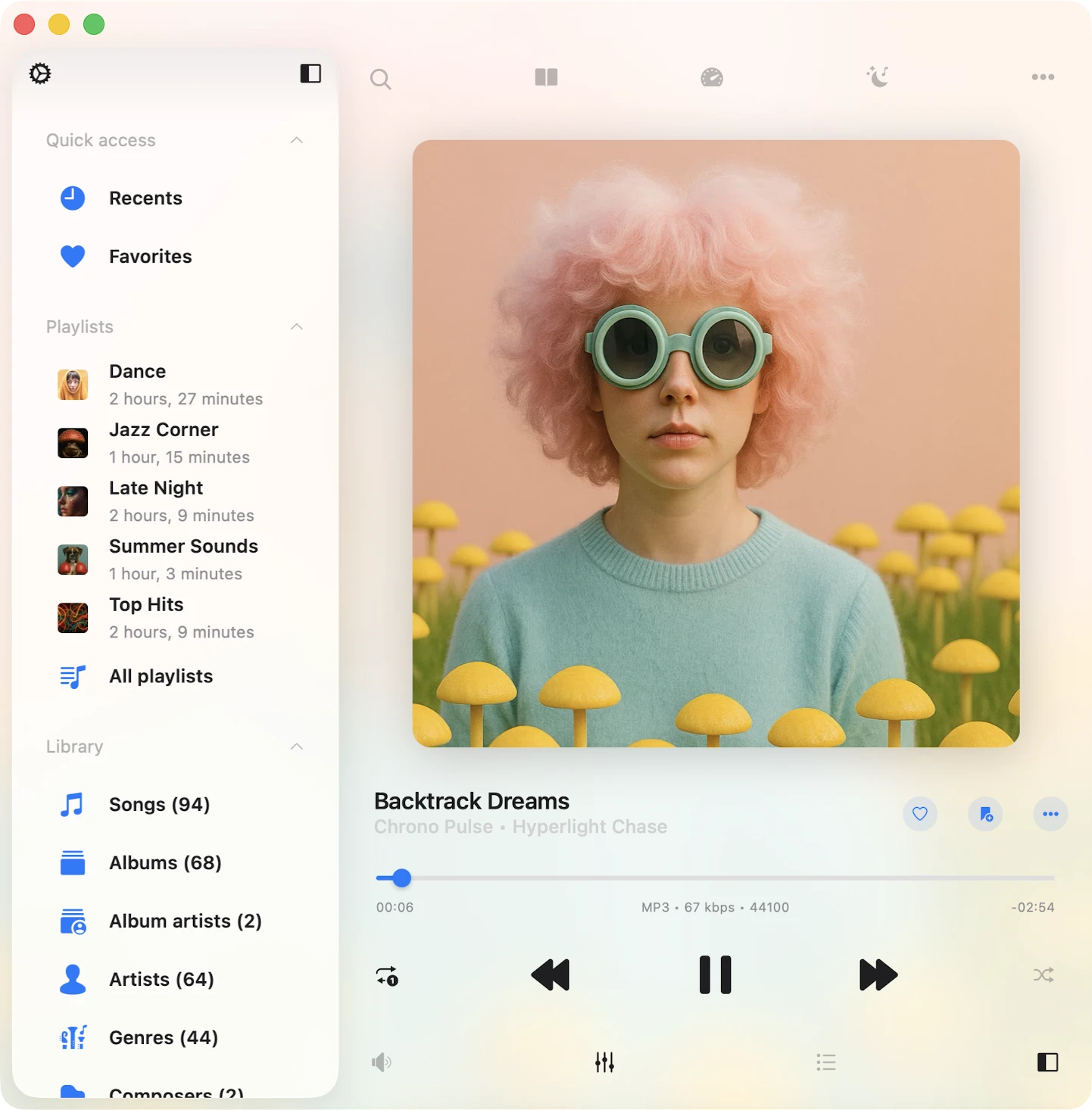
คุณสามารถเข้าถึงเพลเยอร์แบบเต็มหน้าจอได้จากมุมมองมินิเพลเยอร์ บน iPhone คุณจะพบมินิเพลเยอร์เหนือแถบแท็บบนหน้าจอหลัก บน iPad หรือ Mac สามารถเข้าถึงได้จากเมนูซ้าย หากต้องการซ่อนมินิเพลเยอร์ ให้แตะไอคอนและปัดลง หากต้องการซ่อนเพลเยอร์แบบเต็มหน้าจอโดยสมบูรณ์ ให้แตะปุ่มปิดที่มุมขวาล่าง
รูปแบบเสียงที่รองรับ
รองรับรูปแบบเสียงยอดนิยมมากที่สุด: mpeg, aifc, 3gp, avi, aif, latm, 3gpp, m4a, loas, cdda, aac, m4p, m4b, ac3, pls, mp4v, m3u, m4r, aiff, xhe, mp1, snd, mp2, wav, qt, wave, m3u8, m4v, mp3, 3g2, caf, mp4, flac, au, w64, ec3, adts, amr, vtt, mpa, aa.
การควบคุมการเล่น
ที่ด้านล่างของหน้าจอเพลเยอร์คุณจะพบการควบคุมการเล่น ซึ่งรวมถึงปุ่มต่างๆ เช่น “เล่น”, “หยุดชั่วคราว”, “แทร็กถัดไป” และ “แทร็กก่อนหน้า” ยังมีการควบคุมบางอย่างที่ซ่อนตามค่าเริ่มต้นเช่น “ถัดไป 30 วินาที” และ “ก่อนหน้า 30 วินาที” ซึ่งสามารถเปิดใช้งานได้ในการตั้งค่าแอป หากต้องการกรอเร็วหรือกรอถอยหลัง ให้ใช้ท่าทางแตะค้างด้วยปุ่มแทร็กถัดไป/ก่อนหน้า เมื่อต้องการข้ามไปยังส่วนเฉพาะของแทร็ก ให้ใช้แถบเลื่อนการเล่น
ทำซ้ำและสุ่ม
เมื่อต้องการเปลี่ยนโหมดทำซ้ำ เพียงแตะปุ่มทำซ้ำ คุณมีตัวเลือกหลายอย่าง:
- “ทำซ้ำทั้งหมด” – สำหรับการวนซ้ำแทร็กทั้งหมดในคิวเพลเยอร์
- “ทำซ้ำหนึ่งครั้ง” – สำหรับการทำซ้ำเฉพาะแทร็กปัจจุบัน
- “หยุดทำซ้ำ” – เพื่อหยุดชั่วคราวเมื่อแทร็กปัจจุบันสิ้นสุด
- “ไม่ทำซ้ำ” – สำหรับให้คิวเล่นโดยไม่ทำซ้ำ
หากคุณอยากลองอะไรสุ่มๆ ตัวเลือก “สุ่ม” คือตัวเลือกของคุณ มันสุ่มลำดับแทร็กในคิวของคุณ ให้ประสบการณ์การฟังใหม่ทุกครั้ง คุณสามารถสลับระหว่าง “ปิดสุ่ม” และ “เปิดสุ่ม” ได้อย่างง่ายดาย
การควบคุมระดับเสียง
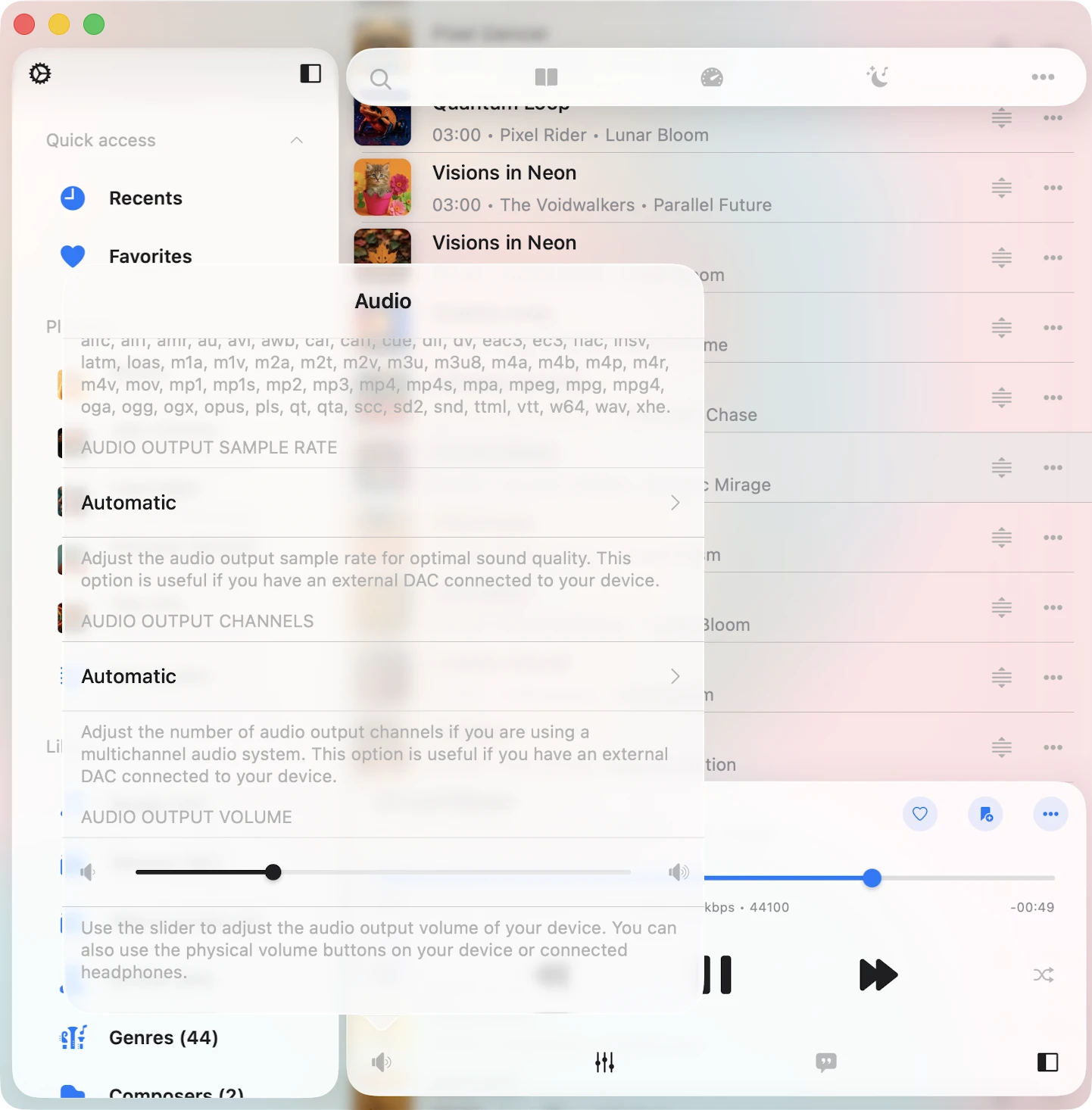
ค้นหาแถบเลื่อนระดับเสียงบนหน้าจอการตั้งค่าเสียงโดยแตะที่ไอคอนเสียงใต้การควบคุมการเล่น คุณสามารถเปลี่ยนระดับเสียงโดยใช้แถบเลื่อนนี้หรือปุ่มระดับเสียงมาตรฐานบนอุปกรณ์ของคุณ นอกจากนี้คุณยังจะพบปุ่มสตรีมมิ่งที่สะดวก:
- “Google Cast” ช่วยให้คุณเชื่อมต่อกับอุปกรณ์ Google Chromecast
- “AirPlay” ช่วยให้คุณเชื่อมต่อกับอุปกรณ์ที่ใช้เทคโนโลยี AirPlay
Google Cast
สำหรับผู้ที่ใช้ Google Cast คุณจะเห็นไอคอน Google Cast ที่ด้านล่างของหน้าจอเครื่องเล่นเสียงหรือบนหน้าจอการตั้งค่าเสียง เพียงแตะเพื่อแสดงรายการอุปกรณ์ที่มี เลือกอุปกรณ์ที่คุณต้องการเชื่อมต่อและเริ่มสตรีมเนื้อหาเสียงของคุณ แค่ตรวจสอบให้แน่ใจว่าอุปกรณ์ Google Cast และ iPhone/iPad ของคุณอยู่บนเครือข่าย Wi-Fi เดียวกัน โปรดทราบว่าไม่ใช่รูปแบบเสียงทั้งหมดที่มีในแอปจะรองรับโดยอุปกรณ์ Google Cast ดังนั้นบางแทร็กอาจไม่สามารถสตรีมได้
AirPlay
ในทางกลับกัน หากคุณต้องการ AirPlay ให้มองหาปุ่ม AirPlay ที่ด้านล่างของหน้าจอเครื่องเล่นเสียงหรือบนหน้าจอการตั้งค่าเสียง ซึ่งคุณสามารถเข้าถึงได้โดยแตะที่ปุ่มระดับเสียงที่ด้านล่างของหน้าจอ การแตะอย่างรวดเร็วช่วยให้คุณเลือกอุปกรณ์ที่มีเพื่อสตรีมเนื้อหาเสียงของคุณ แอปพลิเคชันยังรองรับเทคโนโลยี AirPlay2 ทำให้คุณสามารถแชร์เนื้อหาเสียงบนอุปกรณ์ AirPlay หลายเครื่องพร้อมกันได้
อีควอไลเซอร์เสียง
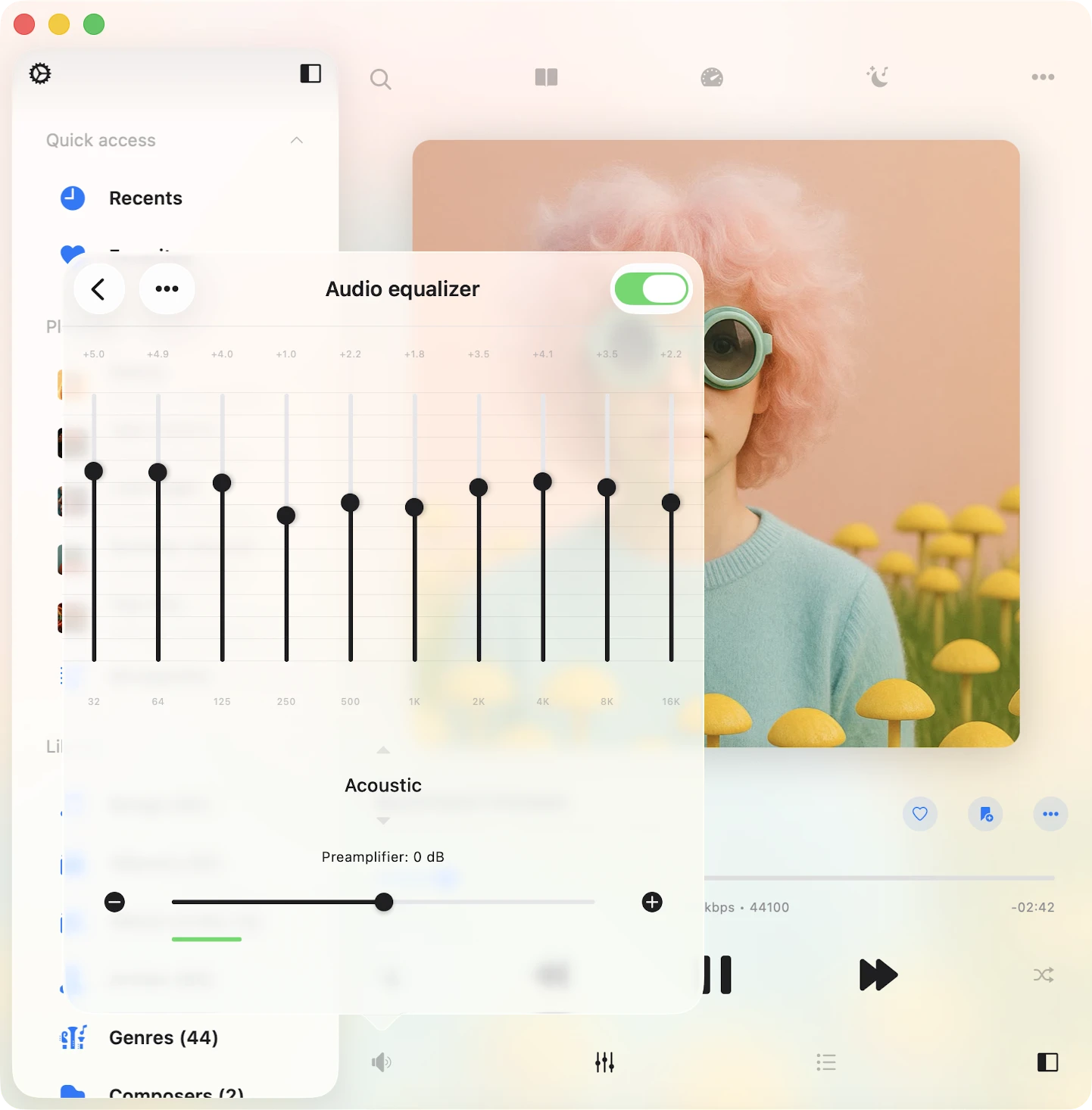
Evermusic มาพร้อมอีควอไลเซอร์ 10 แบนด์ พร้อมค่าพรีเซ็ตสไตล์ iPod, พรีแอมพลิฟายเออร์ และการตั้งค่าอีควอไลเซอร์ด้วยตนเอง หากต้องการเปิดใช้งานอีควอไลเซอร์ เพียงแตะปุ่ม “อีควอไลเซอร์” บนแถบเครื่องมือด้านล่างและสลับตัวควบคุมที่มุมขวาบน คุณสามารถเลือกจากค่าพรีเซ็ตอีควอไลเซอร์ที่กำหนดไว้ล่วงหน้าต่างๆ เช่น “อะคูสติก”, “บูสต์เบส”, “คลาสสิก” และอื่นๆ หากคุณเป็นผู้ที่ชื่นชอบเสียง คุณจะชื่นชมความสามารถในการปรับแต่งแต่ละแบนด์ความถี่อย่างละเอียดโดยใช้แถบเลื่อน อย่าลังเลที่จะสร้างและบันทึกค่าพรีเซ็ตอีควอไลเซอร์เสียงของคุณเอง หากแทร็กไม่ดังพอ คุณยังสามารถปรับเกนพรีแอมพลิฟายเออร์ได้ เรามีคำแนะนำโดยละเอียดเพิ่มเติมเกี่ยวกับวิธีใช้อีควอไลเซอร์ ที่นี่
แถบเครื่องมือโหมดเพลเยอร์
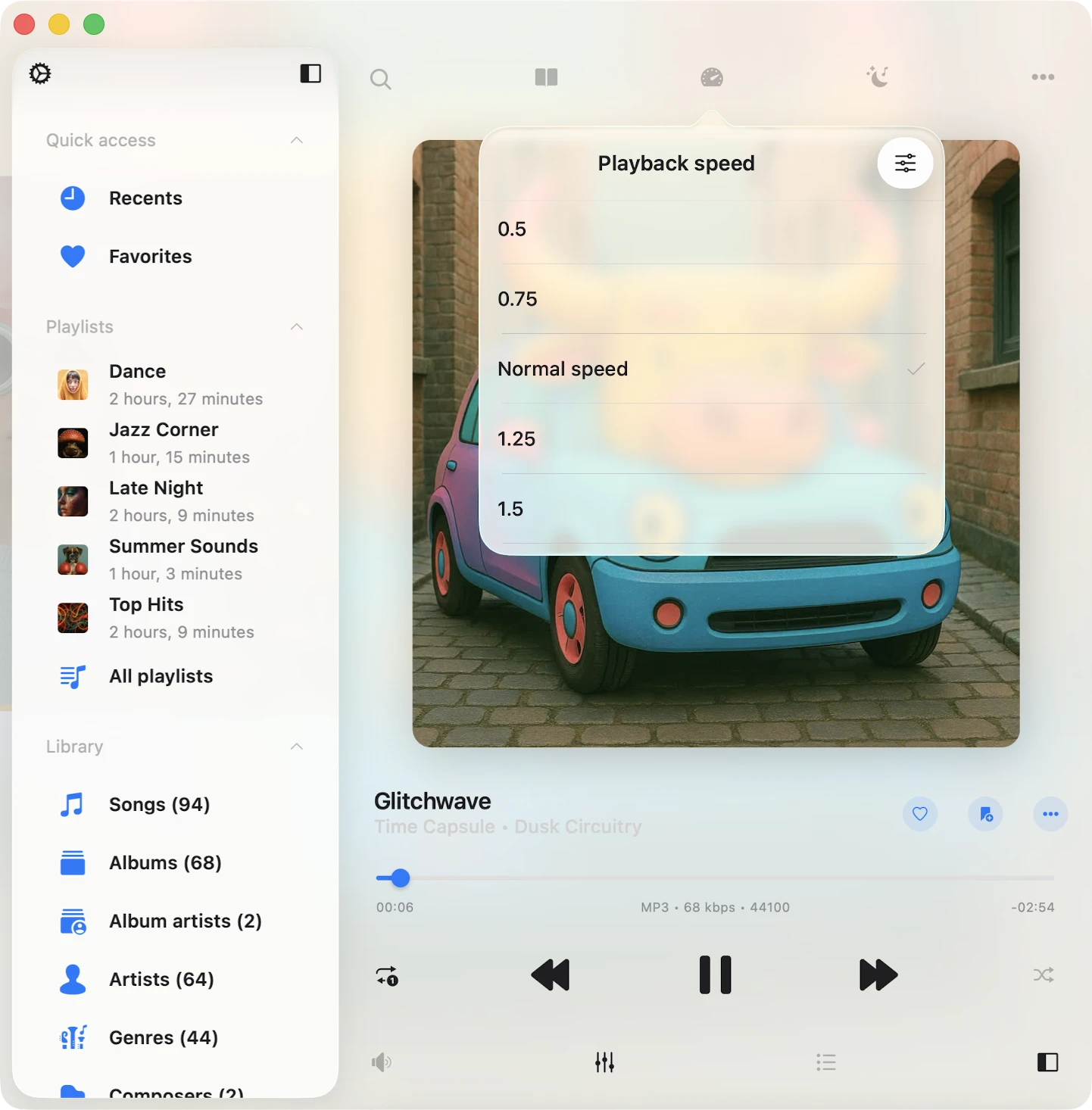
สำหรับสไตล์หน้าจอเพลเยอร์บางส่วน คุณจะพบแถบเครื่องมือโหมดเพลเยอร์ที่ด้านบนของหน้าจอเพลเยอร์ ใต้แถบนำทาง แถบเครื่องมือที่สะดวกนี้มีสามปุ่ม
- “ค้นหา” – เหมาะสำหรับการค้นหาแทร็กเฉพาะในคิวเพลเยอร์ของคุณอย่างรวดเร็ว
- “การควบคุมความเร็วการเล่น” – ปรับความเร็วการเล่นของคุณตั้งแต่ 0.02x ถึง 3.00x เหมาะสำหรับผู้ที่ชอบฟังหนังสือเสียงและการบรรยาย หากต้องการกลับสู่การตั้งค่าความเร็วเริ่มต้น เพียงแตะที่ความเร็ว “ปกติ”
บุ๊คมาร์คเสียง
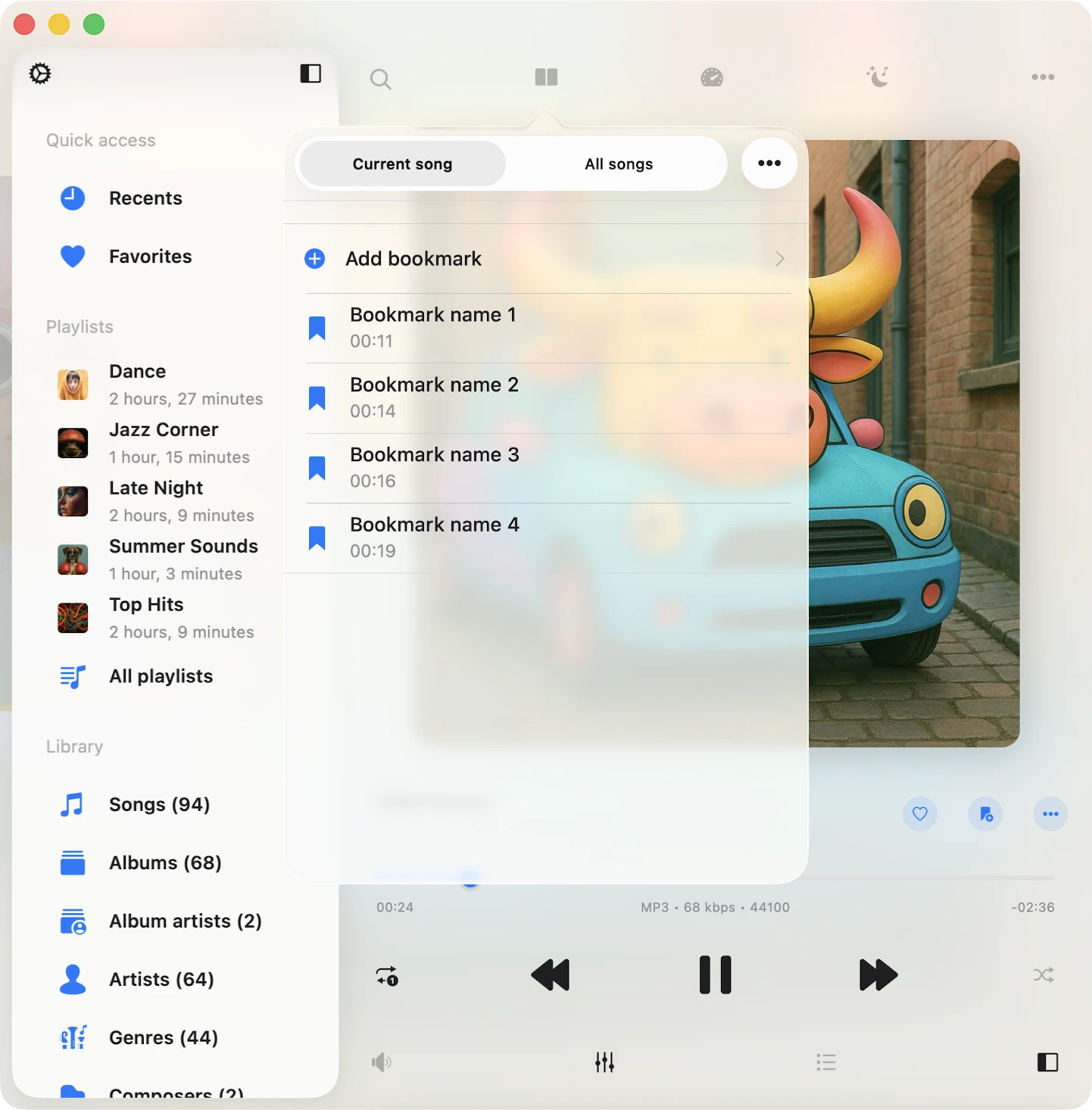
ที่นี่คุณสามารถสร้างบุ๊คมาร์คหลายรายการสำหรับแทร็กในคลังเพลงของคุณ เรามีคำแนะนำฉบับเต็มเกี่ยวกับวิธีใช้บุ๊คมาร์ค ที่นี่
คิวเพลเยอร์
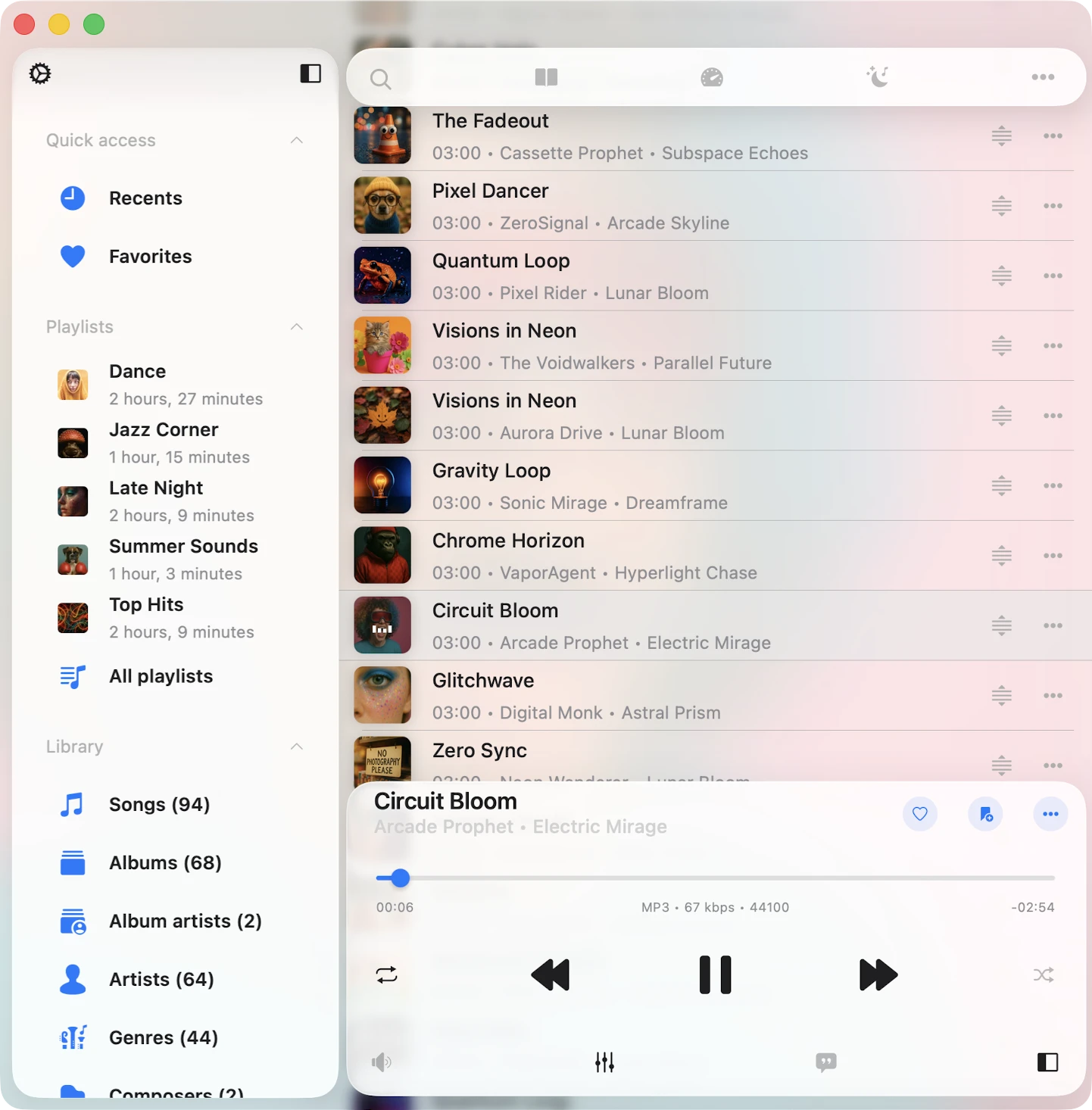
หากต้องการเข้าถึงคิวเพลเยอร์ของคุณ เพียงแตะปุ่มคิวเพลเยอร์บนแถบเครื่องมือด้านล่าง ใช้ตัวบ่งชี้การจัดเรียงใหม่ใกล้กับชื่อเพื่อย้ายเพลงในคิว
ความคิดเห็น / เนื้อเพลง
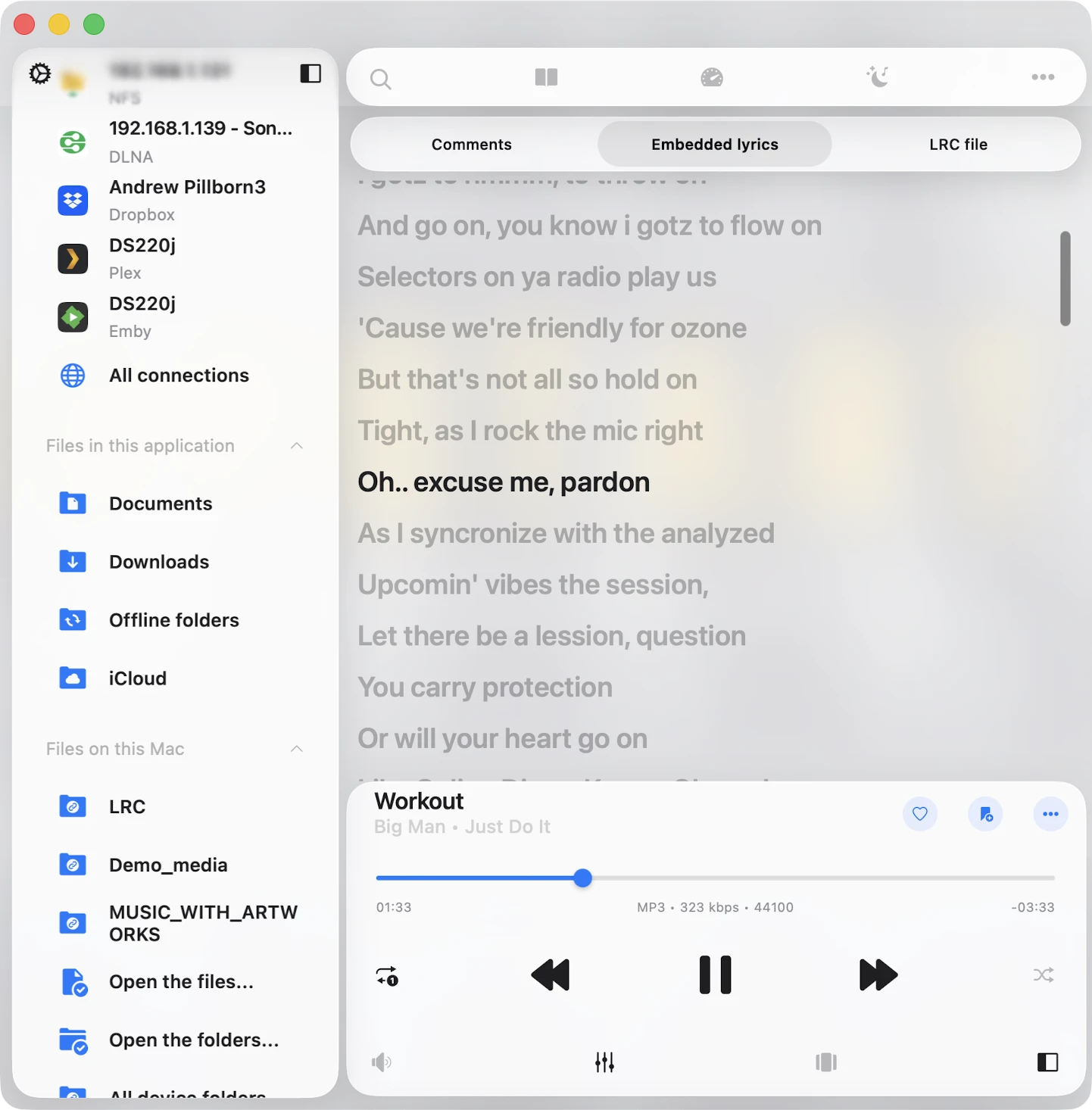
หากต้องการดูความคิดเห็นแทร็กและเนื้อเพลงที่ฝัง รวมถึงไฟล์ LRC ให้ทำตามขั้นตอนเหล่านี้:
- เปิดการตั้งค่า
- ไปที่เครื่องเล่นเสียง
- เลือกการปรับแต่ง
- แตะปุ่มบนหน้าจอหลัก
- เปิดใช้งานความคิดเห็น
เรามีคำแนะนำฉบับเต็มเกี่ยวกับวิธีดูเนื้อเพลง ที่นี่
เมนูตัวเลือก
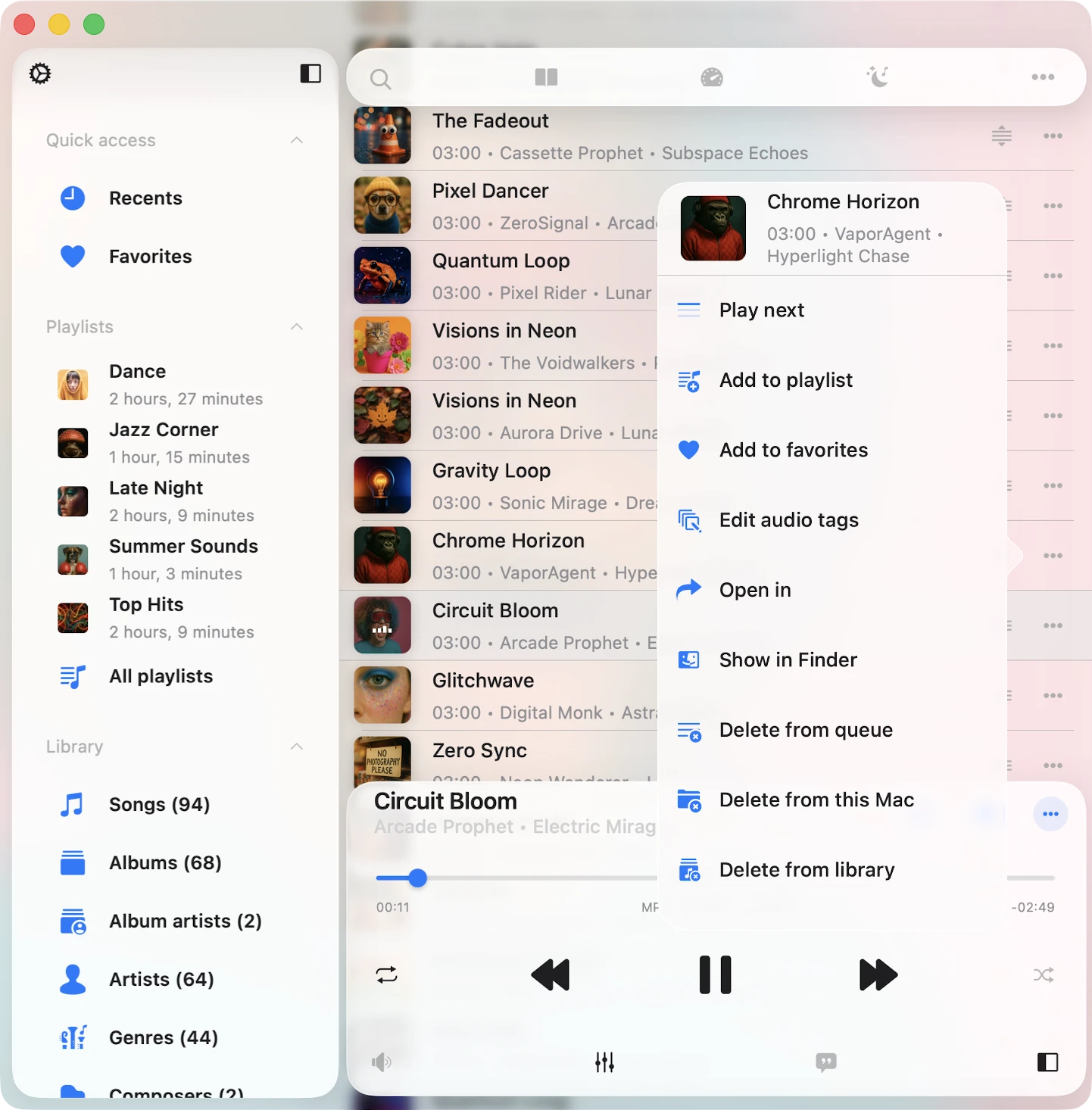
แทร็กแต่ละรายการในคิวเครื่องเล่นเสียงมีเมนูพร้อมการดำเนินการเพิ่มเติม ซึ่งคุณสามารถเข้าถึงได้โดยแตะปุ่มสามจุดใกล้ชื่อแทร็ก การดำเนินการที่มีคือ:
- เล่นถัดไป: เพิ่มเพลงไว้ที่ด้านบนของคิวเพลเยอร์
- เพิ่มในเพลย์ลิสต์: เพิ่มเพลงในเพลย์ลิสต์ โดยมีตัวเลือกสร้างเพลย์ลิสต์ใหม่
- เพิ่มในรายการโปรด: ทำเครื่องหมายเพลงเป็นรายการโปรดเพื่อการเข้าถึงด่วน
- ดาวน์โหลด: บันทึกเพลงไว้ในไฟล์ในเครื่อง ปรากฏในแท็บ ‘ไฟล์ในเครื่อง’ และส่วน ‘เพลงออฟไลน์’
- แก้ไขแท็กเสียง: เปิดตัวแก้ไขแท็กเสียงในตัวเพื่อแก้ไขข้อมูลเมตาที่ขาดหายไป และแก้ไขเพลงในที่จัดเก็บของคุณ
- แสดงในโฟลเดอร์: แสดงโฟลเดอร์ที่เก็บไฟล์เสียงไว้
- แสดงใน Finder: สำหรับไฟล์ที่นำเข้าจาก Mac การดำเนินการนี้จะแสดงโฟลเดอร์ที่ไฟล์เสียงอยู่บน Mac ของคุณ
- เปิดใน: ส่งออกไฟล์เสียงไปยังแอปอื่น
- ลบออกจากคิว: นำเพลงที่เลือกออกจากคิวเครื่องเล่นเสียง
- ลบออกจากบริการคลาวด์: ลบเพลงออกจากทั้งคลังเพลงและที่เก็บข้อมูลบนคลาวด์ (โปรดทราบว่าการดำเนินการนี้ไม่สามารถยกเลิกได้)
- ลบออกจากไฟล์ในเครื่อง: ลบเพลงออกจากทั้งคลังเพลงและที่จัดเก็บในเครื่อง (โปรดทราบว่าการดำเนินการนี้ไม่สามารถยกเลิกได้)
- ลบออกจากคลังเพลง: ลบเพลงออกจากคลังเพลงในขณะที่เก็บไฟล์ไว้ในที่จัดเก็บ
การดำเนินการเพลเยอร์เพิ่มเติม
แตะปุ่มดำเนินการเพิ่มเติม “…” ที่ด้านซ้ายของชื่อเพลงที่กำลังเล่นอยู่เพื่อดูการดำเนินการเพิ่มเติม
- เล่นต่อ: กลับมาเล่นต่อจากที่หยุดไว้ รวมถึงคิวและตำแหน่งสื่อ สิ่งนี้มีประโยชน์อย่างยิ่งสำหรับหนังสือเสียงและสามารถเปิดใช้งานได้ในการตั้งค่าแอป
- ค้นหา: ค้นหาแทร็กเฉพาะในคิวเครื่องเล่นเสียงของคุณอย่างรวดเร็ว
- บุ๊คมาร์ค: ดูรายการบุ๊คมาร์คเสียงที่สร้างไว้
- ความคิดเห็น: ดูความคิดเห็นแทร็กและเนื้อเพลงที่ฝัง รวมถึงไฟล์ LRC
- ความเร็ว: ปรับความเร็วการเล่นตามที่คุณต้องการ
- ล่าสุด: เข้าถึงรายการเพลงที่เล่นล่าสุด
- รายการโปรด: ดูคอลเลกชันเพลงโปรดของคุณ
- อีควอไลเซอร์เสียง: เปิดใช้งานอีควอไลเซอร์เสียง
- ตั้งเวลาหยุดเล่น: ตั้งตัวตั้งเวลาเพื่อหยุดเล่นหลังจากช่วงเวลาที่กำหนด เหมาะสำหรับช่วงเวลาที่คุณต้องการหลับไปพร้อมกับดนตรี
- บันทึกคิวเป็นเพลย์ลิสต์: ช่วยให้คุณบันทึกคิวเครื่องเล่นเสียงปัจจุบันเป็นเพลย์ลิสต์
- ลบคิว: ล้างคิวเพลเยอร์และหยุดเล่น
- การตั้งค่า: เข้าถึงการตั้งค่าเครื่องเล่นเสียง
- ช่วยเหลือ: ค้นหาความช่วยเหลือและคำแนะนำ
ล่าสุดและรายการโปรด
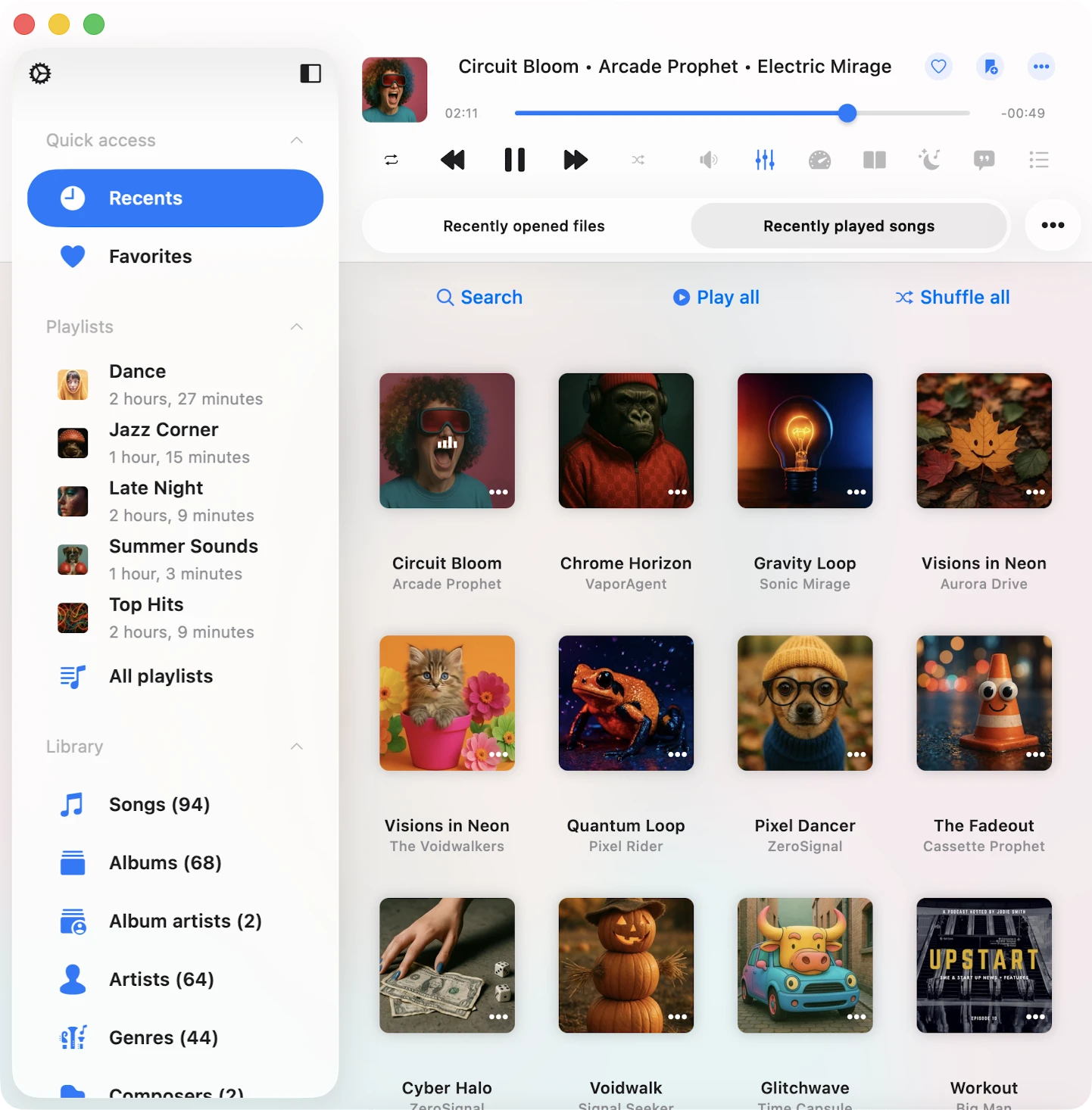
บนหน้าจอเพลเยอร์ คุณสามารถเข้าถึงส่วน ‘ล่าสุด’ และ ‘รายการโปรด’ โดยแตะปุ่มดำเนินการเพิ่มเติม ‘…’ และเลือกรายการเมนูที่เกี่ยวข้อง ในทั้งสองส่วน คุณสามารถค้นหาเพลง เล่นทุกแทร็ก สุ่มทุกแทร็ก ส่งออกรายการ และลบรายการ เรามีคำแนะนำโดยละเอียดเกี่ยวกับวิธีส่งออกรายการเพลง ที่นี่
หน้าต่างมินิเพลเยอร์ (เฉพาะ Mac)
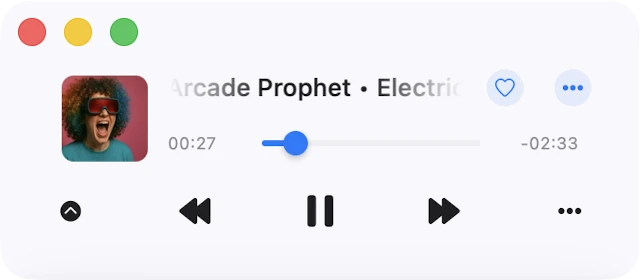
สำหรับผู้ใช้ Mac มีหน้าต่างมินิเพลเยอร์ที่สะดวก หากต้องการเข้าถึง เพียงย้ายเคอร์เซอร์ไปที่มุมขวาล่างของหน้าต่างแอปและปรับขนาดให้เล็กที่สุดเท่าที่จะเป็นไปได้ จากนั้นแตะปุ่มยุบ (แสดงเป็นลูกศรลง) เพื่อเปิดใช้งานหน้าต่างมินิเพลเยอร์ หากต้องการให้อยู่ด้านบนหน้าต่างอื่น ให้ไปที่แถบเมนูด้านบนของ Mac เลือก ‘Window’ และเลือก ‘Show Window Always On Top’ ฟีเจอร์นี้สะดวกเป็นพิเศษเมื่อคุณฟังการบรรยายเสียงและไม่ต้องการการขัดจังหวะใดๆ
แป้นพิมพ์ลัด (เฉพาะ Mac)
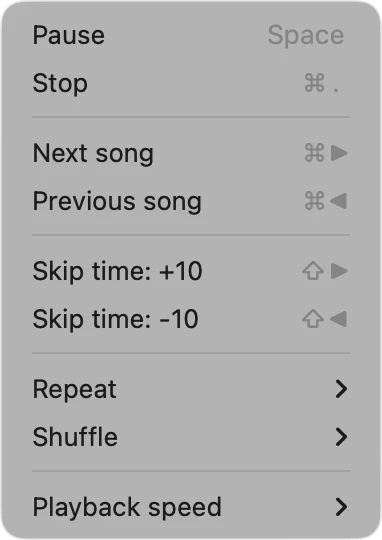
สำหรับผู้ใช้ Mac มีเมนูเล่นระบบบนแถบสถานะพร้อมแป้นพิมพ์ลัด ตัวอย่างเช่น เพื่อเล่น/หยุดชั่วคราว เพียงแตะแป้นเว้นวรรคบนแป้นพิมพ์ของคุณ แป้นพิมพ์ลัดสำหรับหยุด, เพลงถัดไป, เพลงก่อนหน้า, ข้ามเวลา, ทำซ้ำ, สุ่ม และความเร็วการเล่นมีให้ใช้งานตามที่แสดงในภาพหน้าจอ
การตั้งค่าเครื่องเล่นเสียง
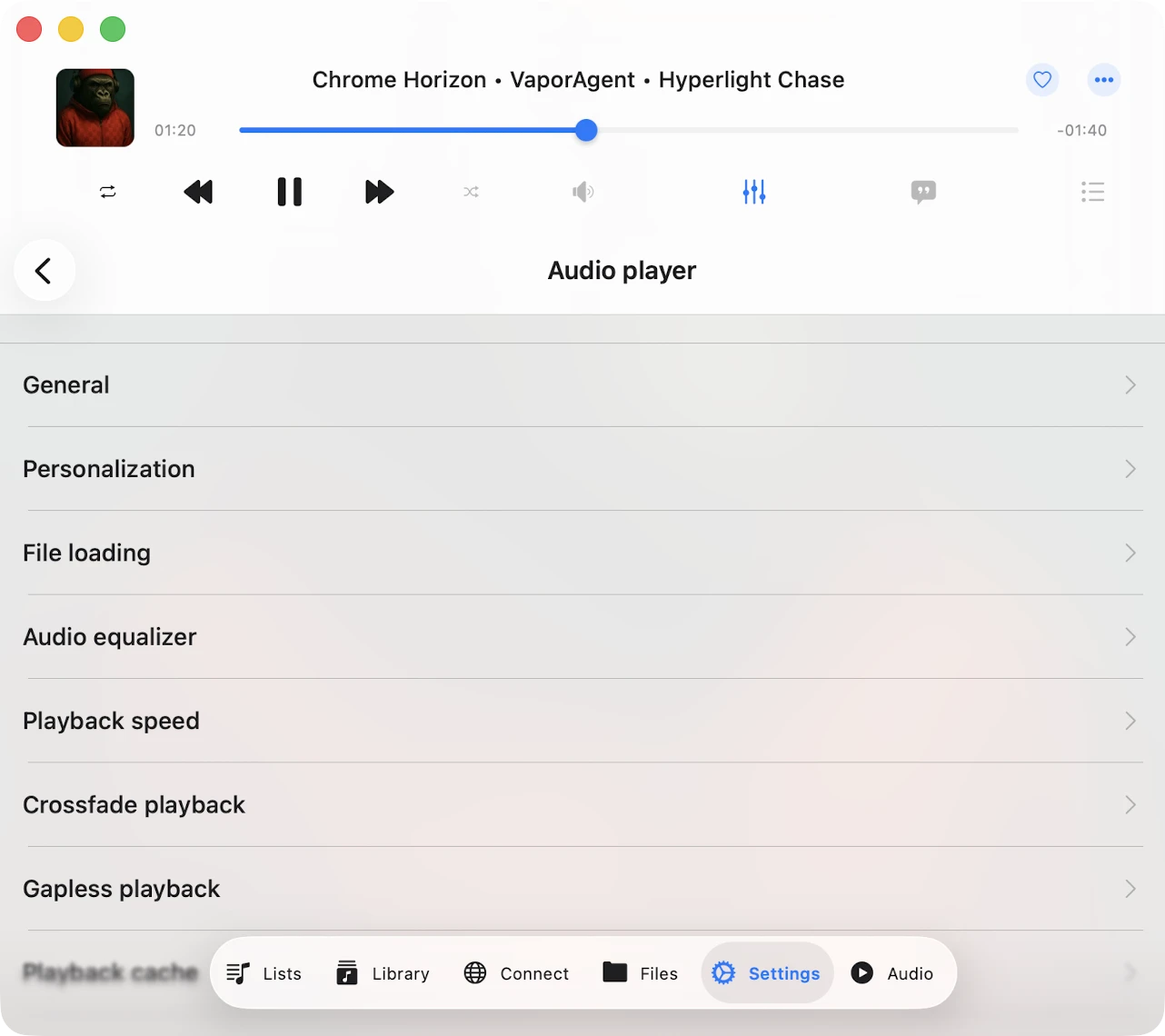
หากต้องการเข้าถึงการตั้งค่าเครื่องเล่นเสียง แตะปุ่มเพิ่มเติมบนหน้าจอเครื่องเล่นเสียงและเลือก “การตั้งค่า” จากเมนูแบบเลื่อนลง ที่นี่คุณจะพบส่วนต่างๆ ที่จัดกลุ่มตามฟังก์ชัน:
ทั่วไป
มีการตั้งค่าเครื่องเล่นเสียงทั่วไปสำหรับคิวการเล่น เสียงออก และการบันทึกสถานะ
ตัวเลือกที่มี:
-
โหมดทำซ้ำ: เปลี่ยนโหมดทำซ้ำเพื่อระบุพฤติกรรมเครื่องเล่นเสียงเมื่อแทร็กเล่นจบ คุณมีตัวเลือกหลายอย่าง:
- “ทำซ้ำทั้งหมด” – สำหรับการวนซ้ำแทร็กทั้งหมดในคิวเพลเยอร์
- “ทำซ้ำหนึ่งครั้ง” – สำหรับการทำซ้ำเฉพาะแทร็กปัจจุบัน
- “หยุดทำซ้ำ” – เพื่อหยุดชั่วคราวเมื่อแทร็กปัจจุบันสิ้นสุด
- “ไม่ทำซ้ำ” – สำหรับให้คิวเล่นโดยไม่ทำซ้ำ
-
โหมดสุ่ม: เปลี่ยนลำดับแทร็กแบบสุ่ม การดำเนินการนี้เปลี่ยนลำดับแทร็กในคิวและแทร็กจะเล่นทีละรายการตามลำดับใหม่ ค่าที่มี: “ปิดสุ่ม”, “เปิดสุ่ม”
-
โปรเซสเซอร์เสียง: ค่าที่เป็นไปได้: AVFoundation และ CoreAudio ตามค่าเริ่มต้น จะใช้โปรเซสเซอร์เสียง AVFoundation อย่างไรก็ตาม เนื่องจากปัญหาที่ทราบกับโปรเซสเซอร์เสียง AVFoundation ใน iOS เวอร์ชัน 17.0 ถึง 17.6 ฟีเจอร์การเล่นแบบ crossfade และอีควอไลเซอร์เสียงไม่สามารถใช้พร้อมกันได้ เพื่อใช้ทั้งการเล่นแบบ crossfade และอีควอไลเซอร์เสียงบน iOS 17.0-17.6 ให้สลับไปใช้โปรเซสเซอร์เสียง CoreAudio
-
อัตราตัวอย่างเสียงออก: ช่วยให้คุณตั้งค่าอัตราตัวอย่างเสียงออกตั้งแต่ 8KHz ถึง 384KHz ฟีเจอร์นี้พร้อมใช้งานหากเลือกโปรเซสเซอร์เสียง CoreAudio
-
จำนวนช่องเสียงออก: ช่วยให้คุณตั้งค่าจำนวนช่องเสียงออก ค่าที่เป็นไปได้คือ MONO และ STEREO ฟีเจอร์นี้พร้อมใช้งานหากเลือกโปรเซสเซอร์เสียง CoreAudio
-
อัลกอริทึมระดับเสียง: ช่วยให้คุณตั้งค่าอัลกอริทึมระดับเสียงที่จะใช้สำหรับการแก้ไขระดับเสียง ค่าที่มีคือ ‘โดเมนเวลา’, ‘สเปกตรัม’ และ ‘Varispeed’ มีประโยชน์หากคุณต้องการเพิ่มความเร็วการเล่น
-
เสียงสามมิติ: เสียงสามมิติใช้วิธีการจิตวิทยาอะคูสติกเพื่อสร้างประสบการณ์เสียงที่ดื่มด่ำยิ่งขึ้น ค่าที่เป็นไปได้คือ: ปิดใช้งาน, Mono และ Stereo, หลายช่อง, Mono Stereo หลายช่อง
-
โหมดเสียงออก: (ใช้ได้บน iOS เท่านั้น) ช่วยให้คุณตั้งค่าโหมดผสมเสียงออกเพื่อให้เสียงจากแอปพลิเคชันนี้ผสมกับแอปพลิเคชันอื่น [คำแนะนำมีที่นี่]
-
บันทึกตำแหน่งการเล่น: ช่วยให้มั่นใจว่าแอปพลิเคชันบันทึกและกู้คืนตำแหน่งการเล่นสำหรับเพลงในคลังเพลงของคุณ
-
บันทึกสถานะเครื่องเล่นเสียง: บันทึกสถานะเครื่องเล่นเสียงก่อนปิดแอปพลิเคชัน
เมื่อคุณเปิดใช้งานทั้งสองฟีเจอร์เหล่านี้แล้ว ให้เปิดโฟลเดอร์ อัลบั้ม ศิลปิน หรือประเภทใดก็ได้ใน Evermusic คุณจะเห็นปุ่ม ‘เล่นต่อ’ ที่ด้านบนของหน้าจอ แตะเพื่อกลับมาเล่นต่อ
การปรับแต่ง
ช่วยให้คุณปรับแต่งลักษณะของหน้าจอเครื่องเล่นเสียงและกำหนดค่าการควบคุมเวลาข้าม
- สไตล์หน้าจอเครื่องเล่นเสียง: เลือกตำแหน่งส่วนประกอบบนหน้าจอหลักของเครื่องเล่นเสียง
- สไตล์การเลื่อนภาพปกอัลบั้ม: เลือกสไตล์การเลื่อนภาพปกอัลบั้มที่ต้องการ
- องค์ประกอบเพิ่มเติม: เปิดใช้งาน ‘ข้อมูลรูปแบบเสียง’ และ ‘แถบเลื่อนระดับเสียง’ เพื่อแสดงบนหน้าจอเครื่องเล่นเสียง
- การดำเนินการหน้าจอหลัก: เลือกปุ่มที่มองเห็นได้ เช่น ทำซ้ำ, สุ่ม, ตั้งเวลาหยุดเล่น, Chromecast, AirPlay, บุ๊คมาร์ค, ความเร็ว, เนื้อเพลง ฯลฯ
- การควบคุมการเล่นบนหน้าจอล็อก: เปิดใช้งานข้ามเวลา, เพิ่มบุ๊คมาร์ค, เพิ่มในรายการโปรด และการควบคุมอื่นๆ บนหน้าจอล็อก
- ปุ่มข้ามเวลา: เลือกช่วงเวลาสำหรับปุ่มข้าม
การโหลดไฟล์
- ประเภทเครือข่าย: เลือกระหว่าง Wi-Fi หรือ Wi-Fi และข้อมูลมือถือ
- เวลาพรีโหลด: ตั้งช่วงเวลาบัฟเฟอร์
- ใช้ URL โดยตรง: เปิดใช้งานการสตรีมโดยตรงหากรองรับ
- เพิ่มประสิทธิภาพการโหลดเพลง: ปรับปรุงความเสถียรสำหรับโปรเซสเซอร์เสียง AVFoundation
อีควอไลเซอร์เสียง
เปลี่ยนการกำหนดค่าและค่าพรีเซ็ตสำหรับอีควอไลเซอร์เสียง คุณสามารถอ่านเพิ่มเติม ที่นี่
ความเร็วการเล่น
ช่วยให้คุณปรับความเร็วการเล่นเครื่องเล่นเสียง หากต้องการการปรับที่แม่นยำยิ่งขึ้น ให้เปิดใช้งานแถบเลื่อนที่แม่นยำโดยแตะที่ไอคอนการกำหนดค่าที่มุมขวาบน
การเล่นแบบ Crossfade
Crossfade ช่วยให้เพลงไหลอย่างราบรื่นในมิกซ์ต่อเนื่อง เพลงถัดไปเริ่มเล่นสองสามวินาทีก่อนที่เพลงปัจจุบันจะสิ้นสุด โปรดทราบว่า crossfade ไม่พร้อมใช้งานสำหรับ AirPlay และ Google Chromecast บนหน้าจอนี้ คุณสามารถเลือกระยะเวลาที่เพลงปัจจุบันและถัดไปเล่นพร้อมกัน หากคุณประสบปัญหากับการเล่นแบบ crossfade และอีควอไลเซอร์เสียงพร้อมกัน ให้พิจารณาเปลี่ยนโปรเซสเซอร์เสียงตามที่อธิบายไว้ข้างต้น
การเล่นแบบไม่มีช่องว่าง
การเล่นแบบไม่มีช่องว่างช่วยให้มั่นใจว่าเพลงจะเล่นโดยไม่มีการขัดจังหวะหรือความเงียบระหว่างเพลง เหมาะสำหรับประเภทเพลงเช่นดนตรีคลาสสิก การบันทึกสด และอัลบั้มคอนเซ็ปต์ หากคุณมีปัญหากับการเล่นแบบไม่มีช่องว่าง ให้พิจารณาเปลี่ยนโปรเซสเซอร์เสียงตามที่อธิบายไว้ข้างต้น
แคชการเล่น
เพลงในคิวเครื่องเล่นเสียงจะถูกดาวน์โหลดโดยอัตโนมัติเพื่อการเล่นที่ราบรื่น หากคุณดาวน์โหลดไฟล์เสียงด้วยตนเอง คุณสามารถปิดใช้งานตัวเลือกนี้เพื่อหลีกเลี่ยงการทำซ้ำ คุณยังสามารถกำหนดค่าขนาดแคชเครื่องเล่นเสียงได้ที่นี่
ตั้งเวลาหยุดเล่น
ช่วยให้คุณเปิดใช้งานตัวตั้งเวลาเพื่อหยุดเล่นหลังจากหมดเวลาที่กำหนด หากต้องการการปรับที่แม่นยำยิ่งขึ้น ให้เปิดใช้งานโหมดแม่นยำโดยแตะที่ไอคอนการกำหนดค่าที่มุมขวาบน
การเข้าถึง
แอปของเราสามารถเข้าถึงได้อย่างสมบูรณ์ด้วยเทคโนโลยี VoiceOver เพื่อให้มั่นใจว่าทุกส่วนประกอบมีป้ายกำกับและคำอธิบายที่ออกแบบมาอย่างดี เมื่อ VoiceOver ทำงาน แอปจะแปลอินเทอร์เฟซผู้ใช้เป็นโหมดข้อความ แสดงเฉพาะองค์ประกอบที่เข้าถึงได้และมีประโยชน์เพื่อปรับปรุงความเร็วและความสะดวกในการนำทาง คุณยังสามารถเปิดใช้งานโหมดข้อความในการตั้งค่า > การเข้าถึง > โหมดข้อความ
สำหรับการปรับแถบเลื่อนด้วย VoiceOver:
- เลือกแถบเลื่อน: ปัดซ้ายหรือขวาจนกว่า VoiceOver จะประกาศแถบเลื่อน
- ปรับค่า: แตะสองครั้งค้างแถบเลื่อน จากนั้นลากขึ้นหรือลงเพื่อปรับค่าได้เร็วขึ้น VoiceOver จะประกาศค่าใหม่ขณะที่คุณปรับ
สำหรับการปรับตำแหน่งแทร็กในรายการด้วย VoiceOver
- แตะไอคอนตัวบ่งชี้การจัดเรียงใหม่ใกล้กับชื่อแทร็กเพื่อให้มันโฟกัส
- แตะสองครั้งอย่างรวดเร็วที่ไอคอนตัวบ่งชี้การจัดเรียงใหม่ ในการแตะครั้งที่สอง อย่าปล่อยนิ้ว — ค้างไว้จนกว่าคุณจะได้ยินเสียงที่บ่งบอกว่าเซลล์พร้อมที่จะย้าย
- ตอนนี้คุณสามารถย้ายเซลล์ไปยังตำแหน่งใหม่ได้
ส่วนประกอบอื่นๆ ทำงานตามที่คาดไว้โดยใช้รูปแบบ VoiceOver ที่ระบบมีให้