Lydafspiller
Afspilleren er applikationens hovedskærm, hvor du kan styre afspillerkøen og afspilningsfunktioner som equalizeren, søvntimeren, lydbogmærker og mere. Lad os se nærmere på, hvordan du navigerer og bruger disse funktioner.
Adgang til afspilleren
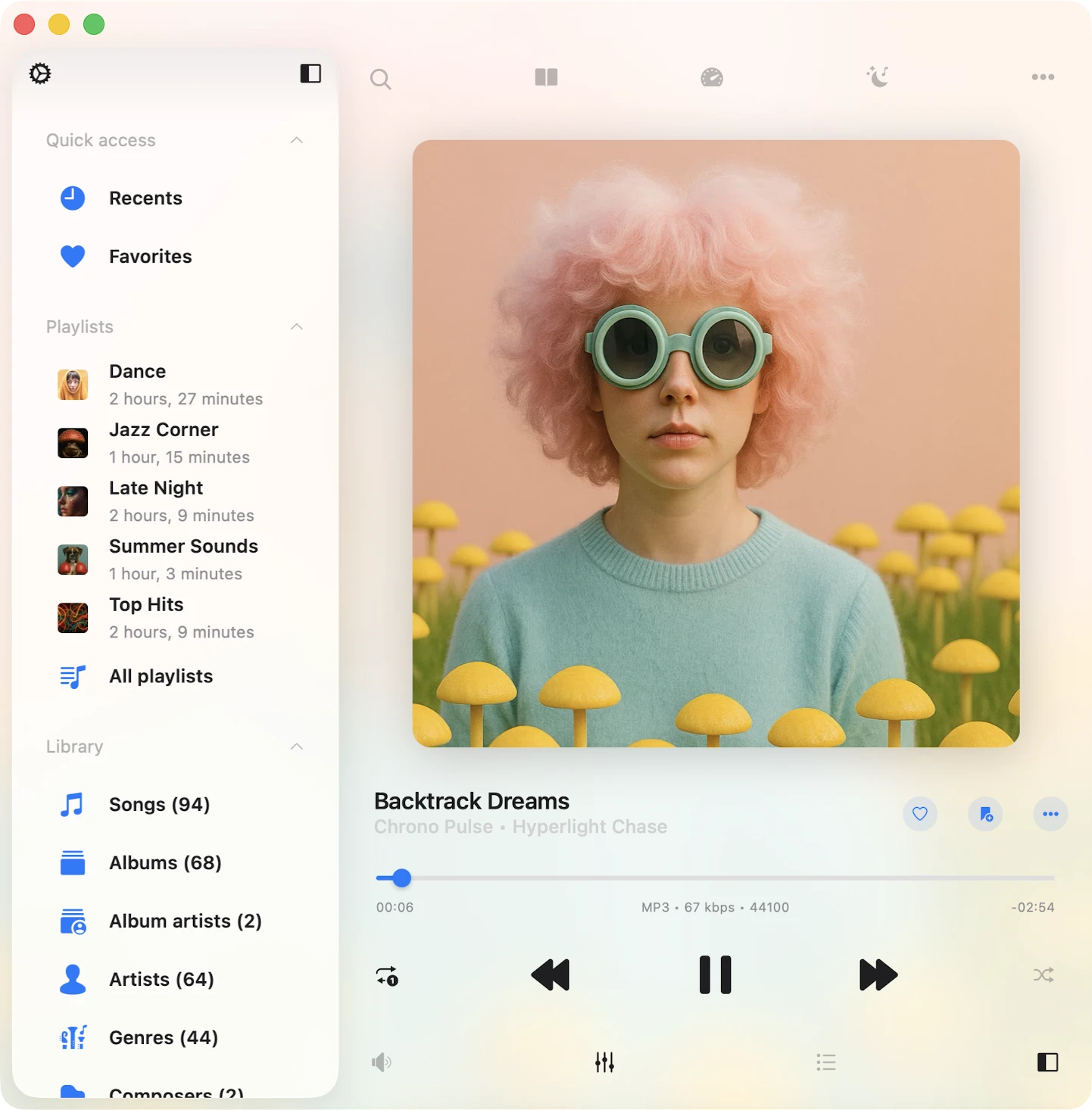
Du kan få adgang til fuldskærmsafspilleren fra mini-afspiller-visningen. På din iPhone finder du mini-afspilleren over fanelinjen på hovedskærmen. På din iPad eller Mac er den tilgængelig fra venstre menu. For at gemme mini-afspilleren skal du trykke på dens ikon og stryge nedad. For at skjule fuldskærmsafspilleren fuldstændigt skal du blot trykke på lukknappen i nederste højre hjørne.
Understøttede lydformater
De mest populære lydformater er understøttet: mpeg, aifc, 3gp, avi, aif, latm, 3gpp, m4a, loas, cdda, aac, m4p, m4b, ac3, pls, mp4v, m3u, m4r, aiff, xhe, mp1, snd, mp2, wav, qt, wave, m3u8, m4v, mp3, 3g2, caf, mp4, flac, au, w64, ec3, adts, amr, vtt, mpa, aa.
Afspilningskontroller
Nederst på afspillerskærmen finder du afspilningskontroller. Disse inkluderer knapper som “Afspil”, “Pause”, “Næste spor” og “Forrige spor”. Der er endda nogle kontroller, der som standard er skjulte, som “Næste 30 sek” og “Forrige 30 sek”, der kan aktiveres i appindstillingerne. For at spole frem eller tilbage skal du bruge en tryk-og-hold-gestus med knapperne Næste/Forrige spor. Når du vil hoppe til en bestemt del af sporet, skal du bruge afspilningsglideren.
Gentagelse og bland
Når du vil ændre gentagelsestilstand, vil et simpelt tryk på gentagelsesknappen gøre susen. Du har flere muligheder:
- “Gentag alle” – til at loope alle spor i din afspillerkø.
- “Gentag én” – til kun at gentage det aktuelle spor.
- “Stop ved slut” – til at pause afspilning, når det aktuelle spor slutter.
- “Ingen gentagelse” – til at lade din kø afspille igennem uden at gentage.
Hvis du er i humør til lidt tilfældighed, er “Bland”-indstillingen din go-to. Den blander rækkefølgen af dine spor i køen og giver dig en frisk lytteoplevelse hver gang. Du kan nemt skifte mellem “Bland fra” og “Bland til”.
Lydstyrkeregulering
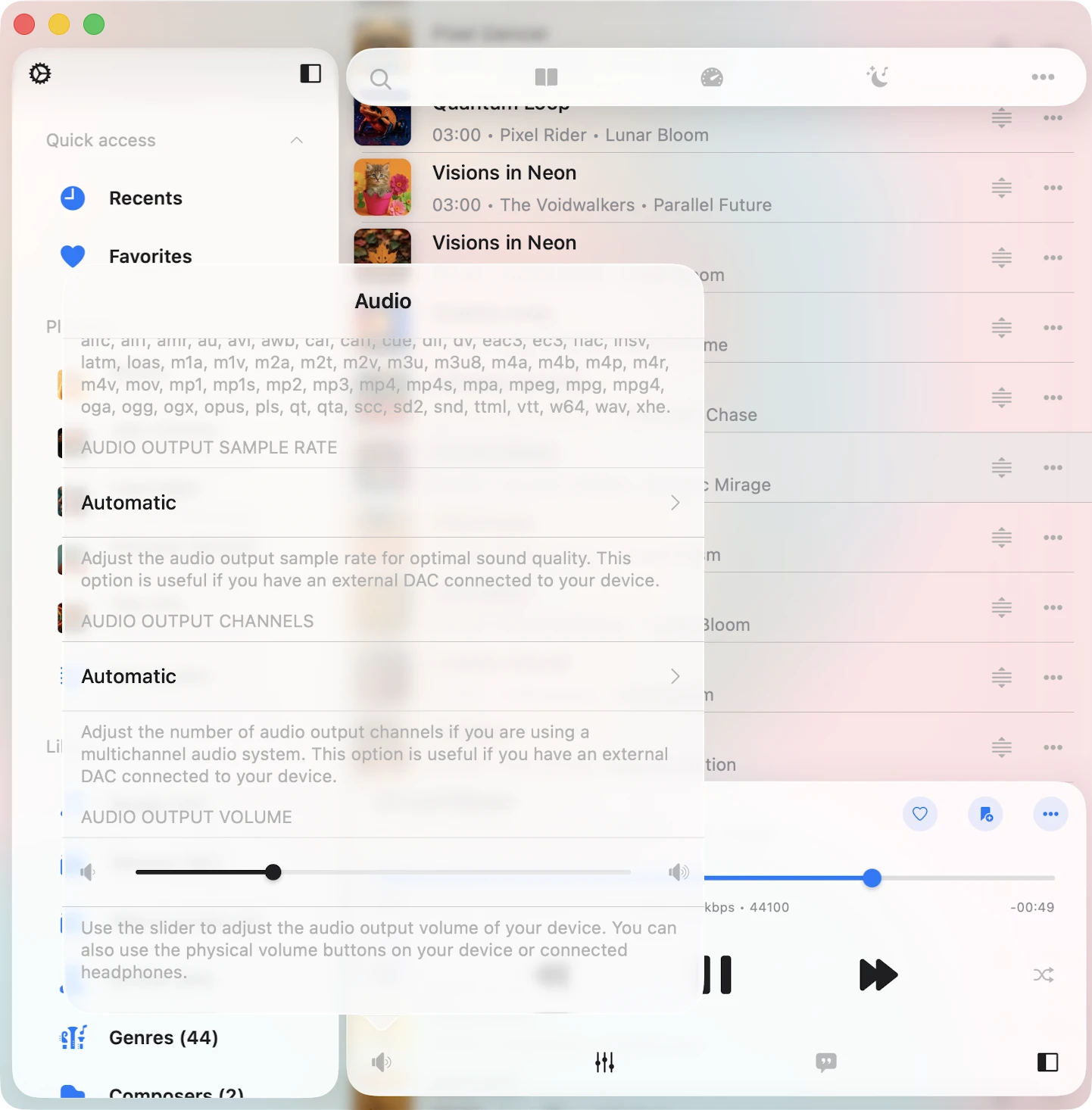
Find lydstyrkeglider på skærmen Lydindstillinger ved at trykke på lydikonet under afspilningskontrollerne. Du kan ændre lydstyrken ved hjælp af denne glider eller standardlydstyrkeknapperne på din enhed. Derudover finder du nogle praktiske streamingknapper:
- “Google Cast” lader dig oprette forbindelse til Google Chromecast-enheder.
- “AirPlay” giver dig mulighed for at forbinde dig med enheder, der bruger AirPlay-teknologi.
Google Cast
For dem, der bruger Google Cast, vil du se Google Cast-ikonet nederst på lydafspillerskærmen eller på skærmen Lydindstillinger. Tryk blot på det for at afsløre en liste over tilgængelige enheder. Vælg den, du vil oprette forbindelse til, og begynd at streame dit lydindhold. Sørg blot for, at din Google Cast-enhed og din iPhone/iPad er på det samme Wi-Fi-netværk. Husk på, at ikke alle lydformater, der er tilgængelige i appen, understøttes af Google Cast-enheder, så nogle spor kan muligvis ikke streames.
AirPlay
På den anden side, hvis du foretrækker AirPlay, skal du kigge efter AirPlay-knappen nederst på lydafspillerskærmen eller på skærmen Lydindstillinger, som du kan få adgang til ved at trykke på lydstyrkeknappen i bunden af skærmen. Et hurtigt tryk giver dig mulighed for at vælge den tilgængelige enhed, som du gerne vil streame dit lydindhold til. Applikationen understøtter endda AirPlay2-teknologi, der giver dig mulighed for at dele lydindhold på tværs af flere AirPlay-enheder samtidigt.
Lydequalizer
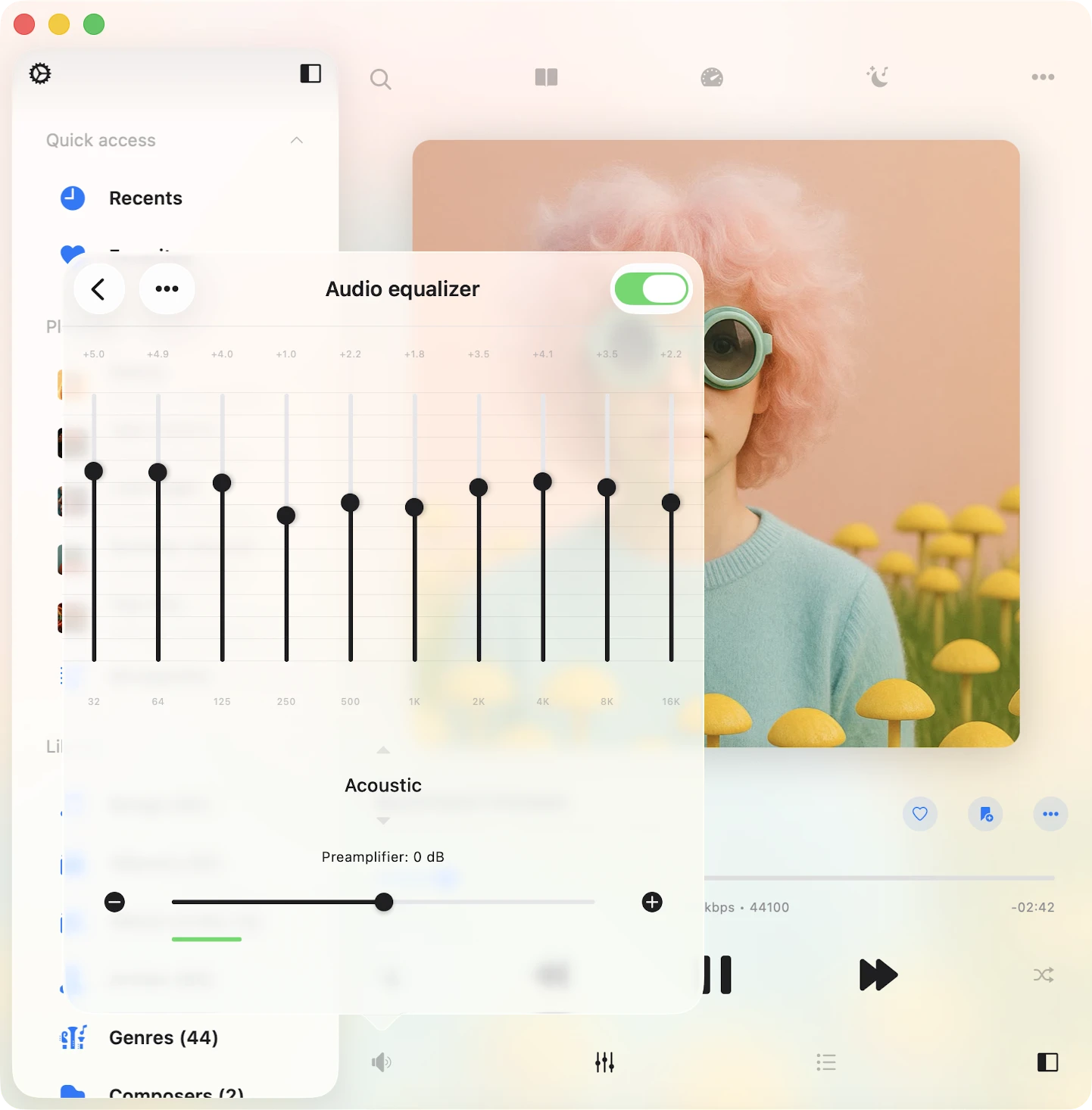
Evermusic leveres med en 10-bånds equalizer komplet med iPod-stil forudindstillinger, en forforstærker og manuelle equalizer-indstillinger. For at aktivere equalizeren skal du blot trykke på “Equalizer”-knappen på den nederste værktøjslinje og skifte til afbryderkontrollen øverst til højre. Du kan vælge fra en række foruddefinerede equalizer-forudindstillinger som “Acoustic”, “Bass Booster”, “Classical” og mere. Hvis du er en lydbegejstring, vil du sætte pris på muligheden for at finjustere hvert frekvensband ved hjælp af glidere. Du kan oprette og gemme dine egne lydequalizer-forudindstillinger. Hvis et spor ikke er højt nok, kan du også justere forforstærkerstyringen. Vi har mere detaljerede instruktioner om, hvordan du bruger equalizeren her.
Afspillertilstands-værktøjslinje
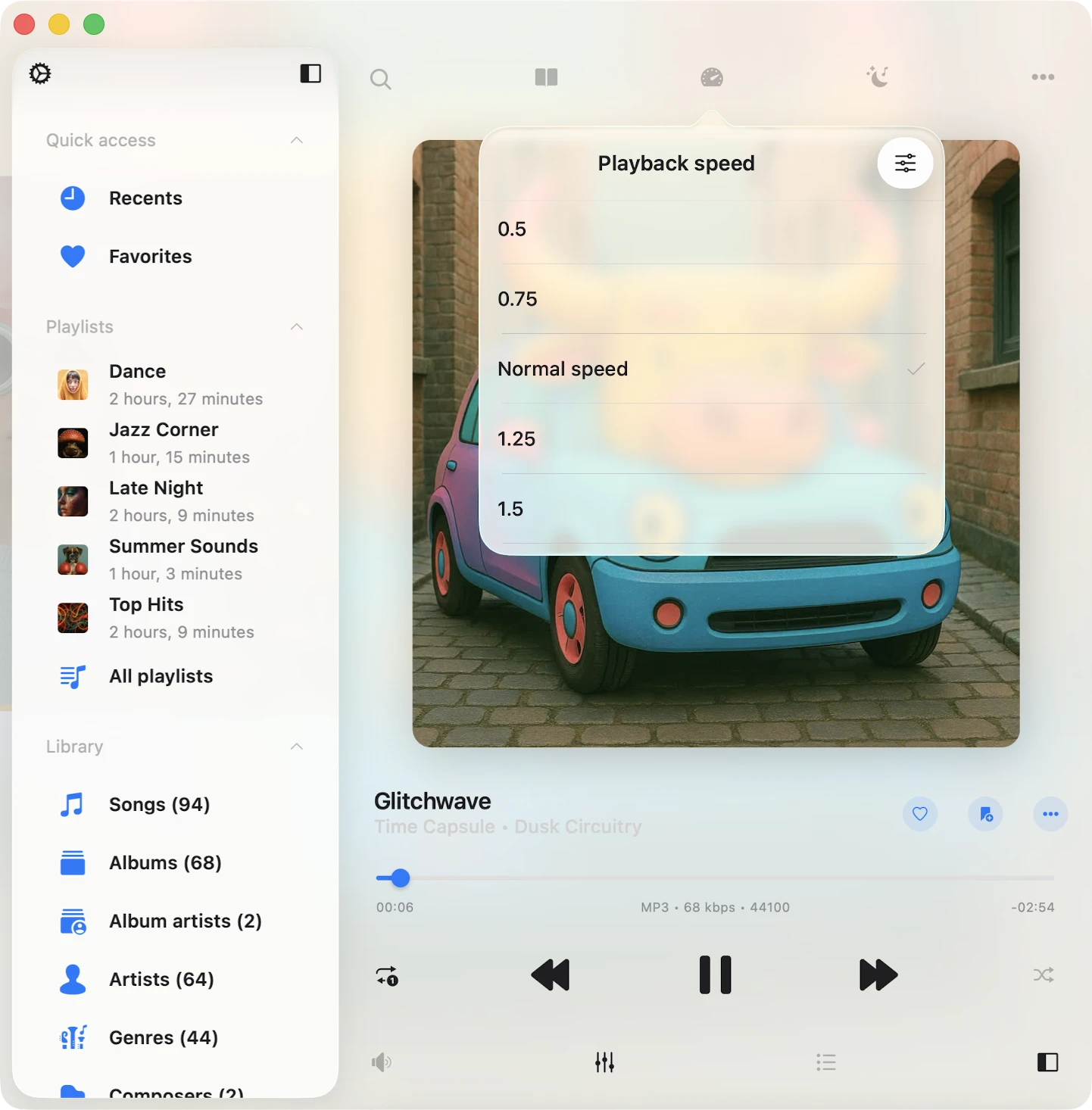
For et udvalgt par afspillerskærm-stilarter finder du en afspillertilstands-værktøjslinje øverst på afspillerskærmen, lige under navigationslinjen. Denne praktiske værktøjslinje indeholder tre knapper.
- “Søg” – Ideel til hurtigt at finde et bestemt spor i din afspillerkø.
- “Afspilningshastighedsstyring” – Juster din afspilningshastighed fra 0,02x til 3,00x. Perfekt til dem, der nyder lydbøger og forelæsninger. For at vende tilbage til standardhastighed skal du blot trykke på “Normal” hastighed.
Lydbogmærker
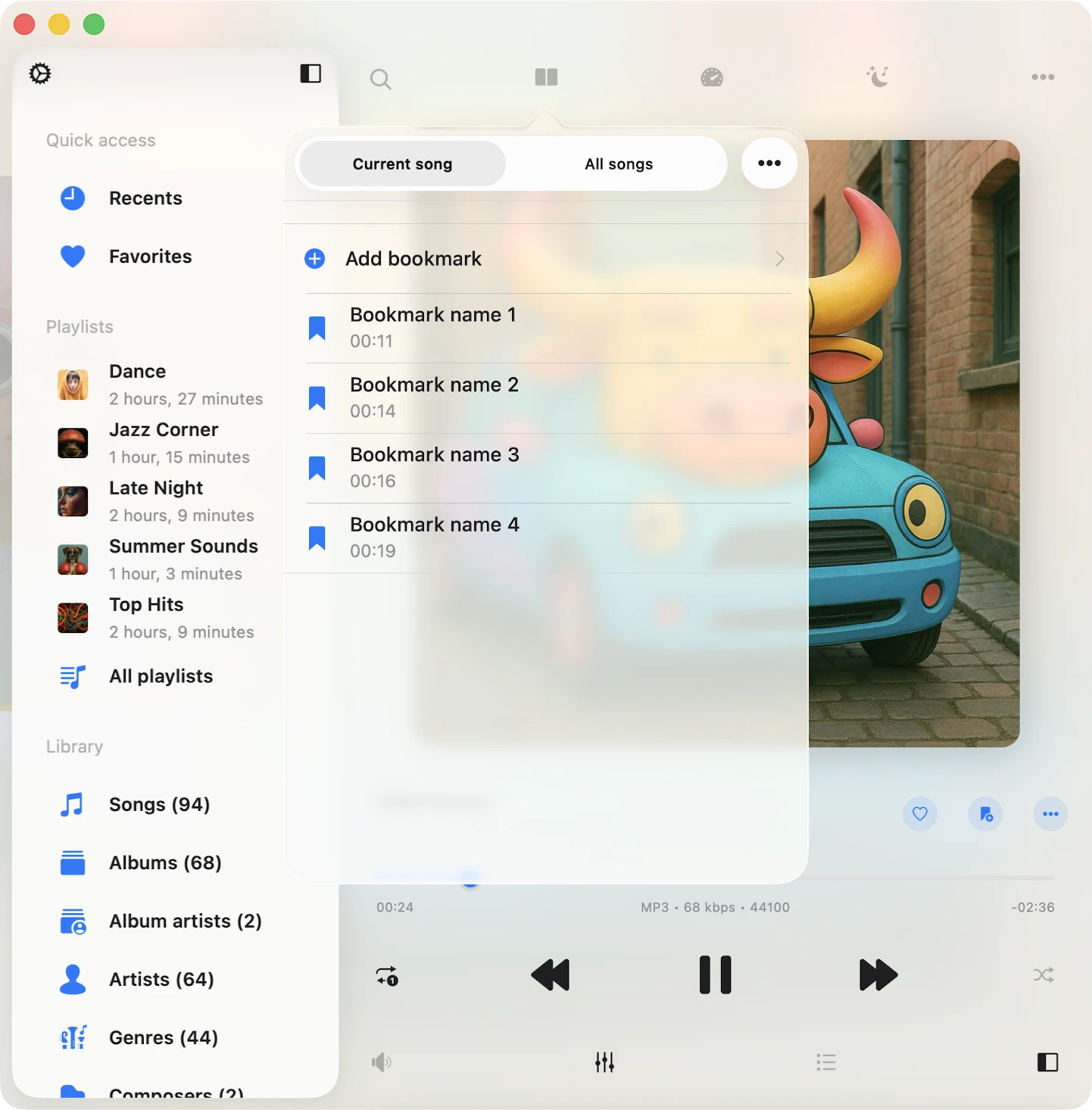
Her kan du oprette flere bogmærker til spor i dit musikbibliotek. Vi har en komplet instruktion om, hvordan du bruger bogmærker her.
Afspillerkø
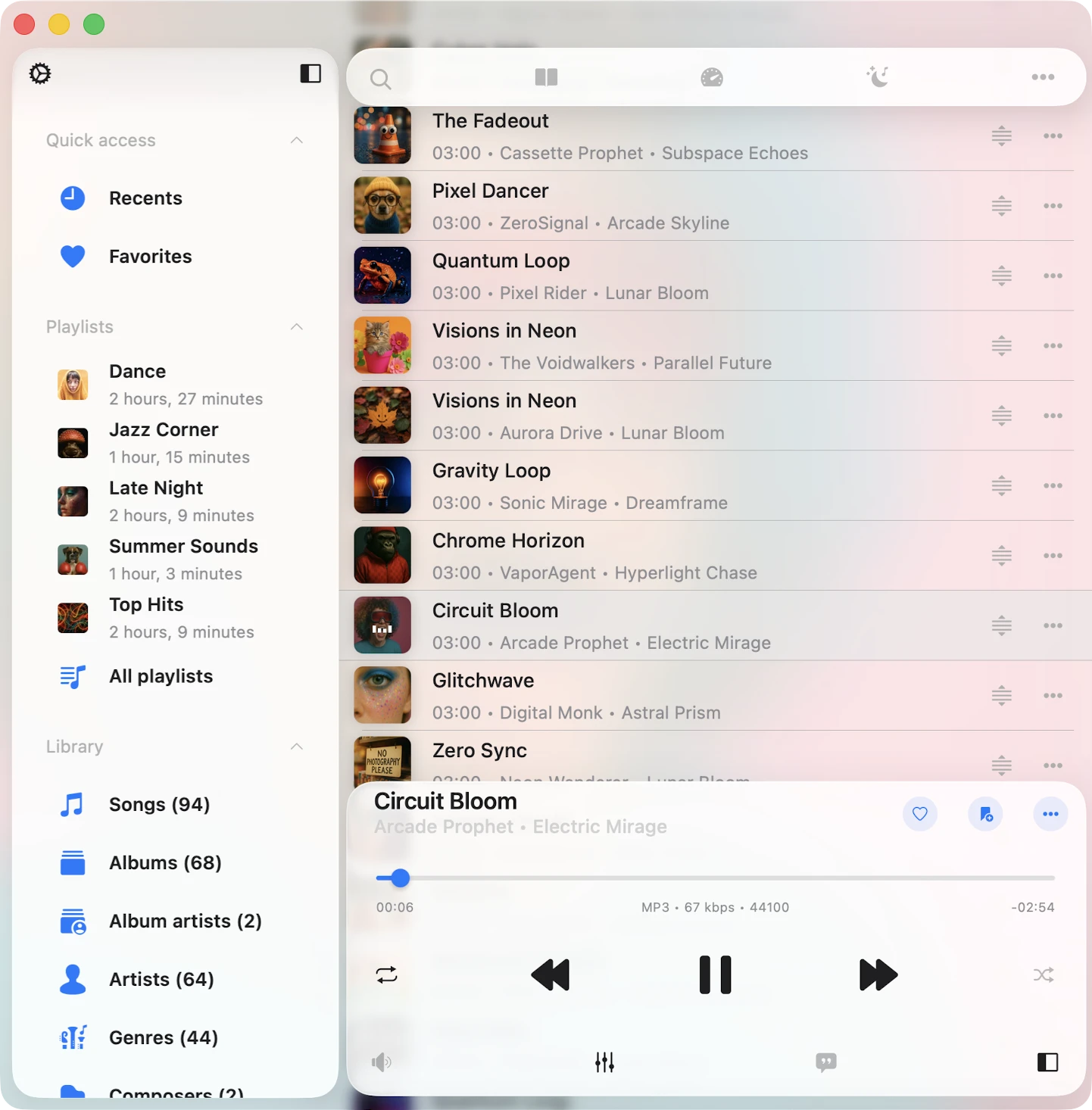
For at få adgang til din afspillerkø skal du blot trykke på afspillerkø-knappen på den nederste værktøjslinje. For at flytte en sang i køen skal du bruge omarrangerings-indikatoren nær titlen.
Kommentarer / Tekster
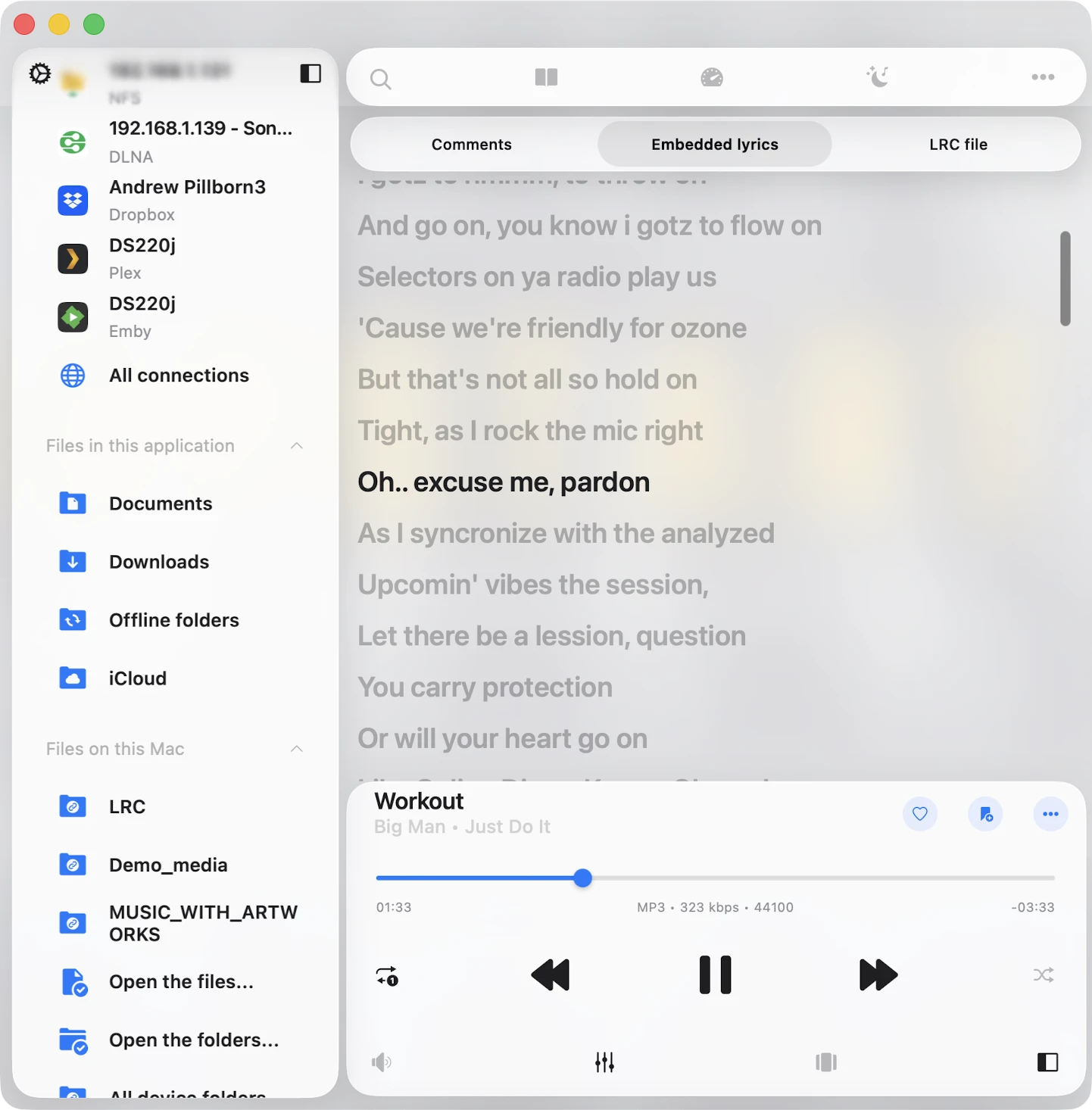
For at se sporkommentarer og indlejrede tekster samt LRC-filer skal du følge disse trin:
- Åbn Indstillinger.
- Gå til Lydafspiller.
- Vælg Personalisering.
- Tryk på Knapper på startskærmen.
- Aktivér Kommentarer.
Vi har en komplet instruktion om, hvordan du ser tekster her.
Menuen Indstillinger
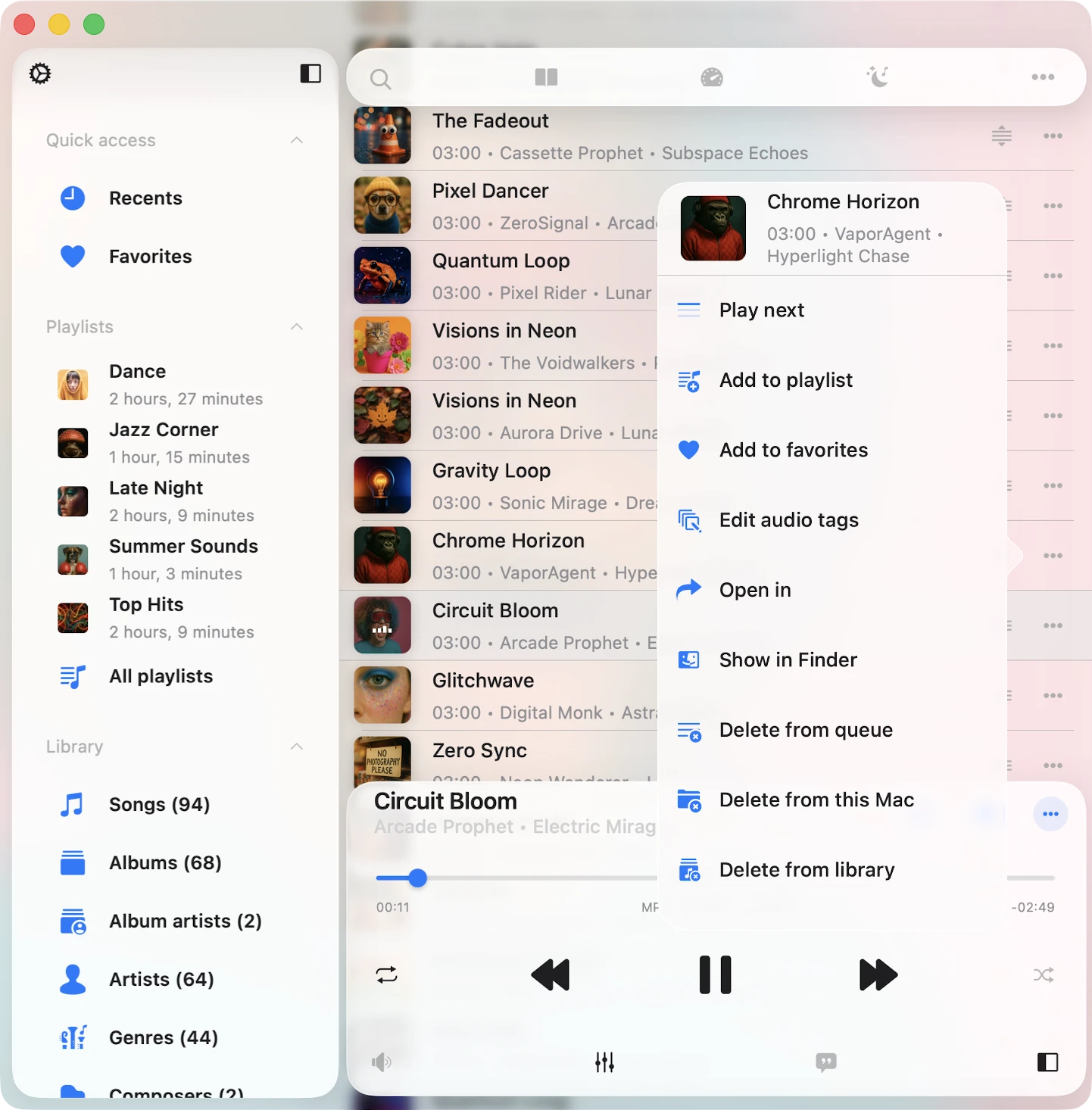
Hver sang i din lydafspillerkø har en menu med Flere handlinger, som du kan få adgang til ved at trykke på knappen med tre prikker nær sangtitlen. De tilgængelige handlinger er:
- Afspil næste: Tilføjer sangen øverst i afspillerkøen.
- Tilføj til afspilningsliste: Tilføjer sangen til en afspilningsliste med mulighed for at oprette en ny afspilningsliste.
- Tilføj til favoritter: Markerer sangen som en favorit for hurtig adgang.
- Downloade: Gemmer sangen til lokale filer og vises på fanen “Lokale filer” og i sektionen “Offline musik”.
- Redigere lydtags: Åbner den indbyggede lydtageditor for at rette manglende metadata og ændrer sangen i dit lager.
- Vis i mappe: Afslører den mappe, hvor lydfilen er gemt.
- Vis i Finder: For filer importeret fra din Mac afslører denne handling den mappe, hvor lydfilen er placeret på din Mac.
- Åbn i: Eksporterer lydfilen til en anden app.
- Slet fra kø: Fjerner den valgte sang fra lydafspillerkøen.
- Slette fra cloud-tjenesten: Sletter sangen fra både musikbiblioteket og cloud-lagring (bemærk, at denne handling er irreversibel).
- Slet fra lokale filer: Sletter sangen fra både musikbiblioteket og lokal lagring (bemærk, at denne handling er irreversibel).
- Slette fra musikbibliotek: Sletter sangen fra dit musikbibliotek og bevarer filen i lageret.
Yderligere afspillerhandlinger
Tryk på knappen med Flere handlinger “…” på venstre side af den aktuelt afspillede sangtitel for at se yderligere handlinger.
- Fortsæt afspilning: Genoptag fra, hvor du slap, inklusive kø og medieposition. Dette er særlig nyttigt til lydbøger og kan aktiveres i appindstillingerne.
- Søg: Find hurtigt et bestemt spor i din lydafspillerkø.
- Bogmærker: Se din liste over oprettede lydbogmærker.
- Kommentarer: Se sporkommentarer og indlejrede tekster samt LRC-filer.
- Hastighed: Juster afspilningshastigheden efter din smag.
- Seneste: Få adgang til en liste over senest afspillede sange.
- Favoritter: Se din samling af yndlingssange.
- Lydequalizer: Aktiver lydequalizer.
- Søvntimer: Indstil en timer til at stoppe afspilning efter et angivet interval. Fantastisk til de øjeblikke, når du vil falde i søvn til dine melodier.
- Gem kø til afspilningsliste: Giver dig mulighed for at gemme den aktuelle lydafspillerkø i en afspilningsliste.
- Slet kø: Ryd din afspillerkø og stop afspilning.
- Indstillinger: Adgang til lydafspillerindstillinger.
- Hjælp: Find hjælp og vejledning.
Seneste og Favoritter
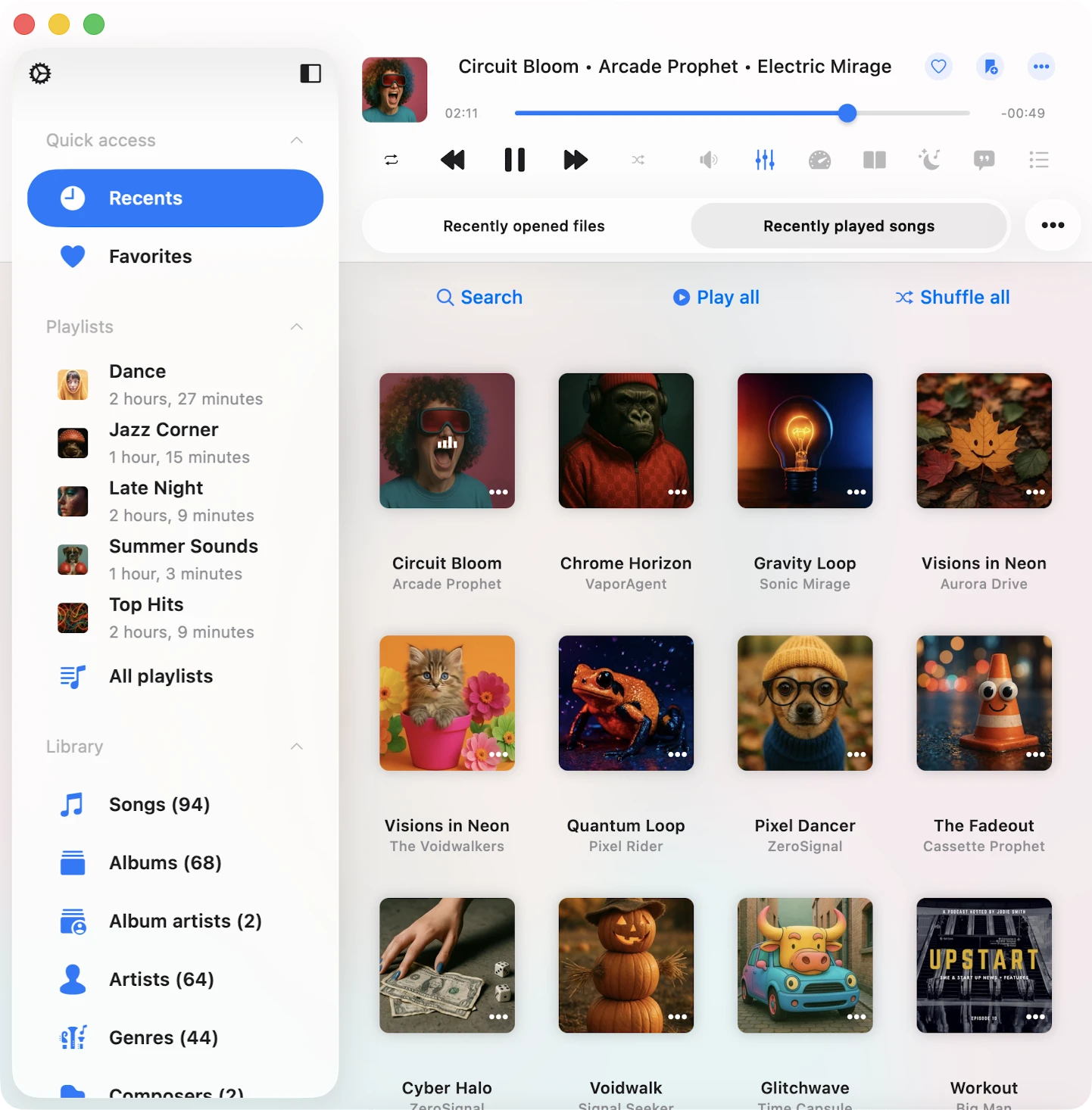
På afspillerskærmen kan du få adgang til sektionerne “Seneste” og “Favoritter” ved at trykke på knappen Flere handlinger “…” og vælge det pågældende menupunkt. I begge sektioner kan du søge efter sange, afspille alle spor, blande alle spor, eksportere listen og slette listen. Vi har detaljerede instruktioner om, hvordan du eksporterer sanglister her.
Mini-afspiller-vindue (kun Mac)
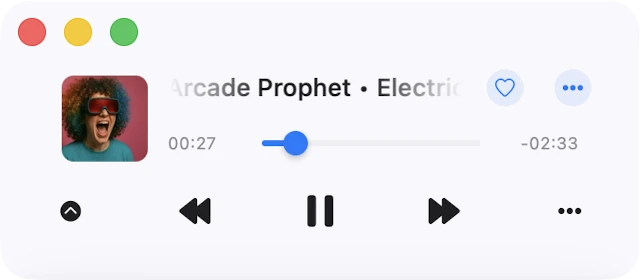
For Mac-brugere er der et praktisk mini-afspiller-vindue. For at få adgang til det skal du blot flytte markøren til det nedre højre hjørne af app-vinduet og ændre størrelsen til det mindst mulige. Tryk derefter på skjulknappen (vist som en pil nedad) for at aktivere mini-afspiller-vinduet. Hvis du vil holde det over andre vinduer, skal du gå til den øverste menulinje på din Mac, vælge “Vindue” og vælge “Vis vindue altid øverst”. Denne funktion er særlig praktisk, når du lytter til lydforelæsninger og ikke vil have nogen afbrydelser.
Tastaturgenveje (kun Mac)
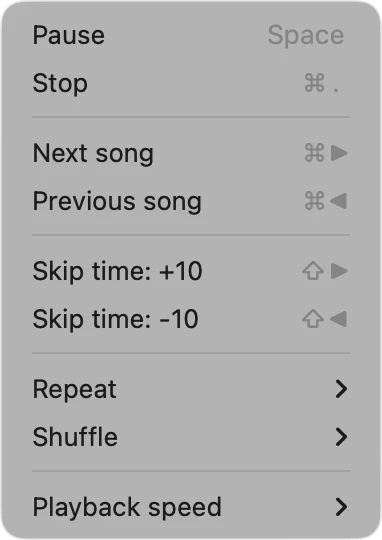
For Mac-brugere er der en systemafspilningsmenu tilgængelig på statuslinjen med tastaturgenveje. For eksempel skal du blot trykke på mellemrumstasten på dit tastatur for at afspille/pausere. Genveje til Stop, Næste sang, Forrige sang, Spring tid over, Gentagelse, Bland og Afspilningshastighed er tilgængelige som vist på skærmbilledet.
Lydafspillerindstillinger
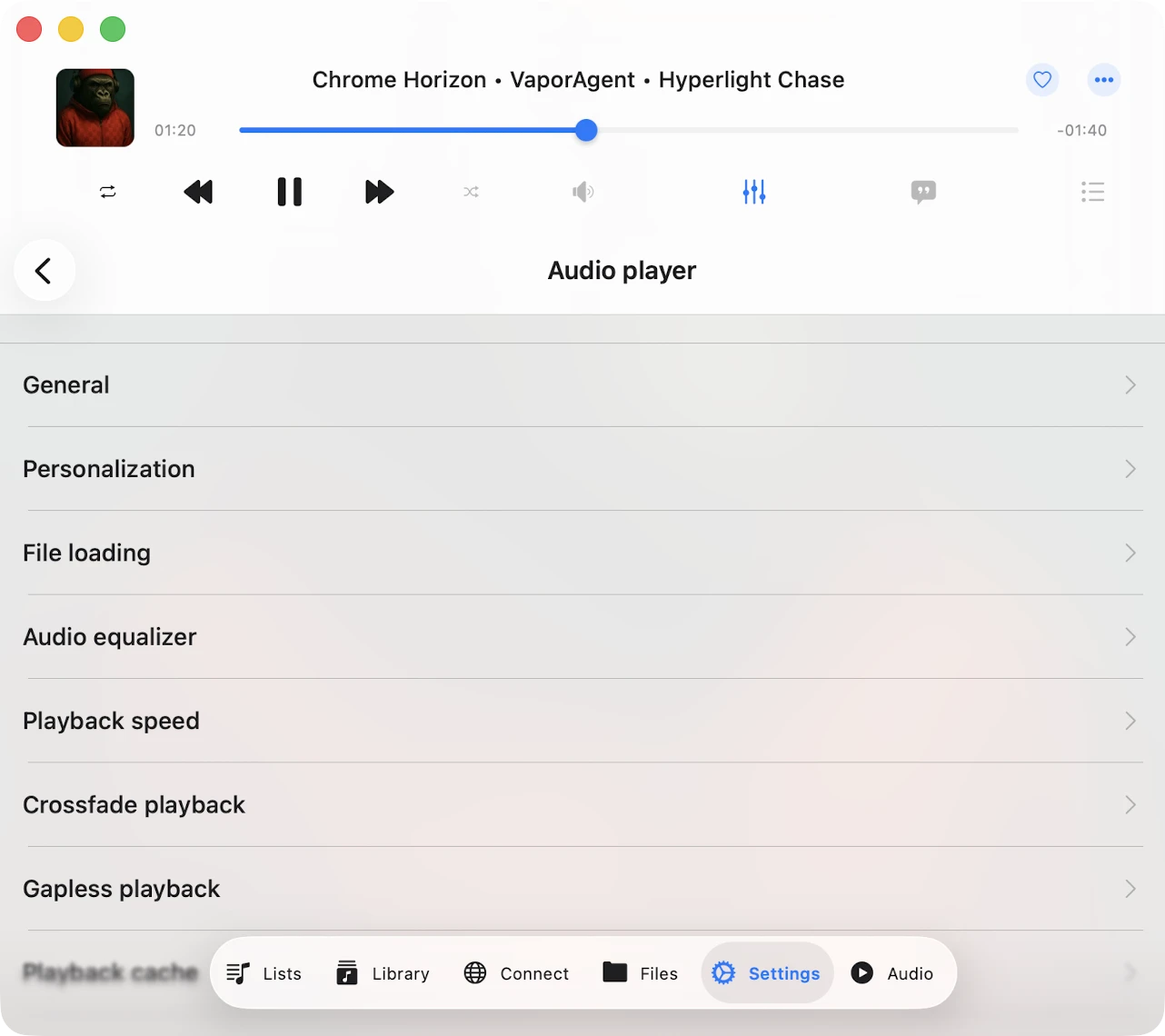
For at få adgang til lydafspillerindstillinger skal du trykke på knappen Mere på lydafspillerskærmen og vælge “Indstillinger” fra rullemenuen. Her finder du forskellige sektioner grupperet efter funktionalitet:
Generelt
Indeholder generelle lydafspillerindstillinger for afspilningskø, lydoutput og tilstandslagring.
Tilgængelige muligheder:
-
Gentagelsestilstand: skift gentagelsestilstand for at angive lydafspillerens adfærd, når sporet afslutter afspilning. Du har flere muligheder:
- “Gentag alle” – til at loope alle spor i din afspillerkø.
- “Gentag én” – til kun at gentage det aktuelle spor.
- “Stop ved slut” – til at pause afspilning, når det aktuelle spor slutter.
- “Ingen gentagelse” – til at lade din kø afspille igennem uden at gentage.
-
Bland-tilstand: skift sporrækkefølge tilfældigt. Denne handling ændrer sporrækkefølge i køen, og spor afspilles ét ad gangen i den nye rækkefølge. Tilgængelige værdier: “Bland fra”, “Bland til”.
-
Lydprocessor: Mulige værdier: AVFoundation og CoreAudio. Som standard bruges AVFoundation lydprocessoren. Men på grund af et kendt problem med AVFoundation lydprocessoren i iOS-versioner 17.0 til 17.6 kan crossfade-afspilningsfunktionen og lydequalizer ikke bruges samtidigt. For at nyde både crossfade-afspilning og lydequalizer på iOS 17.0-17.6 skal du skifte til CoreAudio lydprocessoren.
-
Lydoutput-samplingshastighed: Dette lader dig indstille lydoutput-samplingshastighed fra 8 KHz til 384 KHz. Denne funktion er tilgængelig, hvis CoreAudio lydprocessoren er valgt.
-
Antal lydoutput-kanaler: Dette lader dig indstille antallet af lydoutput-kanaler. Mulige værdier er MONO og STEREO. Denne funktion er tilgængelig, hvis CoreAudio lydprocessoren er valgt.
-
Lydtonehøjdealgoritme: Dette lader dig indstille lydtonehøjdealgoritmen, der vil blive anvendt til tonehøjdekorrektion. Tilgængelige værdier er “Tidsdomæne”, “Spektral” og “Varispeed”. Nyttigt, hvis du har brug for at øge afspilningshastighed.
-
Rumlig lyd: Rumlig lyd bruger psykoakustiske metoder til at skabe en mere fordybende lydoplevelse. Mulige værdier er: Deaktiveret, Mono og Stereo, Flerkanal, Mono Stereo Flerkanal.
-
Lydoutput-tilstand: (kun tilgængeligt på iOS) lader dig indstille blandet lydoutput-tilstand, så lyd fra denne applikation blandes med andre applikationer. [Instruktioner tilgængelige her].
-
Gem afspilningsposition: sikrer, at applikationen gemmer og gendanner afspilningsposition for sange i dit musikbibliotek.
-
Gem lydafspillertilstand: gemmer din lydafspillertilstand inden lukning af applikationen.
Når du har aktiveret begge disse funktioner, skal du åbne en mappe, album, kunstner eller genre i Evermusic. Du vil bemærke en “Fortsæt afspilning”-knap øverst på skærmen. Tryk for at genoptage.
Personalisering
Giver dig mulighed for at tilpasse udseendet af lydafspillerskærmen og konfigurere spring-tid-kontroller.
- Lydafspillerskærmstil: Vælg placering af komponenter på lydafspillerens startskærm.
- Albumomslag-scrollingsstil: Vælg den foretrukne albumomslag-scrollingsstil.
- Yderligere elementer: Aktivér “Lydformatinfo” og “Lydstyrkeglider” for at vise dem på lydafspillerskærmen.
- Startskærmhandlinger: Vælg synlige knapper som Gentag, Bland, Søvntimer, Chromecast, AirPlay, Bogmærker, Hastighed, Tekster osv.
- Afspilningskontroller på låseskærmen: Aktivér Spring tid, Tilføj bogmærke, Tilføj til favoritter og andre kontroller på låseskærmen.
- Spring-tid-knapper: Vælg tidsintervallet for spring-knapper.
Filindlæsning
- Netværkstype: Vælg mellem Wi-Fi eller Wi-Fi og mobildata.
- Forudindlæsningstid: Indstil bufferingsinterval.
- Brug direkte URL: Aktivér direkte streaming, hvis det understøttes.
- Optimer sangindlæsning: Forbedre stabilitet for AVFoundation lydprocessoren.
Lydequalizer
Skift konfiguration og forudindstillinger for lydequalizer. Du kan læse mere her.
Afspilningshastighed
Dette lader dig justere lydafspillerens afspilningshastighed. Hvis du har brug for mere præcise justeringer, skal du aktivere den præcise glider ved at trykke på konfigurationsikonet øverst til højre.
Crossfade-afspilning
Crossfade giver sange mulighed for at flyde problemfrit i et kontinuerligt mix. Den næste sang begynder at spille et par sekunder, inden den aktuelle slutter. Bemærk, at crossfade ikke er tilgængeligt for AirPlay og Google Chromecast. På denne skærm kan du vælge varigheden, når den aktuelle sang og næste sang afspilles samtidigt. Hvis du oplever problemer med crossfade-afspilning og lydequalizer samtidigt, kan du overveje at ændre lydprocessoren som beskrevet ovenfor.
Gapless afspilning
Gapless afspilning sikrer, at sange afspilles uden afbrydelser eller stilhed imellem. Det er perfekt til genrer som klassisk musik, liveoptagelser og konceptalbums. Hvis du har problemer med gapless afspilning, kan du overveje at ændre lydprocessoren som beskrevet ovenfor.
Afspilningscache
Sange i lydafspillerkøen downloades automatisk til problemfri afspilning. Hvis du downloader lydfiler manuelt, kan du deaktivere denne mulighed for at undgå dubletter. Du kan også konfigurere lydafspillercachestørrelsen her.
Søvntimer
Lader dig aktivere en timer til at stoppe afspilning efter en angivet timeout. Hvis du har brug for mere præcise justeringer, skal du aktivere den præcise tilstand ved at trykke på konfigurationsikonet øverst til højre.
Tilgængelighed
Vores app er fuldt tilgængelig med VoiceOver-teknologi og sikrer, at hver komponent har en veldesignet etiket og beskrivelse. Når VoiceOver er aktiv, oversætter appen brugergrænsefladen til teksttilstand og viser kun tilgængelige og nyttige elementer for at forbedre navigationshastighed og bekvemmelighed. Du kan også aktivere teksttilstand i Indstillinger > Tilgængelighed > Teksttilstand.
Til justering af glidere med VoiceOver:
- Vælg glideren: Stryg til venstre eller højre, indtil VoiceOver annoncerer glideren.
- Juster værdien: Dobbelttryk og hold glideren, og træk derefter op eller ned for at justere værdien hurtigere. VoiceOver vil annoncere den nye værdi, mens du justerer den.
Til justering af sporposition i en liste med VoiceOver:
- Tryk på omarrangeringsindikator-ikonet nær spornavnet for at give det fokus.
- Dobbelttryk hurtigt på omarrangeringsindikator-ikonet. Ved andet tryk må du ikke slippe fingeren — hold den, indtil du hører en lyd, der indikerer, at cellen er klar til at blive flyttet.
- Nu kan du flytte cellen til en ny position.
Andre komponenter fungerer som forventet og bruger systemleverede VoiceOver-mønstre.