Navigation
Evermusic tilbyder en intuitiv brugergrænseflade, der ligner den native Music-app tæt. Det, der adskiller den fra mange populære musikapps, er den indbyggede filmanager, der giver brugere mulighed for at redigere lydfiler og overføre dem til og fra cloud-lagring problemfrit.
Evermusics funktionalitet er opdelt i to separate komponenter: Musikbiblioteket, der er tilgængeligt via fanerne “Musikbibliotek” og “Afspilningslister”, og Filer-sektionen, der findes under fanerne “Forbindelser” og “Lokale filer”.
Sektioner
Uanset om du bruger en iPhone, iPad eller kompakt tilstand på en Mac, er alle app-funktioner nemt tilgængelige via fanelinjen i bunden af skærmen. For iPad- og Mac-brugere kan den samme menu findes på venstre side af skærmen. Denne gennemtænkte organisation kategoriserer alle app-funktioner i let tilgængelige sektioner og sikrer en brugervenlig og effektiv oplevelse.
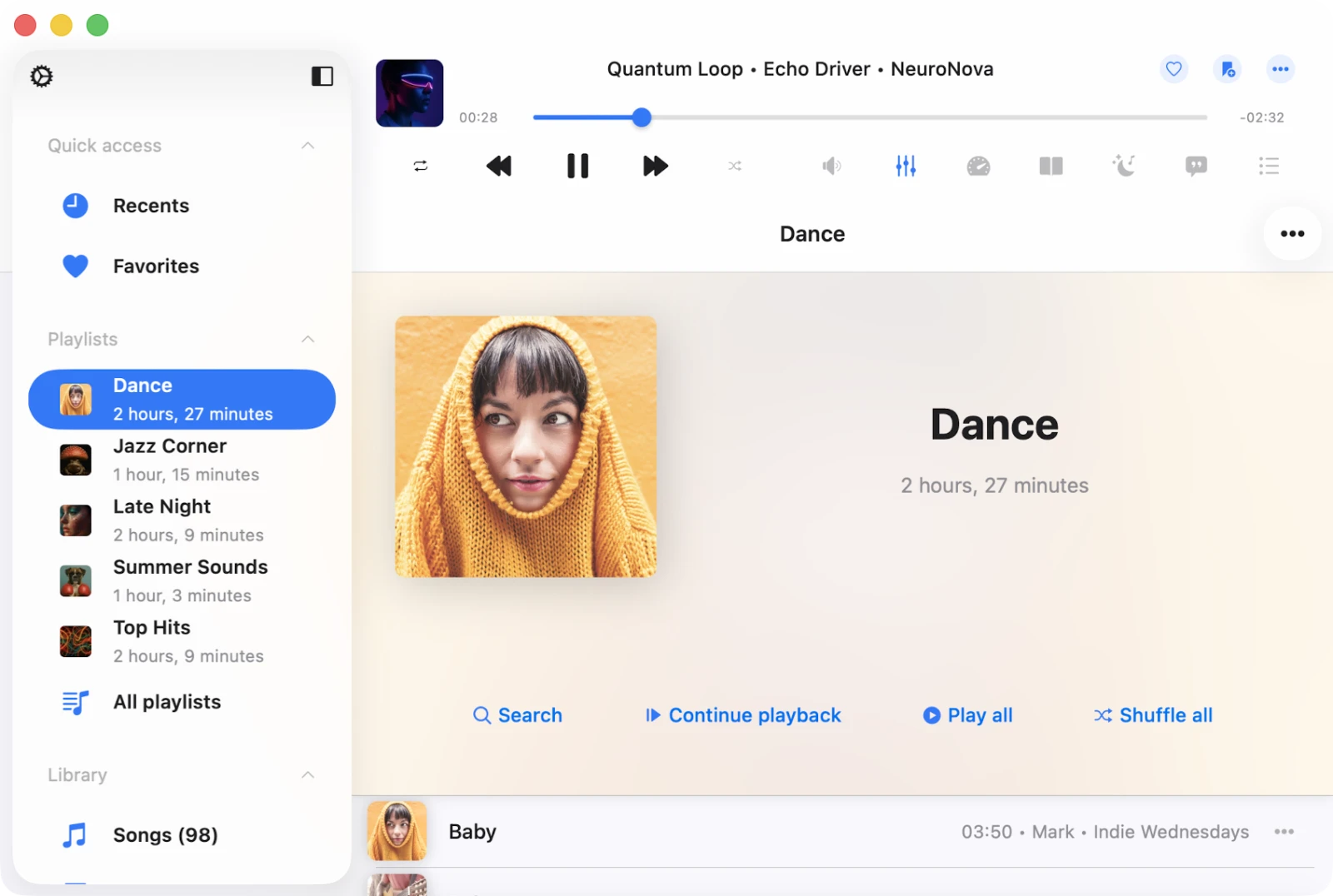
Forbindelser: Du kan nemt tilslutte cloud-lagringstjenester som Google Drive, MEGA, OneDrive og Dropbox samt din computer og personlige NAS på denne skærm.
Afspilningslister: Administrer alle dine afspilningslister her, hvor du kan oprette, redigere, fjerne, ændre sangrækkefølge, aktivere offline-tilstand og tilføje sange til afspillerkøen.
Bibliotek: Denne sektion viser alle tilgængelige spor, grupperet efter Kunstner, Genre og Album. Du kan manuelt eller automatisk tilføje sange til dit musikbibliotek, og det inkluderer iPod-spor og downloadet musik.
Lokale filer: Find og administrer nemt dine downloadede filer med kontrol over overførselskøen. Du kan redigere disse lokale filer ved hjælp af en række filhåndteringshandlinger. For at få adgang til overførselskøen skal du trykke på det snurrende pile-ikon øverst til venstre på skærmen “Lokale filer”.
Sektionen med lokale filer er opdelt i to kategorier: Filer i denne applikation viser lokale filer i applikationens dokumentmappe, og Filer på denne iPad/iPhone/Mac afslører lokale filer, der er placeret på enheden, men uden for applikationens dokumentmappe.
Indstillinger: Rediger applikationsindstillinger, herunder populære muligheder som crossfade-afspilning, musikbibliotekssynkronisering, afspiller-cache, albumomslags-cache, brugergrænseflade og lokalisering.
Hurtig adgang: Naviger nemt til dine favorit- og senest afspillede spor og filer. For Mac- og iPad-brugere er en dedikeret sektion tilgængelig, mens iPhone-brugere bekvemt kan finde dem i sektionerne “Lokale filer”, “Forbindelser” og “Musikbibliotek” øverst på skærmen.
Mini-afspiller på iPhone
Aktiver en fuldskærmsafspiller ved at trykke på mini-afspiller-ikonet og bruge en stryg-nedad-gestus til at skjule den. På iPad og Mac er mini-afspillerens skærm placeret øverst på skærmen og kan skjules ved åbning af fuldskærmsafspilleren via hovedmenuen.
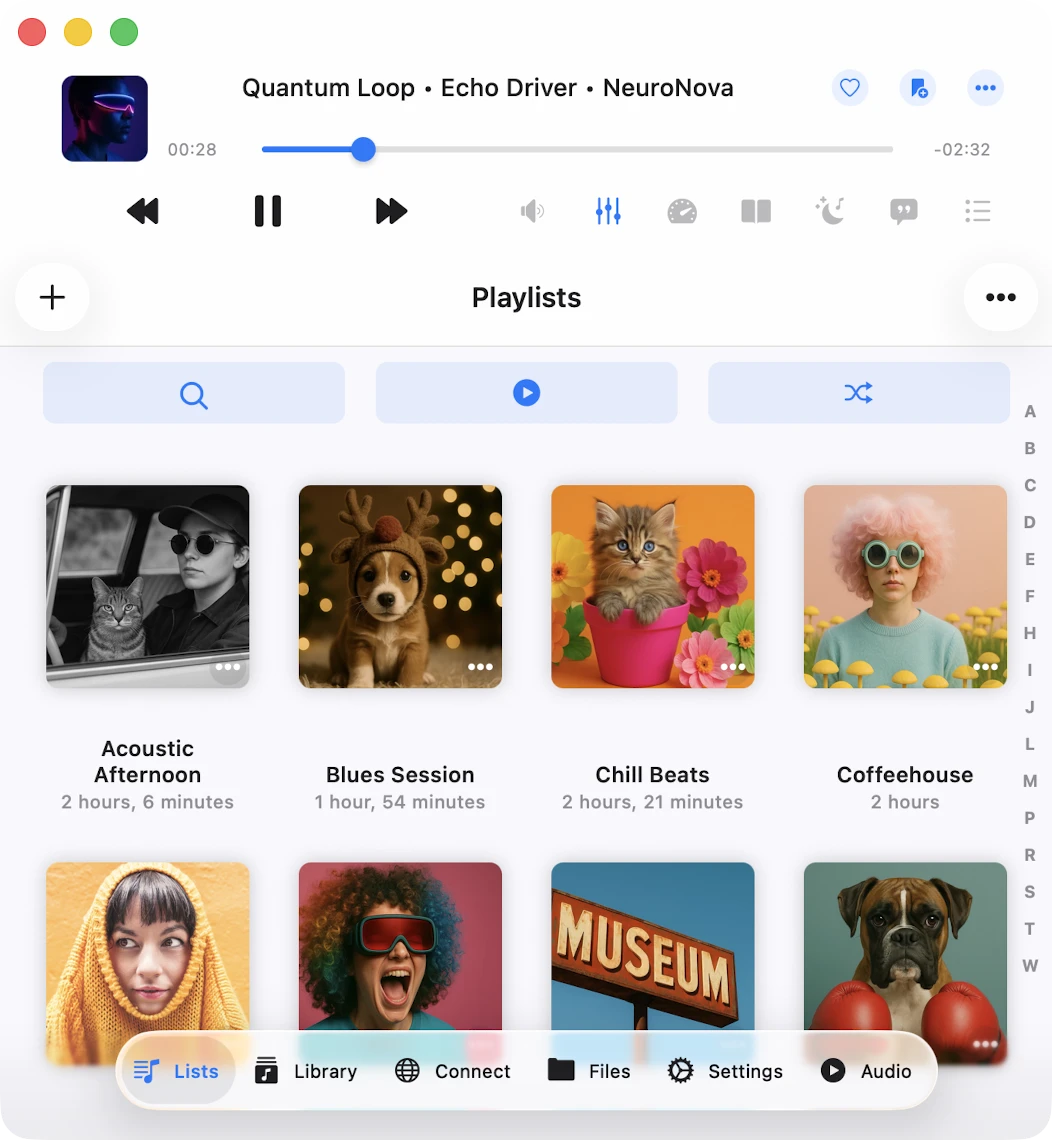
Mini-afspiller-vindue (kun Mac)
For at få adgang til mini-afspiller-vinduet på din Mac skal du blot flytte markøren til nederste højre hjørne af app-vinduet og ændre størrelsen til det mindst mulige. Tryk derefter på skjulknappen (vist som en pil nedad) for at aktivere mini-afspiller-vinduet. For at holde mini-afspiller-vinduet altid øverst over andre vinduer skal du navigere til den øverste menulinje på din Mac, vælge “Vindue” og derefter vælge “Vis vindue altid øverst”. Denne funktion er nyttig til at lytte til lydforelæsninger uden afbrydelser.
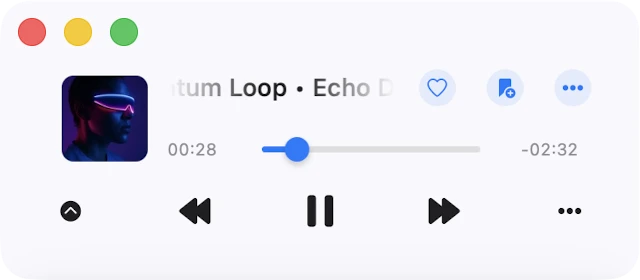
Flere handlinger
Praktisk talt hvert indholdselement på skærmen har en “Flere handlinger”-knap. Tryk på den for at få adgang til alle tilgængelige handlinger.
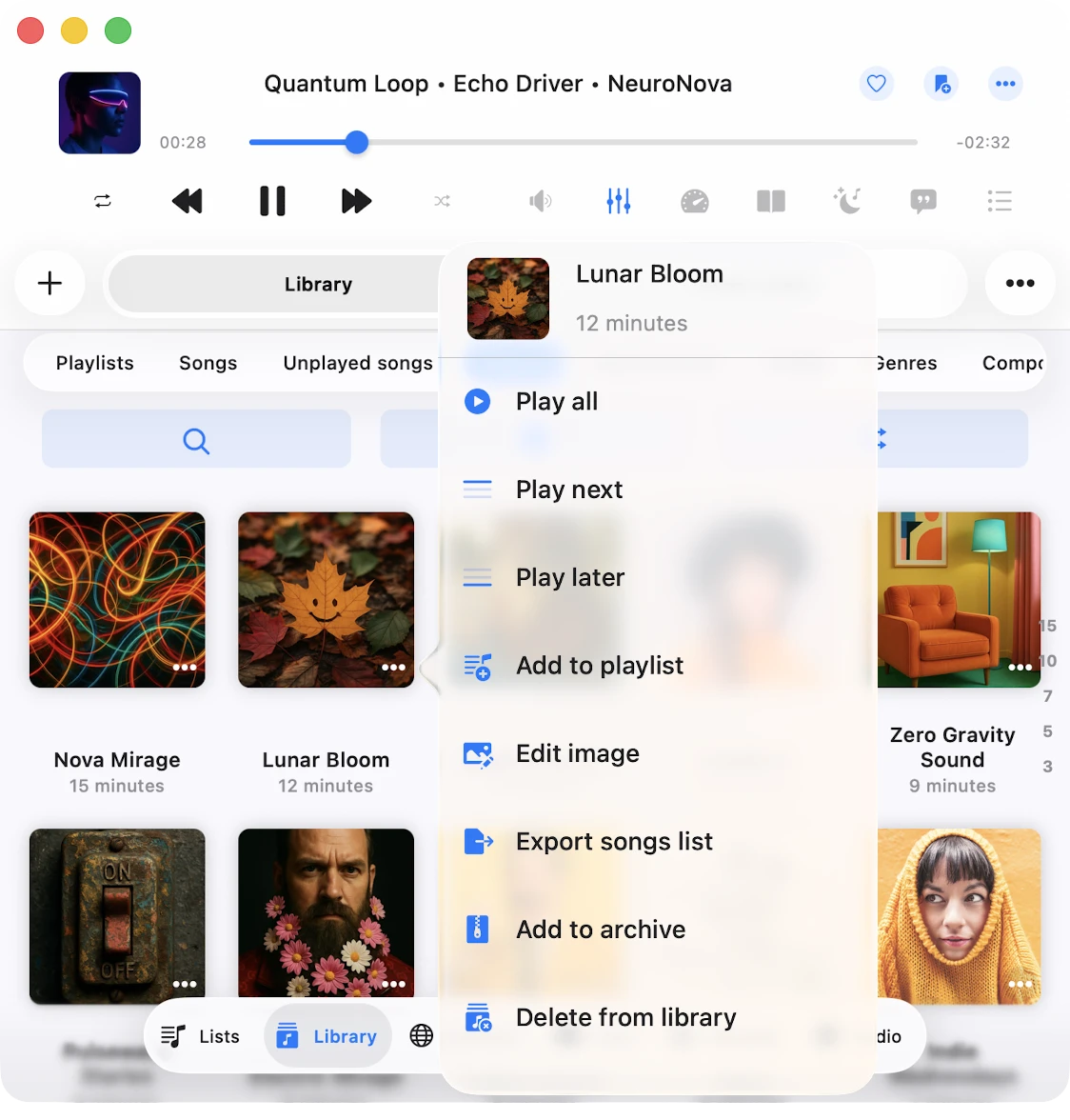
Øverste værktøjslinje
Den øverste værktøjslinje, der er placeret bekvemt lige under navigationslinjen, giver hurtig adgang til flere nyttige handlinger.
Du kan nemt vise eller skjule denne værktøjslinje med en simpel stryg-nedad-gestus. Her er en liste over handlingerne.
- Søg: Begynd en søgning i den aktuelle kontekst.
- Fortsæt afspilning: Evermusic tilbyder en problemfri “Fortsæt afspilning”-funktion, der er designet til ubesværet at gendanne lydafspillerens tilstand for den aktuelle mappe, album, kunstner eller afspilningsliste fra den sidst gemte position. Denne funktion er tilgængelig, hvis den er aktiveret i applikationsindstillingerne.
- Afspil alle: Tilføj nemt alle spor fra den aktuelle side til lydafspillerkøen, mens den aktuelle sorteringsrækkefølge bevares.
- Bland alle: Tilføj alle spor fra den aktuelle side til lydafspillerkøen og bland dem, inden de tilføjes, for en dejlig lytteoplevelse.
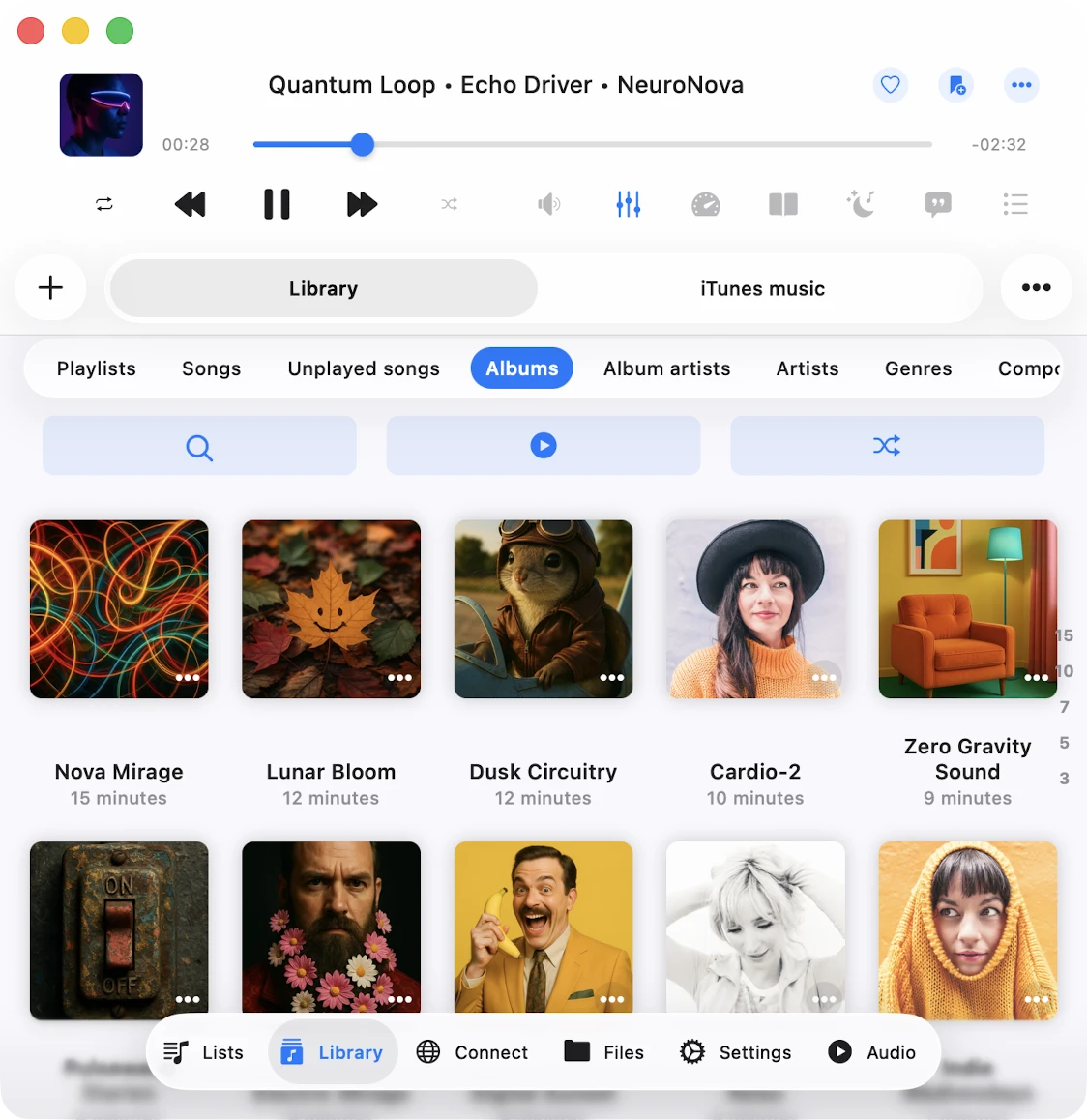
Kontekstmenu
Kontekstmenuen giver hurtig adgang til yderligere muligheder og handlinger for problemfri interaktion på tværs af enheder.
Kontekstmenu på iOS
Tryk og hold: Tryk og hold på celler, mini-afspilleren eller den kompakte afspiller for at vise kontekstmenuen.
Kontekstmenu på macOS
Højreklik: Højreklik på celler, mini-afspilleren eller den kompakte afspiller for at vise kontekstmenuen.
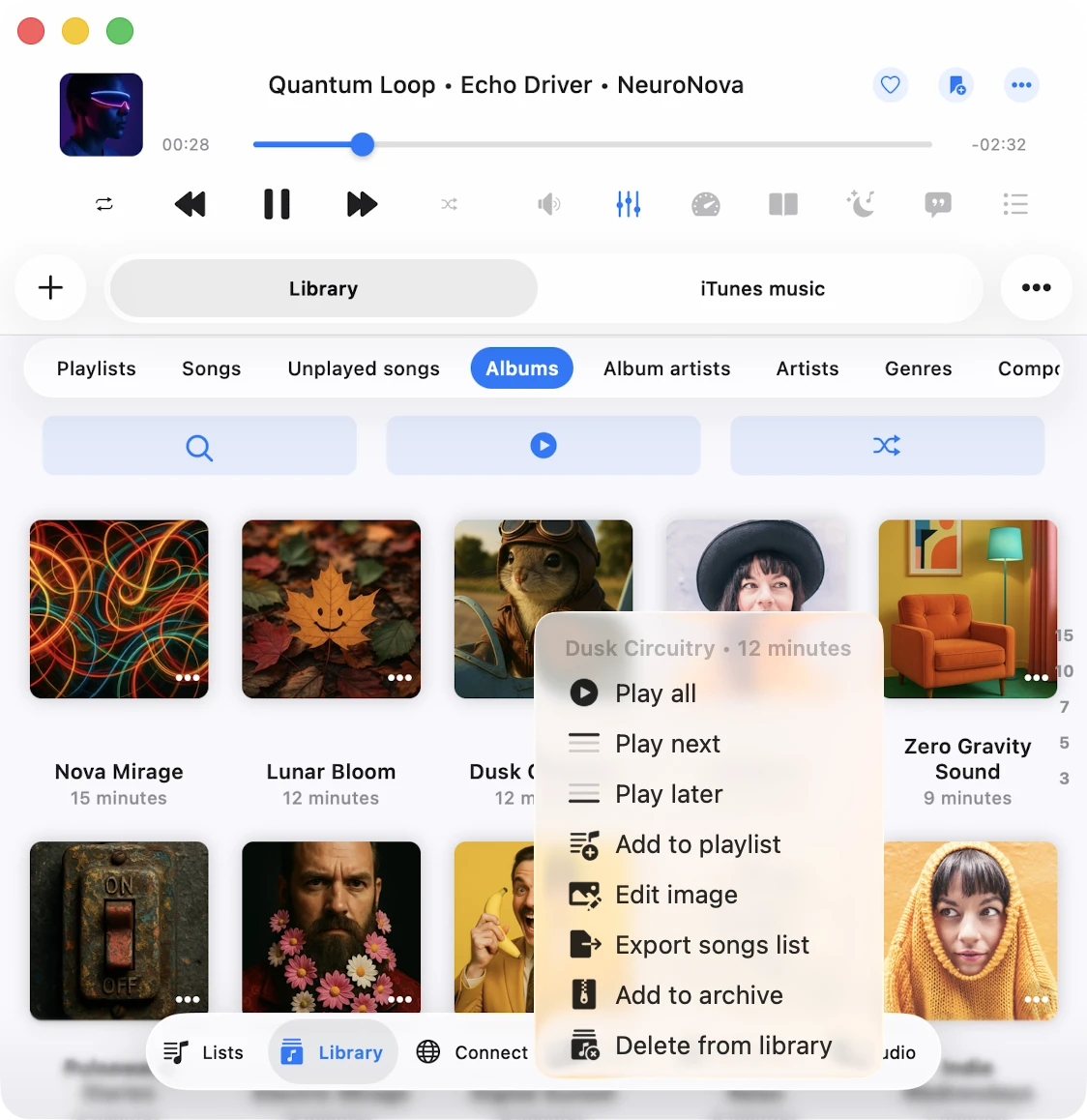
Tilgængelighed
Vores app er fuldt tilgængelig med VoiceOver-teknologi og sikrer, at hver komponent har en veldesignet etiket og beskrivelse. Når VoiceOver er aktiv, oversætter appen brugergrænsefladen til teksttilstand og viser kun tilgængelige og nyttige elementer for at forbedre navigationshastighed og bekvemmelighed. Du kan også aktivere teksttilstand i Indstillinger > Tilgængelighed > Teksttilstand.
Til justering af glidere med VoiceOver
- Vælg glideren: Stryg til venstre eller højre, indtil VoiceOver annoncerer glideren.
- Juster værdien: Dobbelttryk og hold glideren, og træk derefter op eller ned for at justere værdien hurtigere. VoiceOver vil annoncere den nye værdi, mens du justerer den.
Til justering af sporposition i en afspilningsliste med VoiceOver
- Åbn en afspilningsliste og tryk på knappen “Mere”.
- Vælg “Skift sangrækkefølge”. Visningen skifter til redigeringstilstand.
- Tryk på omarrangeringsindikator-ikonet nær spornavnet for at give det fokus.
- Dobbelttryk hurtigt på omarrangeringsindikator-ikonet. Ved andet tryk må du ikke slippe fingeren — hold den, indtil du hører en lyd, der indikerer, at cellen er klar til at blive flyttet.
- Nu kan du flytte cellen til en ny position.
Andre komponenter fungerer som forventet og bruger systemleverede VoiceOver-mønstre.
Widgets
Evermusic leveres med fire startskærm/låseskærm-widgets, der viser nøgledele af appen på alle Apple-platforme — du behøver ikke åbne Evermusic for at se eller styre afspilning:
- Nu afspilles — aktuelt spors kunstværk, titel, kunstner og live afspilningskontroller (afspil/pause, næste, forrige). Opdaterer i realtid, efterhånden som køen skrider frem.
- Favoritter — dine stjernemarkerede sange med et blik. Tryk på en post for at åbne den direkte i afspilleren.
- Tekster — teksterne til det aktuelt afspillende spor (indlejret eller LRC), der ruller linje for linje i større størrelser.
- Senest afspillet — hurtig adgang til de senest afspillede sange med genoptagelse med ét tryk.
Alle fire widgets er tilgængelige i små, mellemstore og store størrelser, så du kan vælge det layout, der passer til din skærm.
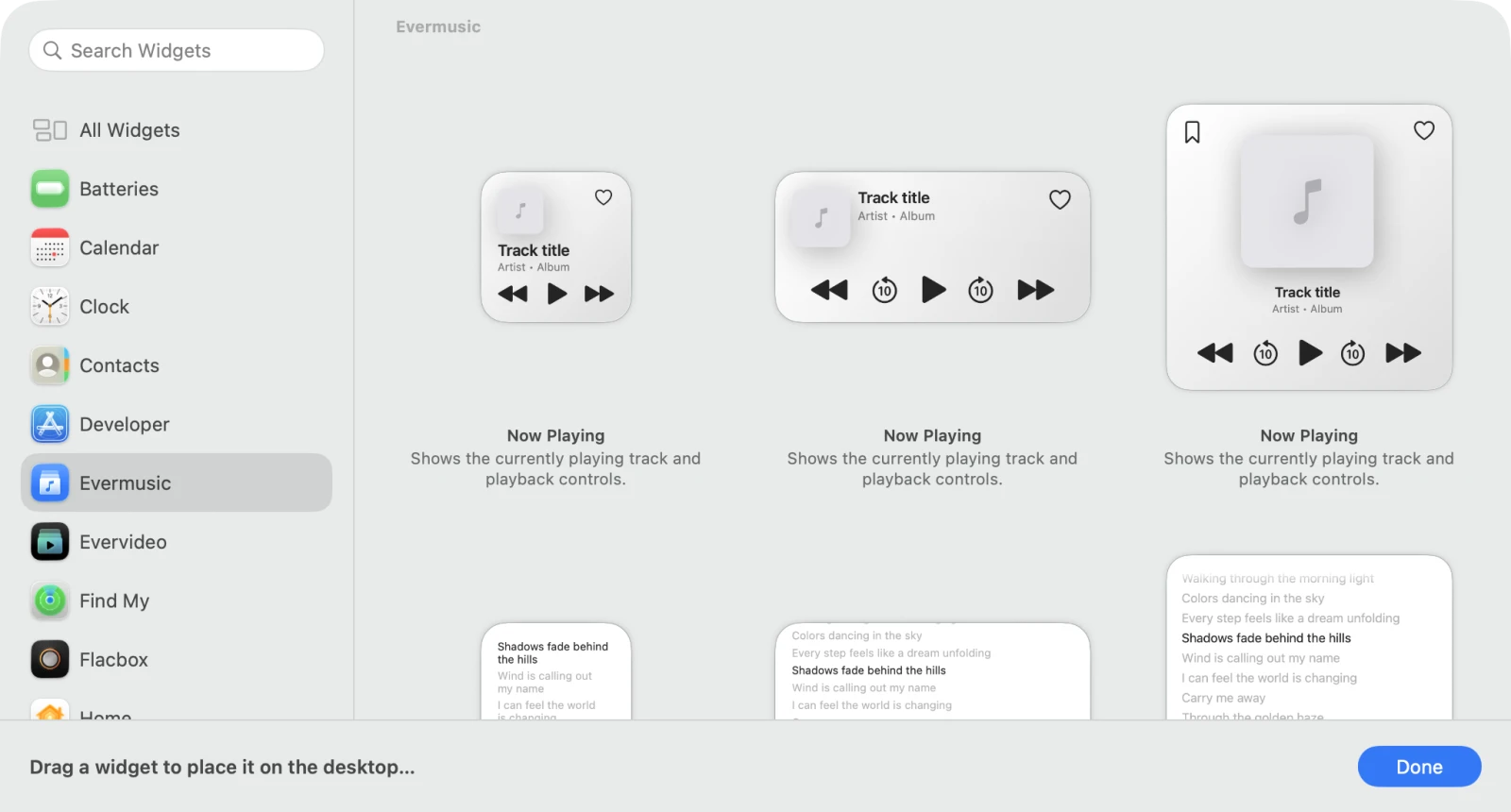
Tilføj en widget på iPhone (startskærm)
- Tryk og hold på et tomt område på startskærmen, indtil ikonerne begynder at ryste.
- Tryk på + (Rediger)-knappen i øverste venstre hjørne, og tryk derefter på Tilføj widget.
- Søg efter Evermusic (eller Evermusic Pro) og tryk på den.
- Stryg til venstre/højre for at vælge mellem Nu afspilles, Favoritter, Tekster eller Senest afspillet, og vælg derefter en størrelse (Lille / Mellem / Stor).
- Tryk på Tilføj widget, placer den, hvor du vil, og tryk på Færdig.
Tilføj en widget på iPhone (låseskærm)
- Tryk og hold på låseskærmen, indtil Tilpas vises, og tryk derefter på Tilpas → Låseskærm.
- Tryk på widget-området under uret og vælg Evermusic fra listen.
- Vælg widgetten og tryk på Færdig → Indstil som tapetkombination (eller Indstil som aktuelt tapet).
Tilføj en widget på iPad
iPad understøtter både widgets til Daglig visning og startskærm-widgets:
- Tryk og hold på startskærmen, indtil ikonerne ryster.
- Tryk på + i øverste hjørne → søg efter Evermusic → vælg en widget og størrelse → Tilføj widget.
På iPadOS 15+ kan du også stable flere Evermusic-widgets lodret for at stryge mellem Nu afspilles, Favoritter og Senest afspillet i det samme slot.
Tilføj en widget på Mac
- Højreklik på Skrivebordet (macOS Sonoma eller nyere) og vælg Rediger widgets, eller åbn Notifikationscenter og klik på Rediger widgets i bunden.
- Søg efter Evermusic i widget-galleriet.
- Træk en widget til dit skrivebord eller Notifikationscenter, vælg en størrelse og klik på Færdig.
Tilføj Evermusic-widgets til CarPlay-dashboardet
Fra og med iOS 17 understøtter CarPlay kompatible låseskærm/startskærm-widgets direkte på CarPlay-dashboardet (flerfelts-skærmen med kort, kalender og nu afspilles). Evermusic-widgets vises der automatisk, når de er installeret på din iPhone:
- På din iPhone skal du tilføje Evermusic-widgetten til et låseskærm-layout (Tilpas → Låseskærm → widget-slot → Evermusic) som beskrevet ovenfor. Den samme widget-instans afspejles til CarPlay.
- Tilslut din iPhone til din bil via USB eller trådløs CarPlay.
- På CarPlay-skærmen skal du trykke på Dashboard-ikonet (firer-feltet) i nederste venstre hjørne.
- Tryk og hold på en af dashboard-felterne for at gå i redigeringstilstand, og tryk derefter på + på den felt, du vil ændre.
- Vælg Evermusic fra listen over tilgængelige CarPlay-widgets, og vælg Nu afspilles, Favoritter, Tekster eller Senest afspillet.
- Tryk på Færdig — widgetten forbliver fastgjort til dashboardet for hver fremtidig CarPlay-session.
CarPlay-widgetten opdateres live, efterhånden som din musik ændres, og er stor-fingerflade-venlig, så du ikke behøver at kigge ned på bilskærmen under kørsel.
Apple CarPlay
Evermusic inkluderer en fuldt udstyret Apple CarPlay-brugerflade (kun iOS), der er optimeret til bilskærmen. Når din iPhone er tilsluttet en kompatibel CarPlay-enhed — via USB eller trådløst — vises Evermusic sammen med Apple Music og Spotify i CarPlay-app-gitteret, klar til at streame dit cloud-bibliotek på vejen.
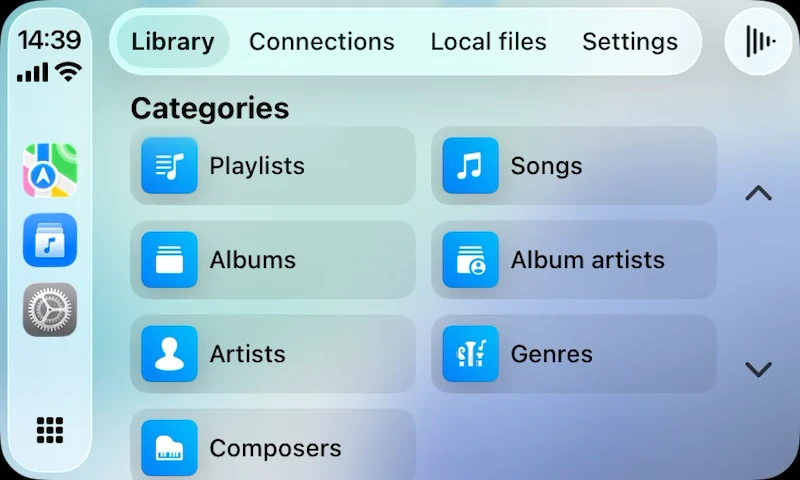
Hvad du får i CarPlay
CarPlay-brugerfladen afspejler de mest brugte dele af dit bibliotek i et layout, som Apple har tilpasset til bilen. Fra hovedmenuen kan du gennemse:
- Bibliotek — Sange, Albums, Albumkunstnere, Kunstnere, Genrer, Komponister, Senest afspillet, Favoritter.
- Afspilningslister — alle afspilningslister, du har oprettet eller importeret (inklusive offline-synkroniserede afspilningslister).
- Lokale filer — mapper i appens dokumentmappe og dine offline-mapper.
- Forbindelser — dine tilsluttede cloud-konti, så du kan vælge en sang direkte fra Google Drive, Dropbox, iCloud Drive, MEGA, Synology eller en anden kilde, mens du holder parkeret.
Hvert spor afspilles igennem Evermusics fulde lydmotor — inklusive 10-bånds equalizer, crossfade, gapless afspilning, rumlig lyd og afspilningshastighedsstyring — så den musik, du hører i bilen, lyder det samme som på din telefon uden ekstra opsætning.
Nu afspilles-skabelon
Den standard CarPlay Nu afspilles-skabelon giver dig de ratlvenlige kontroller, som enhver chauffør forventer: store kunstværker, Afspil / Pause, Forrige / Næste, søgelinje og en Næste i kø-kø. Du kan også aktivere Tilføj bogmærke og Tilføj til favoritter til låseskærm/CarPlay-handlingssættet i Indstillinger → Lydafspiller → Personalisering → Afspilningskontroller på låseskærmen, så du kan stjernemarkere spor uden at tage øjnene fra vejen.
Tips til sikker kørsel
CarPlay er designet til at holde din opmærksomhed på vejen — og Evermusic følger de samme principper. Brug disse vaner for at holde dig sikker:
- Byg afspilningslister hjemme på forhånd. Det er distraherende at gennemse dusinvis af albums på vejen. Lav et par “køretur”-afspilningslister på forhånd og aktiver Offline-tilstand på hver, så de afspilles selv uden mobilsignal i tunneler og landdistrikter.
- Aktiver “Sæt afspilning på pause ved tilslutning” i Indstillinger → CarPlay → Sæt afspilning på pause ved tilslutning. Dette stopper Evermusic i det øjeblik, CarPlay tilsluttes, så du ikke får et pludseligt voluminøst lydudbrud fra headset-niveauer.
- Brug stemmestyring. Tryk på stemmekommando-knappen på dit rat eller sig “Hey Siri, afspil min Køretur-afspilningsliste i Evermusic” — understøttelse af Siri Intents betyder, at du kan starte afspilning, springe spor over og justere lydstyrken uden at røre skærmen.
- Fastgør en Nu afspilles-widget til CarPlay-dashboardet (se afsnittet ovenfor), så du ikke behøver at åbne hele appen for at pause eller springe over — de fleste handlinger er ét tryk fra dashboardet.
- Sænk metadatalæserens hastighed. Hvis du er på mobildata med et stort bibliotek, skal du indstille Indstillinger → Musikbibliotek → Metadataindlæsning til Aktuelt sang, så appen ikke sender tusindvis af cloud-forespørgsler i baggrunden, mens du kører.
- Deaktiver billeder i CarPlay, når dit bibliotek er enormt. Indstillinger → CarPlay → Vis billeder → Fra holder listerne hurtige på langsommere enheder og reducerer visuel rod.
- Læs ikke Tekster-widgetten under kørsel. Det er sikkert ved rødt lys eller med en passager, men ellers hold opmærksomheden på vejen og lyt i stedet.
Hvis noget ser forkert ud under en køretur, er den sikreste løsning altid at holde til side og bruge iPhone direkte — rod ikke med enheden under fart.