Navigace
Evermusic nabízí intuitivní uživatelské rozhraní, které se velmi podobá nativní aplikaci Music. Co ji odlišuje od mnoha populárních hudebních aplikací, je vestavěný správce souborů, který uživatelům dává možnost upravovat zvukové soubory a bezproblémově je přenášet do cloudového úložiště a z něj.
Funkce Evermusic je promyšleně rozdělena do dvou odlišných komponent: Hudební knihovny, přístupné přes záložky “Hudební knihovna” a “Seznamy skladeb”, a sekce Soubory, která se nachází pod záložkami “Připojení” a “Lokální soubory”.
Sekce
Ať už používáte iPhone, iPad nebo kompaktní režim na Macu, všechny funkce aplikace jsou snadno dostupné přes lištu karet ve spodní části obrazovky. Pro uživatele iPadu a Macu lze stejné menu najít na levé straně obrazovky. Toto promyšlené uspořádání kategorizuje všechny funkce aplikace do snadno dostupných sekcí, čímž zajišťuje uživatelsky přívětivý a efektivní zážitek.
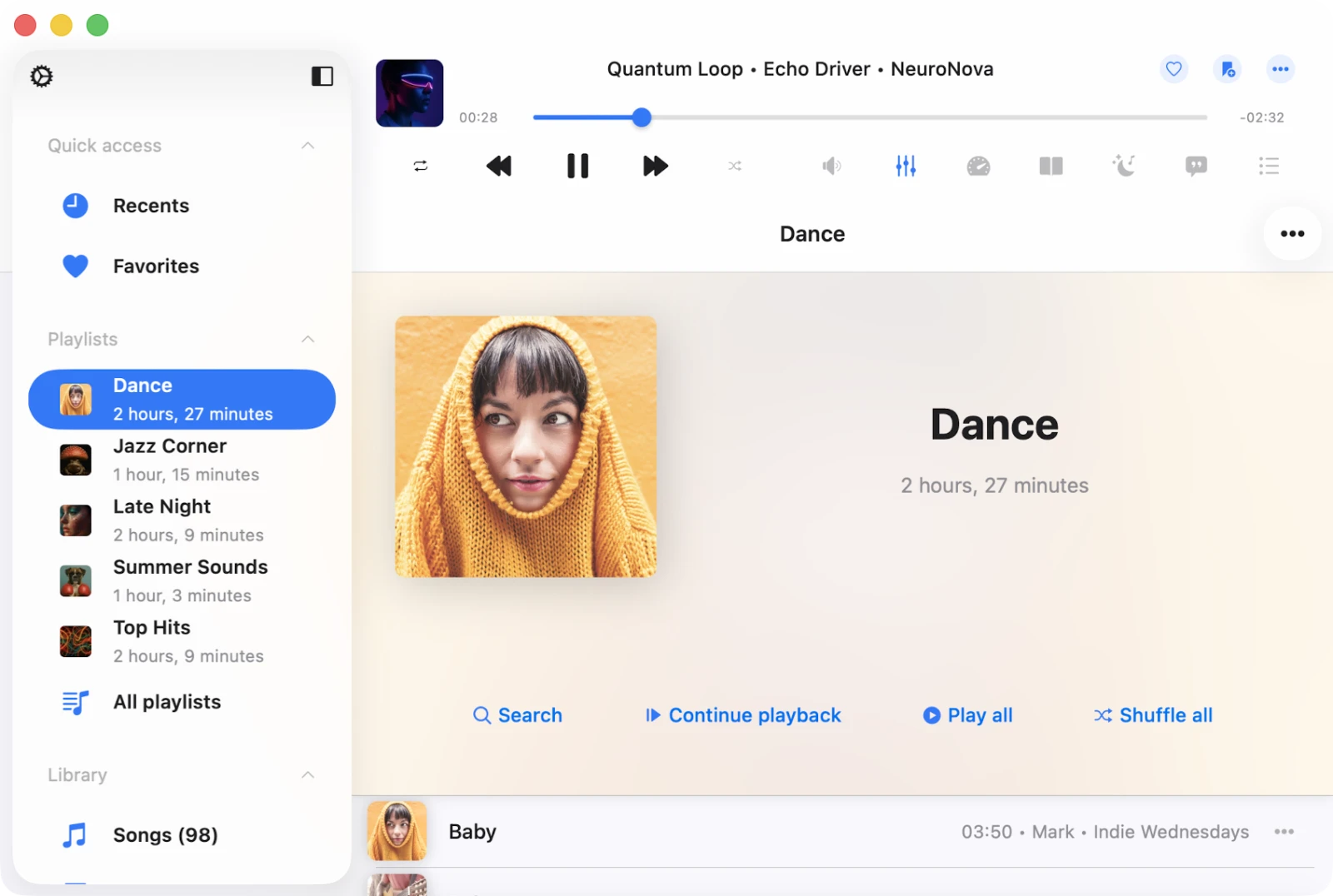
Připojení: Na této obrazovce můžete bez námahy připojit cloudové úložné služby jako Google Drive, MEGA, OneDrive a Dropbox, stejně jako váš počítač a osobní NAS.
Seznamy skladeb: Zde spravujte všechny své playlisty, kde můžete vytvářet, upravovat, odebírat, měnit pořadí skladeb, aktivovat offline režim a přidávat skladby do fronty přehrávače.
Knihovna: Tato sekce přehledně zobrazuje všechny dostupné stopy, seskupené podle Interpreta, Žánru a Alba. Můžete ručně nebo automaticky přidávat skladby do hudební knihovny, a zahrnuje stopy iPod a staženou hudbu.
Lokální soubory: Snadno vyhledejte a spravujte stažené soubory s kontrolou nad frontou přenosů. Tyto lokální soubory můžete upravovat pomocí různých akcí správce souborů. Pro přístup k frontě přenosů klepněte na ikonu točících se šipek v levém horním rohu obrazovky “Lokální soubory”.
Sekce lokálních souborů je rozdělena do dvou kategorií: Soubory v této aplikaci zobrazující lokální soubory v adresáři Dokumenty aplikace, a Soubory na tomto iPadu/iPhone/Macu, odhalující lokální soubory umístěné na zařízení mimo adresář Dokumenty aplikace.
Nastavení: Upravte nastavení aplikace, včetně oblíbených možností jako crossfade přehrávání, synchronizace hudební knihovny, mezipaměť přehrávače, mezipaměť obalů alb, uživatelské rozhraní a lokalizace.
Rychlý přístup: Plynule přejděte na své oblíbené a nedávno přehrané stopy a soubory. Pro uživatele Mac a iPad je k dispozici vyhrazená sekce, zatímco uživatelé iPhone je mohou pohodlně najít v sekcích “Lokální soubory”, “Připojení” a “Hudební knihovna” umístěných v horní části obrazovky.
Mini přehrávač na iPhone
Aktivujte přehrávač na celou obrazovku klepnutím na ikonu mini přehrávače a použijte gesto přejetí dolů pro jeho skrytí. Na iPad a Mac se obrazovka mini přehrávače nachází v horní části obrazovky a lze ji skrýt při otevření přehrávače na celou obrazovku přes hlavní nabídku.
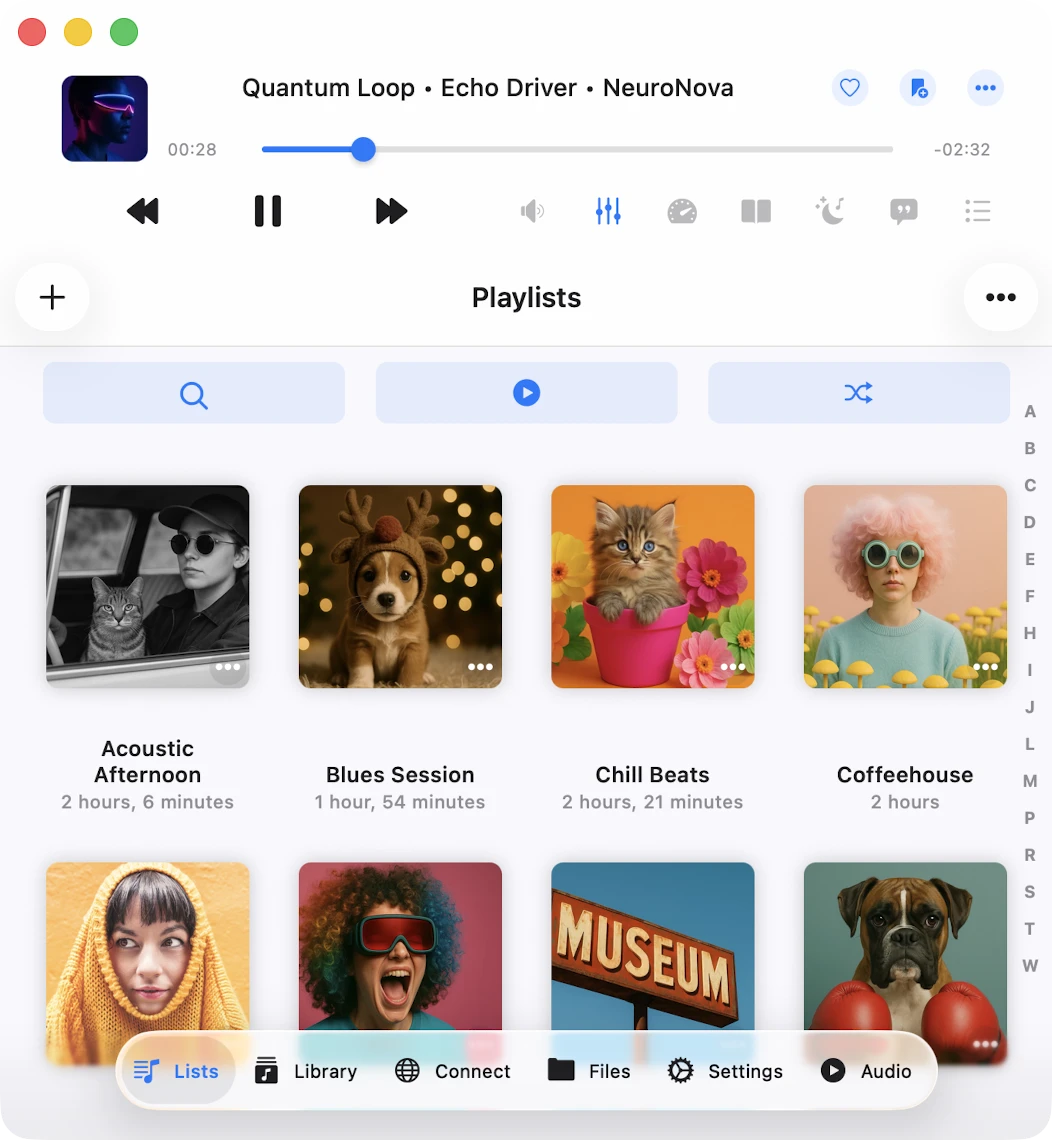
Okno mini přehrávače (exkluzivně pro Mac)
Pro přístup k oknu mini přehrávače na Macu jednoduše přesuňte kurzor na pravý dolní okraj okna aplikace a změňte jeho velikost na nejmenší možnou. Poté klepněte na tlačítko sbalení (zobrazeno jako šipka dolů) pro aktivaci okna mini přehrávače. Chcete-li udržet okno mini přehrávače vždy nahoře nad ostatními okny, přejděte do horní nabídky Macu, vyberte “Okno” a zvolte “Zobrazit okno vždy nahoře”. Tato funkce je užitečná pro poslech zvukových přednášek bez přerušení.
Další akce
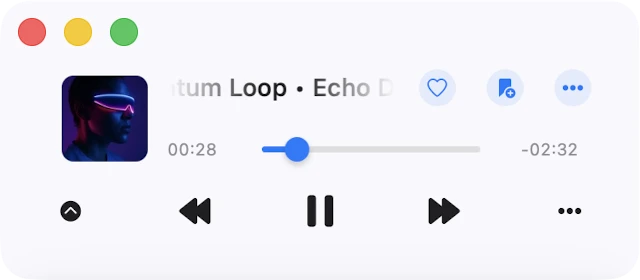
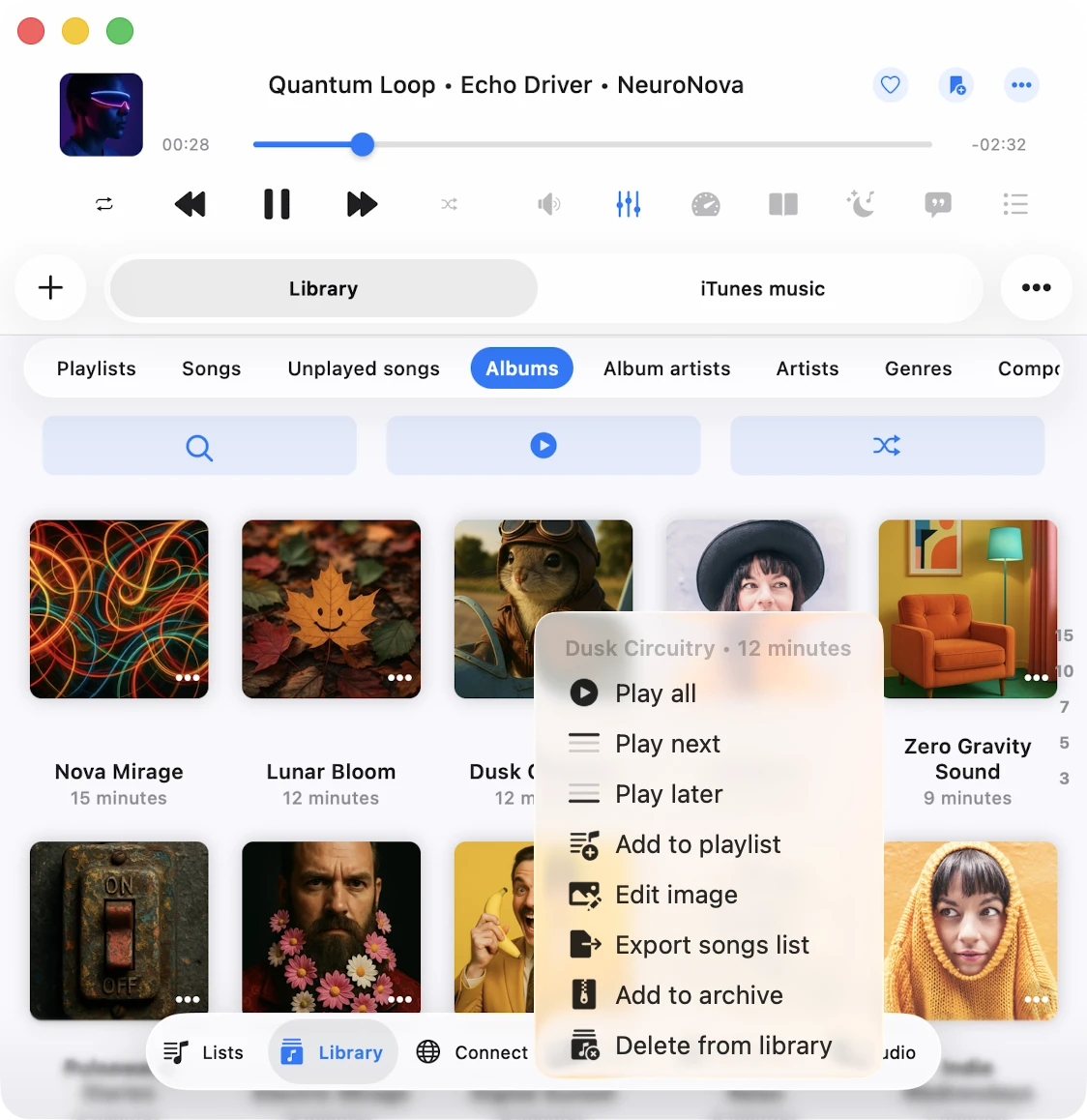
Prakticky každá položka obsahu na obrazovce má tlačítko “Další akce”. Klepnutím na něj získáte přístup ke všem dostupným akcím.
Horní panel nástrojů
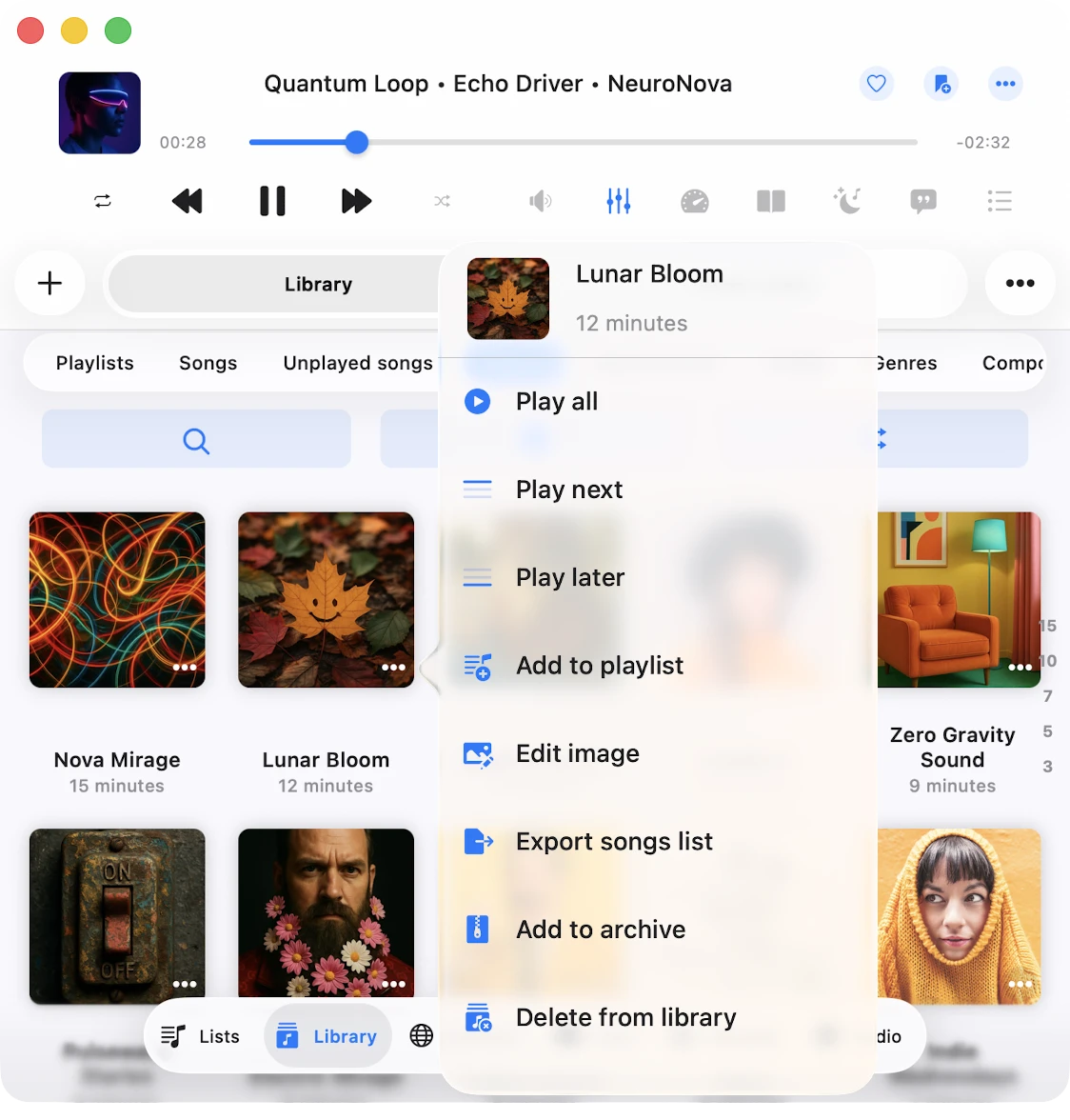
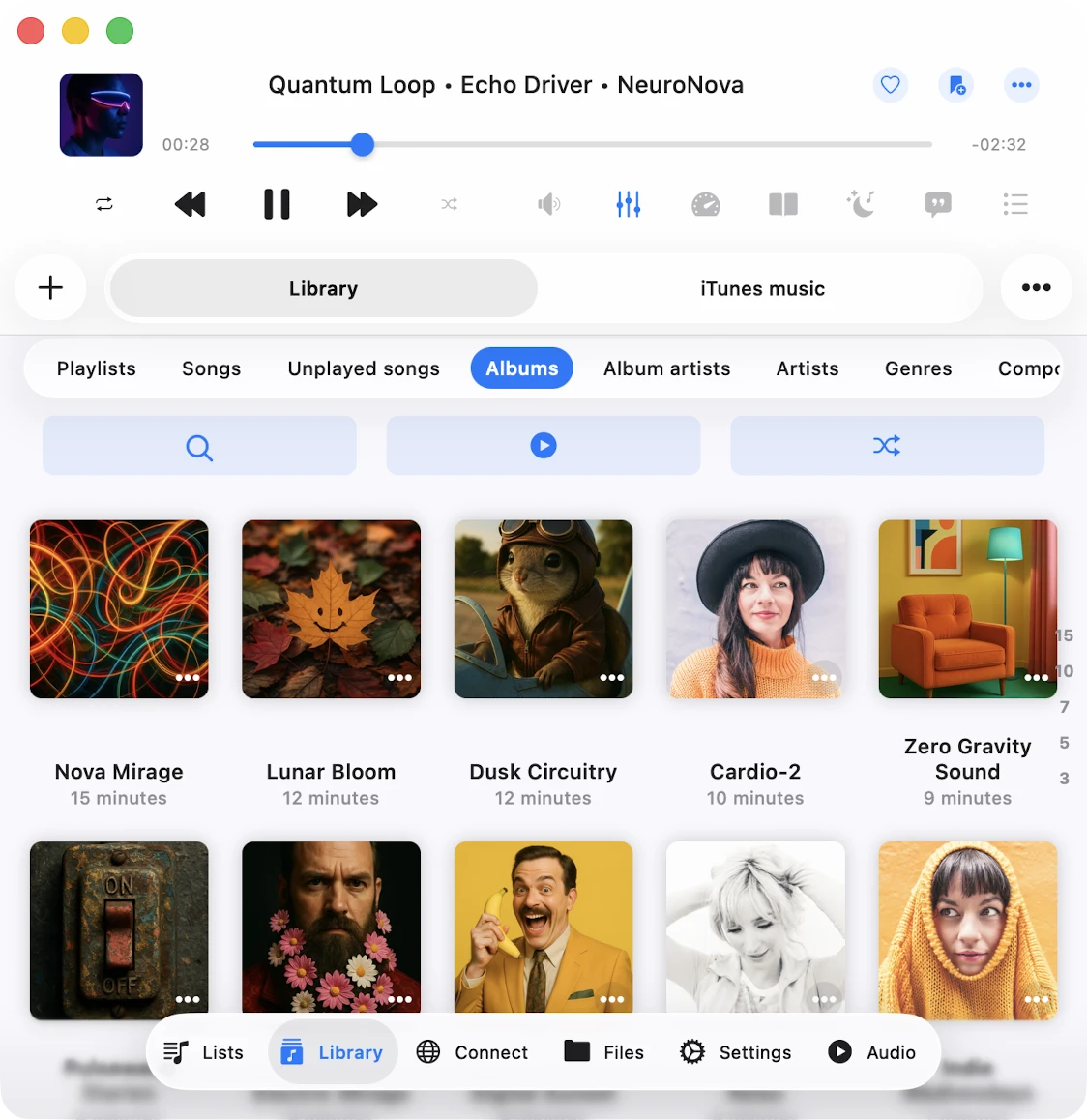
Horní panel nástrojů, umístěný pohodlně těsně pod navigační lištou, poskytuje rychlý přístup k několika užitečným akcím.
Tento panel nástrojů můžete snadno zobrazit nebo skrýt jednoduchým gestem přejetí dolů. Zde je seznam akcí.
- Hledat: Zahájit hledání v aktuálním kontextu.
- Pokračovat v přehrávání: Evermusic nabízí bezproblémovou funkci “Pokračovat v přehrávání”, navrzenou k bezproblémovému obnovení stavu přehrávače pro aktuální adresář, album, interpreta nebo playlist z poslední uložené pozice. Tato funkce je k dispozici, pokud je povolena v nastavení aplikace.
- Přehrát vše: Snadno přidejte všechny stopy z aktuální stránky do fronty přehrávače zvuku, zachovávajíce aktuální pořadí řazení.
- Zamíchat vše: Přidejte všechny stopy z aktuální stránky do fronty přehrávače zvuku, přičemž je před přidáním zamíchejte pro příjemný zážitek z poslechu.
Kontextová nabídka
Kontextová nabídka poskytuje rychlý přístup k dalším možnostem a akcím pro bezproblémovou interakci napříč zařízeními.
Kontextová nabídka na iOS
Klepnutí a podržení: Klepněte a podržte buňky, mini přehrávač nebo kompaktní přehrávač pro zobrazení kontextové nabídky.
Kontextová nabídka na macOS
Kliknutí pravým tlačítkem: Klikněte pravým tlačítkem na buňky, mini přehrávač nebo kompaktní přehrávač pro zobrazení kontextové nabídky.
Přístupnost
Naše aplikace je plně přístupná s technologií VoiceOver, která zajišťuje, že každá komponenta má dobře navrženou popisku a popis. Když je VoiceOver aktivní, aplikace přeloží uživatelské rozhraní do textového režimu, zobrazujíce pouze přístupné a užitečné prvky pro zlepšení rychlosti navigace a pohodlí. Textový režim můžete také aktivovat v Nastavení > Přístupnost > Textový režim.
Pro nastavení posuvníků pomocí VoiceOver
- Vyberte posuvník: Přejeďte doleva nebo doprava, dokud VoiceOver neoznámí posuvník.
- Upravte hodnotu: Dvakrát klepněte a podržte posuvník, poté táhněte nahoru nebo dolů pro rychlejší úpravu hodnoty. VoiceOver bude oznamovat novou hodnotu při jejím nastavování.
Pro nastavení pozice stopy v playlistu pomocí VoiceOver
- Otevřete playlist a klepněte na tlačítko “Více”.
- Vyberte “Změnit pořadí skladeb”. Zobrazení se přepne do režimu úprav.
- Klepněte na ikonu indikátoru přeřazení blízko názvu stopy, abyste mu dali fokus.
- Rychle dvakrát klepněte na ikonu indikátoru přeřazení. Při druhém klepnutí neuvolňujte prst — podržte ho, dokud neuslyšíte zvuk označující, že buňka je připravena k přesunutí.
- Nyní můžete buňku přesunout na novou pozici.
Ostatní komponenty fungují podle očekávání, využívajíce systémem poskytnuté vzory VoiceOver.
Widgety
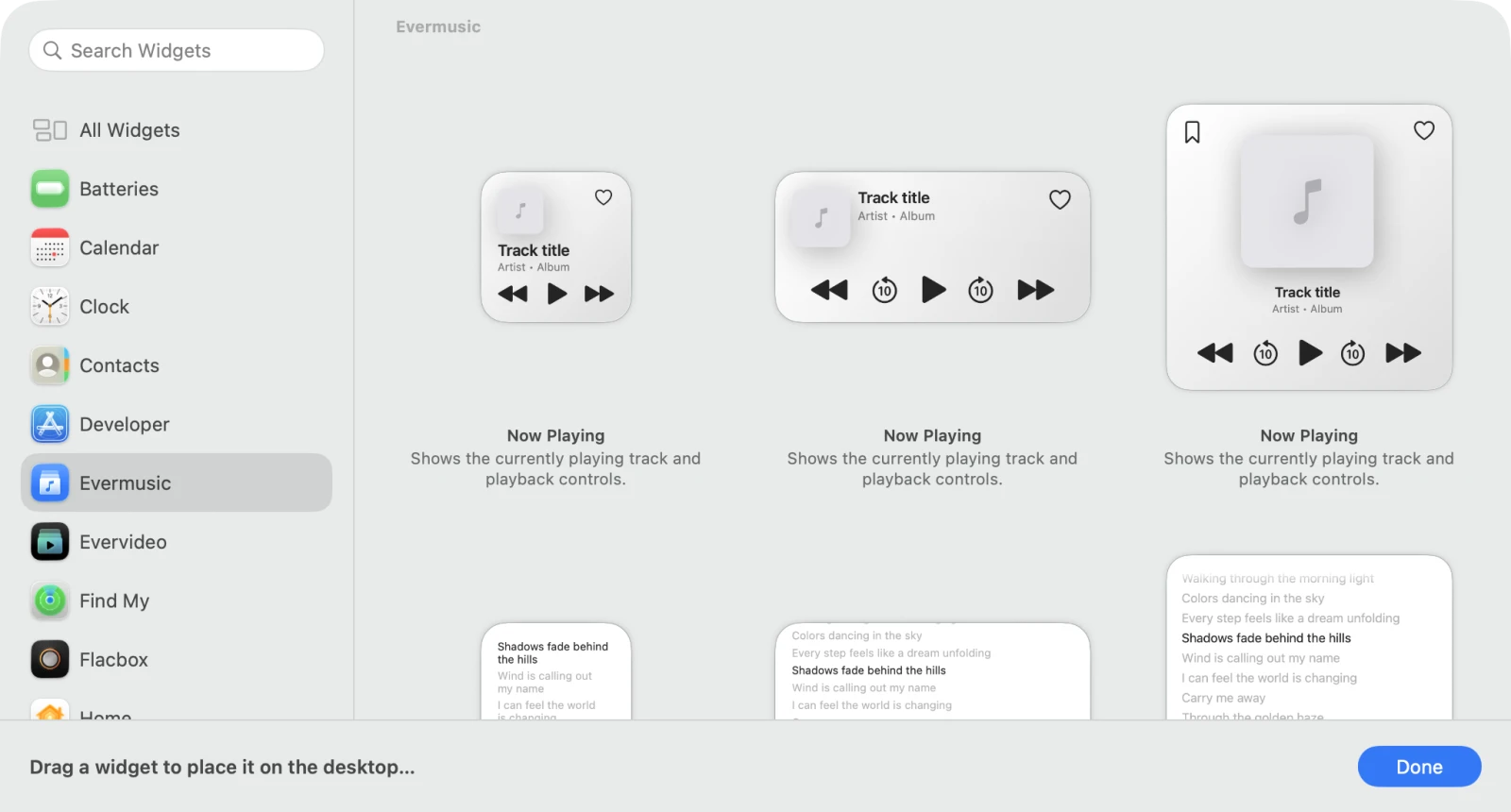
Evermusic obsahuje čtyři widgety pro domovskou obrazovku / zamykací obrazovku, které zobrazují klíčové části aplikace na každé platformě Apple — není třeba otevírat Evermusic pro zobrazení nebo ovládání přehrávání:
- Právě hraje — artwork aktuální stopy, název, interpret a živé ovládání přehrávání (přehrát/pozastavit, další, předchozí). Aktualizuje se v reálném čase při postupu fronty.
- Oblíbené — vaše oblíbené skladby na první pohled. Klepnutím na položku ji otevřete přímo v přehrávači.
- Texty — texty aktuálně přehrávané stopy (vložené nebo LRC), procházející řádek po řádku ve větších velikostech.
- Naposledy přehráno — rychlý přístup k naposledy přehrávaným skladbám s obnovením jedním klepnutím.
Všechny čtyři widgety jsou k dispozici ve velikostech Malý, Střední a Velký, takže si můžete vybrat rozložení, které se hodí na vaši obrazovku.
Přidání widgetu na iPhone (domovská obrazovka)
- Dotýkejte se a podržte jakékoli prázdné místo na domovské obrazovce, dokud ikony nezačnou vibrovat.
- Klepněte na tlačítko + (Upravit) v levém horním rohu, poté klepněte na Přidat widget.
- Vyhledejte Evermusic (nebo Evermusic Pro) a klepněte na něj.
- Přejeďte doleva/doprava pro výběr mezi Právě hraje, Oblíbené, Texty nebo Naposledy přehráno, poté vyberte velikost (Malý / Střední / Velký).
- Klepněte na Přidat widget, umístěte ho kam chcete a klepněte na Hotovo.
Přidání widgetu na iPhone (zamykací obrazovka)
- Dotkněte se a podržte zamykací obrazovku, dokud se nezobrazí Přizpůsobit, poté klepněte na Přizpůsobit → Zamykací obrazovka.
- Klepněte na oblast widgetu pod hodinami a vyberte Evermusic ze seznamu.
- Vyberte widget a klepněte na Hotovo → Nastavit jako pár tapety (nebo Nastavit jako aktuální tapetu).
Přidání widgetu na iPad
iPad podporuje widgety Dnešní zobrazení i widgety domovské obrazovky:
- Dotkněte se a podržte domovskou obrazovku, dokud ikony nezačnou vibrovat.
- Klepněte na + v horním rohu → vyhledejte Evermusic → vyberte widget a velikost → Přidat widget.
Na iPadOS 15+ můžete také skládat více widgetů Evermusic svisle pro přepínání mezi Právě hraje, Oblíbené a Naposledy přehráno ve stejném slotu.
Přidání widgetu na Mac
- Klikněte pravým tlačítkem na Plochu (macOS Sonoma nebo novější) a vyberte Upravit widgety, nebo otevřete Centrum oznámení a klikněte na Upravit widgety dole.
- Ve galerii widgetů vyhledejte Evermusic.
- Přetáhněte widget na plochu nebo do Centra oznámení, vyberte velikost a klikněte na Hotovo.
Přidání widgetů Evermusic na panel CarPlay
Počínaje iOS 17 podporuje CarPlay kompatibilní widgety zamykací obrazovky / domovské obrazovky přímo na panelu CarPlay (obrazovce s více dlaždicemi s mapami, kalendářem a nyní hrajícím). Widgety Evermusic se tam automaticky zobrazí, jakmile jsou nainstalovány na vašem iPhone:
- Na vašem iPhone přidejte widget Evermusic do rozložení zamykací obrazovky (Přizpůsobit → Zamykací obrazovka → slot widgetu → Evermusic), jak je popsáno výše. Stejná instance widgetu se zrcadlí na CarPlay.
- Připojte iPhone k autu přes USB nebo bezdrátový CarPlay.
- Na obrazovce CarPlay klepněte na ikonu Panel (mřížka čtyř dlaždic) v levém dolním rohu.
- Klepněte a podržte kteroukoli dlaždici panelu pro vstup do režimu úprav, poté klepněte na + na dlaždici, kterou chcete změnit.
- Ze seznamu dostupných widgetů CarPlay vyberte Evermusic a zvolte Právě hraje, Oblíbené, Texty nebo Naposledy přehráno.
- Klepněte na Hotovo — widget zůstane připnut na panelu pro každou budoucí relaci CarPlay.
Widget CarPlay se aktualizuje živě při změně hudby a je přizpůsoben pro ovládání prstem, takže nemusíte sklánět zrak na obrazovku auta při jízdě.
Apple CarPlay
Evermusic obsahuje plně vybavené rozhraní Apple CarPlay (pouze iOS) optimalizované pro displej auta. Jakmile je váš iPhone připojen ke kompatibilní hlavní jednotce CarPlay — přes USB nebo bezdrátově — Evermusic se zobrazí spolu s Apple Music a Spotify v mřížce aplikací CarPlay, připraven streamovat vaši cloudovou knihovnu na cestách.
Co získáte v CarPlay
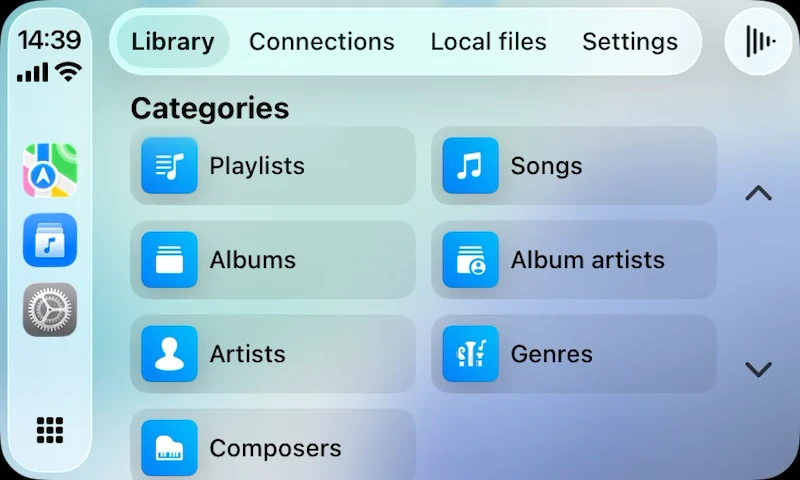
Rozhraní CarPlay odráží nejpoužívanější části vaší knihovny v rozložení, které Apple přizpůsobil pro auto. Z hlavní nabídky můžete procházet:
- Knihovna — Skladby, Alba, Alb. interpreti, Interpreti, Žánry, Skladatelé, Naposledy přehráno, Oblíbené.
- Seznamy skladeb — každý playlist, který jste vytvořili nebo importovali (včetně offline synchronizovaných playlistů).
- Lokální soubory — složky v adresáři Dokumenty aplikace a vaše Offline složky.
- Připojení — vaše připojené cloudové účty, abyste mohli vybrat skladbu přímo z Google Drive, Dropbox, iCloud Drive, MEGA, Synology nebo jakéhokoli jiného zdroje při parkování.
Každá stopa hraje přes plný zvukový engine Evermusic — včetně 10pásmového ekvalizéru, crossfade, gapless přehrávání, prostorového zvuku a ovládání rychlosti přehrávání — takže hudba, kterou slyšíte v autě, zní stejně jako na vašem telefonu bez dalšího nastavení.
Šablona Právě hraje
Standardní šablona CarPlay Právě hraje vám poskytuje ovládací prvky přívětivé pro volant, které každý řidič očekává: velký artwork, Přehrát / Pozastavit, Předchozí / Další, posuvník a frontu Dále na řadě. Můžete také aktivovat Přidat záložku a Přidat do oblíbených pro sadu akcí zamykací obrazovky / CarPlay v Nastavení → Přehrávač zvuku → Personalizace → Ovládací prvky přehrávání na zamykací obrazovce, abyste mohli označovat stopy, aniž byste odvraceli zrak od silnice.
Tipy pro bezpečnou jízdu
CarPlay je navržen tak, aby udržel vaši pozornost na silnici — a Evermusic se řídí stejnými zásadami. Používejte tyto návyky pro bezpečnou jízdu:
- Předem si vytvořte playlisty doma. Procházení desítek alb na cestách rozptyluje. Připravte si několik “jízdních” playlistů předem a aktivujte Offline režim pro každý, aby hrály i bez mobilního signálu v tunelech a venkovských oblastech.
- Aktivujte “Pozastavit přehrávání při připojení” v Nastavení → CarPlay → Pozastavit přehrávání při připojení. To zastaví Evermusic v okamžiku připojení CarPlay, abyste nedostali náhlý hlasitý zvuk ze sluchátkových úrovní.
- Používejte hlasové ovládání. Stiskněte tlačítko hlasového příkazu na volantu nebo řekněte “Hey Siri, přehraj můj Jízdní playlist v Evermusic” — podpora Siri Intents znamená, že můžete zahájit přehrávání, přeskakovat stopy a upravovat hlasitost bez dotyku obrazovky.
- Připněte widget Právě hraje na panel CarPlay (viz sekce výše), abyste nemuseli otevírat celou aplikaci pro pozastavení nebo přeskočení — většina akcí je jeden klepnutím od panelu.
- Snižte rychlost čtecky metadat. Pokud používáte mobilní data s velkou knihovnou, nastavte Nastavení → Hudební knihovna → Čtení metadat na Aktuální skladba, aby aplikace v pozadí neposílala tisíce cloudových požadavků při jízdě.
- Deaktivujte obrázky v CarPlay, když je vaše knihovna obrovská. Nastavení → CarPlay → Zobrazit obrázky → Vypnuto udržuje seznamy svižné na pomalejších hlavních jednotkách a snižuje vizuální nepořádek.
- Nečtěte widget Texty při jízdě. Na červeném světle nebo s pasažérem je to bezpečné, ale jinak udržujte pozornost na silnici a raději poslouchejte.
Pokud se při jízdě něco zdá špatně, nejbezpečnější opravou je vždy zastavit a použít iPhone přímo — nefidlujte s hlavní jednotkou za jízdy.