
Evertag
Držite svoju glazbenu biblioteku organiziranom




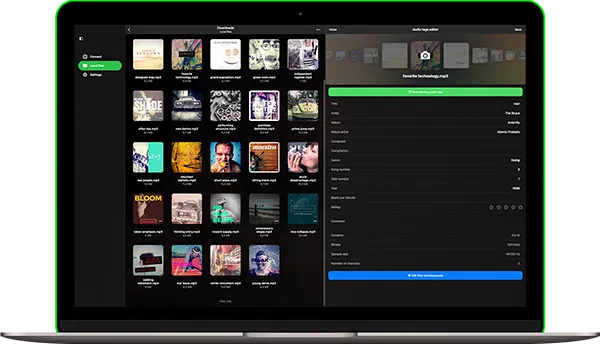
Uređujte preko 120+ oznaka
Brzo uređujte glazbene oznake poput naslova, izvođača, albuma, izvođača albuma, BPM-a, komentara, skladatelja, broja diska, žanra, tekstova, ocjene, broja pjesme, godine i više.
Grupno uređivanje oznaka
Ažurirajte metapodatke za više datoteka odjednom. Uštedite vrijeme i držite svoju glazbenu biblioteku dobro organiziranom sa samo nekoliko dodira.
Pronađite omote albuma
Automatski pronađite i dodajte nedostajuće omote albuma svojim pjesmama. Učinite svoju glazbenu kolekciju vizualno potpunom.
Radi s 30+ formata
Podržava MP3, FLAC, OGG, OPUS, M4A, WAV, WMA, APE, AIFF, MOD, XM, IT i više.
Automatsko pronalaženje oznaka
Otkrijte informacije o pjesmi koje nedostaju i automatski ih popunite koristeći MusicBrainz bazu podataka. Pregledajte promjene ili ih odmah primijenite.
Popravak problema s kodiranjem
Popravite neispravne ili nečitljive znakove u vašim metapodacima. Evertag drži vaše oznake čistima i jasnima na bilo kojem jeziku.
Pristup oblaku i USB-u
Uređujte glazbu izravno s iCloud Drive, Google Drive, Dropbox, OneDrive, USB flash pogona ili dijeljenih mapa — bez kopiranja.
Wi-Fi prijenos glazbe
Jednostavno prenesite glazbu na svoj iPhone ili iPad s računala putem Wi-Fi veze. Nisu potrebni kablovi.
Ugrađeni upravitelj datoteka
Organizirajte svoje glazbene datoteke s ugrađenim alatima. Preimenujte, premjestite, izbrišite, označite favorite i pregledajte nedavnu aktivnost — sve u jednoj aplikaciji.
Zašto ljudi biraju Evertag
Cjenovni planovi
Besplatno
Mjesečna pretplata
Godišnja pretplata
Doživotna kupnja
Obiteljsko dijeljenje: Sve kupnje i pretplate podržavaju obiteljsko dijeljenje, omogućujući vam da dijelite Premium pristup sa svojom obitelji.
Univerzalni pristup: Doživotni i pretplatnički planovi dijele se između iOS i Mac uređaja koristeći iCloud sinkronizaciju.
Cijene: Cijene su prikazane u američkim dolarima za Sjedinjene Države. Konačna cijena može varirati ovisno o vašoj regiji.
Dostupne verzije

Evertag
iOS • iPadOS
Platforma
iOS 15.0+
Verzija
4.3
Cijena
Free
Preuzimanja
780K+
Ocjena
4.7 ★ 5.5K
Dob
12+
Ažurirano
22.07.2026
Objavljeno
12.01.2020
Kategorija
Music
Jezik
EN + 116 Više
Veličina
192.7 MB
Novosti
4.3 · 22.07.2026

Evertag

Evertag
macOS
Platforma
macOS 12.0+
Verzija
4.3
Cijena
Free
Preuzimanja
30K+
Dob
4+
Ažurirano
22.07.2026
Objavljeno
13.02.2022
Kategorija
Music
Jezik
EN + 116 Više
Veličina
42.1 MB
Novosti
4.3 · 22.07.2026

Evertag
Podaci o aplikacijama i ocjene dolaze s američkog App Storea. Broj preuzimanja dolazi iz App Store Connecta i redovito se ažurira.
Često postavljana pitanja
Što je Evertag?
Evertag je moćan uređivač glazbenih metapodataka i upravitelj omota albuma dizajniran za iOS i macOS. Pruža vam alate za organizaciju vaše glazbene kolekcije kao profesionalac, bilo da su vaše datoteke pohranjene lokalno ili u oblaku. S čistim sučeljem i naprednim značajkama uređivanja, Evertag olakšava popravak oznaka koje nedostaju, dodavanje visokokvalitetnih omota i osiguravanje da vaša glazbena biblioteka izgleda sjajno i ostaje dosljedna.
Aplikacija podržava širok raspon popularnih audio formata, uključujući MP3, FLAC, WAV, M4A, WMA, OGG i mnoge druge. Omogućuje uređivanje uobičajenih oznaka kao što su naslov, izvođač, album, žanr, godina, broj pjesme, te proširenih polja poput BPM-a, broja diska, tekstova, MusicBrainz ID-ova i više. Možete raditi s jednom datotekom ili se prebaciti u grupni način za istovremeno uređivanje više pjesama — savršeno za organiziranje cijelih albuma ili popisa za reprodukciju.
Jedna od istaknutih značajki Evertaga je mogućnost pronalaženja nedostajućih omota albuma izravno s interneta ili ručnog dodavanja vlastitih. Također možete koristiti uređivač tekstova za dodavanje nesinkroniziranih tekstova pjesmama, poboljšavajući reprodukciju u kompatibilnim playerima. Aplikacija podržava uređivanje na mjestu, tako da možete mijenjati audio oznake bez potrebe za kopiranjem ili premještanjem datoteka.
Bilo da upravljate glazbom na svom uređaju ili u oblaku koristeći Dropbox, OneDrive, MEGA ili druge usluge, Evertag nudi besprijekoran pristup datotekama i uređivanje. Savršeno je rješenje za glazbenike, DJ-eve i kolekcionare koji žele održavati čistu, dobro organiziranu glazbenu biblioteku na iPhoneu, iPadu bez potrebe za stolnim računalom.
Je li Evertag besplatan?
Doživotne kupnje i pretplate dijele se između iOS-a i Mac-a, koristeći iCloud za sinkronizaciju ovih informacija. Ako imate Premium verziju na svom iOS uređaju, provjerite imate li instaliranu najnoviju verziju i da je iCloud omogućen. Pokrenite aplikaciju na iOS-u i pričekajte jednu minutu da se podaci o kupnji učitaju na iCloud.
Je li Evertag siguran?
Evertag koristi samo službeni SDK i sigurne veze za interakciju s povezanim uslugama u oblaku. Vaša prijava i lozinka nisu dostupni aplikaciji. Svi zahtjevi iz aplikacije prema usluzi u oblaku su šifrirani.
Kada unesete prijavu i lozinku, aplikacija vam prikazuje službenu stranicu za autorizaciju koju pruža davatelj usluge u oblaku i cijeli proces autorizacije odvija se izvan aplikacije. Davatelj usluge u oblaku šalje auth-token aplikaciji nakon uspješne autorizacije i taj token se koristi za API pozive.
Auth-token je digitalni ključ koji omogućuje aplikacijama trećih strana interakciju s pohranom u oblaku. Auth-token je pohranjen na vašem uređaju u sigurnoj sistemskoj pohrani pod nazivom Keychain. Možete preuzeti datoteke s povezane usluge u oblaku na uređaj i te datoteke bit će smještene u direktorij “Documents” aplikacije. Možete ih bilo kada ukloniti koristeći ugrađeni upravitelj datoteka.
Aplikacija ne dijeli nikakve informacije s povezanog računa u oblaku. Možete opozvati pristup svom računu u oblaku bilo kada otvaranjem stranice postavki računa u svom web pregledniku.
Za odbijanje auth-tokena prijavite se na svoj račun u web pregledniku i idite na stranicu postavki. Tamo možete pronaći sve aplikacije trećih strana koje su povezane s vašim računom u oblaku i ukloniti bilo koju od njih ako više ne želite koristiti tu aplikaciju.
Također možete odspojiti povezane račune u oblaku u aplikaciji i auth-token će također biti uklonjen s vašeg uređaja. Ako uklonite aplikaciju s uređaja, svi preuzeti podaci i pristupni tokeni također će biti uklonjeni.
Kako urediti metapodatke za lokalno preuzetu glazbu na iPhoneu?
Nakon što instalirate aplikaciju, otvorite zaslon “Local Files” i pomaknite se do odjeljka “Files on this iPhone”.
Odatle odaberite “Open files…” ako trebate odabrati nekoliko audio datoteka ili “Open folder…” ako želite odabrati glazbenu mapu.
Aplikacija će skenirati sadržaj mape i sve pronađene audio datoteke bit će odabrane.
Idite do svoje glazbene mape, dodirnite “Open” za potvrdu odabira i datoteke će biti dodane u uređivač oznaka.
Ove datoteke bit će uređene izravno s odabranog mjesta bez kopiranja u paket aplikacije.
Dodavanje mape uređaja za brzi pristup
Pojednostavite postupak dodavanjem mape koja se nalazi na vašem uređaju u odjeljak brzog pristupa.
Na ovaj način nećete morati ponavljati korake svaki put kad želite urediti oznake za datoteke u glazbenoj mapi.
Otvorite zaslon “Local files”.
Pomaknite se do odjeljka “Files on this device” i dodirnite “Connect a folder”.
Odaberite mapu koja se nalazi na vašem uređaju i dodirnite “Open” za potvrdu odabira.
Vaša mapa bit će dodana u odjeljak “Files on this iPhone” pružajući brzi pristup vašim audio datotekama.
Kako dodati tekstove pjesama u Evertagu?
Možete dodati ugrađene tekstove svojim pjesmama u aplikaciji Evertag slijedeći ove korake:
- Započnite uređivanje audio datoteke dodirom na nju.
- Dodirnite “Show extended tags” za prebacivanje uređivača oznaka u napredni način.
- Pomaknite se do odjeljka “Lyrics unsynced” i dodirnite tekstualno polje.
- Dodirnite stavku izbornika “Add new page”.
- U odjeljku “Language” odaberite jezik teksta ili ostavite prazno za korištenje engleskog prema zadanim postavkama.
- U odjeljku “Text” unesite tekst u običnom tekstu ili LRC formatu s vremenskim kodovima. Primjer je prikazan na zaslonu. LRC-formatirane tekstove možete pronaći i na lyricsify.com
- Dodirnite “Done” za potvrdu promjena na trenutnom zaslonu i zaslonu za uređivanje tekstova.
- Zatvorite zaslon za uređivanje tekstova i dodirnite “Save” za primjenu promjena na trenutnu datoteku.
Detaljniji vodič dostupan je ovdje:
Kako urediti tekstove za audio datoteke na iPhoneu ili MAC-u
Kako prenijeti glazbu u Evertag s računala?
Možete povezati svoje računalo ili osobni NAS koristeći SMB, WebDAV. Alternativno, koristite iTunes File Sharing za prijenos glazbe.
Za povezivanje računala koristeći SMB protokol dodirnite “Connect to cloud storage” → SMB.
Unesite IP adresu računala i naziv dijeljene mape u polje URL koristeći format smb://computer-ip-address/shared-folder-name,
unesite prijavu i lozinku i dodirnite “Done”.
Ako je vaša veza uspješna, vidjet ćete povezanu pohranu u odjeljku “Cloud storage”.
Potpuni vodič dostupan je ovdje:
Prenesite datoteke s računala na iPhone koristeći SMB protokol
Za WebDAV protokol, svi koraci su isti osim polja URL.
URL bi trebao biti u formatu http://server-name ili https://server-name ako poslužitelj podržava SSL.
Potpuni vodič dostupan je ovdje:
Kako povezati NAS pohranu koristeći WebDAV i slušati glazbu na iPhoneu ili Macu
Wi-Fi Drive je popularna tehnologija koja vam omogućuje bežični prijenos datoteka s računala na iOS uređaj koristeći desktop preglednik.
Za korištenje ove značajke vaš uređaj i računalo trebaju biti povezani na istu Wi-Fi mrežu.
Otvorite “Connections” → “Computer” → “Connect via Wi-Fi” i omogućite poslužitelj.
Nakon toga otvorite desktop preglednik i unesite URL iz aplikacije.
Možete povući datoteke s računala na otvorenu web stranicu i pojavit će se na uređaju.
Detaljniji vodič dostupan je ovdje:
Kako bežično prenijeti datoteke s računala na iPhone koristeći WiFi-Drive
iTunes File Sharing je još jedna tehnologija koja vam omogućuje prijenos datoteka s računala na uređaj koristeći iTunes i lightning kabel.
Jednostavno povežite uređaj s računalom koristeći kabel i pokrenite iTunes.
Otvorite iTunes → “Applications section” → i pronađite Evertag.
Dodirnite ikonu aplikacije za prikaz dijeljene mape.
Kopirajte datoteke s računala u dijeljenu mapu na uređaju.
Detaljne upute dostupne su ovdje:
Kako reproducirati lokalne datoteke (iTunes datoteke) na mom iPhoneu
Koje audio formate Evertag podržava?
Evo potpunog popisa podržanih audio formata i njihovih odgovarajućih ekstenzija datoteka:
MP3, OGG, OGA, FLAC, MPC, WV, SPX, OPUS, TTA, M4A, M4R, M4B, M4P, MP4, 3G2, M4V, WMA, ASF, AIF, AIFF, AFC, AIFC, WAV, APE, MOD, MODULE, NTS, WOW, S3M, IT, XM.
Koje audio oznake Evertag podržava?
Evo potpunog popisa podržanih audio oznaka:
ASIN, AcoustID: Fingerprint, AcoustID: Identifier, Album, Album Artist, Album Artist Sort Order, Album Cover, Album Sort Order, Arranger, Artist, Artist Sort Order, Artists, Barcode, Beats Per Minute, Catalog Number, Comment, Compilation, Composer, Composer Sort Order, Conductor, Content Group, Copyright, Description, Director, Disk Number, Disk Subtitle, Disk Total, Encoded By, Encoder Settings, Encoding Time, Engineer, File Owner, File Type, Genre, Grouping, ISRC, Initial Key, Involved People, Language, Length, License, Lyricist, Lyrics Advisory Rating, Lyrics Unsynced, Media Type, Mix DJ, Mixer, Mood, Movement Name, Movement Number, Movement Total, MusicBrainz: Album Artist ID, MusicBrainz: Album ID, MusicBrainz: Album Release Country, MusicBrainz: Album Status, MusicBrainz: Album Type, MusicBrainz: Artist ID, MusicBrainz: Disc ID, MusicBrainz: Original Album ID, MusicBrainz: Original Artist ID, MusicBrainz: Release Group ID, MusicBrainz: Release Track ID, MusicBrainz: TRM ID, MusicBrainz: Track ID, MusicBrainz: Work ID, MusicIP: Fingerprint, MusicIP: PUID, Musician Credits, Narrator, Net Radio Owner, Net Radio Station, Original Album, Original Artist, Original File Name, Original Lyricist, Original Release Date, Original Release Year, Performer, Podcast, Podcast Category, Podcast Description, Podcast ID, Podcast Keywords, Podcast URL, Producer, Publisher, Rating, Record Label, Release Country, Release Status, Release Type, Remixed By, Replay Gain: Album Gain, Replay Gain: Album Peak, Replay Gain: Album Range, Replay Gain: Reference Loudness, Replay Gain: Track Gain, Replay Gain: Track Peak, Replay Gain: Track Range, Script, Show Movement, Show Name, Show Name Sort Order, Subtitle, Track Number, Track Title, Track Title Sort Order, Track Total, WWW, WWW: Artist, WWW: Audio File, WWW: Audio Source, WWW: Commercial Info, WWW: Copyright, WWW: Payment, WWW: Publisher, WWW: Radio Page, Website, Work Title, Writer, Year
Kako preuzeti datoteke?
Prije nego što možete preuzeti audio datoteke i urediti audio oznake, morate povezati uslugu pohrane u oblaku.
Otvorite zaslon “Connections” i dodajte svog davatelja pohrane u oblaku.
Nakon dodavanja možete početi preuzimati datoteke u aplikaciju.
Za preuzimanje datoteka iz oblaka:
– Otvorite povezanu uslugu pohrane u oblaku.
– Idite do mape koju želite preuzeti.
– Dodirnite gumb “More actions” ("…") u gornjem desnom kutu i odaberite stavku izbornika “Select”.
– Odaberite datoteke ili mape koje želite preuzeti i dodirnite akciju “Download”.
Koje usluge u oblaku su podržane?
Ako je vaša glazbena biblioteka pohranjena u oblaku, možete povezati najpopularnije usluge u oblaku izravno u aplikaciji:
Dropbox, OneDrive, Box, MEGA, Yandex.Disk, MediaFire, pCloud, HiDrive.
Možete pregledavati i upravljati svojim datotekama koristeći ugrađeni upravitelj datoteka. Aplikacija podržava sve osnovne operacije s datotekama poput preimenovanja, brisanja, premještanja i više.
Također možete uređivati audio datoteke pohranjene lokalno na vašem uređaju koristeći značajku otvaranja na mjestu. Nema potrebe kopirati ih iz drugih aplikacija — jednostavno ih otvorite i uredite izravno.
Kako automatski ažurirati metapodatke datoteke na usluzi u oblaku?
Nakon što završite s uređivanjem metapodataka, dodirnite gumb “Save” u gornjem desnom kutu za primjenu promjena na odabrane datoteke.
Ako uređujete datoteku pohranjenu u oblaku, aplikacija vam nudi nekoliko opcija za ažuriranje metapodataka datoteke. Ova ponašanja mogu se prilagoditi u postavkama:
• Prikaži poruku potvrde – Kada je omogućeno, aplikacija će vas upitati za potvrdu prije ažuriranja datoteke u oblaku.
• Automatski ažuriraj metapodatke datoteke – Kada je omogućeno, aplikacija će primijeniti promjene na datoteku u oblaku odmah nakon spremanja.
• Ne ažuriraj metapodatke datoteke – Kada je omogućeno, aplikacija će preskočiti ažuriranje metapodataka datoteke u oblaku nakon uređivanja.
Ove opcije možete pronaći i izmijeniti u postavkama Evertaga u odjeljku postavki ažuriranja metapodataka.
Kako dodati novi račun?
Za povezivanje usluge u oblaku otvorite karticu “Connections” → odaberite stavku izbornika “Connect to cloud storage” → odaberite uslugu pohrane u oblaku s popisa → unesite svoje vjerodajnice i dodirnite “Done”.
Ako naiđete na probleme, provjerite je li vaša internetska veza aktivna i dvaput provjerite svoju prijavu i lozinku.
Trenutno podržane usluge uključuju: Dropbox, OneDrive, Box, MEGA, Yandex.Disk, Media Fire, PCloud i HiDrive.
U Premium verziji aplikacije možete dodati neograničen broj računa u oblaku.
Kako upravljati datotekama na mrežnoj pohrani?
Ako trebate urediti nekoliko datoteka koje se nalaze na vašoj pohrani u oblaku, aktivirajte način odabira dodirom gumba “…” u gornjem desnom kutu.
Nakon aktivacije pojavit će se potvrdni okviri pored svake datoteke. Zatim možete izvršiti akcije na pojedinačnim datotekama ili odabrati više datoteka za primjenu skupnih akcija.
Dostupne akcije za odabrane datoteke:
• Preuzmi – Preuzmite datoteku ili mapu iz pohrane u oblaku u odjeljak “Local Files”.
• Premjesti – Premjestite datoteku ili mapu u drugu mapu unutar pohrane u oblaku.
• Preimenuj – Preimenujte datoteku ili mapu na udaljenoj pohrani.
• Izbriši – Trajno izbrišite datoteku ili mapu iz pohrane u oblaku.
• Sortiraj – Sortirajte datoteke po imenu, veličini ili datumu uređivanja.
• Mreža/Popis – Prebacujte se između tablice i prikaza sličica.
Ako nema dovoljno prostora za prikaz svih opcija, pojavit će se gumb “More actions”. Dodirnite ga za pristup potpunom popisu dostupnih akcija.
Kako urediti nekoliko datoteka kao jednu datoteku?
S “grupnim načinom” možete urediti više datoteka odjednom i brzo i učinkovito primijeniti zajedničke promjene metapodataka.
Za aktiviranje grupnog načina:
• Pomaknite se do dna zaslona.
• Dodirnite gumb “Edit several files simultaneously”.
Ovaj način je posebno koristan kada trebate primijeniti isti naziv albuma, izvođača, žanr ili druga polja metapodataka na više audio datoteka.
Korisnički vodič
U ovom vodiču otkrit ćete kako iskoristiti snagu Evertaga na svom iPhoneu, iPadu i Macu, čineći vaše iskustvo upravljanja glazbom besprijekornim i ugodnim.