
Evervideo
HD Videospeler & Streamer Voor Je iPhone & MAC




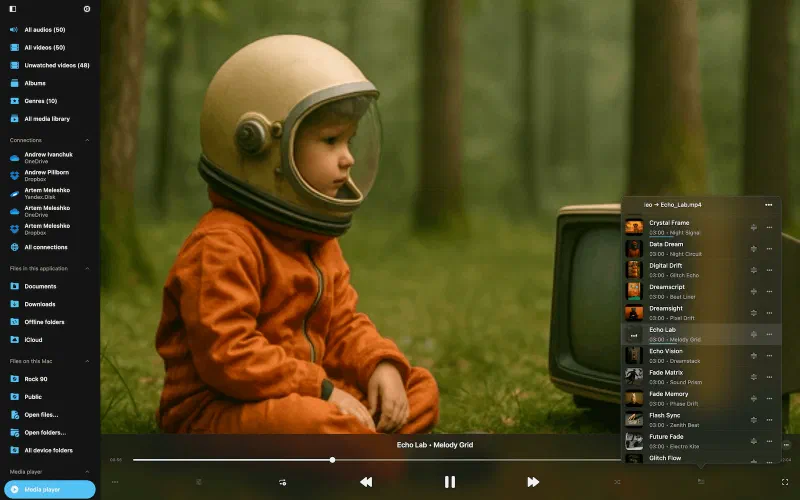
Speel Alle Video- en Audioformaten
Bekijk je video’s en luister naar muziek zonder bestanden te converteren. Ondersteunt MP4, MOV, MKV, AVI, FLV, WMV, WEBM, M4V, MP3, FLAC, AAC, ALAC, OGG, OPUS, WAV, WMA en meer.
Mediabibliotheek & Afspeellijsten
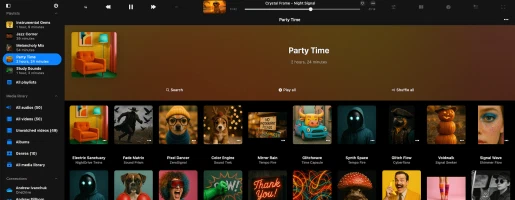
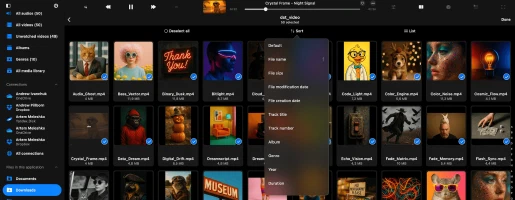
Organiseer je Mediabibliotheek met nummers gegroepeerd op album, genre of duur. Synchroniseert automatisch met cloudwijzigingen. Maak, bewerk en exporteer M3U-afspeellijsten met aangepaste sortering.
Audio- & Video-equalizer
Pas aan hoe je video’s eruitzien en klinken door bas, toonhoogte, helderheid, gamma, verzadiging, contrast en meer aan te passen, met 50+ videopresets en 20+ audiopresets beschikbaar of de optie om je eigen te maken.
Beeld-in-beeld
Beeld-in-beeld (PiP) laat je video’s blijven kijken in een klein zwevend venster terwijl je andere apps gebruikt, met volledige ondersteuning voor alle belangrijke formaten zoals MKV, AVI, MP4 en MOV, naadloze video-overgangen in de wachtrij, automatische afspeelupdates en actieve ondertitels altijd zichtbaar.
360° Video & VR-modus
Ervaar 360°- en VR-video’s zoals nooit tevoren — beweeg je telefoon om elke hoek te verkennen of duik volledig in met een VR-headset voor totale onderdompeling. Speel direct 360°-video’s af van Insta360-camera’s en vergelijkbare apparaten met vloeiende, moeiteloze weergave zonder installatie vereist.
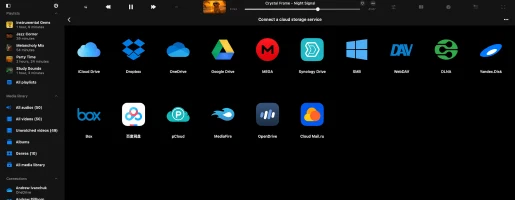
Naadloze Streaming & Cloudconnectiviteit
Stream video’s rechtstreeks vanaf je Mac, PC, NAS, USB-flashdrive of cloudopslag en draag mediabestanden over met Wi-Fi Drive of iTunes Bestandsdeling. Geniet van volledige toegang tot je hele videobibliotheek overal, zelfs op afstand, via Synology Drive, WD My Cloud Home en vergelijkbare NAS-apparaten.
Alle Functies
Intuïtief Ontwerp

Waarom mensen kiezen voor Evervideo
Prijsplannen
Gratis
Maandabonnement
Jaarabonnement
Eenmalige aankoop
Delen met gezin: Alle aankopen en abonnementen ondersteunen Delen met gezin, zodat je Premium-toegang kunt delen met je gezin.
Universele Toegang: Levenslange en abonnementsplannen worden gedeeld tussen iOS- en Mac-apparaten via iCloud-synchronisatie.
Prijzen: Prijzen worden weergegeven in Amerikaanse dollars voor de Verenigde Staten. De uiteindelijke prijs kan variëren op basis van je regio.
Beschikbare versies

Evervideo
iOS • iPadOS
Platform
iOS 15.0+
Versie
1.8
Prijs
Free
Downloads
73K+
Beoordeling
4.6 ★ 53
Leeftijd
4+
Bijgewerkt
22.07.2026
Uitgebracht
24.04.2025
Categorie
Photo & Video
Taal
EN + 116 Meer
Grootte
215.9 MB
Wat is nieuw
1.8 · 22.07.2026

Evervideo

Evervideo
macOS
Platform
macOS 12.0+
Versie
1.8
Prijs
Free
Downloads
3.2K+
Leeftijd
4+
Bijgewerkt
22.07.2026
Uitgebracht
24.04.2025
Categorie
Photo & Video
Taal
EN + 116 Meer
Grootte
58.4 MB
Wat is nieuw
1.8 · 22.07.2026

Evervideo
App-gegevens en beoordelingen zijn afkomstig van de Amerikaanse App Store. Het aantal downloads is afkomstig van App Store Connect en wordt regelmatig bijgewerkt.
Veelgestelde Vragen
Hoe werkt Evervideo?
Evervideo is een HD-videospeler waarmee je videotracks kunt beheren als gewone bestanden.
Je kunt je hele videocollectie uploaden naar cloudservices zoals Dropbox, OneDrive, iCloud of een persoonlijke NAS en video’s rechtstreeks vanuit de cloud afspelen met volledige controle.
Geen iTunes-synchronisatie nodig—upload gewoon vanaf je PC of Mac zoals je dat met elk bestand doet.
Om offline te luisteren, gebruik je de ingebouwde downloadmanager om video’s op je apparaat op te slaan.
Bekijk onze handleidingen voor meer details:
Is Evervideo Gratis?
Evervideo is gratis te gebruiken met enkele beperkingen, die kunnen worden opgeheven door te upgraden naar de Premium-versie.
Je kunt kiezen tussen een eenmalige levenslange aankoop of twee abonnementsopties (maandelijks of jaarlijks). Prijzen kunnen variëren op basis van je regio.
Delen met gezin is ingeschakeld voor alle plannen, zodat je de Premium-versie kunt delen met je gezinsleden.
Premium-aankopen en -abonnementen worden gedeeld tussen iOS en Mac via iCloud. Om je aankoop te synchroniseren, zorg ervoor dat iCloud is ingeschakeld, open de app op je iOS-apparaat en wacht even tot de synchronisatie is voltooid.
Lees meer over de verschillen tussen Evervideo en Evervideo Premium
Hoe gebruik ik Evervideo?
Installeer Evervideo
Download en installeer de Evervideo-app vanuit de app store van je apparaat. Het is beschikbaar voor zowel iOS- als Mac-apparaten.
Open de App
Start Evervideo door op het icoon te tikken op het startscherm van je apparaat.
Verbind Je Cloudservice
• Open het tabblad Bestanden.
• Selecteer Verbinden met cloudopslag in het menu.
• Kies de gewenste cloudopslagservice uit de lijst.
• Voer je inloggegevens in en tik op Gereed.
Importeer Bestanden Op Je Apparaat
Je kunt bestanden importeren van je apparaat, een externe USB-flashdrive, een persoonlijke computer of een NAS.
• Open het tabblad Bestanden.
• Tik op Open bestanden… of Open mappen… in het menu Bestanden op dit apparaat.
• Kies bestanden of mappen op je apparaat.
• Tik op Open om bestanden in de app te importeren.
Voeg Je Video Toe
Je hebt twee opties om video toe te voegen aan Evervideo: handmatig toevoegen of automatische synchronisatie.
Handmatig Toevoegen
• Open het gedeelte Bibliotheek.
• Tik op Toevoegen of een vergelijkbaar menu-item.
• Selecteer mappen/bestanden uit je verbonden cloudopslagservices of lokale bestanden.
• Evervideo maakt koppelingen naar je tracks, waarbij de oorspronkelijke bestandslocaties behouden blijven.
• Om tracks offline beschikbaar te maken, gebruik je de ingebouwde downloadmanager of schakel je de offlinemodus in.
Automatische Synchronisatie
• Ga naar Instellingen -> Bibliotheek.
• Selecteer Online synchronisatie -> Wi-Fi -> Gesynchroniseerde online mappen om automatische synchronisatie in te schakelen.
• De app scant geselecteerde mappen, identificeert mediabestanden en integreert ze in je bibliotheek.
Verken Je Videobibliotheek
• Georganiseerd op brontypen en metadatatags.
• Filters: online bestanden, offline bestanden, enz.
• Categorieën: Alle video’s, Albums, Artiesten, Genres, enz.
• Gebruik Zoeken om snel mediatracks te vinden.
Pas Je Instellingen Aan
• Tik op de drie-puntjes-knop om Meer acties en Instellingen te openen.
• Pas metadatasynchronisatie, personalisatie, afspeellijsten, recent en favorieten aan.
Geniet Van Je Video
Zodra je video is georganiseerd, gebruik je de bovenste werkbalk voor snelle acties zoals Zoeken, Alles afspelen, Shuffle en Afspelen hervatten.
Is Evervideo Veilig?
Evervideo gebruikt alleen officiële SDK’s en beveiligde verbindingen om te communiceren met verbonden cloudservices. Je login en wachtwoord zijn niet beschikbaar voor de applicatie. Alle verzoeken van de applicatie naar de cloudservice zijn versleuteld.
Wanneer je login en wachtwoord invoert, toont de applicatie de officiële autorisatiepagina die wordt aangeboden door de cloudserviceprovider en het hele autorisatieproces vindt plaats buiten de applicatie. De cloudserviceprovider stuurt een auth-token naar de applicatie na succesvolle autorisatie en dat token wordt gebruikt om API-aanroepen te doen.
Auth-token is een digitale sleutel waarmee applicaties van derden kunnen communiceren met cloudopslag. Het auth-token wordt opgeslagen op je apparaat in beveiligde systeemopslag genaamd Keychain. Je kunt bestanden downloaden van de verbonden cloudservice naar het apparaat en die bestanden worden geplaatst in de “Documenten”-map van de app. Je kunt die bestanden op elk moment verwijderen met de ingebouwde bestandsbeheerder.
De applicatie deelt geen informatie uit het verbonden cloudaccount. Je kunt de toegang tot je cloudaccount op elk moment intrekken door de accountinstellingenpagina te openen in je webbrowser.
Om het auth-token in te trekken, log je in op je account in de webbrowser en navigeer je naar de instellingenpagina. Daar vind je alle apps van derden die verbonden zijn met je cloudaccount en kun je elke app verwijderen die je niet meer wilt gebruiken.
Je kunt ook de verbonden cloudaccounts in de applicatie ontkoppelen en het auth-token wordt ook van je apparaat verwijderd. Als je de applicatie van je apparaat verwijdert, worden ook alle gedownloade gegevens en toegangstokens verwijderd.
Hoe maak ik een afspeellijst in Evervideo?
- Open het gedeelte Afspeellijsten.
- Tik op de “+"-knop of de “…"-knop rechtsboven en selecteer “Nieuwe afspeellijst."
- Voer een naam in voor de afspeellijst en tik op “Opslaan.” Het dialoogvenster “Mediabestanden toevoegen” verschijnt.
- Selecteer de tracks die je aan de afspeellijst wilt toevoegen.
Welke cloudservices ondersteunt Evervideo?
Hoe schakel ik de offlinemodus in bij Evervideo?
-
Verbind met Cloudopslag:
• Ga naar het tabblad “Bestanden”.
• Selecteer “Verbinden met cloudopslag” en volg de aanwijzingen om de gewenste service te verbinden. -
Navigeer naar de Map met Mediabestanden:
• Open de verbonden cloudopslagservice en zoek je mediamap. -
Schakel de Offlinemodus In:
• Tik op de knop “Meer acties” naast de mapnaam.
• Kies “Offlinemodus inschakelen." -
Download Inhoud:
• De geselecteerde map en alle inhoud worden gedownload naar “Bestanden” > “Offline mappen." -
Automatische Updates:
• De app scant continu op wijzigingen. Nieuwe bestanden die aan de online map worden toegevoegd, worden automatisch gedownload. -
Configureer Scaninterval:
• Ga naar “Instellingen” > “Bestandsbeheerder” > “Offline mappen” > “Tijdsinterval” om de scanfrequentie in te stellen. -
Handmatige Synchronisatie:
• Om handmatig te synchroniseren, ga naar “Instellingen” > “Bestandsbeheerder” > “Offline mappen” > “Gesynchroniseerde offline mappen."
• Tik op “Meer acties” en selecteer “Synchronisatie starten."
Hoe speel ik lokaal gedownloade video’s af op iPhone?
Zodra je de applicatie hebt geïnstalleerd, open je het scherm “Bestanden” en scroll je omlaag naar het gedeelte “Bestanden op deze iPhone”. Kies “Open bestanden…” als je meerdere bestanden wilt selecteren of “Open map…” als je een mediamap wilt kiezen. De app scant de inhoud van de map en alle gevonden mediabestanden worden geselecteerd. Navigeer naar je mediamap, tik op “Open” om je selectie te bevestigen, en de bestanden worden toegevoegd aan de spelerwachtrij. Deze bestanden worden rechtstreeks vanaf de geselecteerde locatie afgespeeld zonder te worden gekopieerd naar de applicatiebundel.
Een Map Toevoegen aan Favorieten voor Snelle Toegang
Vereenvoudig het proces door een map op je apparaat aan je favorieten toe te voegen. Zo hoef je de stappen niet te herhalen elke keer dat je muziek wilt afspelen. Open het scherm “Bestanden”, scroll naar het gedeelte “Snelle Toegang” en tik op “Favorieten” om het scherm “Favoriete Bestanden” te openen. Tik op de meer-acties-knop (drie puntjes) rechtsboven en selecteer “Map toevoegen.” Navigeer naar de gewenste map en tik op “Open” om te bevestigen. Je map wordt toegevoegd aan “Favoriete Bestanden”, wat snelle toegang biedt tot je mediabestanden.
Lokale Bestanden Importeren in de Bibliotheek
Als je liever je lokale bestanden in je bibliotheek organiseert, open dan het scherm “Bibliotheek”, tik op de drie-puntjes-knop rechtsboven en selecteer “+ Mediabestanden toevoegen”. Kies het menu-item “Bestanden op dit apparaat” en tik op “Open bestanden…”. Selecteer de bestanden die je wilt toevoegen en tik op “Open” om te bevestigen. De app scant de geselecteerde bestanden en voegt ze toe aan je bibliotheek, georganiseerd op metadata.
Lokale Bestanden Toevoegen aan een Afspeellijst
Om lokale bestanden aan een afspeellijst toe te voegen, open je het scherm “Afspeellijsten” en tik je op de meer-knop rechtsboven. Selecteer “+ Nieuwe afspeellijst,” voer een naam in voor je nieuwe afspeellijst, en selecteer op het volgende scherm de optie “Bestanden op dit apparaat” en tik op “Open bestanden…”. Selecteer de mediabestanden die je wilt toevoegen en tik op “Open” om te bevestigen. De bestanden worden toegevoegd aan je afspeellijst, waar je de trackvolgorde kunt wijzigen en andere acties kunt uitvoeren met de meer-knop.
Hoe kan ik een afspeellijst hervatten waar ik gebleven was?
Hoe zet ik video over naar Evervideo vanaf mijn computer?
Je kunt je computer of persoonlijke NAS verbinden met SMB-, WebDAV- of DLNA-protocollen. Als alternatief kun je iTunes Bestandsdeling gebruiken om mediabestanden over te zetten.
Om een computer te verbinden met het SMB-protocol, tik op “Bestanden” “Verbinden met cloudopslag” → SMB. Voer het IP-adres van de computer en de naam van de gedeelde map in het URL-veld in met het formaat smb://computer-ip-adres/gedeelde-map-naam, voer login en wachtwoord in en tik op “Gereed”. Als de verbinding succesvol is, zie je de verbonden opslag in het gedeelte “Cloudopslag”.
Een volledige tutorial is hier beschikbaar:
Zet je bestanden over van de computer naar iPhone met het SMB-protocol
Voor het WebDAV-protocol zijn alle stappen hetzelfde, behalve het URL-veld. De URL moet het formaat http://servernaam of https://servernaam hebben als de server SSL ondersteunt.
Wi-Fi Drive is een populaire technologie waarmee je draadloos bestanden kunt overzetten van je computer naar een iOS-apparaat met een desktopbrowser. Om deze functie te gebruiken, moeten je apparaat en computer verbonden zijn met hetzelfde Wi-Fi-netwerk. Open “Bestanden” → “Computer” → “Verbinden via Wi-Fi” en schakel de server in. Open daarna een desktopbrowser en voer de URL uit de applicatie in. Je kunt bestanden van je computer naar de geopende webpagina slepen en ze verschijnen op het apparaat.
Een meer gedetailleerde tutorial is hier beschikbaar:
Hoe bestanden draadloos van een computer naar een iPhone over te zetten met WiFi-Drive
iTunes Bestandsdeling is een andere technologie waarmee je bestanden kunt overzetten van computer naar apparaat met iTunes en een lightning-kabel. Sluit gewoon een apparaat aan op de computer met een kabel en start iTunes. Open iTunes → “Applicaties-gedeelte” → en zoek Evervideo. Tik op het app-icoon om een gedeelde map te zien. Kopieer bestanden van de computer naar de gedeelde map op het apparaat.
Gedetailleerde instructies zijn hier beschikbaar:
Hoe lokale bestanden (iTunes-bestanden) af te spelen op mijn iPhone
Hoe download ik video?
Voordat je video kunt downloaden en offline kunt bekijken, moet je een cloudopslag verbinden.
Open gewoon het scherm “Bestanden” en verbind je cloudopslag.
Zodra je het hebt toegevoegd, kun je video’s downloaden vanuit de cloud.
Om video vanuit de cloud te downloaden
– Open de verbonden cloudopslag.
– Navigeer naar de map die je wilt downloaden.
– Tik op de meer-acties-knop “…” rechtsboven en kies het menu-item “Selecteren”.
– Selecteer de bestanden die je wilt downloaden en tik op de knop “Downloaden”.
Om de offlinemodus in te schakelen voor Artiest/Afspeellijst/Album
– Open het Artiesten/Albums/Afspeellijsten Scherm
– Tik op het selectievakje “Offlinemodus”
– Offline Artiest/Album/Afspeellijst verschijnt in het gedeelte “Bestanden” -> “Offline mappen”.
Welke audioformaten ondersteunt Evervideo?
3g2, 3gp, 3gp2, 3gpp, 8svx, aa, aac, aax, ac3, act, adt, adts, aif, aifc, aiff, alac, amr, amv, ape, asf, au, avi, awb, caf, cavs, cdda, cue, dct, dff, drc, dsf, dss, dvf, “dvr-ms”, ec3, f4a, f4b, f4p, f4v, flac, flv, gif, gifv, gsm, gxf, h261, h263, h264, ifv, iklax, ivf, ivs, l16, latm, loas, m2t, m2ts, m2v, m3u, m3u8, m4a, m4b, m4p, m4r, m4v, mka, mkv, mmf, mng, mod, mogg, mov, mp1, mp2, mp3, mp4, mp4v, mpa, mpc, mpe, mpeg, mpg, mpv, msv, mts, mxf, nsf, nsv, nut, oga, ogg, ogv, opus, pcm, pls, qt, ra, raw, rm, rmvb, roq, rv, sln, snd, svi, tod, tta, vob, voc, vox, vtt, w64, wav, wave, webm, wma, wmv, wv, xhe, xmv, y4m, yuv.
Werkt Evervideo met NAS-apparaten?
Ja, Evervideo ondersteunt NAS-verbindingen met SMB-, WebDAV- en DLNA-protocollen.
Om een NAS te verbinden met het SMB-protocol:
• Tik op Bestanden -> “Verbinden met cloudopslag” → SMB.
• Voer het IP-adres van de NAS-server en de naam van de gedeelde map in dit formaat in: smb://your-ip/shared-folder
• Kies de protocolversie: Auto, SMB1 of SMB2.
• Voer je login en wachtwoord in (indien vereist).
• Tik op “Gereed”.
Als de verbinding succesvol is, zie je je NAS in het gedeelte Cloudopslag.
Om te verbinden via het WebDAV-protocol:
• De stappen zijn hetzelfde als bij SMB, maar gebruik een WebDAV-URL zoals http://your-server-name of https://your-server-name bij gebruik van SSL.
Om te streamen via DLNA:
• Je kunt streamen vanaf een Windows-PC door de DLNA-mediaserver in te schakelen.
Lees de DLNA-installatiehandleiding
Gedeelte Beschikbare Apparaten:
• Toont alle vindbare NAS-apparaten op je lokale netwerk.
• Tik op een apparaatnaam om te verbinden en voer vervolgens inloggegevens in indien nodig.
Hoe gebruik ik de Wi-Fi Drive-functie in Evervideo?
Draadloze overdracht met een desktopbrowser
- Start de app: Open Evervideo.
- Verbind via Wi-Fi: Ga naar Bestanden → “Computer” → “Verbinden via Wi-Fi”.
- (Optioneel) Voeg beveiliging toe: Voer een gebruikersnaam en wachtwoord in indien nodig.
- Start Wi-Fi Drive: Tik op “Start Wi-Fi Drive” en kopieer de verstrekte URL.
- Open een browser (Safari, Chrome, Opera, Firefox, enz.) en voer de URL in.
- Gebruik de ingebouwde bestandsbeheerder om bestanden te uploaden, downloaden, hernoemen of verwijderen. Je kunt bestanden rechtstreeks naar je iPhone slepen.
- Als je klaar bent, tik op “Stop Wi-Fi Drive” op je iPhone.
Opmerking: Zorg ervoor dat JavaScript is ingeschakeld en dat je de nieuwste browserversie gebruikt voor de beste prestaties.
Bestanden overzetten met Mac Finder
- Klik in Finder op “Ga” → “Verbind met server…”.
- Voer de server-URL in die wordt weergegeven in de Evervideo-app.
- Klik op “Verbind” en beheer bestanden op je iPhone als een gewoon netwerkstation.
Bestanden overzetten met Windows Verkenner
- Klik met de rechtermuisknop op “Deze pc” → “Netwerkstation toewijzen…”.
- Voer de server-URL van de Evervideo-app in het veld “Map” in.
- Kies een stationsletter, klik op “Voltooien” en blader rechtstreeks door de bestanden van je iPhone.
Gebruikershandleiding
Deze handleiding helpt je het beste uit Evervideo te halen op je iPhone, iPad of Mac. Leer hoe je video’s streamt vanuit cloudopslag en NAS, gebruikmaakt van Beeld-in-beeld, ondertiteling beheert en de audio- en video-equalizers afstemt. Evervideo geeft je volledige controle over je hele videocollectie — vanuit elke bron — in één eenvoudige app.