
Flacbox
Hi-Res Ses Oynatıcı ve Yayıncı iPhone ve MAC için




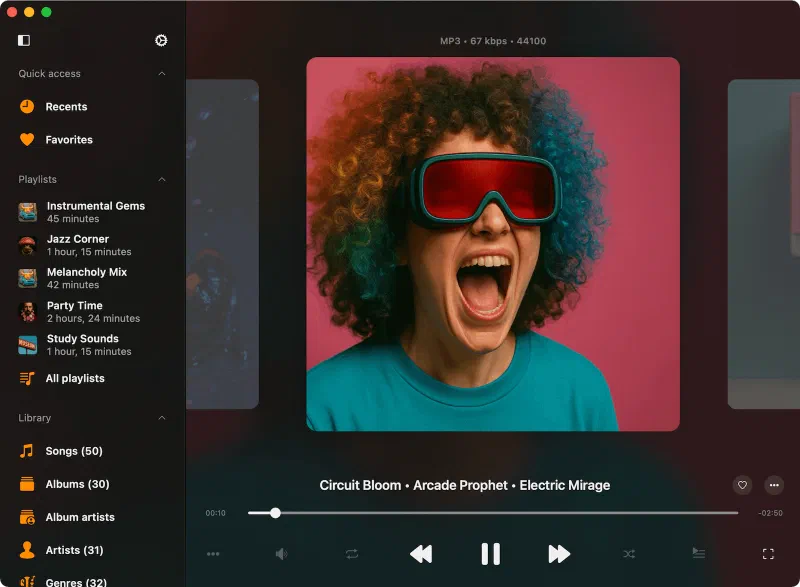
Kayıpsız Müzik Yayını
Abonelik olmadan iPhone, iPad ve Mac’te kayıpsız müziğin keyfini çıkarın.
Bulut depolamanızı bağlayarak FLAC, ALAC, MKA ve daha fazlasını ücretsiz yayınlayın. Chromecast ve AirPlay cihazlarına kolayca aktarın.
Müzik kütüphanenizi oluşturun, parçaları albüm, sanatçı ve türe göre düzenleyin. Dahili ekolayzır, pitch/hız kontrolü ve bas güçlendirme ile sesi iyileştirin.
Hi-Res Ses Çalın
FLAC, ALAC, WAV, AIFF ve DSD dahil 120’den fazla ses formatı desteğiyle stüdyo kalitesinde sesin keyfini çıkarın.
Flacbox ayrıca MP3, AAC, OGG, APE, MOD, MKA ve MKV, MP4, MOV gibi gelişmiş kapsayıcıları da çalar.
Geniş codec uyumluluğu ile tüm koleksiyonunuza dönüştürme gerekmeden erişilebilir.
İndirin ve Çevrimdışı Dinleyin
Çevrimdışıyken bile müziğinizle bağlantıda kalın.
Tüm albümleri, türleri, çalma listelerini ve parçaları cihazınıza indirin. Mac veya PC’den ses aktarmak için Wi-Fi Drive veya iTunes Dosya Paylaşımı kullanın.
USB flash sürücülerden veya ağ depolamadan (NAS) yayın yapın ve internet erişimi olmadan tam müzik kütüphanenizin keyfini çıkarın.
Tüm Özellikler
Sezgisel Tasarım
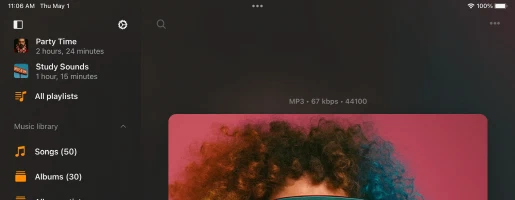
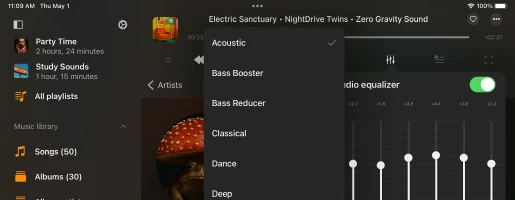
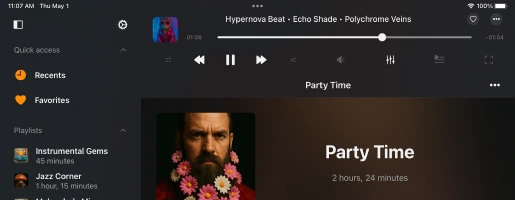
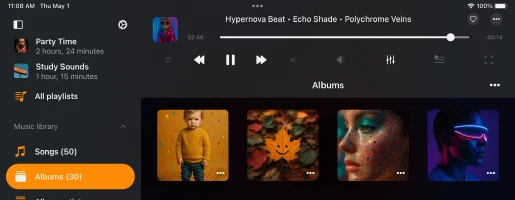
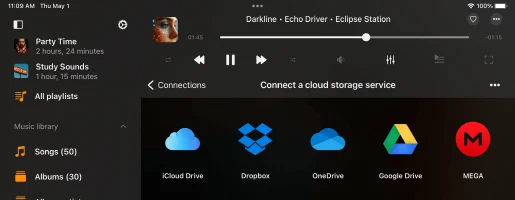
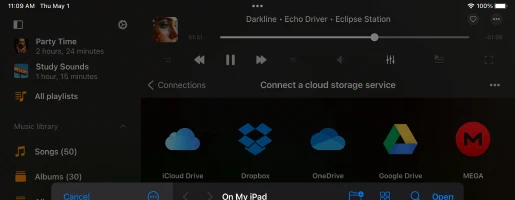
İnsanlar neden Flacbox uygulamasını tercih ediyor
Fiyatlandırma Planları
Ücretsiz
Aylık Abonelik
Yıllık Abonelik
Tek Seferlik Satın Alma
Aile Paylaşımı: Tüm satın alımlar ve abonelikler Aile Paylaşımını destekler, Premium erişimi ailenizle paylaşmanıza olanak tanır.
Evrensel Erişim: Ömür boyu ve abonelik planları iCloud senkronizasyonu kullanılarak iOS ve Mac cihazları arasında paylaşılır.
Fiyatlandırma: Fiyatlar Amerika Birleşik Devletleri için ABD doları olarak gösterilmektedir. Son fiyatlandırma bölgenize göre değişebilir.
Mevcut Sürümler

Flacbox
iOS • iPadOS
Platform
iOS 15.5+
Sürüm
7.7
Fiyat
Free
İndirmeler
2.3M+
Puan
4.6 ★ 8.6K
Yaş
12+
Güncellendi
28.09.2026
Yayınlanma
06.05.2016
Kategori
Music
Dil
EN + 116 Daha Fazla
Boyut
251.7 MB
Yenilikler
7.7 · 28.09.2026

Flacbox

Flacbox
macOS
Platform
macOS 12.4+
Sürüm
7.7
Fiyat
Free
İndirmeler
45K+
Yaş
4+
Güncellendi
29.09.2026
Yayınlanma
23.05.2022
Kategori
Music
Dil
EN + 116 Daha Fazla
Boyut
65.5 MB
Yenilikler
7.7 · 29.09.2026

Flacbox
Uygulama ayrıntıları ve puanlar ABD App Store'undan alınır. İndirme sayıları App Store Connect'ten alınır ve düzenli olarak güncellenir.
Sıkça Sorulan Sorular
Flacbox nasıl çalışır?
Flacbox, ses parçalarını normal dosyalar gibi yönetmenize olanak tanıyan bir hi-res müzik oynatıcısıdır.
Tüm müzik koleksiyonunuzu Dropbox, Google Drive veya kişisel NAS gibi bulut hizmetlerine yükleyebilir ve tam kontrol ile doğrudan buluttan müzik çalabilirsiniz.
iTunes senkronizasyonu gerekmez; herhangi bir dosyayla yaptığınız gibi PC veya Mac’inizden yükleyin.
Çevrimdışı dinlemek için dahili indirme yöneticisini kullanarak müziği cihazınıza kaydedin.
Daha fazla ayrıntı için nasıl yapılır kılavuzlarımızı keşfedin:
- Flacbox kılavuzu
- iPhone veya Mac’te iCloud Drive’dan müzik nasıl çalınır.
- Windows 10’da DLNA Media Server Nasıl Etkinleştirilir ve iPhone’da Müziğiniz Nasıl Çalınır.
- Dosyalarımı bulut depolamaya nasıl yükleyip Evermusic, Flacbox, Evertag’e bağlarım.
- WiFi-Drive kullanarak dosyalar bilgisayardan iPhone’a kablosuz nasıl aktarılır.
- USB flash kart iPhone’a nasıl bağlanır ve müzik dinlenir veya dosyalar yönetilir.
- WD My Cloud Home’dan iPhone’da müzik nasıl çalınır.
Flacbox Ücretsiz mi?
Flacbox, Premium sürüme yükseltilerek kaldırılabilen bazı sınırlamalarla ücretsiz kullanılabilir.
Tek seferlik ömür boyu satın alma veya iki abonelik seçeneği (aylık veya yıllık) arasından seçim yapabilirsiniz. Fiyatlar bölgenize göre değişebilir.
Aile Paylaşımı tüm planlar için etkindir, böylece Premium sürümü aile üyelerinizle paylaşabilirsiniz.
Premium satın alımlar ve abonelikler iCloud aracılığıyla iOS ve Mac arasında paylaşılır. Satın alımınızı senkronize etmek için iCloud’un etkin olduğundan emin olun, iOS cihazınızda uygulamayı açın ve senkronizasyonun tamamlanması için bir dakika bekleyin.
Flacbox ve Flacbox Premium arasındaki farklar hakkında daha fazla bilgi edinin
Flacbox ve Evermusic arasındaki fark nedir?
Flacbox, WMA, OGG, M4A, DSD ve daha fazlası gibi iPhone’da yerel olarak desteklenmeyen birçok ek formatla birlikte tüm varsayılan iOS ses formatlarını desteklemek için oluşturulmuştur.
Neredeyse tüm formatları işlemek için özel bir ses motoru kullanır ve ayarlanabilir ses çıkış örnekleme hızı ve pitch düzeltme gibi özellikler sunar.
Öte yandan Evermusic, varsayılan ses formatlarını destekler ve crossfade çalma, kesintisiz çalma, ses ekolayzır, çalma hız kontrolü ve daha fazlası gibi gelişmiş özellikler içerir.
Ağırlıklı olarak MP3, ALAC veya FLAC kullanıyorsanız, çalma özellikleri açısından Evermusic daha iyi bir seçenek olabilir.
Çeşitli ses dosya türleriyle geniş uyumluluk gerekiyorsa, Flacbox doğru seçimdir.
Flacbox ve Evermusic arasındaki farklar hakkında daha fazla bilgi edinin
Flacbox’ı nasıl senkronize ederim?
Meta Veri Senkronizasyonu
Kütüphanenize parça eklediğinizde, arka plan meta veri okuyucu dosyalarınızı tarar ve Sanatçı, Albüm, Tür ve Besteci’ye göre düzenler.
Daha hızlı yükleme için tarama hızını ayarlayabilirsiniz, ancak bu enerji tüketimini artırabilir. Etiketler yerine yalnızca dosya adlarını göstermek için tamamen devre dışı bırakabilirsiniz.
Meta veri okuyucu buluttaki veya yerel depolamadaki orijinal ses dosyalarınızı değiştirmez. Etiketleri düzenlemek istiyorsanız, dosyanın seçenekler menüsünden dahili etiket düzenleyiciyi kullanın.
Arka plan senkronizasyonu etkinleştirilmişse, meta veri okuyucu uygulama arka planda olsa bile çalışmaya devam eder, ancak çok fazla enerji tüketirse iOS’un bunu askıya alabileceğini unutmayın.
Büyük kütüphaneler için masaüstü sürümünde meta verileri senkronize etmeniz ve veri yedekleme ve geri yükleme özelliğini kullanarak mobil cihazınıza aktarmanız önerilir.
Kütüphaneniz genelinde tam bir meta veri yenilemesi zorlamak için ‘Meta verileri yeniden yükle’ eylemini kullanın.
Çevrimiçi Müzik Senkronizasyonu
Çevrimiçi senkronizasyon, bulut depolamadan kütüphanenize otomatik olarak müzik eklemenizi sağlar.
Müzik Kütüphanesi Ayarları → Senkronizasyon klasörleri’ne gidin, taranacak klasörleri seçin, uygulama desteklenen ses dosyalarını bulup ekleyecektir.
Çevrimiçi senkronizasyon yalnızca uygulama aktifken çalışır, bu nedenle daha hızlı senkronizasyon için uygulamayı açık bırakın, güce bağlayın ve ayarlarda “Her zaman aktif ekran”‘ı etkinleştirin.
Bunu masaüstünde de yapabilir ve ardından yedekleme ve geri yükleme kullanarak kütüphaneyi mobile aktarabilirsiniz.
Senkronizasyon sıklığı yapılandırılabilir (örneğin “hemen” her uygulama açılışında senkronizasyonu başlatır).
Çevrimdışı Müzik Senkronizasyonu
Bu, uygulamanın Belgeler dizinindeki tüm klasörleri tarar ve desteklenen yerel dosyaları müzik kütüphanesine ekler.
Uygulamanın sandbox’ı dışındaki dosyalar (iOS/macOS güvenliği nedeniyle) manuel olarak eklenmeli.
Kütüphaneyi yerel dosyalarınızla güncel tutmak için çevrimdışı senkronizasyonu periyodik olarak çalıştırın.
Çevrimdışı Klasörler
Herhangi bir albüm, sanatçı, tür, çalma listesi veya uzak klasör için çevrimdışı modu etkinleştirmek, o gruptaki tüm dosyaları çevrimdışı erişim için indirir.
Çevrimdışı Klasörler bölümünde saklanırlar.
Aynı uzak klasöre eklenen yeni dosyalar otomatik olarak indirilecektir.
Manuel olarak yeniden senkronize etmek için üç nokta menüsüne dokunun ve “Senkronize Et”‘i seçin.
Senkronizasyon davranışı üzerinde daha fazla kontrol sağlamak ve çevrimdışı müziğinizin güncel kalmasını sağlamak için ayarlardaki senkronizasyon zaman aşımı aralıklarını da özelleştirebilirsiniz.
Flacbox’ı nasıl kullanırım?
Flacbox’ı Yükleyin
Cihazınızın uygulama mağazasından Flacbox uygulamasını indirip yükleyin. Hem iOS hem de Mac cihazlar için mevcuttur.
Uygulamayı Açın
Cihazınızın ana ekranındaki simgesine dokunarak Flacbox’ı başlatın.
Bulut Hizmetinizi Bağlayın
• Bağlantılar sekmesini açın.
• Menüden Bir bulut hizmeti bağla‘yı seçin.
• Listeden istediğiniz bulut hizmetini seçin.
• Kimlik bilgilerinizi girin ve Bitti‘ye dokunun.
Cihazınızdaki Dosyaları İçe Aktarın
Cihazınızdan, harici USB flash sürücüden, kişisel bilgisayardan veya NAS’tan dosya aktarabilirsiniz.
• Yerel dosyalar sekmesini açın.
• Bu cihazdaki dosyalar menüsünden Dosya aç… veya Klasör aç…‘a dokunun.
• Cihazınızda bulunan dosya veya klasörleri seçin.
• Dosyaları uygulamaya aktarmak için Aç‘a dokunun.
Müziğinizi Ekleyin
Flacbox’a müzik eklemek için iki seçeneğiniz var: manuel ekleme veya otomatik senkronizasyon.
Manuel Ekleme
• Müzik ekle veya benzer menü öğesine dokunun.
• Bağlı bulut hizmetlerinden veya yerel dosyalardan klasörler/dosyalar seçin.
• Flacbox, orijinal dosya konumlarını koruyarak parçalarınıza bağlantılar oluşturur.
• Parçaları çevrimdışı kullanılabilir yapmak için dahili indirme yöneticisini kullanın veya çevrimdışı modu etkinleştirin.
Otomatik Senkronizasyon
• Müzik Kütüphanesi ayarları’na gidin.
• Otomatik senkronizasyonu etkinleştirmek için Senkronizasyon klasörleri’ni seçin.
• Uygulama seçilen klasörleri tarar, ses dosyalarını tanımlar ve kütüphanenize entegre eder.
Müzik Kütüphanenizi Keşfedin
• Kaynak türleri ve müzik etiketlerine göre düzenlenmiştir.
• Bölümler: Çevrimiçi müzik, Çevrimdışı müzik, Yerel dosyalar vb.
• Kategoriler: Şarkılar, Albümler, Sanatçılar, Türler, Besteciler.
• Parçaları hızla bulmak için Ara‘yı kullanın.
Ayarlarınızı Özelleştirin
• Daha fazla eylem ve Ayarlar‘a erişmek için üç nokta düğmesine dokunun.
• Meta veri senkronizasyonu, kişiselleştirme, albüm kapağı tercihleri, çalma listeleri, son çalınanlar ve favorileri ayarlayın.
Müziğinizin Keyfini Çıkarın
Müziğiniz düzenlendikten sonra, Ara, Tümünü Çal, Karıştır ve Çalmaya Devam Et gibi hızlı eylemler için üst araç çubuğunu kullanın.
Daha Fazla Bilgi Edinin
Uygulama içi öğreticileri keşfedin veya şu kılavuzları ziyaret edin:
• Flacbox Kılavuzu
• Dosyaları buluta yükle ve Flacbox’a bağla
• Sesli Kitap Dinle
• iPhone veya Mac’te Yerel Müzik Çal
• iCloud Drive’dan Çal
• Ses Ekolayzırı Kullan
• USB Flash Kart Bağla
• WiFi-Drive Kablosuz Aktarım
Flacbox Güvenli mi?
Flacbox, bağlı bulut hizmetleriyle etkileşimde yalnızca resmi SDK ve güvenli bağlantılar kullanır. Giriş bilgileriniz ve şifreniz uygulama tarafından erişilebilir değildir. Uygulamadan bulut hizmetine yapılan tüm istekler şifrelenir.
Giriş bilgilerinizi ve şifrenizi girdiğinizde, uygulama bulut hizmeti sağlayıcısı tarafından sağlanan resmi yetkilendirme sayfasını gösterir ve tüm yetkilendirme işlemi uygulama dışında yapılır. Bulut hizmeti sağlayıcısı, başarılı yetkilendirme sonrasında uygulamaya bir auth-token gönderir ve bu token API çağrıları yapmak için kullanılır.
Auth-token, üçüncü taraf uygulamaların bulut depolama ile etkileşim kurmasına olanak tanıyan dijital bir anahtardır. Auth-token, cihazınızda Keychain adlı güvenli sistem depolamasında saklanır. Bağlı bulut hizmetinden dosyalarınızı cihazınıza indirebilirsiniz ve bu dosyalar uygulamanın “Belgeler” dizinine yerleştirilir. Bu dosyaları dahili dosya yöneticisini kullanarak istediğiniz zaman kaldırabilirsiniz.
Uygulama, bağlı bulut hesabından hiçbir bilgi paylaşmaz. Web tarayıcınızda hesap ayarları sayfasını açarak bulut hesabınıza erişimi istediğiniz zaman iptal edebilirsiniz.
Auth-token’ı iptal etmek için web tarayıcınızda hesabınıza giriş yapın ve ayarlar sayfasına gidin. Orada bulut hesabınıza bağlı tüm üçüncü taraf uygulamaları bulabilir ve artık kullanmak istemediğiniz uygulamaları kaldırabilirsiniz.
Ayrıca uygulamada bağlı bulut hesaplarının bağlantısını kesebilirsiniz ve auth-token da cihazınızdan kaldırılacaktır. Uygulamayı cihazınızdan kaldırırsanız, indirilen tüm veriler ve erişim tokenları da kaldırılacaktır.
Flacbox’ta çalma listesi nasıl oluşturulur?
- Çalma Listeleri bölümünü açın.
- Sağ üst köşedeki “+” düğmesine veya “…” düğmesine dokunun ve “Yeni Çalma Listesi"ni seçin.
- Çalma listesi için bir ad girin ve “Kaydet"e dokunun. “Şarkı Ekle” iletişim kutusu görünecektir.
- Çalma listesine eklemek istediğiniz parçaları seçin.
Flacbox hangi bulut hizmetlerini destekler?
Şu anda uygulama en popüler bulut hizmetlerini desteklemektedir: iCloud Drive, Google Drive, Dropbox, OneDrive, Box, MEGA, Yandex.Disk, WD MyCloud Home, DLNA, MediaFire, WebDAV, SMB, pCloud, HiDrive, My Cloud Home, InfiniCLOUD, Cloud Mail.ru, Put.io, MyDrive.
Ekolayzırı nasıl kullanabilirim?
- Ses Oynatıcı Ekranını açın.
- Ekranın altındaki “Ekolayzır” simgesine dokunun.
- Ekolayzırı etkinleştirmek için ekolayzır ekranındaki sağ üst köşedeki anahtar kontrolünü açın.
- Mevcut ön ayarlardan birini seçin (rock, pop, dance, disco..) veya kendi ön ayarınızı oluşturmak için ekolayzır kaydırıcılarını değiştirin.
Tam öğretici burada mevcuttur:
iPhone, iPad, Mac’te Evermusic ve Flacbox ile ses ekolayzırı nasıl kullanılır
Flacbox’ta çevrimdışı modu nasıl etkinleştiririm?
-
Bir Bulut Hizmeti Bağlayın:
• “Bağlantılar” sekmesine gidin.
• “Bir bulut hizmeti bağla"yı seçin ve istediğiniz hizmeti bağlamak için talimatları izleyin. -
Müzik Klasörüne Gidin:
• Bağlı bulut hizmetini açın ve müzik klasörünüzü bulun. -
Çevrimdışı Modu Etkinleştirin:
• Klasör adının yanındaki “Daha fazla eylem” düğmesine dokunun.
• “Çevrimdışı modu etkinleştir"i seçin. -
İçeriği İndirin:
• Seçilen klasör ve tüm içeriği “Yerel dosyalar” > “Çevrimdışı klasörler"e indirilecektir. -
Otomatik Güncellemeler:
• Uygulama sürekli değişiklikleri tarayacaktır. Çevrimiçi klasöre eklenen yeni dosyalar otomatik olarak indirilecektir. -
Tarama Zaman Aşımını Yapılandırın:
• Tarama sıklığını ayarlamak için “Ayarlar” > “Dosya yöneticisi” > “Çevrimdışı klasörler” > “Zaman aralığı"na gidin. -
Manuel Senkronizasyon:
• Manuel olarak senkronize etmek için “Ayarlar” > “Dosya yöneticisi” > “Çevrimdışı klasörler” > “Senkronize edilmiş çevrimdışı klasörler"e gidin.
• “Daha fazla eylem"e dokunun ve “Senkronizasyonu başlat"ı seçin.
iPhone’da yerel olarak indirilen müzik nasıl çalınır?
Uygulamayı yükledikten sonra, “Yerel Dosyalar” ekranını açın ve “Bu iPhone’daki Dosyalar” bölümüne kaydırın. Birkaç ses dosyası seçmeniz gerekiyorsa “Dosya aç…“ı veya bir müzik klasörü seçmek istiyorsanız “Klasör aç…“ı seçin. Uygulama klasörün içeriğini tarayacak ve bulunan tüm ses dosyaları seçilecektir. Müzik klasörünüze gidin, seçiminizi onaylamak için “Aç"a dokunun ve dosyalar oynatıcı kuyruğuna eklenecektir. Bu dosyalar, uygulama paketine kopyalanmadan doğrudan seçilen konumdan çalınacaktır.
Hızlı Erişim İçin Klasörü Favorilere Ekleme
Cihazınızdaki bir klasörü favorilerinize ekleyerek işlemi basitleştirin. Bu sayede müzik dinlemek istediğiniz her seferde adımları tekrarlamanız gerekmez. “Yerel Dosyalar” ekranını açın, “Hızlı Erişim” bölümüne kaydırın ve “Favori Dosyalar” ekranına erişmek için “Favoriler"e dokunun. Sağ üst köşedeki daha fazla eylem düğmesine (üç nokta) dokunun ve “Klasör Ekle"yi seçin. İstediğiniz klasöre gidin ve onaylamak için “Aç"a dokunun. Klasörünüz “Favori Dosyalar"a eklenecek ve müziğinize hızlı erişim sağlanacaktır.
Yerel Dosyaları Müzik Kütüphanesine Aktarma
Yerel dosyalarınızı müzik kütüphanenizde düzenlemeyi tercih ediyorsanız, “Müzik Kütüphanesi” ekranını açın, sağ üst köşedeki üç nokta düğmesine dokunun ve “+ Müzik Ekle"yi seçin. “Yerel Dosyalar” menü öğesini seçin, “Bu iPhone’daki Dosyalar” bölümüne kaydırın ve “Dosya Aç…“a dokunun. Eklemek istediğiniz dosyaları seçin ve onaylamak için “Aç"a dokunun. Uygulama seçilen dosyaları tarayacak ve sanatçı, albüm ve tür gibi meta verilere göre düzenleyerek müzik kütüphanenize ekleyecektir.
Yerel Dosyaları Çalma Listesine Ekleme
Yerel dosyaları çalma listesine eklemek için “Çalma Listeleri” ekranını açın ve sağ üst köşedeki daha fazla düğmesine dokunun. “+ Yeni Çalma Listesi"ni seçin, yeni çalma listeniz için bir ad girin ve sonraki ekranda “Yerel Dosyalar” seçeneğini belirleyin. “Bu iPhone’daki Dosyalar” bölümüne kaydırın ve “Dosya Aç…“a dokunun. Eklemek istediğiniz ses dosyalarını seçin ve onaylamak için “Aç"a dokunun. Dosyalar çalma listenize eklenecek, burada daha fazla düğmesini kullanarak şarkı sırasını değiştirebilir ve diğer işlemleri yapabilirsiniz.
Bu basit adımlarla, iPhone ve Mac’inizin tüm potansiyelini yerel müzik koleksiyonunuzun keyfini çıkarmak için en iyi platformlar olarak ortaya çıkarabilirsiniz.
Çalma listesini kaldığım yerden nasıl devam ettirebilirim?
Flacbox’ta şarkı sözleri nasıl görüntülenir?
Uygulamada parçalar için gömülü şarkı sözlerini şu adımları izleyerek görüntüleyebilirsiniz:
- Bir ses dosyasına dokunarak çalmaya başlayın.
- Tam ekran ses oynatıcısını açın.
- Daha fazla eylem menüsünü görmek için sağ üst köşedeki “Daha Fazla Eylem” düğmesine dokunun.
- “Yorumları Görüntüle” menü öğesini seçin.
- Parça yorumları ekranında, sağa kaydırarak değiştirebileceğiniz üç mod vardır: Yorumlar, Gömülü Şarkı Sözleri ve LRC Dosyası.
Modlar:
- Yorumlar Modu: Ses dosyanızın COMMENT alanındaki içeriği görüntüler.
- Şarkı Sözleri Modu: Ses dosyanızdaki gömülü şarkı sözlerini gösterir. Ses dosyanızın etiketlerinde şarkı sözleri varsa, burada görüntülenecektir. Bu mod ayrıca LRC formatında zamanlanmış metni de destekler. Şarkı sözleri etiketini düzenlemek için Evertag gibi harici bir ses etiket düzenleyici kullanın. Lyricsify gibi web sitelerinde LRC formatında ücretsiz şarkı sözleri bulabilirsiniz. İhtiyacınız olan şarkı sözlerini etiketlerinize kopyalayın ve bu ekranda daha sonra görüntülemek için kaydedin.
- LRC Dosyası Modu: Ses dosyalarını düzenlemek yerine, orijinal ses dosyasıyla aynı klasöre bir LRC dosyası yerleştirebilirsiniz. Her iki dosya da aynı ada ancak farklı uzantılara sahip olmalıdır. Yorumlar ekranında üçüncü sayfaya kaydırdığınızda, uygulama aynı dizinde LRC dosyasını arayacak ve içeriğini görüntüleyecektir.
Bilgisayarımdan Flacbox’a müzik nasıl aktarılır?
Bilgisayarınızı veya kişisel NAS’ınızı SMB, WebDAV veya DLNA protokolleri kullanarak bağlayabilirsiniz. Alternatif olarak müzik aktarmak için iTunes Dosya Paylaşımı kullanabilirsiniz.
SMB protokolü kullanarak bir bilgisayar bağlamak için “Bir bulut hizmeti bağla” → SMB’ye dokunun. URL alanına bilgisayar IP adresini ve paylaşılan klasör adını smb://bilgisayar-ip-adresi/paylaşılan-klasör-adı formatında girin, giriş bilgilerini ve şifreyi girin ve “Bitti"ye dokunun. Bağlantınız başarılı olursa bağlı depolamayı “Bulut hizmetleri” bölümünde göreceksiniz.
Tam öğretici burada mevcuttur:
SMB protokolü kullanarak dosyalarınızı bilgisayardan iPhone’a aktarın
WebDAV protokolü için URL alanı dışında tüm adımlar aynıdır. URL, sunucu SSL’yi destekliyorsa http://sunucu-adı veya https://sunucu-adı formatında olmalıdır.
Wi-Fi Drive, masaüstü tarayıcı kullanarak bilgisayarınızdan iOS cihazına kablosuz olarak dosya aktarmanıza olanak tanıyan popüler bir teknolojidir. Bu özelliği kullanmak için cihazınız ve bilgisayarınız aynı Wi-Fi ağına bağlı olmalıdır. “Bağlantılar” → “Bilgisayar” → “Wi-Fi ile bağlan"ı açın ve sunucuyu etkinleştirin. Bundan sonra bir masaüstü tarayıcı açın ve uygulamadaki URL’yi girin. Bilgisayarınızdan açılan web sayfasına dosyaları sürükleyip bırakabilirsiniz ve cihazda görüneceklerdir.
Daha ayrıntılı öğretici burada mevcuttur:
WiFi-Drive kullanarak bilgisayardan iPhone’a kablosuz dosya aktarımı nasıl yapılır
iTunes Dosya Paylaşımı, iTunes ve lightning kablosu kullanarak bilgisayardan cihaza dosya aktarmanıza olanak tanıyan başka bir teknolojidir. Cihazı kablo kullanarak bilgisayara bağlayın ve iTunes’u çalıştırın. iTunes → “Uygulamalar bölümü"nü açın ve Evermusic’i bulun. Paylaşılan klasörü görmek için uygulama simgesine dokunun. Bilgisayardan cihazdaki paylaşılan klasöre dosyaları kopyalayın.
Ayrıntılı talimat burada mevcuttur:
iPhone’umda yerel dosyalar (iTunes dosyaları) nasıl çalınır
DLNA Ayrıca DLNA medya sunucusu kurabilir ve burada açıklandığı gibi Windows PC’den müziğinizi yayınlayabilirsiniz:
Windows 10’da DLNA Media Server Nasıl Etkinleştirilir ve iPhone’da Müziğiniz Nasıl Çalınır
Müzik nasıl indirilir?
Müzik indirip çevrimdışı dinlemeden önce bir ağ hesabı bağlamanız gerekir.
“Bağlantılar” ekranını açın ve hesabınızı ekleyin.
Bir ağ hesabı ekledikten sonra müziğinizi buluttan indirebilirsiniz.
Buluttan müzik indirmek için
– Bağlı bulut hizmetini açın.
– İndirmek istediğiniz klasörün içine gidin.
– Sağ üst köşedeki “…” daha fazla eylem düğmesine dokunun ve “Seç” menü öğesini seçin.
– İndirmek istediğiniz dosyaları seçin ve “İndir” düğmesine dokunun.
Sanatçı/Çalma Listesi/Albüm/Tür için çevrimdışı modu etkinleştirmek
– Sanatçılar/Albümler/Çalma Listeleri/Tür Ekranını açın
– “Çevrimdışı mod” onay kutusuna dokunun
– Çevrimdışı Sanatçı/Albüm/Çalma Listesi/Tür, müzik kütüphanesinin “Çevrimdışı müzik” bölümünde görünecektir
Çevrimdışı mod hakkında daha ayrıntılı talimat burada mevcuttur:
Evermusic ve Flacbox’ta Çevrimdışı Müzik Çalın: Buluttan Yerel Dosyalara İndirin ve Senkronize Edin
Diğer bir seçenek, bulut hizmetlerinden müzik indirip burada açıklandığı gibi Evermusic’e aktarmaktır:
YouTube’dan Müzik Nasıl İndirilir ve iPhone’da Çevrimdışı Müzik Nasıl Dinlenir
Flacbox hangi ses formatlarını destekler?
3g2, 3gp, 3gp2, 3gpp, 8svx, aa, aac, aax, ac3, act, adt, adts, aif, aifc, aiff, alac, amr, amv, ape, asf, au, avi, awb, caf, cavs, cdda, cue, dct, dff, drc, dsf, dss, dvf, “dvr-ms”, ec3, f4a, f4b, f4p, f4v, flac, flv, gif, gifv, gsm, gxf, h261, h263, h264, ifv, iklax, ivf, ivs, l16, latm, loas, m2t, m2ts, m2v, m3u, m3u8, m4a, m4b, m4p, m4r, m4v, mka, mkv, mmf, mng, mod, mogg, mov, mp1, mp2, mp3, mp4, mp4v, mpa, mpc, mpe, mpeg, mpg, mpv, msv, mts, mxf, nsf, nsv, nut, oga, ogg, ogv, opus, pcm, pls, qt, ra, raw, rm, rmvb, roq, rv, sln, snd, svi, tod, tta, vob, voc, vox, vtt, w64, wav, wave, webm, wma, wmv, wv, xhe, xmv, y4m, yuv.
Flacbox’ı sesli kitap çalmak için kullanabilir miyim?
Evet, Flacbox güçlü bir sesli kitap oynatıcı olarak kullanılabilir.
Sesli Kitap Nasıl Eklenir
• Yerel dosyalar için iPhone veya iPad’inizi bilgisayarınıza bağlayın, iTunes’u (veya macOS Catalina ve sonrasında Finder’ı) açın ve sesli kitap dosyalarınızı “Flacbox” bölümüne sürükleyin.
• Bulut dosyaları için sesli kitaplarınıza uzaktan erişmek üzere Flacbox uygulaması içinde iCloud Drive, Google Drive, Dropbox ve diğer hizmetleri bağlayın.
Çalma Özellikleri
• Müzik Kütüphanesi veya Yerel Dosyalar aracılığıyla sesli kitaplarınıza gidin.
• Flacbox çal, duraklat, atla ve ayarlanabilir çalma hızını destekler.
• Hızlı gezinme için ayarlarda Atlama Süresi düğmelerini etkinleştirebilirsiniz.
• Yerinizi kaydetmek için Ses yer imleri oluşturun.
• Kaldığınız yerden devam etmek için Çalmaya Devam Et kullanın.
Düzenleme ve Çevrimdışı Erişim
• Sesli kitapları tür, yazar veya seri bazında çalma listelerine düzenleyin.
• Seyahat veya sınırlı bağlantı için mükemmel, çevrimdışı dinleme için sesli kitapları indirin.
Flacbox, iPhone, iPad ve Mac’te sesli kitap severler için tam donanımlı bir çözüm sunar.
Flacbox NAS cihazlarıyla çalışır mı?
Evet, Flacbox SMB, WebDAV ve DLNA protokolleri kullanarak NAS bağlantılarını destekler.
SMB protokolü kullanarak NAS bağlamak için:
• “Bir bulut hizmeti bağla” → SMB‘ye dokunun.
• NAS sunucu IP adresini ve paylaşılan klasör adını şu formatta girin: smb://ip-adresiniz/paylaşılan-klasör
• Protokol sürümünü seçin: Otomatik, SMB1 veya SMB2.
• Giriş bilgilerinizi ve şifrenizi girin (gerekiyorsa).
• “Bitti”‘ye dokunun.
Bağlantı başarılıysa NAS’ınızı Bulut hizmetleri bölümünde göreceksiniz.
Tam öğreticiyi oku
WebDAV protokolü ile bağlanmak için:
• Adımlar SMB ile aynıdır, ancak SSL kullanıyorsanız http://sunucu-adınız veya https://sunucu-adınız gibi bir WebDAV URL’si kullanın.
DLNA ile yayın yapmak için:
• DLNA medya sunucusunu etkinleştirerek Windows PC’den yayın yapabilirsiniz.
DLNA kurulum kılavuzunu oku
Kullanılabilir Cihazlar bölümü:
• Yerel ağınızdaki keşfedilebilir tüm NAS cihazlarını gösterir.
• Bağlanmak için cihaz adına dokunun, ardından gerekiyorsa giriş bilgilerini girin.
Faydalı bağlantılar:
• WD My Cloud Home’dan iPhone’da müzik nasıl çalınır
• MAC veya PC’den iPhone’a SMB kullanarak müzik yayını
• Bluesound Vault depolama bağlantısı
• WebDAV Kullanarak NAS Depolama Bağlantısı
Flacbox’a müzik nasıl aktarılır?
Bulut Hizmetinizi Bağlayın
• Bağlantılar sekmesini açın.
• Menüden Bir bulut hizmeti bağla‘yı seçin.
• Listeden istediğiniz bulut hizmetini seçin.
• Kimlik bilgilerinizi girin ve Bitti‘ye dokunun.
Cihazınızdaki Dosyaları İçe Aktarın
Cihazınızdan, USB flash sürücüden, bilgisayardan veya NAS’tan dosya aktarabilirsiniz.
• Yerel dosyalar sekmesini açın.
• Bu cihazdaki dosyalar menüsünden Dosya aç… veya Klasör aç…‘a dokunun.
• Cihazınızdaki dosya veya klasörleri seçin.
• Dosyaları uygulamaya aktarmak için Aç‘a dokunun.
Müziğinizi Ekleyin
Müzik manuel olarak veya senkronizasyon klasörleri kullanarak otomatik olarak ekleyebilirsiniz.
Manuel Ekleme
• Müzik ekle menü öğesine dokunun.
• Bağlı bulut hizmetlerinden veya cihazınızdan klasör veya dosya seçin.
• Flacbox parçalarınıza kopyalamadan bağlantılar oluşturur.
• Parçaları çevrimdışı kullanılabilir yapmak için indirme yöneticisini kullanın veya Çevrimdışı mod‘u etkinleştirin.
Otomatik Senkronizasyon
• Müzik Kütüphanesi ayarları’nı açın.
• Otomatik senkronizasyonu açmak için Senkronizasyon klasörleri’ni seçin.
• Uygulama seçilen klasörleri tarar ve desteklenen ses dosyalarını kütüphanenize ekler.
Müzik Kütüphanenizi Keşfedin
• Kütüphaneniz kaynağa göre düzenlenmiştir (çevrimiçi, çevrimdışı, yerel).
• Şarkılar, albümler, sanatçılar, türler ve bestecilere göre göz atın.
• Herhangi bir şarkıyı hızla bulmak için arama çubuğunu kullanın.
Daha Fazla Bilgi Edinin
Daha fazla yardım için bu öğreticileri keşfedin:
• Dosyaları buluta yükle ve Flacbox’a bağla
• iPhone, iPad veya Mac’te Sesli Kitap Dinle
• iPhone veya Mac’te Depolanan Yerel Müziği Çal
• iCloud Drive’dan Müzik Çal
• Ses Ekolayzırı Kullan
• USB Flash Kart iPhone’a Bağla
• WiFi-Drive ile Kablosuz Dosya Aktarımı
• SMB Protokolü ile Dosya Aktarımı
Flacbox’taki Wi-Fi Drive özelliğini nasıl kullanırım?
Masaüstü tarayıcı kullanarak kablosuz aktarım
- Uygulamayı başlatın: Flacbox’ı açın.
- Wi-Fi ile bağlanın: “Bağlantılar” → “Bilgisayar” → “Wi-Fi ile bağlan"a gidin.
- (İsteğe bağlı) Güvenlik ekleyin: Gerekirse kullanıcı adı ve şifre girin.
- Wi-Fi Drive’ı başlatın: “Wi-Fi Drive’ı Başlat"a dokunun ve sağlanan URL’yi kopyalayın.
- Bir tarayıcı açın (Safari, Chrome, Opera, Firefox vb.) ve URL’yi girin.
- Dosyaları yüklemek, indirmek, yeniden adlandırmak veya silmek için dahili dosya yöneticisini kullanın. Dosyaları doğrudan iPhone’unuza sürükleyip bırakabilirsiniz.
- İşiniz bittiğinde iPhone’unuzda “Wi-Fi Drive’ı Durdur"a dokunun.
Not: En iyi performans için JavaScript’in etkin olduğundan ve en son tarayıcı sürümünü kullandığınızdan emin olun.
Mac Finder kullanarak dosya aktarımı
- Finder’da “Git” → “Sunucuya Bağlan…“a tıklayın.
- Flacbox uygulamasında gösterilen sunucu URL’sini girin.
- “Bağlan"a tıklayın ve iPhone’unuzdaki dosyaları herhangi bir ağ sürücüsü gibi yönetin.
Windows Dosya Gezgini kullanarak dosya aktarımı
- “Bu Bilgisayar"a sağ tıklayın → “Ağ sürücüsü eşle…”.
- Flacbox uygulamasındaki sunucu URL’sini “Klasör” alanına girin.
- Bir sürücü harfi seçin, “Son"a tıklayın ve iPhone dosyalarınıza doğrudan göz atın.
Flacbox Apple CarPlay’i destekliyor mu?
Evet, Flacbox Apple CarPlay’i tam olarak destekler. Müzik kütüphanenize göz atabilir, yerel veya çevrimdışı dosyaları çalabilir, bulut depolamaya bağlanabilir ve çalmayı doğrudan aracınızın bilgi-eğlence ekranından kontrol edebilirsiniz.
CarPlay arayüzü Kütüphane, Bağlantılar, Yerel Dosyalar ve Ayarlar için özel sekmeler içerir, yolda müziğiniz üzerinde tam kontrol sağlar. Çalma kontrolleri, karıştırma, tekrar ve kuyruk yönetimi de mevcuttur.
CarPlay kullanmak için Siri’nin etkin olduğundan ve iPhone’unuzun USB veya kablosuz olarak bağlı olduğundan emin olun.
Kullanım Kılavuzu
Bu kılavuz, iPhone, iPad veya Mac’inizde Flacbox’tan en iyi şekilde yararlanmanıza yardımcı olacaktır. Buluttan yüksek çözünürlüklü müzik yayınlamayı, kütüphanenizi düzenlemeyi, sesli kitapları yönetmeyi ve cihazlar arasında müzik aktarmayı öğrenin.