
Evertag
Müzik Kütüphanenizi Düzenli Tutun




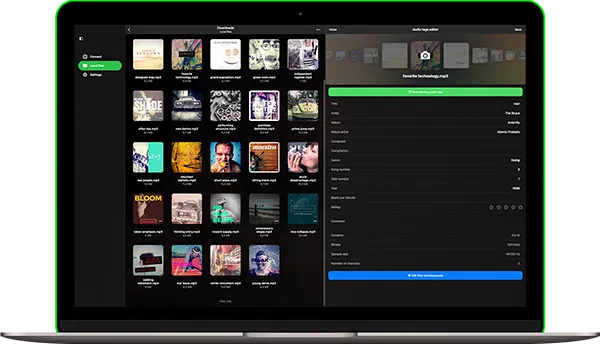
120'den Fazla Etiketi Düzenleyin
Başlık, Sanatçı, Albüm, Albüm Sanatçısı, BPM, Yorum, Besteci, Disk Numarası, Tür, Şarkı Sözleri, Puan, Parça Numarası, Yıl ve daha fazlası gibi müzik etiketlerini hızlıca düzenleyin.
Toplu Etiket Düzenleme
Birden fazla dosyanın meta verilerini aynı anda güncelleyin. Zamandan tasarruf edin ve müzik kütüphanenizi sadece birkaç dokunuşla düzenli tutun.
Albüm Kapakları Bulun
Şarkılarınıza eksik albüm kapaklarını otomatik olarak bulun ve ekleyin. Müzik koleksiyonunuzu görsel olarak tamamlayın.
30'dan Fazla Format Desteği
MP3, FLAC, OGG, OPUS, M4A, WAV, WMA, APE, AIFF, MOD, XM, IT ve daha fazlasını destekler.
Otomatik Etiket Bulucu
Eksik şarkı bilgilerini tespit edin ve MusicBrainz veritabanını kullanarak otomatik olarak doldurun. Değişiklikleri incelemeyi veya anında uygulamayı seçin.
Kodlama Sorunlarını Düzeltin
Meta verilerinizdeki bozuk veya okunamayan karakterleri onarın. Evertag, etiketlerinizi her dilde temiz ve net tutar.
Bulut ve USB Erişimi
iCloud Drive, Google Drive, Dropbox, OneDrive, USB flash sürücüler veya paylaşılan klasörlerden müziği doğrudan düzenleyin — kopyalama gerekmez.
Wi-Fi Müzik Aktarımı
Wi-Fi bağlantısı kullanarak bilgisayarınızdan iPhone veya iPad’inize kolayca müzik yükleyin. Kablo gerekmez.
Dahili Dosya Yöneticisi
Müzik dosyalarınızı dahili araçlarla düzenleyin. Yeniden Adlandır, Taşı, Sil, Favorilere Ekle ve Son Etkinlikleri Görüntüle — hepsi tek bir uygulamada.
İnsanlar neden Evertag uygulamasını tercih ediyor
Fiyatlandırma Planları
Ücretsiz
Aylık Abonelik
Yıllık Abonelik
Tek Seferlik Satın Alma
Aile Paylaşımı: Tüm satın almalar ve abonelikler Aile Paylaşımını destekler, böylece Premium erişiminizi ailenizle paylaşabilirsiniz.
Evrensel Erişim: Ömür boyu ve abonelik planları, iCloud senkronizasyonu kullanılarak iOS ve Mac cihazlar arasında paylaşılır.
Fiyatlandırma: Fiyatlar ABD doları cinsinden Amerika Birleşik Devletleri için gösterilmektedir. Son fiyatlandırma bölgenize göre değişebilir.
Mevcut Sürümler

Evertag
iOS • iPadOS
Platform
iOS 15.0+
Sürüm
4.3
Fiyat
Free
İndirmeler
780K+
Puan
4.7 ★ 5.5K
Yaş
12+
Güncellendi
22.07.2026
Yayınlanma
12.01.2020
Kategori
Music
Dil
EN + 116 Daha Fazla
Boyut
192.7 MB
Yenilikler
4.3 · 22.07.2026

Evertag

Evertag
macOS
Platform
macOS 12.0+
Sürüm
4.3
Fiyat
Free
İndirmeler
30K+
Yaş
4+
Güncellendi
22.07.2026
Yayınlanma
13.02.2022
Kategori
Music
Dil
EN + 116 Daha Fazla
Boyut
42.1 MB
Yenilikler
4.3 · 22.07.2026

Evertag
Uygulama ayrıntıları ve puanlar ABD App Store'undan alınır. İndirme sayıları App Store Connect'ten alınır ve düzenli olarak güncellenir.
Sık Sorulan Sorular
Evertag nedir?
Evertag, iOS ve macOS için tasarlanmış güçlü bir müzik meta veri düzenleyici ve albüm kapağı yöneticisidir. Dosyalarınız yerel olarak veya bulutta depolanmış olsun, müzik koleksiyonunuzu profesyonel gibi düzenlemeniz için gerekli araçları sunar. Temiz bir arayüz ve gelişmiş düzenleme özellikleriyle Evertag, eksik etiketleri düzeltmeyi, yüksek kaliteli kapak resmi eklemeyi ve müzik kütüphanenizin harika görünmesini ve tutarlı kalmasını kolaylaştırır.
Uygulama, MP3, FLAC, WAV, M4A, WMA, OGG ve daha birçok popüler ses formatını destekler. Başlık, sanatçı, albüm, tür, yıl, parça numarası gibi yaygın etiketleri ve ayrıca BPM, disk numarası, şarkı sözleri, MusicBrainz kimlikleri gibi genişletilmiş alanları düzenlemenize olanak tanır. Tek seferde bir dosyayla çalışabilir veya birden fazla parçayı aynı anda düzenlemek için toplu moda geçebilirsiniz — tam albümleri veya çalma listelerini düzenlemek için mükemmeldir.
Evertag’ın öne çıkan özelliklerinden biri, eksik albüm kapaklarını doğrudan internetten bulma veya kendiniz manuel olarak eklemenize olanak tanımasıdır. Ayrıca şarkılarınıza senkronize olmayan şarkı sözleri eklemek için şarkı sözü düzenleyicisini de kullanabilir ve uyumlu oynatıcılarda oynatmayı geliştirebilirsiniz. Uygulama, yerinde açma düzenlemeyi destekler, böylece dosyalarınızı kopyalamanıza veya taşımanıza gerek kalmadan ses etiketlerini değiştirebilirsiniz.
İster cihazınızdaki ister Dropbox, OneDrive, MEGA veya diğer hizmetleri kullanarak buluttaki müziği yönetiyor olun, Evertag sorunsuz dosya erişimi ve düzenleme sunar. Masaüstü bilgisayara ihtiyaç duymadan iPhone, iPad’de temiz ve iyi düzenlenmiş bir müzik kütüphanesi sürdürmek isteyen müzisyenler, DJ’ler ve koleksiyoncular için mükemmel bir çözümdür.
Evertag ücretsiz mi?
Ömür boyu satın almalar ve abonelikler, bu bilgileri senkronize etmek için iCloud kullanarak iOS ve Mac arasında paylaşılır. iOS cihazınızda Premium sürümünüz varsa, lütfen en son sürümün yüklü olduğundan ve iCloud’un etkin olduğundan emin olun. iOS’ta uygulamayı başlatın ve satın alma bilgilerinizin iCloud’a yüklenmesi için bir dakika bekleyin.
Evertag güvenli mi?
Evertag, bağlı bulut hizmetleriyle etkileşim kurmak için yalnızca resmi SDK ve güvenli bağlantılar kullanır. Giriş bilgileriniz ve şifreniz uygulama tarafından erişilemez. Uygulamadan bulut hizmetine yapılan tüm istekler şifrelenir.
Giriş bilgilerinizi ve şifrenizi girdiğinizde, uygulama size bulut hizmeti sağlayıcısı tarafından sağlanan resmi yetkilendirme sayfasını gösterir ve tüm yetkilendirme işlemi uygulama dışında gerçekleştirilir. Bulut hizmeti sağlayıcısı, başarılı yetkilendirmeden sonra uygulamaya bir kimlik doğrulama belirteci gönderir ve bu belirteç API çağrıları yapmak için kullanılır.
Kimlik doğrulama belirteci, üçüncü taraf uygulamaların bulut depolama ile etkileşim kurmasına olanak tanıyan dijital bir anahtardır. Kimlik doğrulama belirteci, cihazınızda Anahtar Zinciri adlı güvenli sistem depolamasında saklanır. Bağlı bulut hizmetinden cihaza dosyalarınızı indirebilirsiniz ve bu dosyalar uygulamanın “Belgeler” dizinine yerleştirilir. Bu dosyaları dahili dosya yöneticisini kullanarak istediğiniz zaman kaldırabilirsiniz.
Uygulama, bağlı bulut hesabından hiçbir bilgi paylaşmaz. Web tarayıcınızda hesap ayarları sayfasını açarak bulut hesabınıza erişimi istediğiniz zaman iptal edebilirsiniz.
Kimlik doğrulama belirtecini reddetmek için web tarayıcınızda hesabınıza giriş yapın ve ayarlar sayfasına gidin. Orada bulut hesabınıza bağlı tüm üçüncü taraf uygulamaları bulabilir ve artık kullanmak istemediğiniz herhangi birini kaldırabilirsiniz.
Ayrıca uygulamadaki bağlı bulut hesaplarının bağlantısını kesebilirsiniz ve kimlik doğrulama belirteci de cihazınızdan kaldırılacaktır. Uygulamayı cihazınızdan kaldırırsanız, indirilen tüm veriler ve erişim belirteçleri de kaldırılacaktır.
iPhone’daki yerel olarak indirilen müzik dosyalarının meta verilerini nasıl düzenlerim?
Uygulamayı yükledikten sonra, “Yerel Dosyalar” ekranını açın ve “Bu iPhone’daki Dosyalar” bölümüne inin.
Oradan, birkaç ses dosyası seçmeniz gerekiyorsa “Dosyaları aç…” seçeneğini veya bir müzik klasörü seçmek istiyorsanız “Klasör aç…” seçeneğini tercih edin.
Uygulama klasörün içeriğini tarayacak ve bulunan tüm ses dosyaları seçilecektir.
Müzik klasörünüze gidin, seçiminizi onaylamak için “Aç” düğmesine dokunun ve dosyalar etiket düzenleyiciye eklenecektir.
Bu dosyalar, uygulama paketine kopyalanmadan seçilen konumdan doğrudan düzenlenecektir.
Hızlı Erişim İçin Cihaz Klasörü Ekleme
Cihazınızdaki bir klasörü hızlı erişim bölümünüze ekleyerek işlemi basitleştirin.
Bu şekilde, müzik klasöründeki dosyaların etiketlerini her düzenlemek istediğinizde adımları tekrarlamanız gerekmez.
“Yerel dosyalar” ekranını açın.
“Bu cihazdaki dosyalar” bölümüne inin ve “Bir klasör bağla” düğmesine dokunun.
Cihazınızdaki bir klasörü seçin ve seçimi onaylamak için “Aç” düğmesine dokunun.
Klasörünüz, ses dosyalarınıza hızlı erişim sağlayan “Bu iPhone’daki Dosyalar” bölümüne eklenecektir.
Evertag’da şarkılara şarkı sözü nasıl eklenir?
Evertag uygulamasında parçalarınıza gömülü şarkı sözleri eklemek için şu adımları izleyin:
- Bir ses dosyasına dokunarak düzenlemeye başlayın.
- Etiket düzenleyiciyi gelişmiş moda geçirmek için “Genişletilmiş etiketleri göster” düğmesine dokunun.
- “Senkronize olmayan şarkı sözleri” bölümüne inin ve metin alanına dokunun.
- “Yeni sayfa ekle” menü öğesine dokunun.
- “Dil” bölümünde şarkı sözlerinin dilini seçin veya varsayılan olarak İngilizce kullanmak için boş bırakın.
- “Metin” bölümünde şarkı sözlerinizi düz metin veya zaman kodlu LRC formatında girin. Ekranda bir örnek gösterilmektedir. LRC formatındaki şarkı sözlerini lyricsify.com adresinde de bulabilirsiniz.
- Hem mevcut ekranda hem de Şarkı Sözü Düzenleme ekranında değişiklikleri onaylamak için “Bitti” düğmesine dokunun.
- Şarkı Sözü Düzenleme ekranını kapatın ve değişiklikleri mevcut dosyaya uygulamak için “Kaydet” düğmesine dokunun.
Daha ayrıntılı öğretici burada mevcuttur:
iPhone veya MAC’te Ses Dosyaları İçin Şarkı Sözleri Nasıl Düzenlenir
Bilgisayarımdan Evertag’a müzik nasıl aktarılır?
Bilgisayarınızı veya kişisel NAS’ınızı SMB, WebDAV kullanarak bağlayabilirsiniz. Alternatif olarak, müzik aktarmak için iTunes Dosya Paylaşımını kullanın.
SMB protokolü kullanarak bir bilgisayar bağlamak için “Bulut depolamaya bağlan” → SMB’ye dokunun.
URL alanına smb://bilgisayar-ip-adresi/paylaşılan-klasör-adı formatını kullanarak bilgisayar IP adresini ve paylaşılan klasör adını girin,
giriş bilgilerini ve şifreyi girin ve “Bitti” düğmesine dokunun.
Bağlantınız başarılı olursa, bağlı depolamayı “Bulut depolama” bölümünde göreceksiniz.
Tam öğretici burada mevcuttur:
SMB protokolünü kullanarak bilgisayardan iPhone’a dosya aktarma
WebDAV protokolü için, URL alanı dışında tüm adımlar aynıdır.
URL, http://sunucu-adı veya sunucu SSL destekliyorsa https://sunucu-adı formatında olmalıdır.
Tam öğretici burada mevcuttur:
WebDAV Kullanarak NAS Depolamaya Bağlanma ve iPhone veya Mac’te Müzik Dinleme
Wi-Fi Drive, masaüstü tarayıcısı kullanarak bilgisayarınızdan iOS cihazına kablosuz olarak dosya aktarmanıza olanak tanıyan popüler bir teknolojidir.
Bu özelliği kullanmak için cihazınız ve bilgisayarınız aynı Wi-Fi ağına bağlı olmalıdır.
“Bağlantılar” → “Bilgisayar” → “Wi-Fi ile bağlan” seçeneğini açın ve sunucuyu etkinleştirin.
Ardından bir masaüstü tarayıcısı açın ve uygulamadaki URL’yi girin.
Bilgisayarınızdan açılan web sayfasına dosyaları sürükleyip bırakabilirsiniz ve bunlar cihazda görünecektir.
Daha ayrıntılı öğretici burada mevcuttur:
WiFi-Drive kullanarak bilgisayardan iPhone’a kablosuz dosya aktarma
iTunes Dosya Paylaşımı, iTunes ve lightning kablosu kullanarak bilgisayardan cihaza dosya aktarmanıza olanak tanıyan başka bir teknolojidir.
Cihazı bir kablo kullanarak bilgisayara bağlayın ve iTunes’u çalıştırın.
iTunes → “Uygulamalar bölümünü” → açın ve Evertag’ı bulun.
Paylaşılan klasörü görmek için uygulama simgesine dokunun.
Bilgisayardan cihazdaki paylaşılan klasöre dosyaları kopyalayın.
Ayrıntılı talimat burada mevcuttur:
iPhone’umda yerel dosyaları (iTunes dosyaları) nasıl çalarım
Evertag hangi ses formatlarını destekler?
Desteklenen ses formatlarının ve ilgili dosya uzantılarının tam listesi:
MP3, OGG, OGA, FLAC, MPC, WV, SPX, OPUS, TTA, M4A, M4R, M4B, M4P, MP4, 3G2, M4V, WMA, ASF, AIF, AIFF, AFC, AIFC, WAV, APE, MOD, MODULE, NTS, WOW, S3M, IT, XM.
Evertag hangi ses etiketlerini destekler?
Desteklenen ses etiketlerinin tam listesi:
ASIN, AcoustID: Fingerprint, AcoustID: Identifier, Album, Album Artist, Album Artist Sort Order, Album Cover, Album Sort Order, Arranger, Artist, Artist Sort Order, Artists, Barcode, Beats Per Minute, Catalog Number, Comment, Compilation, Composer, Composer Sort Order, Conductor, Content Group, Copyright, Description, Director, Disk Number, Disk Subtitle, Disk Total, Encoded By, Encoder Settings, Encoding Time, Engineer, File Owner, File Type, Genre, Grouping, ISRC, Initial Key, Involved People, Language, Length, License, Lyricist, Lyrics Advisory Rating, Lyrics Unsynced, Media Type, Mix DJ, Mixer, Mood, Movement Name, Movement Number, Movement Total, MusicBrainz: Album Artist ID, MusicBrainz: Album ID, MusicBrainz: Album Release Country, MusicBrainz: Album Status, MusicBrainz: Album Type, MusicBrainz: Artist ID, MusicBrainz: Disc ID, MusicBrainz: Original Album ID, MusicBrainz: Original Artist ID, MusicBrainz: Release Group ID, MusicBrainz: Release Track ID, MusicBrainz: TRM ID, MusicBrainz: Track ID, MusicBrainz: Work ID, MusicIP: Fingerprint, MusicIP: PUID, Musician Credits, Narrator, Net Radio Owner, Net Radio Station, Original Album, Original Artist, Original File Name, Original Lyricist, Original Release Date, Original Release Year, Performer, Podcast, Podcast Category, Podcast Description, Podcast ID, Podcast Keywords, Podcast URL, Producer, Publisher, Rating, Record Label, Release Country, Release Status, Release Type, Remixed By, Replay Gain: Album Gain, Replay Gain: Album Peak, Replay Gain: Album Range, Replay Gain: Reference Loudness, Replay Gain: Track Gain, Replay Gain: Track Peak, Replay Gain: Track Range, Script, Show Movement, Show Name, Show Name Sort Order, Subtitle, Track Number, Track Title, Track Title Sort Order, Track Total, WWW, WWW: Artist, WWW: Audio File, WWW: Audio Source, WWW: Commercial Info, WWW: Copyright, WWW: Payment, WWW: Publisher, WWW: Radio Page, Website, Work Title, Writer, Year
Dosyalar nasıl indirilir?
Ses dosyalarını indirip ses etiketlerini düzenleyebilmek için önce bir bulut depolama hizmetini bağlamanız gerekir.
“Bağlantılar” ekranını açın ve bulut depolama sağlayıcınızı ekleyin.
Eklendikten sonra uygulamaya dosya indirmeye başlayabilirsiniz.
Buluttan dosya indirmek için:
– Bağlı bulut depolama hizmetini açın.
– İndirmek istediğiniz klasöre gidin.
– Sağ üst köşedeki “Daha fazla eylem” düğmesine ("…") dokunun ve “Seç” menü öğesini seçin.
– İndirmek istediğiniz dosyaları veya klasörleri seçin ve “İndir” eylemine dokunun.
Hangi bulut hizmetleri destekleniyor?
Müzik kütüphaneniz bulutta depolanıyorsa, en popüler bulut hizmetlerini doğrudan uygulamaya bağlayabilirsiniz:
Dropbox, OneDrive, Box, MEGA, Yandex.Disk, MediaFire, pCloud, HiDrive.
Dahili dosya yöneticisini kullanarak dosyalarınıza göz atabilir ve yönetebilirsiniz. Uygulama, yeniden adlandırma, silme, taşıma ve daha fazlası gibi tüm temel dosya işlemlerini destekler.
Ayrıca yerinde açma özelliğini kullanarak cihazınızda yerel olarak depolanan ses dosyalarını düzenleyebilirsiniz. Bunları diğer uygulamalardan kopyalamanıza gerek yok — doğrudan açın ve düzenleyin.
Bulut hizmetindeki bir dosyanın meta verileri otomatik olarak nasıl güncellenir?
Meta verileri düzenlemeyi bitirdikten sonra, değişiklikleri seçilen dosyalara uygulamak için sağ üst köşedeki “Kaydet” düğmesine dokunun.
Bulutta depolanan bir dosyayı düzenliyorsanız, uygulama dosyanın meta verilerini güncellemek için birkaç seçenek sunar. Bu davranışlar ayarlarda özelleştirilebilir:
• Onay mesajı göster – Etkinleştirildiğinde, uygulama buluttaki dosyayı güncellemeden önce bir onay mesajı gösterir.
• Dosyanın meta verilerini otomatik güncelle – Etkinleştirildiğinde, uygulama kaydettikten hemen sonra değişiklikleri bulut dosyasına uygular.
• Dosyanın meta verilerini güncelleme – Etkinleştirildiğinde, uygulama düzenlemeden sonra bulut dosyasının meta verilerini güncellemeyi atlar.
Bu seçenekleri Evertag ayarlarında meta veri güncelleme tercihleri bölümünde bulabilir ve değiştirebilirsiniz.
Yeni hesap nasıl eklenir?
Bir bulut hizmetini bağlamak için “Bağlantılar” sekmesini açın → “Bulut depolamaya bağlan” menü öğesini seçin → listeden bir bulut depolama hizmeti seçin → kimlik bilgilerinizi girin ve “Bitti” düğmesine dokunun.
Sorunlarla karşılaşırsanız, internet bağlantınızın aktif olduğundan emin olun ve giriş bilgilerinizi ve şifrenizi tekrar kontrol edin.
Şu anda desteklenen hizmetler: Dropbox, OneDrive, Box, MEGA, Yandex.Disk, Media Fire, PCloud ve HiDrive.
Uygulamanın Premium sürümünde sınırsız sayıda bulut hesabı ekleyebilirsiniz.
Ağ depolamasındaki dosyalarımı nasıl yönetirim?
Bulut depolamanızdaki birkaç dosyayı düzenlemeniz gerekiyorsa, sağ üst köşedeki “…” düğmesine dokunarak seçim modunu etkinleştirin.
Etkinleştirildiğinde, her dosyanın yanında onay kutuları görünecektir. Ardından tek tek dosyalar üzerinde eylemler gerçekleştirebilir veya toplu eylemler uygulamak için birden fazla dosya seçebilirsiniz.
Seçili dosyalar için kullanılabilir eylemler:
• İndir – Bulut depolamadan “Yerel Dosyalar” bölümüne bir dosya veya klasör indirin.
• Taşı – Bir dosya veya klasörü bulut depolama içindeki farklı bir klasöre taşıyın.
• Yeniden Adlandır – Uzak depolamadaki bir dosya veya klasörü yeniden adlandırın.
• Sil – Bulut depolamadan bir dosya veya klasörü kalıcı olarak silin.
• Sırala – Dosyaları ada, boyuta veya düzenleme tarihine göre sıralayın.
• Izgara/Liste – Tablo görünümü ve küçük resim görünümü modları arasında geçiş yapın.
Tüm seçenekleri görüntülemek için yeterli alan yoksa, bir “Daha fazla eylem” düğmesi görünecektir. Kullanılabilir eylemlerin tam listesine erişmek için ona dokunun.
Birden fazla dosya tek bir dosya olarak nasıl düzenlenir?
“Toplu mod” ile birden fazla dosyayı aynı anda düzenleyebilir ve paylaşılan meta veri değişikliklerini hızlı ve verimli bir şekilde uygulayabilirsiniz.
Toplu modu etkinleştirmek için:
• Ekranın en altına inin.
• “Birden fazla dosyayı aynı anda düzenle” düğmesine dokunun.
Bu mod, birden fazla ses dosyasına aynı albüm adını, sanatçıyı, türü veya diğer meta veri alanlarını uygulamanız gerektiğinde özellikle kullanışlıdır.
Kullanım Kılavuzu
Bu kılavuzda, iPhone, iPad ve Mac’inizde Evertag’ın gücünden nasıl yararlanacağınızı keşfedecek ve müzik yönetimi deneyiminizi sorunsuz ve keyifli hale getireceksiniz.