
Evermusic




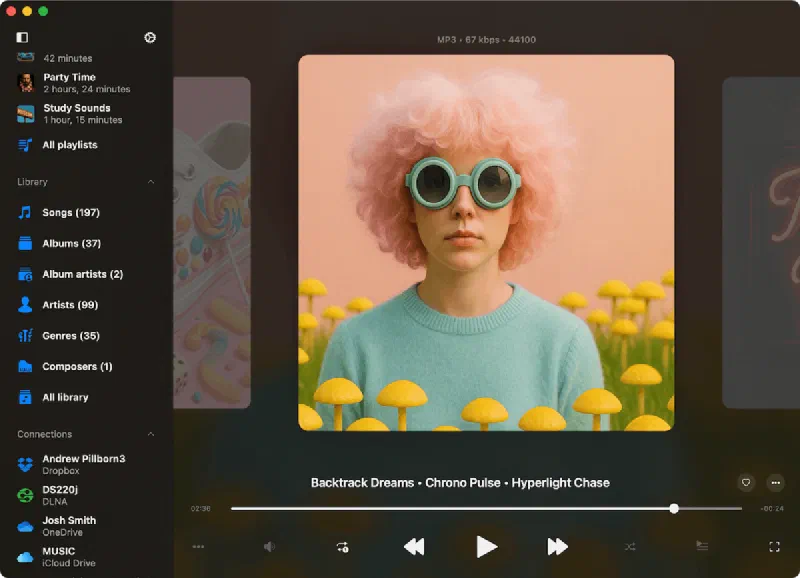
Musik Anda di Cloud
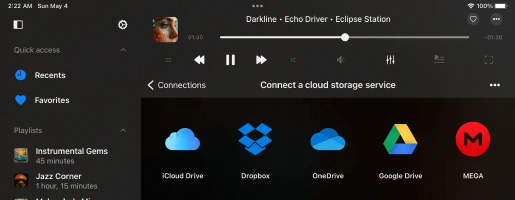
Buat layanan streaming musik canggih Anda sendiri secara gratis! Streaming lagu favorit langsung dari cloud dengan buffering cerdas dan pemutaran mulus sekaligus menghemat penyimpanan perangkat. Hubungkan layanan seperti iCloud Drive, Google Drive, Dropbox, OneDrive, Box, MEGA, pCloud, Proton Drive, dan banyak lagi.
Mode Offline
Mode offline memungkinkan Anda mengunduh album, lagu, artis, genre, dan playlist favorit untuk pemutaran offline. Dengarkan di mana saja, baik saat penerbangan, di kereta bawah tanah, atau di luar jangkauan, bahkan ketika tidak terhubung ke Internet, tanpa streaming dan tanpa penggunaan data.
Transfer File dengan Mudah
Hubungkan Mac atau PC Anda dan streaming musik langsung dari komputer rumah. Transfer file audio dengan mulus antara komputer dan perangkat iOS menggunakan Wi-Fi Drive atau iTunes File Sharing. Anda juga dapat menghubungkan NAS atau flash drive USB dan mengakses perpustakaan dari mana saja.
Server Media & NAS
Terhubung ke perpustakaan media pribadi dan server rumah Anda seperti Plex, Emby, Jellyfin, Subsonic, dan Navidrome. Hubungkan NAS Anda seperti Synology, QNAP, Nextcloud, dan WD My Cloud Home melalui SMB, WebDAV, FTP, SFTP, NFS, atau DLNA/UPnP, dan akses seluruh koleksi musik Anda dari mana saja.
Mesin Audio Pro
Nikmati pemutaran tanpa jeda yang sesungguhnya dan crossfade halus antar lagu. Bentuk suara Anda dengan equalizer 10-band, preset kustom dan gain preamp, kecepatan pemutaran dan pitch yang dapat disesuaikan, plus rangkaian lengkap efek studio seperti reverb, echo, chorus, flanger, bass boost, crossfeed, dan normalisasi volume.
Lirik, Widget & CarPlay
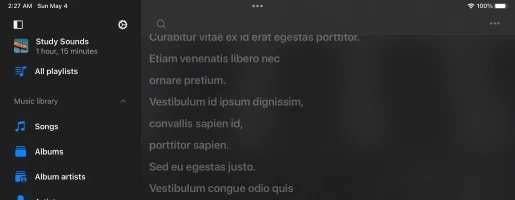
Baca lirik LRC tertanam dan tersinkronisasi yang bergulir seiring irama musik, bahkan di layar kunci, di widget layar utama, dan di Apple CarPlay. Tambahkan widget Sedang Diputar, Lirik, Favorit, dan Baru Diputar agar musik Anda selalu dalam jangkauan, selalu tersinkron.
Desain Bersih & Sederhana
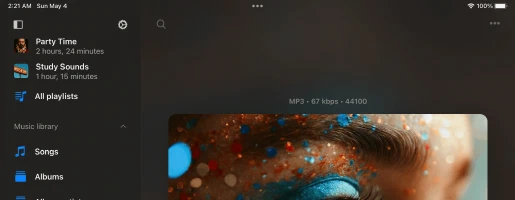
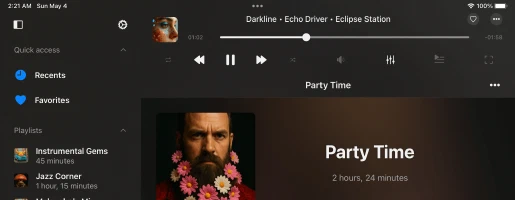
Set Fitur Lengkap
Mengapa orang memilih Evermusic
Paket Harga
Gratis
Langganan Bulanan
Langganan Tahunan
Pembelian Seumur Hidup
Berbagi Keluarga: Semua pembelian dan langganan mendukung Berbagi Keluarga, memungkinkan Anda berbagi akses Premium dengan keluarga Anda.
Akses Universal: Paket seumur hidup dan langganan dibagikan antara perangkat iOS dan Mac menggunakan sinkronisasi iCloud.
Harga: Harga ditampilkan dalam dolar AS untuk Amerika Serikat. Harga akhir dapat bervariasi berdasarkan wilayah Anda.
Versi yang Tersedia

Evermusic
iOS • iPadOS
Platform
iOS 15.5+
Versi
9.0
Harga
Free
Unduhan
13.1M+
Peringkat
4.6 ★ 19K
Usia
12+
Diperbarui
19.10.2026
Rilis
13.07.2014
Kategori
Music
Bahasa
EN + 116 Lainnya
Ukuran
272.9 MB
Yang Baru
9.0 · 19.10.2026

Evermusic

Evermusic Pro
iOS • iPadOS
Platform
iOS 15.5+
Versi
9.0
Harga
$39.99
Unduhan
200K+
Peringkat
4.5 ★ 922
Usia
4+
Diperbarui
19.10.2026
Rilis
13.08.2014
Kategori
Music
Bahasa
EN + 116 Lainnya
Ukuran
260.6 MB
Yang Baru
9.0 · 19.10.2026

Evermusic Pro

Evermusic
macOS
Platform
macOS 12.4+
Versi
9.0
Harga
Free
Unduhan
69K+
Usia
4+
Diperbarui
19.10.2026
Rilis
27.04.2021
Kategori
Music
Bahasa
EN + 116 Lainnya
Ukuran
59.1 MB
Yang Baru
9.0 · 19.10.2026

Evermusic
Detail aplikasi dan rating berasal dari App Store AS. Jumlah unduhan berasal dari App Store Connect dan diperbarui secara berkala.
Pertanyaan yang Sering Diajukan
Apa itu Evermusic?
Anda dapat dengan mudah mengunduh musik untuk diputar secara offline, membuat dan mengelola playlist, serta menggunakan equalizer bawaan untuk meningkatkan pengalaman mendengarkan Anda.
Aplikasi ini bekerja dengan layanan seperti Google Drive, Dropbox, OneDrive, dan lainnya, sehingga Anda dapat menyimpan semua musik di satu tempat dan mengaksesnya dari perangkat mana pun.
Aplikasi ini juga mendukung berbagai format audio dan memungkinkan Anda mengorganisir perpustakaan musik berdasarkan artis, album, genre, dan komposer.
Anda dapat menyinkronkan perpustakaan antara penyimpanan cloud dan perangkat Anda, memastikan lagu favorit selalu tersedia.
Selain itu, dengan fitur seperti pemutaran tanpa jeda, crossfade, dan kemampuan streaming ke perangkat Chromecast dan AirPlay, Evermusic menawarkan solusi lengkap untuk semua kebutuhan musik Anda.
Bagaimana cara kerja Evermusic?
Evermusic bekerja dengan menghubungkan ke berbagai layanan penyimpanan cloud, seperti Google Drive, Dropbox, OneDrive, dan lainnya, memungkinkan Anda mengakses perpustakaan musik dari perangkat mana pun.
Setelah terhubung, Anda dapat menjelajahi dan streaming musik langsung dari cloud, atau mengunduh lagu, album, dan playlist favorit untuk pemutaran offline.
Aplikasi ini mendukung berbagai format audio, memudahkan untuk memutar file musik apa pun yang Anda simpan.
Selain integrasi cloud, Evermusic menawarkan fitur canggih untuk meningkatkan pengalaman mendengarkan Anda.
Anda dapat membuat dan mengelola playlist, menggunakan equalizer bawaan untuk menyesuaikan kualitas suara, dan menikmati pemutaran mulus dengan fitur seperti pemutaran tanpa jeda dan crossfade.
Aplikasi ini juga mendukung streaming ke perangkat seperti Chromecast dan AirPlay, memungkinkan Anda memutar musik di perangkat yang kompatibel.
Dengan Evermusic, Anda dapat mengorganisir perpustakaan musik berdasarkan artis, album, genre, dan komposer, serta menyinkronkannya di seluruh penyimpanan cloud dan perangkat, memastikan Anda selalu memiliki akses ke lagu favorit.
Selain itu, Evermusic memungkinkan Anda memutar file lokal yang disimpan langsung di iPhone, iPad, atau Mac Anda.
Anda dapat dengan mudah mengimpor musik dari penyimpanan perangkat atau perpustakaan musik iTunes.
Ini berarti Anda dapat menikmati seluruh koleksi musik, baik disimpan di cloud maupun secara lokal di perangkat Anda.
Dengan Evermusic, semua lagu favorit dapat diakses di satu tempat yang nyaman.
Jelajahi panduan cara kami untuk detail lebih lanjut:
- Cara memutar musik dari iCloud Drive di iPhone atau Mac saya.
- Cara Mengaktifkan DLNA Media Server di Windows 10 dan Memutar Musik di iPhone.
- Cara mengunggah file ke penyimpanan cloud dan menghubungkannya ke Evermusic, Flacbox, Evertag.
- Cara mentransfer file secara nirkabel dari komputer ke iPhone menggunakan WiFi-Drive.
- Cara menghubungkan kartu flash USB ke iPhone dan mendengarkan musik atau mengelola file di dalamnya.
- Cara memutar musik di iPhone dari WD My Cloud Home.
Apakah Evermusic Gratis?
Pembelian seumur hidup dan langganan dibagikan antara iOS dan Mac, menggunakan iCloud untuk menyinkronkan informasi ini. Jika Anda memiliki versi Premium di perangkat iOS, pastikan Anda telah menginstal versi terbaru dan iCloud diaktifkan. Mulai aplikasi di iOS dan tunggu satu menit agar informasi pembelian Anda diunggah ke iCloud.
Baca selengkapnya
Apakah Evermusic Aman?
Evermusic hanya menggunakan SDK resmi dan koneksi aman untuk berinteraksi dengan layanan cloud yang terhubung. Login dan kata sandi Anda tidak tersedia untuk aplikasi. Semua permintaan dari aplikasi ke layanan cloud dienkripsi.
Saat Anda memasukkan login dan kata sandi, aplikasi menampilkan halaman otorisasi resmi yang disediakan oleh penyedia layanan cloud dan seluruh proses otorisasi dilakukan di luar aplikasi. Penyedia layanan cloud mengirimkan auth-token ke aplikasi setelah otorisasi berhasil dan token tersebut digunakan untuk melakukan panggilan API.
Auth-token adalah kunci digital yang memungkinkan aplikasi pihak ketiga berinteraksi dengan penyimpanan cloud. Auth-token disimpan di perangkat Anda di penyimpanan sistem aman yang disebut Keychain. Anda dapat mengunduh file dari layanan cloud yang terhubung ke perangkat dan file tersebut akan ditempatkan di direktori “Documents” aplikasi. Anda dapat menghapus file tersebut kapan saja menggunakan manajer file bawaan.
Aplikasi tidak membagikan informasi apa pun dari akun cloud yang terhubung. Anda dapat mencabut akses ke akun cloud Anda kapan saja dengan membuka halaman pengaturan akun di browser web Anda.
Untuk mencabut auth-token, masuk ke akun Anda di browser web dan navigasikan ke halaman pengaturan. Di sana Anda dapat menemukan semua aplikasi pihak ketiga yang terhubung ke akun cloud Anda dan menghapus yang tidak ingin digunakan lagi.
Anda juga dapat memutuskan akun cloud yang terhubung di aplikasi dan auth-token juga akan dihapus dari perangkat Anda. Jika Anda menghapus aplikasi dari perangkat, semua data yang diunduh dan token akses juga akan dihapus.
Bagaimana cara membuat playlist di Evermusic?
- Buka bagian Playlist.
- Ketuk tombol “+” atau tombol “…” di pojok kanan atas dan pilih “Playlist Baru."
- Masukkan nama untuk playlist dan ketuk “Simpan.” Dialog “Tambah Lagu” akan muncul.
- Pilih lagu yang ingin ditambahkan ke playlist.
Layanan cloud apa yang didukung Evermusic?
Saat ini, aplikasi mendukung layanan cloud paling populer: iCloud Drive, Google Drive, Dropbox, OneDrive, Box, MEGA, Yandex.Disk, WD MyCloud Home, DLNA, MediaFire, WebDAV, SMB, pCloud, HiDrive, 百度网盘, My Cloud Home, InfiniCLOUD, Cloud Mail.ru, Put.io, MyDrive.
Bagaimana cara menggunakan equalizer?
- Buka Layar Pemutar Audio.
- Ketuk ikon “Equalizer” di bagian bawah layar.
- Aktifkan sakelar di pojok kanan atas layar equalizer untuk mengaktifkan equalizer.
- Pilih salah satu preset yang tersedia (rock, pop, dance, disco..) atau ubah slider equalizer untuk membuat preset Anda sendiri.
Tutorial lengkap tersedia di sini:
Cara menggunakan equalizer audio di iPhone, iPad, Mac Anda dengan Evermusic dan Flacbox
Bagaimana cara mengaktifkan mode offline di Evermusic?
-
Hubungkan Layanan Cloud:
• Buka tab “Koneksi”.
• Pilih “Hubungkan penyimpanan cloud” dan ikuti petunjuk untuk menghubungkan layanan yang diinginkan. -
Navigasi ke Folder Musik:
• Buka penyimpanan cloud yang terhubung dan temukan folder musik Anda. -
Aktifkan Mode Offline:
• Ketuk tombol “Tindakan lainnya” di samping nama folder.
• Pilih “Aktifkan mode offline."
• Folder yang dipilih dan semua isinya akan diunduh ke “File lokal” > “Folder offline." -
Pembaruan Otomatis:
• Aplikasi akan terus memindai perubahan. File baru yang ditambahkan ke folder online akan diunduh secara otomatis. -
Konfigurasi Interval Pemindaian:
• Buka “Pengaturan” > “Manajer file” > “Folder offline” > “Interval waktu” untuk mengatur frekuensi pemindaian. -
Sinkronisasi Manual:
• Untuk sinkronisasi manual, buka “Pengaturan” > “Manajer file” > “Folder offline” > “Folder offline tersinkronisasi."
• Ketuk “Tindakan lainnya” dan pilih “Mulai sinkronisasi."
Bagaimana cara memutar musik yang diunduh secara lokal di iPhone?
Setelah menginstal aplikasi, buka layar “File Lokal” dan gulir ke bawah ke bagian “File di iPhone ini”.
Dari sana, pilih “Buka file…” jika Anda perlu memilih beberapa file audio atau “Buka folder…” jika Anda ingin memilih folder musik.
Aplikasi akan memindai konten folder, dan semua file audio yang ditemukan akan dipilih.
Navigasikan ke folder musik Anda, ketuk “Buka” untuk mengonfirmasi pilihan, dan file akan ditambahkan ke antrian pemutar.
File ini akan diputar langsung dari lokasi yang dipilih tanpa disalin ke bundel aplikasi.
Menambahkan Folder ke Favorit untuk Akses Cepat
Sederhanakan proses dengan menambahkan folder di perangkat ke favorit Anda.
Dengan cara ini, Anda tidak perlu mengulangi langkah-langkah setiap kali ingin memutar musik.
Buka layar “File Lokal”, gulir ke bagian “Akses Cepat”, dan ketuk “Favorit” untuk mengakses layar “File Favorit”.
Ketuk tombol tindakan lainnya (tiga titik) di pojok kanan atas dan pilih “Tambah Folder."
Navigasikan ke folder yang diinginkan dan ketuk “Buka” untuk mengonfirmasi.
Folder Anda akan ditambahkan ke “File Favorit”, memberikan akses cepat ke musik Anda.
Mengimpor File Lokal ke Perpustakaan Musik
Jika Anda lebih suka mengorganisir file lokal dalam perpustakaan musik, buka layar “Perpustakaan Musik”, ketuk tombol tiga titik di pojok kanan atas, dan pilih “+” (Tambah Musik).
Pilih item menu “File Lokal”, gulir ke bawah ke bagian “File di iPhone ini”, dan ketuk “Buka File…”.
Pilih file yang ingin ditambahkan dan ketuk “Buka” untuk mengonfirmasi.
Aplikasi akan memindai file yang dipilih dan menambahkannya ke perpustakaan musik, mengorganisirnya berdasarkan metadata seperti artis, album, dan genre.
Menambahkan File Lokal ke Playlist
Untuk menambahkan file lokal ke playlist, buka layar “Playlist” dan ketuk tombol lainnya di pojok kanan atas.
Pilih “+” (Playlist Baru), masukkan nama untuk playlist baru Anda, dan di layar berikutnya, pilih opsi “File Lokal”.
Gulir ke bawah ke bagian “File di iPhone ini” dan ketuk “Buka File…”.
Pilih file audio yang ingin ditambahkan dan ketuk “Buka” untuk mengonfirmasi.
File akan ditambahkan ke playlist Anda, di mana Anda dapat mengubah urutan lagu dan melakukan tindakan lain menggunakan tombol lainnya.
Dengan langkah-langkah sederhana ini, Anda dapat membuka potensi penuh iPhone dan Mac Anda sebagai platform terbaik untuk menikmati koleksi musik lokal Anda.
Bagaimana cara melanjutkan playlist dari tempat terakhir?
Saat Anda beralih ke playlist lain dan kembali, Anda akan melihat empat tindakan di toolbar atas di bawah gambar album: “Cari”, “Lanjutkan Pemutaran”, “Putar Semua”, dan “Acak Semua”.
Ketuk “Lanjutkan Pemutaran” untuk melanjutkan playlist dari status dan posisi media terakhir yang disimpan.
Bagaimana cara melihat lirik lagu di Evermusic?
Anda dapat melihat lirik tertanam untuk lagu di aplikasi Evermusic dengan mengikuti langkah-langkah ini:
- Mulai memutar file audio dengan mengetuknya.
- Buka pemutar audio layar penuh.
- Ketuk tombol “Tindakan Lainnya” di pojok kanan atas untuk melihat menu tindakan lainnya.
- Pilih item menu “Lihat Komentar”.
- Di layar komentar lagu, Anda memiliki tiga mode yang dapat diubah dengan menggulir ke kanan: “Komentar”, “Lirik Tertanam”, dan “File LRC”.
Mode:
- “Mode Komentar”: Menampilkan konten dari kolom COMMENT file audio Anda.
- “Mode Lirik”: Menampilkan lirik tertanam dari file audio Anda. Jika file audio memiliki lirik di tag, lirik akan muncul di sini. Mode ini juga mendukung teks berwaktu dalam format LRC. Untuk mengedit tag lirik, gunakan editor tag audio eksternal seperti Evertag. Anda dapat menemukan lirik format LRC gratis di situs web seperti Lyricsify. Salin lirik yang diperlukan ke tag Anda dan simpan untuk ditampilkan nanti di layar ini.
- “Mode File LRC”: Alih-alih mengedit file audio, Anda dapat menempatkan file LRC di folder yang sama dengan file audio asli. Kedua file harus memiliki nama yang sama tetapi ekstensi yang berbeda. Saat Anda menggeser ke halaman ketiga di layar Komentar, aplikasi akan mencari file LRC di direktori yang sama dan menampilkan isinya.
Bagaimana cara mentransfer musik ke Evermusic dari komputer?
Anda dapat menghubungkan komputer atau NAS pribadi menggunakan protokol SMB, WebDAV, atau DLNA. Atau, gunakan iTunes File Sharing untuk mentransfer musik.
Untuk menghubungkan komputer menggunakan protokol SMB, ketuk “Hubungkan layanan cloud” → SMB.
Masukkan alamat IP komputer dan nama folder bersama di kolom URL menggunakan format smb://alamat-ip-komputer/nama-folder-bersama,
masukkan login dan kata sandi, lalu ketuk “Selesai”.
Jika koneksi berhasil, Anda akan melihat penyimpanan yang terhubung di bagian “Layanan cloud”.
Tutorial lengkap tersedia di sini:
Transfer file dari komputer ke iPhone menggunakan protokol SMB
Untuk protokol WebDAV, semua langkah sama kecuali kolom URL.
URL harus dalam format http://nama-server atau https://nama-server jika server mendukung SSL.
Tutorial lengkap tersedia di sini:
Cara Menghubungkan NAS Storage Menggunakan WebDAV dan Mendengarkan Musik di iPhone atau Mac Anda
Wi-Fi Drive adalah teknologi populer yang memungkinkan Anda mentransfer file dari komputer ke perangkat iOS secara nirkabel menggunakan browser desktop.
Untuk menggunakan fitur ini, perangkat dan komputer Anda harus terhubung ke jaringan Wi-Fi yang sama.
Buka “Koneksi” → “Komputer” → “Hubungkan menggunakan Wi-Fi” dan aktifkan server.
Setelah itu, buka browser desktop dan masukkan URL dari aplikasi.
Anda dapat drag-n-drop file dari komputer ke halaman web yang terbuka dan file akan muncul di perangkat.
Tutorial lebih detail tersedia di sini:
Cara mentransfer file secara nirkabel dari komputer ke iPhone menggunakan WiFi-Drive
iTunes File Sharing adalah teknologi lain yang memungkinkan Anda mentransfer file dari komputer ke perangkat menggunakan iTunes dan kabel lightning.
Cukup hubungkan perangkat ke komputer menggunakan kabel dan jalankan iTunes.
Buka iTunes → bagian “Aplikasi” → dan temukan Evermusic.
Ketuk ikon aplikasi untuk melihat folder bersama.
Salin file dari komputer ke folder bersama di perangkat.
Instruksi detail tersedia di sini:
Cara memutar file lokal (file iTunes) di iPhone saya
Dengan DLNA, Anda juga dapat mengatur server media DLNA dan streaming musik dari PC Windows seperti yang dijelaskan di sini:
Cara Mengaktifkan DLNA Media Server di Windows 10 dan Memutar Musik di iPhone
Bagaimana cara mengunduh musik?
Sebelum dapat mengunduh musik dan mendengarkan secara offline, Anda harus menghubungkan akun jaringan.
Cukup buka layar “Koneksi” dan tambahkan akun Anda.
Setelah menambahkan akun jaringan, Anda dapat mengunduh musik dari cloud.
Untuk mengunduh musik dari cloud
– Buka layanan cloud yang terhubung.
– Navigasikan ke dalam folder yang ingin diunduh.
– Ketuk tombol tindakan lainnya “…” di pojok kanan atas dan pilih item menu “Pilih”.
– Pilih file yang ingin diunduh dan ketuk tombol “Unduh”.
Untuk mengaktifkan mode offline untuk Artis/Playlist/Album/Genre
– Buka Layar Artis/Album/Playlist/Genre
– Ketuk kotak centang “Mode offline”
– Artis/Album/Playlist/Genre offline akan muncul di bagian “Musik offline” perpustakaan musik
Instruksi lebih detail tentang mode offline tersedia di sini:
Putar Musik Offline di Evermusic & Flacbox: Unduh & Sinkronkan dari Cloud ke File Lokal
Opsi lain yang tersedia adalah mengunduh musik dari Youtube dan mengimpornya ke Evermusic seperti yang dijelaskan di sini:
Cara Mengunduh Musik dari YouTube dan Mendengarkan Musik Offline di iPhone
Apakah Evermusic mendukung Apple CarPlay?
Ya, Evermusic sepenuhnya mendukung Apple CarPlay. Anda dapat menjelajahi perpustakaan musik, memutar file lokal atau offline, menghubungkan ke penyimpanan cloud, dan mengontrol pemutaran langsung dari layar infotainment mobil Anda.
Antarmuka CarPlay mencakup tab khusus untuk Perpustakaan, Koneksi, File Lokal, dan Pengaturan, memberi Anda kontrol penuh atas musik di perjalanan. Kontrol pemutaran, acak, ulangi, dan manajemen antrian juga tersedia.
Untuk menggunakan CarPlay, pastikan Siri diaktifkan dan iPhone terhubung melalui USB atau nirkabel.
Format audio apa yang didukung Evermusic?
Berikut daftar lengkap format audio yang didukung dan ekstensi file yang sesuai:
Format Audio yang Didukung:
• AAC (MPEG-4 Advanced Audio Coding)
• ALAC (Apple Lossless)
• AMR (Adaptive Multi-Rate)
• HE-AAC (MPEG-4 High-Efficiency AAC)
• iLBC (Internet Low Bitrate Codec)
• Linear PCM (Uncompressed, Linear Pulse Code Modulation)
• MP3 (MPEG-1 Audio Layer 3)
• μ-law dan A-law
• IMA4 (IMA/ADPCM)
Ekstensi File Audio yang Didukung:
mpeg, aifc, 3gp, avi, aif, latm, 3gpp, m4a, loas, cdda, aac, m4p, m4b, ac3, pls, mp4v, m3u, m4r, aiff, xhe, mp1, snd, mp2, wav, qt, wave, m3u8, m4v, mp3, 3g2, caf, mp4, flac, au, w64, ec3, adts, amr, vtt, mpa, aa
Dengan beragam format dan ekstensi file yang didukung, Anda dapat menikmati musik dalam format pilihan Anda.
Panduan Pengguna
Panduan ini akan membantu Anda mendapatkan hasil terbaik dari Evermusic di iPhone, iPad, atau Mac. Pelajari cara streaming musik dari cloud, mengelola buku audio, dan memindahkan musik antar perangkat. Evermusic memberi Anda kontrol penuh atas koleksi musik dalam satu aplikasi yang mudah digunakan.