
Flacbox
Hi-Res audio přehrávač a streamer pro iPhone a MAC




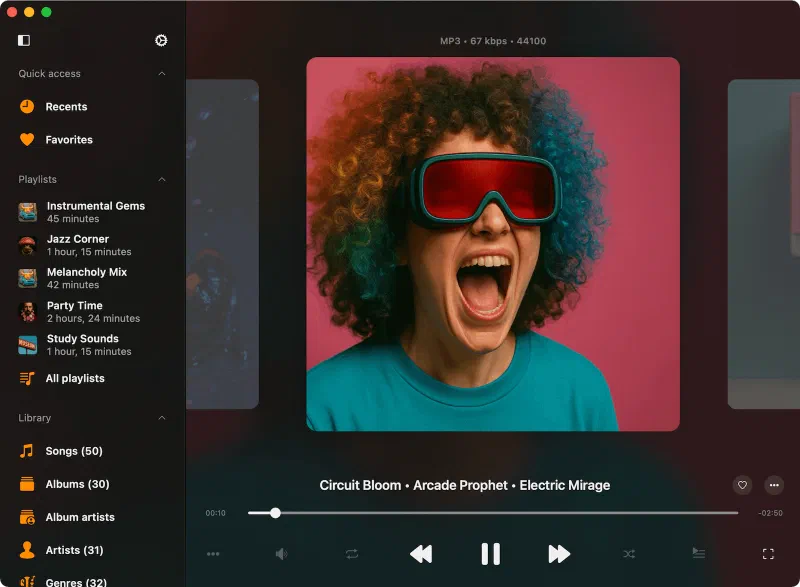
Streamujte bezeztrátovou hudbu
Užijte si bezeztrátovou hudbu na iPhone, iPad a Mac bez předplatného.
Připojte cloudové úložiště a streamujte FLAC, ALAC, MKA a další zdarma. Snadno přenášejte na zařízení Chromecast a AirPlay.
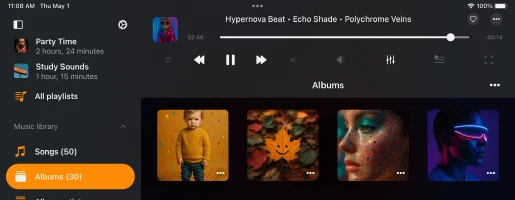
Vytvořte si hudební knihovnu, organizujte skladby podle alba, interpreta a žánru. Vylepšete zvuk vestavěným ekvalizérem, ovládáním výšky/rychlosti a zesílením basů.
Přehrávejte Hi-Res audio
Užijte si studiovou kvalitu zvuku s podporou více než 120 audio formátů, včetně FLAC, ALAC, WAV, AIFF a DSD.
Flacbox také přehrává MP3, AAC, OGG, APE, MOD, MKA a pokročilé kontejnery jako MKV, MP4 a MOV.
S širokou kompatibilitou kodeků je celá vaše sbírka přístupná bez nutnosti konverze.
Stáhněte a poslouchejte offline
Zůstaňte připojeni ke své hudbě i když jste offline.
Stáhněte celá alba, žánry, playlisty a skladby do svého zařízení. Použijte Wi-Fi Drive nebo iTunes File Sharing k přenosu zvuku z Macu nebo PC.
Streamujte z USB flash disků nebo síťového úložiště (NAS) a užijte si celou hudební knihovnu bez přístupu k internetu.
Kompletní funkce
Intuitivní design
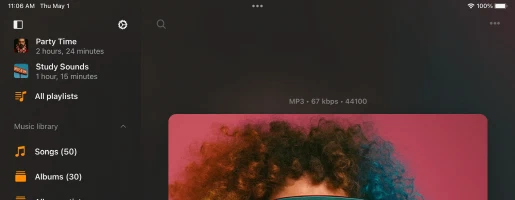
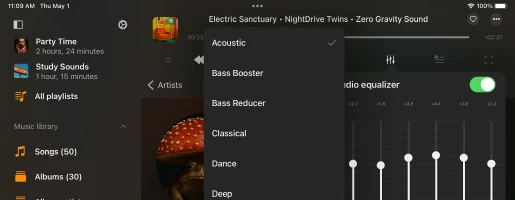
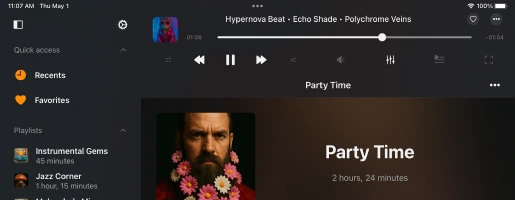
Proč si lidé vybírají Flacbox
Cenové plány
Zdarma
Měsíční předplatné
Roční předplatné
Doživotní nákup
Rodinné sdílení: Všechny nákupy a předplatné podporují Rodinné sdílení, které vám umožňuje sdílet Premium přístup s vaší rodinou.
Univerzální přístup: Doživotní a předplatné plány jsou sdíleny mezi iOS a Mac zařízeními pomocí synchronizace iCloud.
Ceny: Ceny jsou uvedeny v amerických dolarech pro Spojené státy. Konečná cena se může lišit podle vašeho regionu.
Dostupné verze

Flacbox
iOS • iPadOS
Platforma
iOS 15.5+
Verze
7.7
Cena
Free
Stažení
2.3M+
Hodnocení
4.6 ★ 8.6K
Věk
12+
Aktualizováno
28.09.2026
Vydáno
06.05.2016
Kategorie
Music
Jazyk
EN + 116 Více
Velikost
251.7 MB
Novinky
7.7 · 28.09.2026

Flacbox

Flacbox
macOS
Platforma
macOS 12.4+
Verze
7.7
Cena
Free
Stažení
45K+
Věk
4+
Aktualizováno
29.09.2026
Vydáno
23.05.2022
Kategorie
Music
Jazyk
EN + 116 Více
Velikost
65.5 MB
Novinky
7.7 · 29.09.2026

Flacbox
Podrobnosti o aplikacích a hodnocení pocházejí z amerického App Store. Počty stažení pocházejí z App Store Connect a jsou pravidelně aktualizovány.
Často kladené otázky
Jak funguje Flacbox?
Flacbox je hi-res hudební přehrávač, který vám umožňuje spravovat audio stopy jako běžné soubory.
Můžete nahrát celou svou hudební sbírku do cloudových služeb jako Dropbox, Google Drive nebo osobní NAS a přehrávat hudbu přímo z cloudu s plnou kontrolou.
Není potřeba synchronizace přes iTunes – jednoduše nahrajte z vašeho PC nebo Macu jako jakýkoli jiný soubor.
Pro poslech offline použijte vestavěný správce stahování k uložení hudby do vašeho zařízení.
Prozkoumejte naše návody pro více podrobností:
- Průvodce Flacbox
- Jak přehrávat hudbu z iCloud Drive na mém iPhone nebo Macu.
- Jak povolit DLNA Media Server na Windows 10 a přehrávat hudbu na iPhone.
- Jak nahrát soubory do cloudového úložiště a připojit je k Evermusic, Flacbox, Evertag.
- Jak bezdrátově přenést soubory z počítače na iPhone pomocí WiFi-Drive.
- Jak připojit USB flash kartu k iPhone a poslouchat hudbu nebo spravovat soubory.
- Jak přehrávat hudbu na iPhone z WD My Cloud Home.
Je Flacbox zdarma?
Flacbox je zdarma k použití s některými omezeními, která lze odstranit upgradem na Premium verzi.
Můžete si vybrat mezi jednorázovým doživotním nákupem nebo dvěma možnostmi předplatného (měsíční nebo roční). Ceny se mohou lišit podle vašeho regionu.
Rodinné sdílení je povoleno pro všechny plány, takže můžete sdílet Premium verzi se členy vaší rodiny.
Premium nákupy a předplatné jsou sdíleny mezi iOS a Macem přes iCloud. Pro synchronizaci nákupu se ujistěte, že je iCloud povolen, otevřete aplikaci na vašem iOS zařízení a počkejte minutu na dokončení synchronizace.
Jaký je rozdíl mezi Flacbox a Evermusic?
Flacbox je navržen pro podporu všech výchozích audio formátů iOS spolu s mnoha dalšími formáty, které nejsou na iPhone nativně podporovány, jako WMA, OGG, M4A, DSD a další.
Používá vlastní audio engine pro zpracování téměř všech formátů a nabízí funkce jako nastavitelná vzorkovací frekvence audio výstupu a korekce výšky tónu.
Evermusic naopak podporuje výchozí audio formáty a zahrnuje pokročilé funkce jako crossfade přehrávání, plynulé přehrávání, audio ekvalizér, ovládání rychlosti přehrávání a další.
Pokud používáte hlavně MP3, ALAC nebo FLAC, Evermusic může být lepší volba pro jeho funkce přehrávání.
Pokud potřebujete širokou kompatibilitu s různými typy audio souborů, Flacbox je správná volba.
Jak synchronizuji Flacbox?
Synchronizace metadat
Když přidáte stopy do své knihovny, čtečka metadat na pozadí prohledá vaše soubory a organizuje je podle Interpreta, Alba, Žánru a Skladatele.
Můžete upravit rychlost skenování pro rychlejší načítání, i když to může zvýšit spotřebu energie. Můžete ji také zcela deaktivovat a zobrazit pouze názvy souborů místo tagů.
Čtečka metadat nemodifikuje vaše originální audio soubory v cloudu nebo lokálním úložišti. Pokud chcete upravit tagy, použijte vestavěný editor tagů z nabídky možností souboru.
Pokud je povolena synchronizace na pozadí, čtečka metadat bude pokračovat i když je aplikace na pozadí, ale mějte na paměti, že iOS ji může pozastavit, pokud spotřebovává příliš mnoho energie.
Pro velké knihovny se doporučuje synchronizovat metadata na desktopové verzi a použít funkci zálohování a obnovení dat pro přenos na mobilní zařízení.
Použijte akci ‘Znovu načíst metadata’ pro vynucení úplné aktualizace metadat v celé knihovně.
Synchronizace online hudby
Online synchronizace vám umožňuje přidávat hudbu z cloudového úložiště do knihovny automaticky.
Přejděte na Nastavení hudební knihovny → Složky synchronizace, vyberte složky ke skenování a aplikace najde a přidá podporované audio soubory.
Online synchronizace funguje pouze když je aplikace aktivní, takže je nejlepší nechat aplikaci otevřenou, připojenou k napájení, a povolit “Vždy aktivní obrazovka” v nastavení pro rychlejší synchronizaci.
Můžete to také udělat na desktopu a poté přenést knihovnu na mobil pomocí zálohování a obnovení.
Frekvenci synchronizace lze konfigurovat (např. “okamžitě” spustí synchronizaci pokaždé, když se aplikace otevře).
Synchronizace offline hudby
Toto prohledá všechny složky uvnitř adresáře Documents aplikace a přidá podporované lokální soubory do hudební knihovny.
Soubory mimo sandbox aplikace (kvůli zabezpečení iOS/macOS) je třeba přidat ručně.
Spouštějte offline synchronizaci pravidelně, aby byla knihovna aktuální s vašimi lokálními soubory.
Offline složky
Povolení offline režimu pro jakékoli album, interpreta, žánr, playlist nebo vzdálenou složku stáhne všechny soubory v této skupině pro offline přístup.
Jsou uloženy v sekci Offline složky.
Nové soubory přidané do stejné vzdálené složky budou automaticky staženy.
Pro ruční resynchronizaci klepněte na nabídku tří teček a zvolte “Synchronizovat”.
Můžete také přizpůsobit intervaly časového limitu synchronizace v nastavení pro větší kontrolu nad chováním synchronizace a zajistit aktuálnost vaší offline hudby.
Jak používám Flacbox?
Nainstalujte Flacbox
Stáhněte a nainstalujte aplikaci Flacbox z obchodu aplikací vašeho zařízení. Je k dispozici pro zařízení iOS i Mac.
Otevřete aplikaci
Spusťte Flacbox klepnutím na jeho ikonu na domovské obrazovce vašeho zařízení.
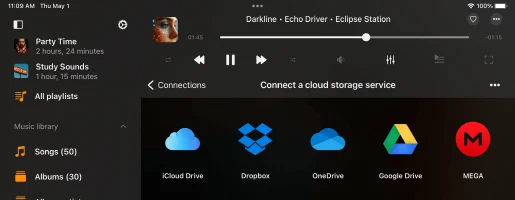
Připojte cloudovou službu
• Otevřete záložku Připojení.
• Vyberte Připojit cloudovou službu z nabídky.
• Zvolte požadovanou cloudovou službu ze seznamu.
• Zadejte své přihlašovací údaje a klepněte na Hotovo.
Importujte soubory z vašeho zařízení
Můžete importovat soubory ze svého zařízení, externího USB flash disku, osobního počítače nebo NAS.
• Otevřete záložku Lokální soubory.
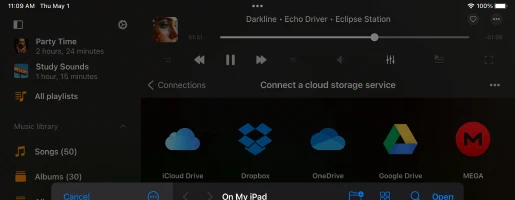
• Klepněte na Otevřít soubory… nebo Otevřít složky… z nabídky Soubory na tomto zařízení.
• Vyberte soubory nebo složky ze svého zařízení.
• Klepněte na Otevřít pro import souborů do aplikace.
Přidejte svou hudbu
Máte dvě možnosti přidání hudby do Flacbox: ruční přidání nebo automatická synchronizace.
Ruční přidání
• Klepněte na Přidat hudbu nebo podobnou položku nabídky.
• Vyberte složky/soubory z připojených cloudových služeb nebo lokálních souborů.
• Flacbox vytvoří odkazy na vaše stopy a zachová umístění originálních souborů.
• Pro zpřístupnění stop offline použijte vestavěný správce stahování nebo povolte offline režim.
Automatická synchronizace
• Přejděte do Nastavení hudební knihovny.
• Vyberte Složky synchronizace pro povolení automatické synchronizace.
• Aplikace prohledá vybrané složky, identifikuje audio soubory a integruje je do vaší knihovny.
Prozkoumejte svou hudební knihovnu
• Organizovaná podle typů zdrojů a hudebních tagů.
• Sekce: Online hudba, Offline hudba, Lokální soubory atd.
• Kategorie: Skladby, Alba, Interpreti, Žánry, Skladatelé.
• Použijte Vyhledávání pro rychlé nalezení stop.
Přizpůsobte nastavení
• Klepněte na tlačítko tří teček pro přístup k Dalším akcím a Nastavení.
• Upravte synchronizaci metadat, personalizaci, předvolby obalů alb, playlisty, nedávné a oblíbené.
Užijte si hudbu
Jakmile je vaše hudba organizovaná, použijte horní panel nástrojů pro rychlé akce jako Vyhledávání, Přehrát vše, Náhodné přehrávání a Pokračovat v přehrávání.
Zjistit více
Prozkoumejte návody v aplikaci nebo navštivte tyto průvodce:
• Průvodce Flacbox
• Nahrát soubory do cloudu a připojit k Flacbox
• Poslouchat audioknihy
• Přehrávat lokální hudbu na iPhone nebo Macu
• Přehrávat z iCloud Drive
• Používat audio ekvalizér
• Připojit USB flash kartu
• Bezdrátový přenos WiFi-Drive
Je Flacbox bezpečný?
Flacbox používá pouze oficiální SDK a zabezpečená připojení pro interakci s připojenými cloudovými službami. Vaše přihlašovací jméno a heslo nejsou pro aplikaci dostupné. Všechny požadavky z aplikace na cloudovou službu jsou šifrované.
Když zadáte přihlašovací jméno a heslo, aplikace vám zobrazí oficiální autorizační stránku poskytovanou poskytovatelem cloudové služby a celý autorizační proces probíhá mimo aplikaci. Poskytovatel cloudové služby odešle autorizační token aplikaci po úspěšné autorizaci a tento token se používá k provádění API volání.
Autorizační token je digitální klíč, který umožňuje aplikacím třetích stran interakci s cloudovým úložištěm. Autorizační token je uložen na vašem zařízení v zabezpečeném systémovém úložišti nazývaném Keychain. Můžete stáhnout soubory z připojené cloudové služby do zařízení a tyto soubory budou umístěny v adresáři “Documents” aplikace. Tyto soubory můžete kdykoli odstranit pomocí vestavěného správce souborů.
Aplikace nesdílí žádné informace z připojeného cloudového účtu. Přístup ke svému cloudovému účtu můžete kdykoli odvolat otevřením stránky nastavení účtu ve webovém prohlížeči.
Pro odmítnutí autorizačního tokenu se přihlaste ke svému účtu ve webovém prohlížeči a přejděte na stránku nastavení. Tam najdete všechny aplikace třetích stran připojené k vašemu cloudovému účtu a můžete kteroukoli z nich odebrat, pokud ji již nechcete používat.
Můžete také odpojit připojené cloudové účty v aplikaci a autorizační token bude také odstraněn z vašeho zařízení. Pokud odstraníte aplikaci ze svého zařízení, všechna stažená data a přístupové tokeny budou také odstraněny.
Jak vytvořím playlist ve Flacbox?
- Otevřete sekci Playlisty.
- Klepněte na tlačítko “+” nebo tlačítko “…” v pravém horním rohu a vyberte “Nový playlist”.
- Zadejte název playlistu a klepněte na “Uložit”. Zobrazí se dialog “Přidat skladby”.
- Vyberte stopy, které chcete přidat do playlistu.
Jaké cloudové služby Flacbox podporuje?
V současnosti aplikace podporuje nejpopulárnější cloudové služby: iCloud Drive, Google Drive, Dropbox, OneDrive, Box, MEGA, Yandex.Disk, WD MyCloud Home, DLNA, MediaFire, WebDAV, SMB, pCloud, HiDrive, My Cloud Home, InfiniCLOUD, Cloud Mail.ru, Put.io, MyDrive.
Jak mohu použít ekvalizér?
- Otevřete obrazovku Audio přehrávače.
- Klepněte na ikonu “Ekvalizér” ve spodní části obrazovky.
- Přepněte přepínač v pravém horním rohu obrazovky ekvalizéru pro jeho aktivaci.
- Vyberte jeden z dostupných presetů (rock, pop, dance, disco…) nebo změňte posuvníky ekvalizéru pro vytvoření vlastního presetu.
Kompletní návod je k dispozici zde:
Jak používat audio ekvalizér na vašem iPhone, iPad, Mac s Evermusic a Flacbox
Jak povolím offline režim ve Flacbox?
-
Připojte cloudovou službu:
• Přejděte na záložku “Připojení”.
• Vyberte “Připojit cloudovou službu” a postupujte podle pokynů pro připojení požadované služby. -
Přejděte do složky s hudbou:
• Otevřete připojenou cloudovou službu a najděte svou složku s hudbou. -
Povolte offline režim:
• Klepněte na tlačítko “Další akce” vedle názvu složky.
• Zvolte “Povolit offline režim”. -
Stáhněte obsah:
• Vybraná složka a veškerý její obsah budou staženy do “Lokální soubory” > “Offline složky”. -
Automatické aktualizace:
• Aplikace bude průběžně skenovat změny. Nové soubory přidané do online složky budou automaticky staženy. -
Nakonfigurujte interval skenování:
• Přejděte na “Nastavení” > “Správce souborů” > “Offline složky” > “Časový interval” pro nastavení frekvence skenování. -
Ruční synchronizace:
• Pro ruční synchronizaci přejděte na “Nastavení” > “Správce souborů” > “Offline složky” > “Synchronizované offline složky”.
• Klepněte na “Další akce” a vyberte “Spustit synchronizaci”.
Jak přehrávat lokálně staženou hudbu na iPhone?
Po instalaci aplikace otevřete obrazovku “Lokální soubory” a posuňte se dolů k sekci “Soubory na tomto iPhone”. Odtud zvolte “Otevřít soubory…”, pokud potřebujete vybrat několik audio souborů, nebo “Otevřít složku…”, pokud chcete vybrat složku s hudbou. Aplikace prohledá obsah složky a všechny nalezené audio soubory budou vybrány. Přejděte do složky s hudbou, klepněte na “Otevřít” pro potvrzení výběru a soubory budou přidány do fronty přehrávače. Tyto soubory budou přehrávány přímo z vybraného umístění bez kopírování do balíčku aplikace.
Přidání složky do oblíbených pro rychlý přístup
Zjednodušte proces přidáním složky na vašem zařízení do oblíbených. Tímto způsobem nebudete muset opakovat kroky pokaždé, když chcete přehrát hudbu. Otevřete obrazovku “Lokální soubory”, posuňte se k sekci “Rychlý přístup” a klepněte na “Oblíbené” pro přístup k obrazovce “Oblíbené soubory”. Klepněte na tlačítko dalších akcí (tři tečky) v pravém horním rohu a vyberte “Přidat složku”. Přejděte do požadované složky a klepněte na “Otevřít” pro potvrzení. Vaše složka bude přidána do “Oblíbených souborů”, poskytující rychlý přístup k vaší hudbě.
Import lokálních souborů do hudební knihovny
Pokud dáváte přednost organizaci lokálních souborů v hudební knihovně, otevřete obrazovku “Hudební knihovna”, klepněte na tlačítko tří teček v pravém horním rohu a vyberte “+ Přidat hudbu”. Zvolte položku nabídky “Lokální soubory”, posuňte se k sekci “Soubory na tomto iPhone” a klepněte na “Otevřít soubory…”. Vyberte soubory, které chcete přidat, a klepněte na “Otevřít” pro potvrzení. Aplikace prohledá vybrané soubory a přidá je do vaší hudební knihovny, organizované podle metadat jako interpret, album a žánr.
Přidání lokálních souborů do playlistu
Pro přidání lokálních souborů do playlistu otevřete obrazovku “Playlisty” a klepněte na tlačítko více v pravém horním rohu. Vyberte “+ Nový playlist”, zadejte název nového playlistu a na další obrazovce vyberte možnost “Lokální soubory”. Posuňte se k sekci “Soubory na tomto iPhone” a klepněte na “Otevřít soubory…”. Vyberte audio soubory, které chcete přidat, a klepněte na “Otevřít” pro potvrzení. Soubory budou přidány do vašeho playlistu, kde můžete měnit pořadí skladeb a provádět další akce pomocí tlačítka více.
Těmito jednoduchými kroky můžete odemknout plný potenciál vašeho iPhone a Macu jako dokonalých platforem pro užívání si vaší oblíbené lokální hudební sbírky.
Jak mohu pokračovat v playlistu od místa, kde jsem skončil?
Jak zobrazit texty písní ve Flacbox?
Můžete zobrazit vložené texty pro stopy v aplikaci následujícími kroky:
- Začněte přehrávat audio soubor klepnutím na něj.
- Otevřete audio přehrávač na celou obrazovku.
- Klepněte na tlačítko “Další akce” v pravém horním rohu pro zobrazení nabídky dalších akcí.
- Vyberte položku nabídky “Zobrazit komentáře”.
- Na obrazovce komentářů stopy máte tři režimy, které můžete měnit posunutím doprava: Komentáře, Vložené texty a Soubor LRC.
Režimy:
- Režim komentářů: Zobrazuje obsah pole COMMENT vašeho audio souboru.
- Režim textů: Zobrazuje vložené texty z vašeho audio souboru. Pokud má váš audio soubor texty v tazích, zobrazí se zde. Tento režim také podporuje časovaný text ve formátu LRC. Pro úpravu tagu textů použijte externí editor audio tagů jako Evertag. Texty ve formátu LRC můžete zdarma najít na webech jako Lyricsify. Zkopírujte potřebné texty do svých tagů a uložte je pro pozdější zobrazení na této obrazovce.
- Režim souboru LRC: Místo úpravy audio souborů můžete umístit soubor LRC do stejné složky jako originální audio soubor. Oba soubory by měly mít stejný název, ale různé přípony. Když přejedete na třetí stránku obrazovky komentářů, aplikace vyhledá soubor LRC ve stejném adresáři a zobrazí jeho obsah.
Jak přenesu hudbu do Flacbox z mého počítače?
Můžete připojit svůj počítač nebo osobní NAS pomocí protokolů SMB, WebDAV nebo DLNA. Alternativně použijte iTunes File Sharing k přenosu hudby.
Pro připojení počítače pomocí protokolu SMB klepněte na “Připojit cloudovou službu” → SMB. Zadejte IP adresu počítače a název sdílené složky do pole URL ve formátu smb://ip-adresa-počítače/název-sdílené-složky, zadejte přihlašovací jméno a heslo a klepněte na “Hotovo”. Pokud je připojení úspěšné, uvidíte připojené úložiště v sekci “Cloudové služby”.
Kompletní návod je k dispozici zde:
Přeneste své soubory z počítače na iPhone pomocí protokolu SMB
Pro protokol WebDAV jsou všechny kroky stejné kromě pole URL. URL by měla být ve formátu http://název-serveru nebo https://název-serveru, pokud server podporuje SSL.
Wi-Fi Drive je populární technologie, která umožňuje bezdrátový přenos souborů z počítače na iOS zařízení pomocí desktopového prohlížeče. Pro použití této funkce musí být vaše zařízení a počítač připojeny ke stejné Wi-Fi síti. Otevřete “Připojení” → “Počítač” → “Připojit přes Wi-Fi” a povolte server. Poté otevřete desktopový prohlížeč a zadejte URL z aplikace. Můžete přetáhnout soubory z počítače na otevřenou webovou stránku a zobrazí se na zařízení.
Podrobnější návod je k dispozici zde:
Jak bezdrátově přenést soubory z počítače na iPhone pomocí WiFi-Drive
iTunes File Sharing je další technologie pro přenos souborů z počítače na zařízení pomocí iTunes a lightning kabelu. Jednoduše připojte zařízení k počítači kabelem a spusťte iTunes. Otevřete iTunes → “Sekce aplikací” → a najděte Evermusic. Klepněte na ikonu aplikace pro zobrazení sdílené složky. Zkopírujte soubory z počítače do sdílené složky na zařízení.
Podrobný návod je k dispozici zde:
Jak přehrávat lokální soubory (iTunes soubory) na mém iPhone
DLNA Můžete také nastavit DLNA media server a streamovat hudbu z Windows PC jak je popsáno zde:
Jak povolit DLNA Media Server na Windows 10 a přehrávat hudbu na iPhone
Jak stáhnout hudbu?
Než budete moci stahovat hudbu a poslouchat ji offline, musíte připojit síťový účet.
Jednoduše otevřete obrazovku “Připojení” a přidejte svůj účet.
Po přidání síťového účtu můžete stahovat hudbu z cloudu.
Stažení hudby z cloudu
– Otevřete připojenou cloudovou službu.
– Přejděte do složky, kterou chcete stáhnout.
– Klepněte na tlačítko dalších akcí “…” v pravém horním rohu a zvolte položku nabídky “Vybrat”.
– Vyberte soubory, které chcete stáhnout, a klepněte na tlačítko “Stáhnout”.
Povolení offline režimu pro Interpreta/Playlist/Album/Žánr
– Otevřete obrazovku Interpreti/Alba/Playlisty/Žánry
– Klepněte na zaškrtávací políčko “Offline režim”
– Offline Interpret/Album/Playlist/Žánr se zobrazí v sekci “Offline hudba” hudební knihovny
Podrobnější návod o offline režimu je k dispozici zde:
Přehrávejte offline hudbu v Evermusic a Flacbox: Stáhněte a synchronizujte z cloudu do lokálních souborů
Další dostupná možnost je stáhnout hudbu z cloudových služeb a importovat ji do Evermusic jak je popsáno zde:
Jak stáhnout hudbu z YouTube a poslouchat offline hudbu na iPhone
Jaké audio formáty Flacbox podporuje?
3g2, 3gp, 3gp2, 3gpp, 8svx, aa, aac, aax, ac3, act, adt, adts, aif, aifc, aiff, alac, amr, amv, ape, asf, au, avi, awb, caf, cavs, cdda, cue, dct, dff, drc, dsf, dss, dvf, “dvr-ms”, ec3, f4a, f4b, f4p, f4v, flac, flv, gif, gifv, gsm, gxf, h261, h263, h264, ifv, iklax, ivf, ivs, l16, latm, loas, m2t, m2ts, m2v, m3u, m3u8, m4a, m4b, m4p, m4r, m4v, mka, mkv, mmf, mng, mod, mogg, mov, mp1, mp2, mp3, mp4, mp4v, mpa, mpc, mpe, mpeg, mpg, mpv, msv, mts, mxf, nsf, nsv, nut, oga, ogg, ogv, opus, pcm, pls, qt, ra, raw, rm, rmvb, roq, rv, sln, snd, svi, tod, tta, vob, voc, vox, vtt, w64, wav, wave, webm, wma, wmv, wv, xhe, xmv, y4m, yuv.
Mohu použít Flacbox k přehrávání audioknih?
Ano, Flacbox lze použít jako výkonný přehrávač audioknih.
Jak přidat audioknihy
• Pro lokální soubory připojte svůj iPhone nebo iPad k počítači, otevřete iTunes (nebo Finder na macOS Catalina a novější) a přetáhněte soubory audioknih do sekce “Flacbox”.
• Pro cloudové soubory připojte služby jako iCloud Drive, Google Drive, Dropbox a další v aplikaci Flacbox pro vzdálený přístup k audioknihám.
Funkce přehrávání
• Přejděte k audioknihám přes Hudební knihovna nebo Lokální soubory.
• Flacbox podporuje přehrávání, pauzu, přeskočení a nastavitelnou rychlost přehrávání.
• Můžete povolit tlačítka Čas přeskočení v nastavení pro rychlou navigaci.
• Vytvořte audio záložky pro uložení vaší pozice.
• Použijte Pokračovat v přehrávání pro obnovení od místa, kde jste skončili.
Organizace a offline přístup
• Organizujte audioknihy do playlistů podle žánru, autora nebo série.
• Stáhněte audioknihy pro offline poslech, ideální pro cestování nebo omezenou konektivitu.
Flacbox poskytuje kompletní řešení pro milovníky audioknih na iPhone, iPad a Mac.
Funguje Flacbox s NAS zařízeními?
Ano, Flacbox podporuje připojení k NAS pomocí protokolů SMB, WebDAV a DLNA.
Připojení NAS pomocí protokolu SMB:
• Klepněte na “Připojit cloudovou službu” → SMB.
• Zadejte IP adresu NAS serveru a název sdílené složky v tomto formátu: smb://vaše-ip/sdílená-složka
• Zvolte verzi protokolu: Auto, SMB1 nebo SMB2.
• Zadejte přihlašovací jméno a heslo (pokud je vyžadováno).
• Klepněte na “Hotovo”.
Pokud je připojení úspěšné, uvidíte svůj NAS v sekci Cloudové služby.
Přečtěte si kompletní návod
Připojení přes protokol WebDAV:
• Kroky jsou stejné jako pro SMB, ale použijte WebDAV URL jako http://název-vašeho-serveru nebo https://název-vašeho-serveru pokud používáte SSL.
Streamování přes DLNA:
• Můžete streamovat z Windows PC povolením jeho DLNA media serveru.
Přečtěte si průvodce nastavením DLNA
Sekce dostupných zařízení:
• Zobrazuje všechna zjistitelná NAS zařízení ve vaší lokální síti.
• Klepněte na název zařízení pro připojení, poté zadejte přihlašovací údaje pokud je potřeba.
Užitečné odkazy:
• Jak přehrávat hudbu na iPhone z WD My Cloud Home
• Streamujte hudbu z Macu nebo PC na iPhone pomocí SMB
• Připojení úložiště Bluesound Vault
• Připojení NAS úložiště pomocí WebDAV
Jak importuji hudbu do Flacbox?
Připojte cloudovou službu
• Otevřete záložku Připojení.
• Vyberte Připojit cloudovou službu z nabídky.
• Zvolte požadovanou cloudovou službu ze seznamu.
• Zadejte přihlašovací údaje a klepněte na Hotovo.
Importujte soubory z vašeho zařízení
Můžete importovat soubory ze svého zařízení, USB flash disku, počítače nebo NAS.
• Otevřete záložku Lokální soubory.
• Klepněte na Otevřít soubory… nebo Otevřít složky… z nabídky Soubory na tomto zařízení.
• Vyberte soubory nebo složky ze svého zařízení.
• Klepněte na Otevřít pro import souborů do aplikace.
Přidejte svou hudbu
Hudbu můžete přidat ručně nebo automaticky pomocí složek synchronizace.
Ruční přidání
• Klepněte na položku nabídky Přidat hudbu.
• Vyberte složky nebo soubory z připojených cloudových služeb nebo z vašeho zařízení.
• Flacbox vytvoří odkazy na vaše stopy bez jejich kopírování.
• Pro zpřístupnění stop offline použijte správce stahování nebo povolte Offline režim.
Automatická synchronizace
• Otevřete Nastavení hudební knihovny.
• Vyberte Složky synchronizace pro zapnutí automatické synchronizace.
• Aplikace prohledá vybrané složky a přidá podporované audio soubory do vaší knihovny.
Prozkoumejte svou hudební knihovnu
• Vaše knihovna je organizovaná podle zdroje (online, offline, lokální).
• Procházejte podle skladeb, alb, interpretů, žánrů a skladatelů.
• Použijte vyhledávací lištu pro rychlé nalezení jakékoli skladby.
Zjistit více
Prozkoumejte tyto návody pro další pomoc:
• Nahrát soubory do cloudu a připojit je k Flacbox
• Poslouchat audioknihy na iPhone, iPad nebo Mac
• Přehrávat lokální hudbu uloženou na iPhone nebo Mac
• Přehrávat hudbu z iCloud Drive
• Používat audio ekvalizér
• Připojit USB flash kartu k iPhone
• Bezdrátový přenos souborů pomocí WiFi-Drive
• Přenos souborů pomocí protokolu SMB
Jak používám funkci Wi-Fi Drive ve Flacbox?
Bezdrátový přenos pomocí desktopového prohlížeče
- Spusťte aplikaci: Otevřete Flacbox.
- Připojte se přes Wi-Fi: Přejděte na “Připojení” → “Počítač” → “Připojit přes Wi-Fi”.
- (Volitelné) Přidejte zabezpečení: Zadejte uživatelské jméno a heslo pokud je potřeba.
- Spusťte Wi-Fi Drive: Klepněte na “Spustit Wi-Fi Drive” a zkopírujte poskytnutou URL.
- Otevřete prohlížeč (Safari, Chrome, Opera, Firefox atd.) a zadejte URL.
- Použijte vestavěný správce souborů k nahrávání, stahování, přejmenovávání nebo mazání souborů. Můžete přetahovat soubory přímo na svůj iPhone.
- Po dokončení klepněte na “Zastavit Wi-Fi Drive” na svém iPhone.
Poznámka: Ujistěte se, že je JavaScript povolen a používáte nejnovější verzi prohlížeče pro nejlepší výkon.
Přenos souborů pomocí Mac Finder
- Ve Finderu klikněte na “Otevřít” → “Připojit k serveru…”.
- Zadejte URL serveru zobrazenou v aplikaci Flacbox.
- Klikněte na “Připojit” a spravujte soubory na svém iPhone jako jakýkoli síťový disk.
Přenos souborů pomocí Průzkumníka souborů Windows
- Klikněte pravým tlačítkem na “Tento počítač” → “Mapovat síťový disk…”.
- Zadejte URL serveru z aplikace Flacbox do pole “Složka”.
- Zvolte písmeno disku, klikněte na “Dokončit” a procházejte soubory na svém iPhone přímo.
Podporuje Flacbox Apple CarPlay?
Ano, Flacbox plně podporuje Apple CarPlay. Můžete procházet svou hudební knihovnu, přehrávat lokální nebo offline soubory, připojit se ke cloudovému úložišti a ovládat přehrávání přímo z infotainment obrazovky vašeho auta.
Rozhraní CarPlay zahrnuje vyhrazené záložky pro Knihovnu, Připojení, Lokální soubory a Nastavení, poskytující vám plnou kontrolu nad hudbou na cestách. K dispozici jsou také ovládání přehrávání, náhodné přehrávání, opakování a správa fronty.
Pro použití CarPlay se ujistěte, že je Siri povolena a váš iPhone je připojen přes USB nebo bezdrátově.
Uživatelský průvodce
Tento průvodce vám pomůže získat maximum z Flacbox na vašem iPhone, iPad nebo Mac. Naučte se, jak streamovat hudbu ve vysokém rozlišení z cloudu, organizovat svou knihovnu, spravovat audioknihy a přenášet hudbu mezi zařízeními.