Streamujte hudbu z cloudového úložiště na iPhone s Evermusic

Shrnutí: Evermusic vám umožňuje streamovat vaši hudební knihovnu přímo z Google Drive, Dropbox, OneDrive a dalších cloudových služeb na iPhone nebo iPad. Bez nutnosti synchronizace s iTunes. Stáhněte si skladby pro offline poslech a uvolněte úložiště zařízení.
Proč streamovat hudbu z cloudového úložiště?
Pokud vaše hudební knihovna zabírá 50 GB, ale váš iPhone má pouze 32 GB místa, ukládání všeho lokálně není možné. Evermusic to řeší streamováním hudby přímo z vašeho cloudového úložiště, čímž udržuje úložiště vašeho zařízení volné pro další aplikace a média.
Stáhněte si skladby pro offline poslech
Evermusic podporuje offline přehrávání. Stáhněte si svá oblíbená alba, skladby, interprety nebo playlisty přímo do zařízení. Poslouchejte bez připojení k internetu při cestování, dojíždění nebo v oblastech bez signálu.
Plynulé přehrávání s inteligentním ukládáním do vyrovnávací paměti
Pokročilé ukládání do vyrovnávací paměti zajišťuje rychlé přepínání skladeb a nepřerušované přehrávání. Zážitek zůstává plynulý, ať už streamujete z cloudu nebo přehráváte stažené soubory.
Zapomeňte na iTunes — nahrajte soubory do cloudu
Nepotřebujete proces synchronizace iTunes. Nahrajte své zvukové soubory do preferovaného cloudového úložiště z jakéhokoli Macu nebo PC a poté je okamžitě přehrávejte přes Evermusic na vašem iPhone nebo iPad.
Jak přehrávat hudbu z Google Drive na iPhone
Nastavení trvá přibližně dvě minuty. Zde je průvodce krok za krokem:
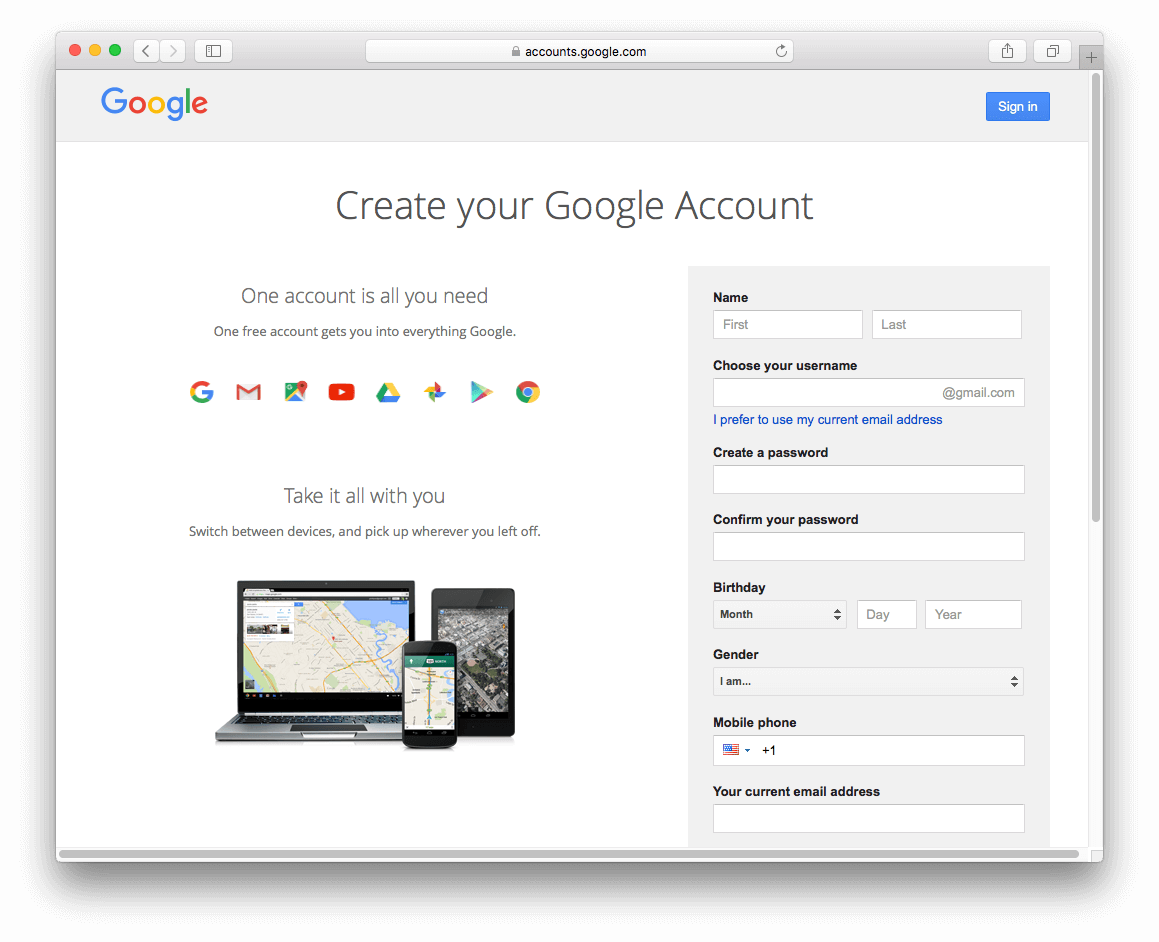
Krok 1: Připojte svůj cloudový účet
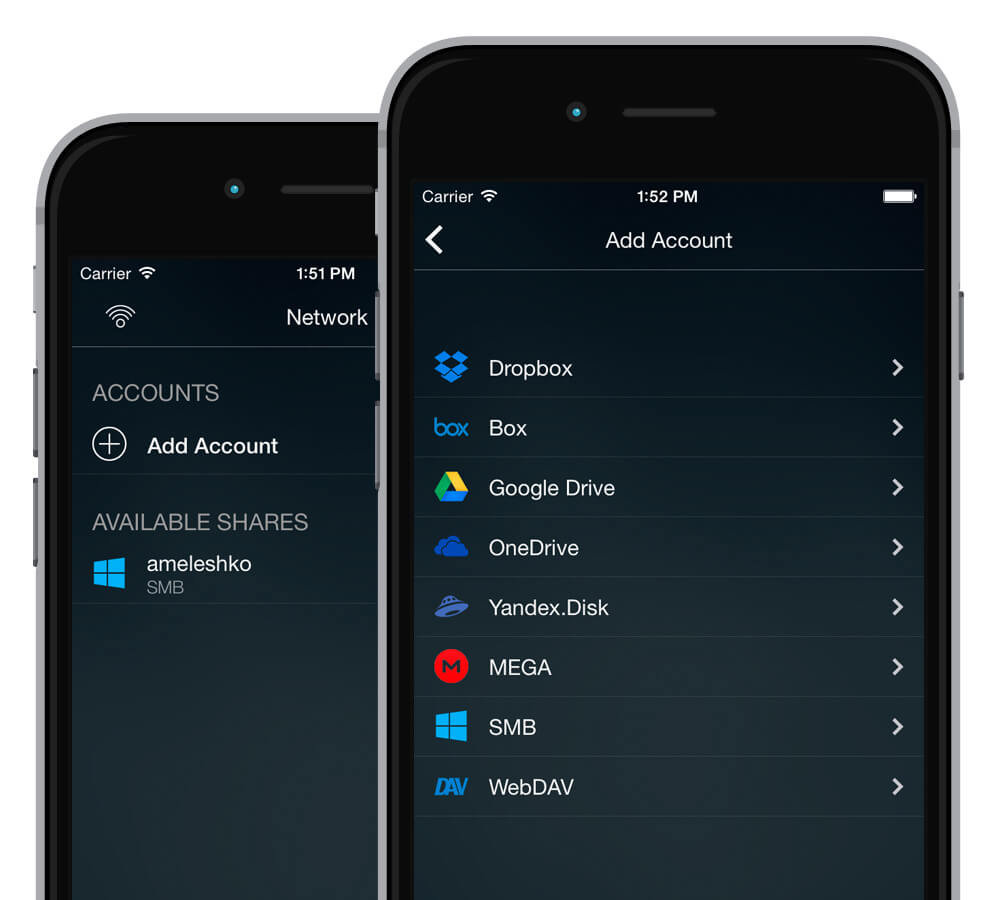
Evermusic podporuje Google Drive, Dropbox, Box, OneDrive, MediaFire, MEGA, Yandex.Disk, pCloud, HiDrive, MyDrive, SMB a WebDAV.
Krok 2: Nainstalujte cloudovou aplikaci na váš počítač
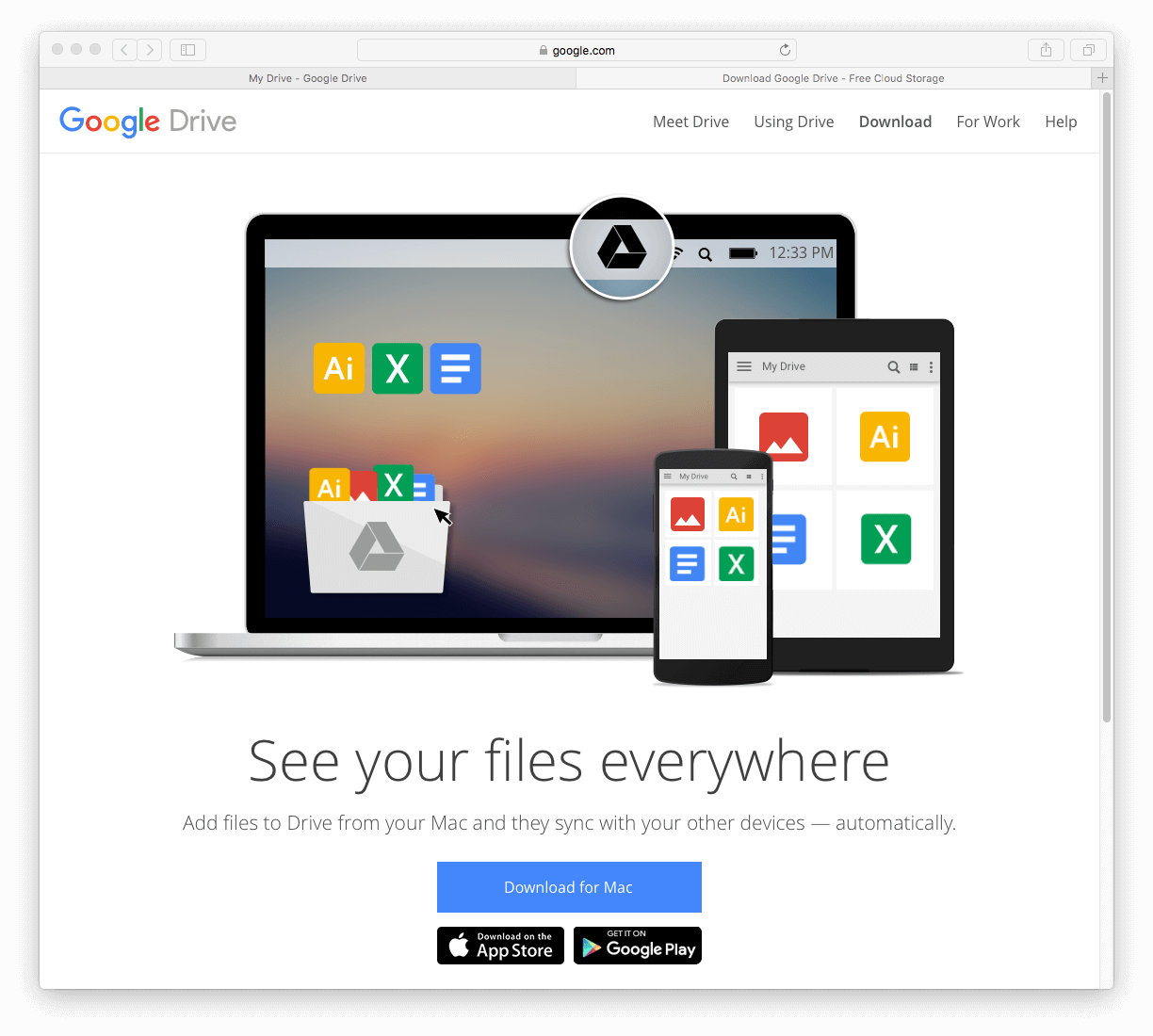
Stáhněte si klienta cloudového úložiště (např. Google Drive) na váš Mac nebo PC.
Krok 3: Nahrajte své hudební soubory
Přetáhněte své zvukové soubory do složky cloudového úložiště na vašem počítači, nebo je nahrajte přes webové rozhraní.
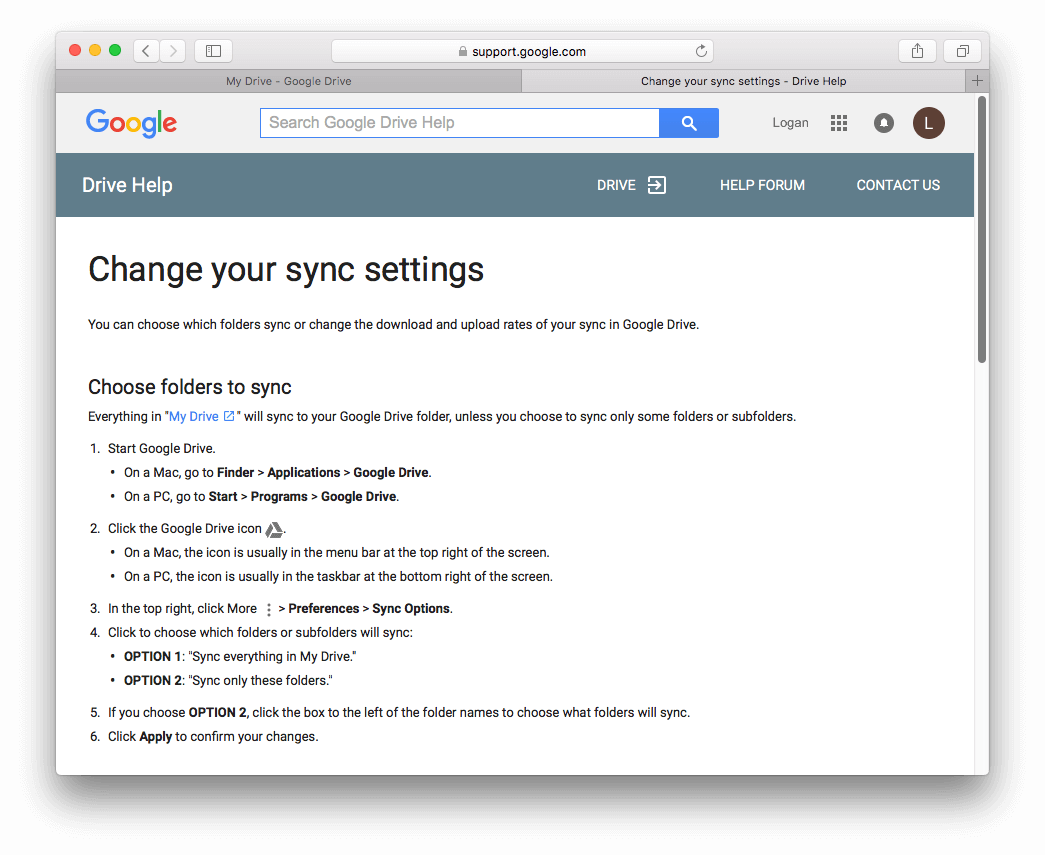
Krok 4: Přidejte svou cloudovou službu v Evermusic
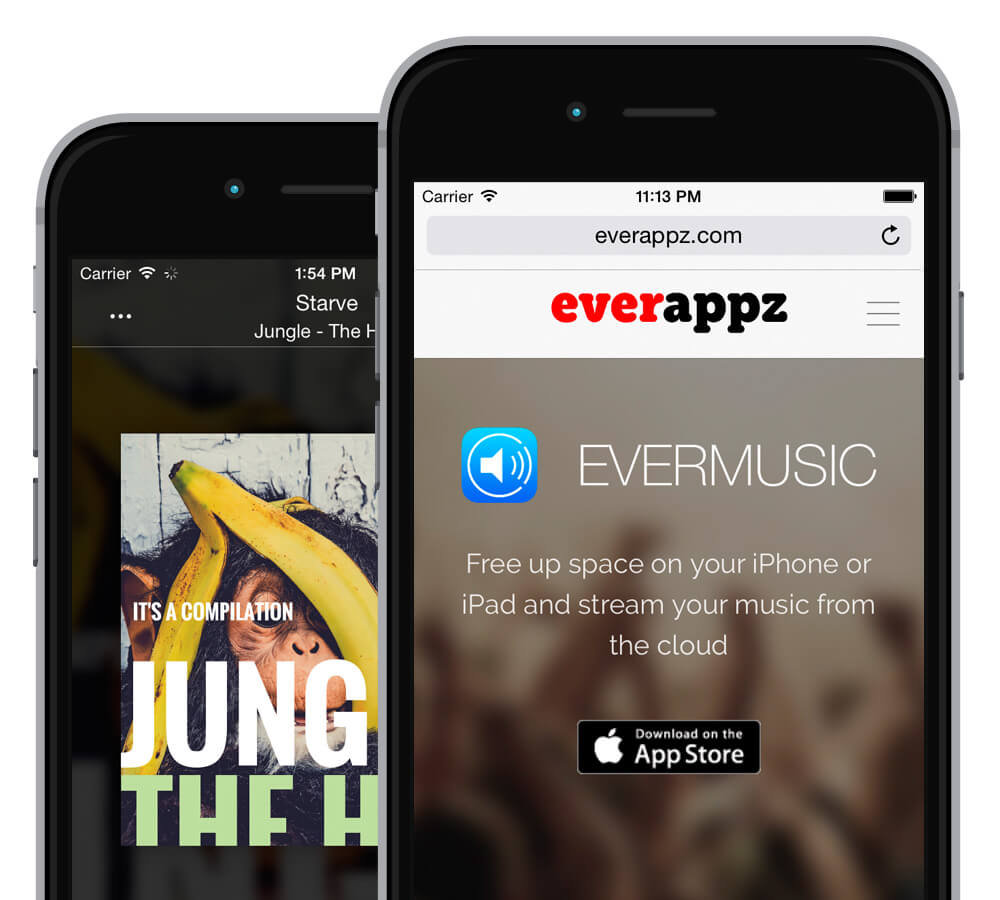
Spusťte Evermusic na vašem iPhone nebo iPad.
Přejděte na záložku “Připojení” a vyberte “Připojit cloudovou službu.”
Přihlaste se ke své cloudové službě. Evermusic používá vaše přihlašovací údaje pouze pro připojení a nikdy nepřistupuje k vašim souborům bez povolení.
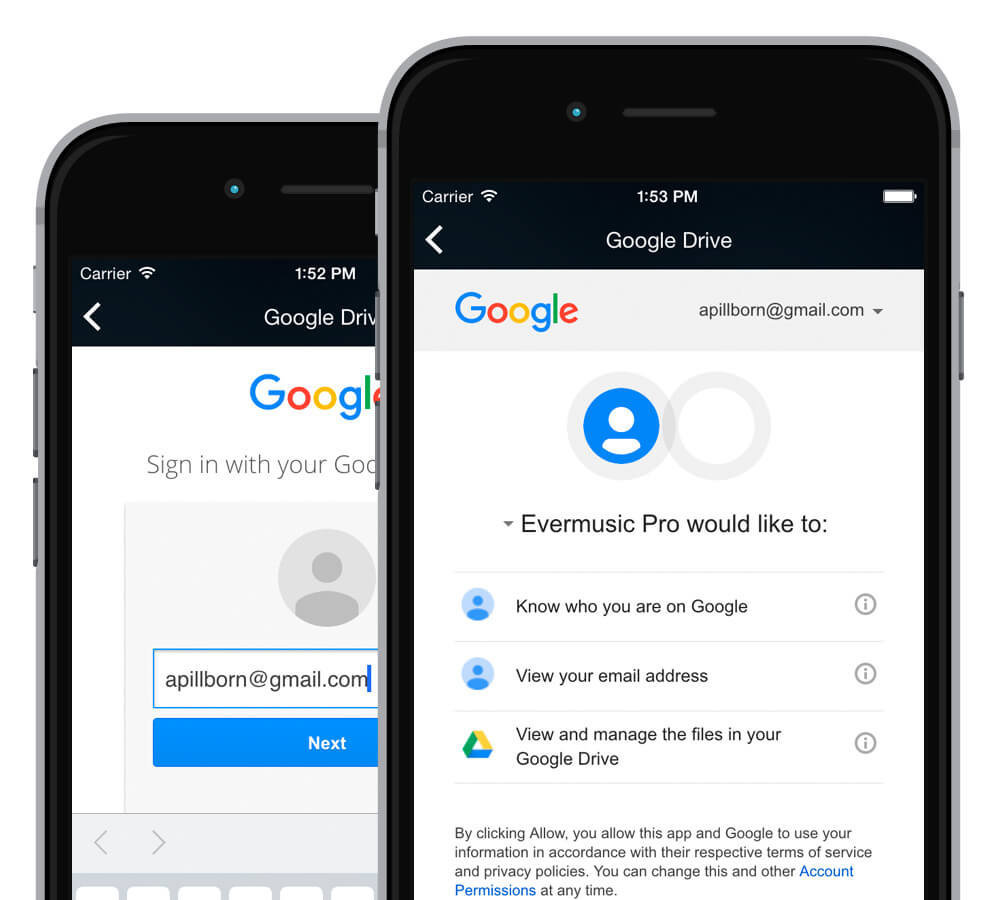
Krok 5: Začněte přehrávat
Procházejte připojený cloudový účet, otevřete složku s hudbou a klepněte na soubor pro přehrání.
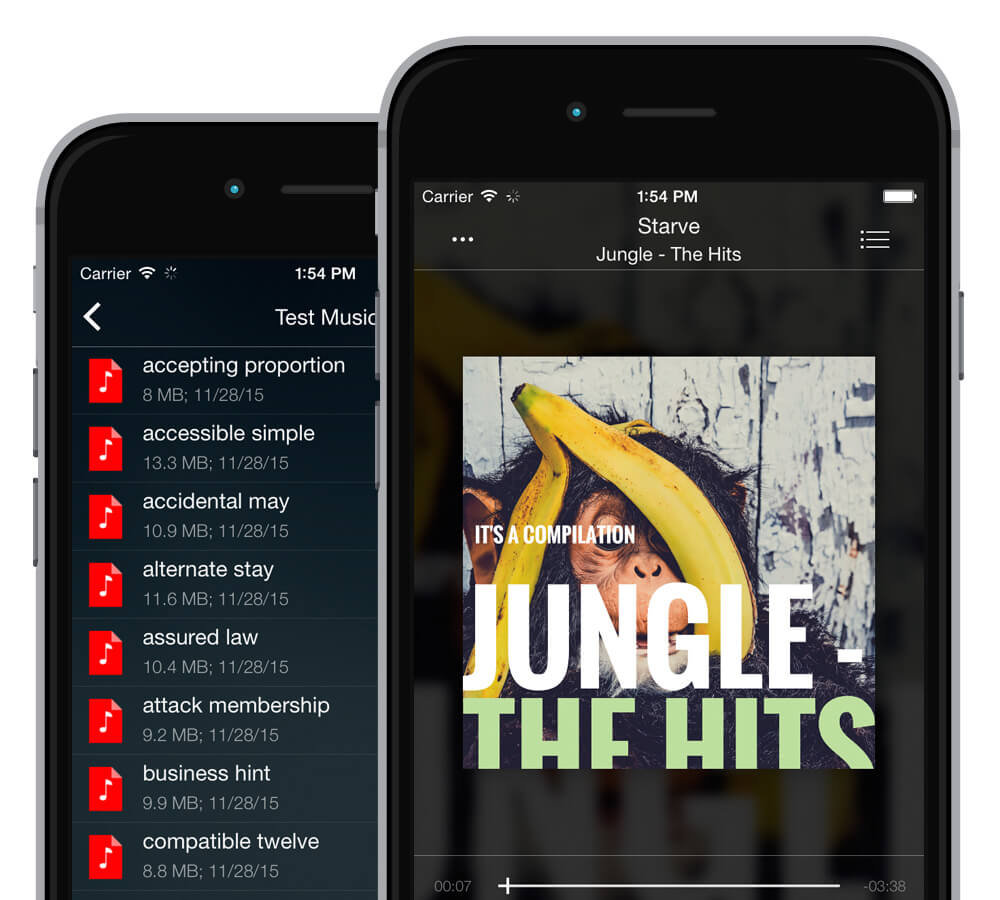
Stáhněte Evermusic z App Store a začněte streamovat svou cloudovou hudební knihovnu ještě dnes.