
Evertag
Udržujte svou hudební knihovnu organizovanou




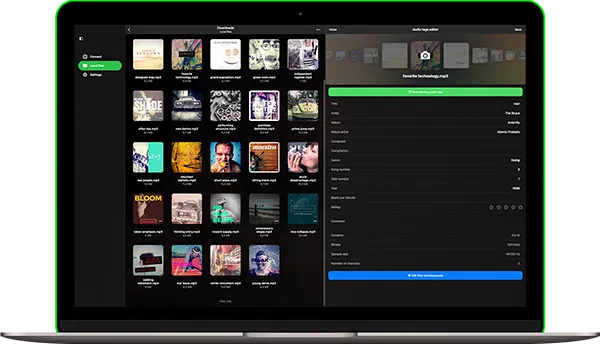
Upravte více než 120 tagů
Rychle upravujte hudební tagy jako Název, Interpret, Album, Interpret alba, BPM, Komentář, Skladatel, Číslo disku, Žánr, Text, Hodnocení, Číslo stopy, Rok a další.
Hromadná úprava tagů
Aktualizujte metadata pro více souborů najednou. Ušetřete čas a udržujte svou hudební knihovnu dobře organizovanou pomocí několika klepnutí.
Vyhledávání obalů alb
Automaticky najděte a přidejte chybějící obaly alb ke svým skladbám. Učiňte svou hudební sbírku vizuálně kompletní.
Pracuje s 30+ formáty
Podporuje MP3, FLAC, OGG, OPUS, M4A, WAV, WMA, APE, AIFF, MOD, XM, IT a další.
Automatický vyhledávač tagů
Zjistěte chybějící informace o skladbách a automaticky je doplňte pomocí databáze MusicBrainz. Vyberte si, zda chcete změny zkontrolovat nebo je okamžitě použít.
Oprava problémů s kódováním
Opravte poškozené nebo nečitelné znaky ve vašich metadatech. Evertag udržuje vaše tagy čisté a srozumitelné v jakémkoli jazyce.
Přístup ke cloudu a USB
Upravujte hudbu přímo z iCloud Drive, Google Drive, Dropbox, OneDrive, USB flash disků nebo sdílených složek — bez kopírování.
Wi-Fi přenos hudby
Snadno nahrajte hudbu do svého iPhonu nebo iPadu z počítače pomocí Wi-Fi připojení. Žádné kabely nejsou potřeba.
Vestavěný správce souborů
Organizujte své hudební soubory pomocí vestavěných nástrojů. Přejmenování, přesunutí, smazání, označení oblíbených a zobrazení nedávné aktivity — vše v jedné aplikaci.
Proč si lidé vybírají Evertag
Cenové plány
Zdarma
Měsíční předplatné
Roční předplatné
Doživotní nákup
Rodinné sdílení: Všechny nákupy a předplatná podporují Rodinné sdílení, což vám umožňuje sdílet Premium přístup s vaší rodinou.
Univerzální přístup: Doživotní a předplatné plány jsou sdíleny mezi zařízeními iOS a Mac pomocí synchronizace iCloud.
Ceny: Ceny jsou zobrazeny v amerických dolarech pro Spojené státy. Konečná cena se může lišit v závislosti na vašem regionu.
Dostupné verze

Evertag
iOS • iPadOS
Platforma
iOS 15.0+
Verze
4.3
Cena
Free
Stažení
780K+
Hodnocení
4.7 ★ 5.5K
Věk
12+
Aktualizováno
22.07.2026
Vydáno
12.01.2020
Kategorie
Music
Jazyk
EN + 116 Více
Velikost
192.7 MB
Novinky
4.3 · 22.07.2026

Evertag

Evertag
macOS
Platforma
macOS 12.0+
Verze
4.3
Cena
Free
Stažení
30K+
Věk
4+
Aktualizováno
22.07.2026
Vydáno
13.02.2022
Kategorie
Music
Jazyk
EN + 116 Více
Velikost
42.1 MB
Novinky
4.3 · 22.07.2026

Evertag
Podrobnosti o aplikacích a hodnocení pocházejí z amerického App Store. Počty stažení pocházejí z App Store Connect a jsou pravidelně aktualizovány.
Často kladené dotazy
Co je Evertag?
Evertag je výkonný editor hudebních metadat a správce obalů alb navržený pro iOS a macOS. Poskytuje vám nástroje k organizaci vaší hudební sbírky jako profesionál, ať už jsou vaše soubory uloženy lokálně nebo v cloudu. S čistým rozhraním a pokročilými funkcemi úprav Evertag usnadňuje opravu chybějících tagů, přidání vysoce kvalitních obalů a zajištění toho, aby vaše hudební knihovna vypadala skvěle a zůstala konzistentní.
Aplikace podporuje širokou škálu populárních audio formátů, včetně MP3, FLAC, WAV, M4A, WMA, OGG a mnoha dalších. Umožňuje upravovat běžné tagy jako název, interpret, album, žánr, rok, číslo stopy, a také rozšířená pole jako BPM, číslo disku, texty, MusicBrainz ID a další. Můžete pracovat s jedním souborem najednou nebo přepnout do hromadného režimu pro úpravu více stop současně — ideální pro organizaci celých alb nebo playlistů.
Jednou z výjimečných funkcí Evertag je schopnost načíst chybějící obaly alb přímo z internetu nebo vám umožnit přidat vlastní ručně. Můžete také použít editor textů k přidání nesynchronizovaných textů k vašim skladbám, čímž vylepšíte přehrávání v kompatibilních přehrávačích. Aplikace podporuje úpravy na místě, takže můžete upravovat audio tagy bez nutnosti kopírovat nebo přesouvat soubory.
Ať už spravujete hudbu na svém zařízení nebo v cloudu pomocí Dropbox, OneDrive, MEGA nebo jiných služeb, Evertag nabízí bezproblémový přístup k souborům a jejich úpravy. Je to ideální řešení pro hudebníky, DJ a sběratele, kteří chtějí udržovat čistou, dobře organizovanou hudební knihovnu na iPhone a iPad bez potřeby stolního počítače.
Je Evertag zdarma?
Doživotní nákupy a předplatná jsou sdílena mezi iOS a Mac pomocí iCloudu pro synchronizaci těchto informací. Pokud máte verzi Premium na svém iOS zařízení, ujistěte se, že máte nainstalovanou nejnovější verzi a že je povolen iCloud. Spusťte aplikaci na iOS a počkejte jednu minutu, než se informace o nákupu nahrají do iCloudu.
Je Evertag bezpečný?
Evertag používá pouze oficiální SDK a zabezpečená připojení pro interakci s připojenými cloudovými službami. Vaše přihlašovací jméno a heslo nejsou dostupné pro aplikaci. Všechny požadavky z aplikace na cloudovou službu jsou šifrovány.
Když zadáte přihlašovací jméno a heslo, aplikace vám zobrazí oficiální autorizační stránku poskytovanou poskytovatelem cloudové služby a celý autorizační proces probíhá mimo aplikaci. Poskytovatel cloudové služby odešle auth-token do aplikace po úspěšné autorizaci a tento token se používá k provádění API volání.
Auth-token je digitální klíč, který umožňuje aplikacím třetích stran interagovat s cloudovým úložištěm. Auth-token je uložen na vašem zařízení v zabezpečeném systémovém úložišti nazývaném Keychain. Můžete stáhnout své soubory z připojené cloudové služby do zařízení a tyto soubory budou umístěny v adresáři „Documents" aplikace. Tyto soubory můžete kdykoli odstranit pomocí vestavěného správce souborů.
Aplikace nesdílí žádné informace z připojeného cloudového účtu. Přístup ke svému cloudovému účtu můžete kdykoli odvolat otevřením stránky nastavení účtu ve webovém prohlížeči.
Pro odmítnutí auth-tokenu se přihlaste ke svému účtu ve webovém prohlížeči a přejděte na stránku nastavení. Tam najdete všechny aplikace třetích stran připojené k vašemu cloudovému účtu a můžete odebrat kteroukoli z nich, pokud ji již nechcete používat.
Můžete také odpojit připojené cloudové účty v aplikaci a auth-token bude také odstraněn z vašeho zařízení. Pokud odstraníte aplikaci ze svého zařízení, budou odstraněna také všechna stažená data a přístupové tokeny.
Jak upravit metadata souborů v lokálně stažené hudbě na iPhone?
Po instalaci aplikace otevřete obrazovku „Místní soubory" a přejděte dolů do sekce „Soubory na tomto iPhone".
Odtud vyberte „Otevřít soubory…" pokud potřebujete vybrat několik audio souborů, nebo „Otevřít složku…" pokud chcete vybrat hudební složku.
Aplikace prohledá obsah složky a všechny nalezené audio soubory budou vybrány.
Přejděte do své hudební složky, klepněte na „Otevřít" pro potvrzení výběru a soubory budou přidány do editoru tagů.
Tyto soubory budou upravovány přímo z vybraného umístění bez kopírování do balíčku aplikace.
Přidání složky zařízení pro rychlý přístup
Zjednodušte proces přidáním složky umístěné na vašem zařízení do sekce rychlého přístupu.
Tímto způsobem nebudete muset opakovat kroky pokaždé, když budete chtít upravit tagy souborů v hudební složce.
Otevřete obrazovku „Místní soubory".
Přejděte dolů do sekce „Soubory na tomto zařízení" a klepněte na „Připojit složku".
Vyberte složku umístěnou na vašem zařízení a klepněte na „Otevřít" pro potvrzení výběru.
Vaše složka bude přidána do sekce „Soubory na tomto iPhone" a poskytne rychlý přístup k vašim audio souborům.
Jak přidat texty ke skladbám v Evertag?
Texty můžete ke svým stopám v aplikaci Evertag přidat následujícím postupem:
- Začněte úpravu audio souboru klepnutím na něj.
- Klepněte na „Zobrazit rozšířené tagy" pro přepnutí editoru tagů do pokročilého režimu.
- Přejděte dolů do sekce „Texty nesynchronizované" a klepněte na textové pole.
- Klepněte na položku nabídky „Přidat novou stránku".
- V sekci „Jazyk" vyberte jazyk textů nebo ponechte prázdné pro použití angličtiny jako výchozí.
- V sekci „Text" zadejte texty v prostém textu nebo formátu LRC s časovými kódy. Na obrazovce je zobrazen příklad. Texty ve formátu LRC můžete také najít na lyricsify.com
- Klepněte na „Hotovo" pro potvrzení změn na aktuální obrazovce i na obrazovce úpravy textů.
- Zavřete obrazovku úpravy textů a klepněte na „Uložit" pro použití změn na aktuální soubor.
Podrobnější návod je k dispozici zde:
Jak upravit texty pro audio soubory na iPhone nebo MAC
Jak přenesu hudbu do Evertag z počítače?
Můžete připojit svůj počítač nebo osobní NAS pomocí SMB, WebDAV. Alternativně použijte sdílení souborů iTunes pro přenos hudby.
Pro připojení počítače pomocí protokolu SMB klepněte na „Připojit ke cloudovému úložišti" → SMB.
Zadejte IP adresu počítače a název sdílené složky do pole URL ve formátu smb://ip-adresa-počítače/název-sdílené-složky,
zadejte přihlašovací jméno a heslo a klepněte na „Hotovo".
Pokud je připojení úspěšné, uvidíte připojené úložiště v sekci „Cloudové úložiště".
Úplný návod je k dispozici zde:
Přeneste své soubory z počítače na iPhone pomocí protokolu SMB
Pro protokol WebDAV jsou všechny kroky stejné kromě pole URL.
URL by měla být ve formátu http://název-serveru nebo https://název-serveru, pokud server podporuje SSL.
Úplný návod je k dispozici zde:
Jak připojit NAS úložiště pomocí WebDAV a poslouchat hudbu na vašem iPhone nebo Mac
Wi-Fi Drive je populární technologie, která vám umožňuje bezdrátově přenášet soubory z počítače do iOS zařízení pomocí desktopového prohlížeče.
Pro použití této funkce musí být vaše zařízení a počítač připojeny ke stejné Wi-Fi síti.
Otevřete „Připojení" → „Počítač" → „Připojit přes Wi-Fi" a povolte server.
Poté otevřete desktopový prohlížeč a zadejte URL z aplikace.
Můžete přetáhnout soubory z počítače na otevřenou webovou stránku a objeví se na zařízení.
Podrobnější návod je k dispozici zde:
Jak bezdrátově přenášet soubory z počítače na iPhone pomocí WiFi-Drive
Sdílení souborů iTunes je další technologie, která umožňuje přenos souborů z počítače do zařízení pomocí iTunes a lightning kabelu.
Stačí připojit zařízení k počítači pomocí kabelu a spustit iTunes.
Otevřete iTunes → „Sekce aplikací" → a najděte Evertag.
Klepněte na ikonu aplikace pro zobrazení sdílené složky.
Zkopírujte soubory z počítače do sdílené složky na zařízení.
Podrobný návod je k dispozici zde:
Jak přehrávat místní soubory (soubory iTunes) na mém iPhone
Jaké audio formáty Evertag podporuje?
Zde je úplný seznam podporovaných audio formátů a jejich odpovídajících přípon souborů:
MP3, OGG, OGA, FLAC, MPC, WV, SPX, OPUS, TTA, M4A, M4R, M4B, M4P, MP4, 3G2, M4V, WMA, ASF, AIF, AIFF, AFC, AIFC, WAV, APE, MOD, MODULE, NTS, WOW, S3M, IT, XM.
Jaké audio tagy Evertag podporuje?
Zde je úplný seznam podporovaných audio tagů:
ASIN, AcoustID: Fingerprint, AcoustID: Identifier, Album, Album Artist, Album Artist Sort Order, Album Cover, Album Sort Order, Arranger, Artist, Artist Sort Order, Artists, Barcode, Beats Per Minute, Catalog Number, Comment, Compilation, Composer, Composer Sort Order, Conductor, Content Group, Copyright, Description, Director, Disk Number, Disk Subtitle, Disk Total, Encoded By, Encoder Settings, Encoding Time, Engineer, File Owner, File Type, Genre, Grouping, ISRC, Initial Key, Involved People, Language, Length, License, Lyricist, Lyrics Advisory Rating, Lyrics Unsynced, Media Type, Mix DJ, Mixer, Mood, Movement Name, Movement Number, Movement Total, MusicBrainz: Album Artist ID, MusicBrainz: Album ID, MusicBrainz: Album Release Country, MusicBrainz: Album Status, MusicBrainz: Album Type, MusicBrainz: Artist ID, MusicBrainz: Disc ID, MusicBrainz: Original Album ID, MusicBrainz: Original Artist ID, MusicBrainz: Release Group ID, MusicBrainz: Release Track ID, MusicBrainz: TRM ID, MusicBrainz: Track ID, MusicBrainz: Work ID, MusicIP: Fingerprint, MusicIP: PUID, Musician Credits, Narrator, Net Radio Owner, Net Radio Station, Original Album, Original Artist, Original File Name, Original Lyricist, Original Release Date, Original Release Year, Performer, Podcast, Podcast Category, Podcast Description, Podcast ID, Podcast Keywords, Podcast URL, Producer, Publisher, Rating, Record Label, Release Country, Release Status, Release Type, Remixed By, Replay Gain: Album Gain, Replay Gain: Album Peak, Replay Gain: Album Range, Replay Gain: Reference Loudness, Replay Gain: Track Gain, Replay Gain: Track Peak, Replay Gain: Track Range, Script, Show Movement, Show Name, Show Name Sort Order, Subtitle, Track Number, Track Title, Track Title Sort Order, Track Total, WWW, WWW: Artist, WWW: Audio File, WWW: Audio Source, WWW: Commercial Info, WWW: Copyright, WWW: Payment, WWW: Publisher, WWW: Radio Page, Website, Work Title, Writer, Year
Jak stáhnout soubory?
Než budete moci stahovat audio soubory a upravovat audio tagy, musíte připojit cloudovou úložnou službu.
Otevřete obrazovku „Připojení" a přidejte svého poskytovatele cloudového úložiště.
Po přidání můžete začít stahovat soubory do aplikace.
Pro stažení souborů z cloudu:
– Otevřete připojenou cloudovou úložnou službu.
– Přejděte do složky, kterou chcete stáhnout.
– Klepněte na tlačítko „Další akce" („…") v pravém horním rohu a vyberte položku nabídky „Vybrat".
– Vyberte soubory nebo složky, které chcete stáhnout, a klepněte na akci „Stáhnout".
Jaké cloudové služby jsou podporovány?
Pokud je vaše hudební knihovna uložena v cloudu, můžete připojit nejpopulárnější cloudové služby přímo v aplikaci:
Dropbox, OneDrive, Box, MEGA, Yandex.Disk, MediaFire, pCloud, HiDrive.
Své soubory můžete procházet a spravovat pomocí vestavěného správce souborů. Aplikace podporuje všechny základní operace se soubory jako přejmenování, smazání, přesunutí a další.
Můžete také upravovat audio soubory uložené lokálně na vašem zařízení pomocí funkce otevření na místě. Není třeba je kopírovat z jiných aplikací — jednoduše je otevřete a upravte přímo.
Jak automaticky aktualizovat metadata souboru v cloudové službě?
Po dokončení úpravy metadat klepněte na tlačítko „Uložit" v pravém horním rohu pro použití změn na vybrané soubory.
Pokud upravujete soubor uložený v cloudu, aplikace vám nabídne několik možností pro aktualizaci metadat souboru. Toto chování lze přizpůsobit v nastavení:
• Zobrazit potvrzovací zprávu – Když je povoleno, aplikace vás vyzve k potvrzení před aktualizací souboru v cloudu.
• Automaticky aktualizovat metadata souboru – Když je povoleno, aplikace použije změny na cloudový soubor ihned po uložení.
• Neaktualizovat metadata souboru – Když je povoleno, aplikace přeskočí aktualizaci metadat cloudového souboru po úpravě.
Tyto možnosti najdete a upravíte v nastavení Evertag v sekci předvoleb aktualizace metadat.
Jak přidat nový účet?
Pro připojení cloudové služby otevřete kartu „Připojení" → vyberte položku nabídky „Připojit ke cloudovému úložišti" → vyberte cloudovou úložnou službu ze seznamu → zadejte své přihlašovací údaje a klepněte na „Hotovo".
Pokud narazíte na problémy, ujistěte se, že vaše internetové připojení je aktivní a zkontrolujte své přihlašovací jméno a heslo.
Aktuálně podporované služby zahrnují: Dropbox, OneDrive, Box, MEGA, Yandex.Disk, Media Fire, PCloud a HiDrive.
V prémiové verzi aplikace můžete přidat neomezený počet cloudových účtů.
Jak spravovat mé soubory v síťovém úložišti?
Pokud potřebujete upravit několik souborů umístěných ve vašem cloudovém úložišti, aktivujte režim výběru klepnutím na tlačítko „…" v pravém horním rohu.
Po aktivaci se u každého souboru zobrazí zaškrtávací políčka. Poté můžete provádět akce s jednotlivými soubory nebo vybrat více souborů pro hromadné akce.
Dostupné akce pro vybrané soubory:
• Stáhnout – Stáhněte soubor nebo složku z cloudového úložiště do sekce „Místní soubory".
• Přesunout – Přesuňte soubor nebo složku do jiné složky v cloudovém úložišti.
• Přejmenovat – Přejmenujte soubor nebo složku ve vzdáleném úložišti.
• Smazat – Trvale smažte soubor nebo složku z cloudového úložiště.
• Řadit – Řaďte soubory podle názvu, velikosti nebo data úpravy.
• Mřížka/Seznam – Přepínejte mezi zobrazením tabulky a miniatur.
Pokud není dostatek místa pro zobrazení všech možností, zobrazí se tlačítko „Další akce". Klepněte na něj pro přístup k úplnému seznamu dostupných akcí.
Jak upravit několik souborů jako jeden soubor?
S „hromadným režimem" můžete upravit více souborů najednou a rychle a efektivně aplikovat sdílené změny metadat.
Pro aktivaci hromadného režimu:
• Přejděte na konec obrazovky.
• Klepněte na tlačítko „Upravit několik souborů současně".
Tento režim je zvláště užitečný, když potřebujete aplikovat stejný název alba, interpreta, žánr nebo jiná pole metadat na více audio souborů.
Uživatelská příručka
V této příručce objevíte, jak využít sílu Evertag na vašem iPhone, iPad a Mac, a učinit správu vaší hudby bezproblémovou a příjemnou.