
Evervideo
Trình phát & phát trực tuyến video HD cho iPhone & MAC của bạn




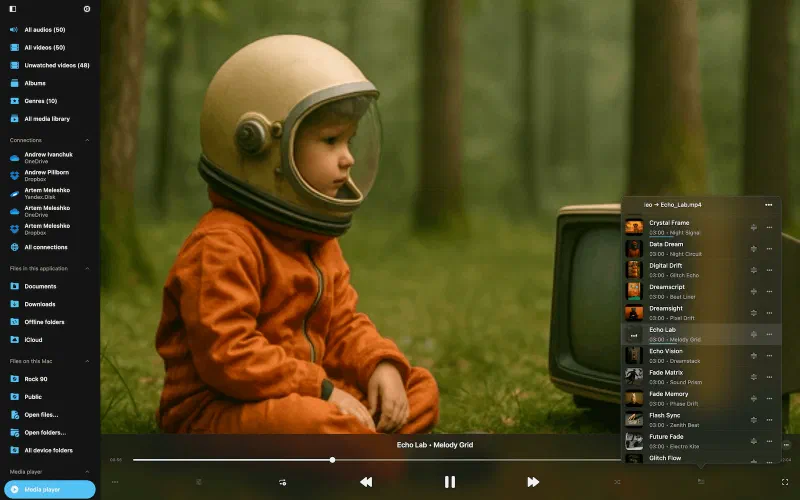
Phát mọi định dạng video và âm thanh
Xem video và nghe nhạc mà không cần chuyển đổi tệp. Hỗ trợ MP4, MOV, MKV, AVI, FLV, WMV, WEBM, M4V, MP3, FLAC, AAC, ALAC, OGG, OPUS, WAV, WMA và nhiều hơn nữa.
Thư viện phương tiện & Danh sách phát
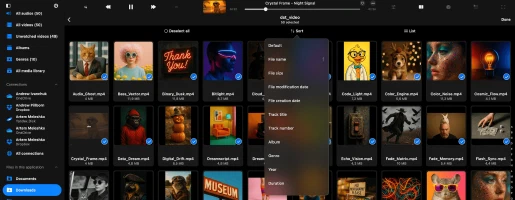
Sắp xếp thư viện phương tiện với các bản nhạc được nhóm theo album, thể loại hoặc thời lượng. Tự động đồng bộ với thay đổi trên đám mây. Tạo, chỉnh sửa và xuất danh sách phát M3U với sắp xếp tùy chỉnh.
Bộ cân bằng âm thanh & Video
Tùy chỉnh cách video trông và nghe bằng cách điều chỉnh bass, cao độ, độ sáng, gamma, độ bão hòa, độ tương phản và nhiều hơn nữa, với hơn 50 cài đặt sẵn video và hơn 20 cài đặt sẵn âm thanh hoặc tùy chọn tạo riêng.
Hình trong hình
Hình trong hình (PiP) cho phép bạn tiếp tục xem video trong cửa sổ nổi nhỏ khi sử dụng ứng dụng khác, với hỗ trợ đầy đủ cho tất cả các định dạng chính như MKV, AVI, MP4 và MOV, chuyển video liền mạch trong hàng đợi, cập nhật phát tự động và phụ đề luôn hiển thị.
Video 360° & Chế độ VR
Trải nghiệm video 360° và VR chưa từng có — di chuyển điện thoại để khám phá mọi góc nhìn hoặc đắm chìm hoàn toàn với kính VR. Phát ngay video 360° từ camera Insta360 và các thiết bị tương tự với phát mượt mà, không cần cài đặt.
Phát trực tuyến liền mạch & Kết nối đám mây
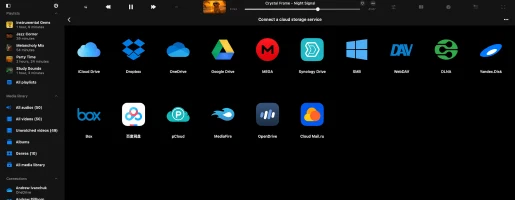
Phát trực tuyến video từ Mac, PC, NAS, ổ USB hoặc lưu trữ đám mây và truyền tệp phương tiện bằng Wi-Fi Drive hoặc iTunes File Sharing. Truy cập toàn bộ thư viện video mọi nơi, kể cả từ xa, qua Synology Drive, WD My Cloud Home và các thiết bị NAS tương tự.
Tất cả tính năng
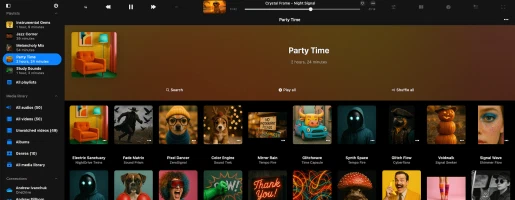
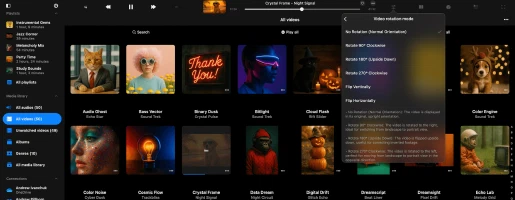
Thiết kế trực quan

Vì sao mọi người chọn Evervideo
Gói giá
Miễn phí
Đăng ký hàng tháng
Đăng ký hàng năm
Mua trọn đời
Chia sẻ gia đình: Tất cả giao dịch mua và đăng ký đều hỗ trợ Chia sẻ gia đình, cho phép bạn chia sẻ quyền truy cập Premium với gia đình.
Truy cập đa thiết bị: Gói trọn đời và đăng ký được chia sẻ giữa thiết bị iOS và Mac thông qua đồng bộ iCloud.
Giá cả: Giá hiển thị bằng đô la Mỹ cho Hoa Kỳ. Giá cuối cùng có thể thay đổi tùy theo khu vực của bạn.
Phiên bản có sẵn

Evervideo
iOS • iPadOS
Nền tảng
iOS 15.0+
Phiên bản
1.8
Giá
Miễn phí
Lượt tải
73K+
Đánh giá
4.6 ★ 53
Độ tuổi
4+
Đã cập nhật
22.07.2026
Phát hành
24.04.2025
Danh mục
Photo & Video
Ngôn ngữ
EN + 116 Thêm
Kích thước
215.9 MB
Có gì mới
1.8 · 22.07.2026

Evervideo

Evervideo
macOS
Nền tảng
macOS 12.0+
Phiên bản
1.8
Giá
Miễn phí
Lượt tải
3.2K+
Độ tuổi
4+
Đã cập nhật
22.07.2026
Phát hành
24.04.2025
Danh mục
Photo & Video
Ngôn ngữ
EN + 116 Thêm
Kích thước
58.4 MB
Có gì mới
1.8 · 22.07.2026

Evervideo
Thông tin chi tiết về ứng dụng và xếp hạng đến từ App Store Hoa Kỳ. Số lượt tải xuống đến từ App Store Connect và được cập nhật thường xuyên.
Câu hỏi thường gặp
Evervideo hoạt động như thế nào?
Evervideo là trình phát video HD cho phép bạn quản lý video như tệp thông thường.
Bạn có thể tải toàn bộ bộ sưu tập video lên các dịch vụ đám mây như Dropbox, OneDrive, iCloud hoặc NAS cá nhân và phát video trực tiếp từ đám mây với toàn quyền kiểm soát.
Không cần đồng bộ iTunes—chỉ cần tải lên từ PC hoặc Mac như bạn làm với bất kỳ tệp nào.
Để xem ngoại tuyến, sử dụng trình quản lý tải xuống tích hợp để lưu video vào thiết bị.
Khám phá hướng dẫn sử dụng để biết thêm chi tiết:
Evervideo có miễn phí không?
Evervideo miễn phí sử dụng với một số giới hạn, có thể được gỡ bỏ bằng cách nâng cấp lên phiên bản Premium.
Bạn có thể chọn mua trọn đời một lần hoặc hai tùy chọn đăng ký (hàng tháng hoặc hàng năm). Giá có thể thay đổi tùy theo khu vực.
Chia sẻ gia đình được kích hoạt cho tất cả các gói, vì vậy bạn có thể chia sẻ phiên bản Premium với các thành viên gia đình.
Giao dịch mua và đăng ký Premium được chia sẻ giữa iOS và Mac qua iCloud. Để đồng bộ giao dịch mua, hãy đảm bảo iCloud được bật, mở ứng dụng trên thiết bị iOS và đợi một phút để đồng bộ hoàn tất.
Đọc thêm về sự khác biệt giữa Evervideo và Evervideo Premium
Cách sử dụng Evervideo?
Cài đặt Evervideo
Tải và cài đặt ứng dụng Evervideo từ cửa hàng ứng dụng của thiết bị. Có sẵn cho cả thiết bị iOS và Mac.
Mở ứng dụng
Khởi chạy Evervideo bằng cách nhấn vào biểu tượng trên màn hình chính của thiết bị.
Kết nối dịch vụ đám mây
• Mở tab Files.
• Chọn Connect to cloud storage từ menu.
• Chọn dịch vụ lưu trữ đám mây mong muốn từ danh sách.
• Nhập thông tin đăng nhập và nhấn Done.
Nhập tệp trên thiết bị
Bạn có thể nhập tệp từ thiết bị, ổ USB ngoài, máy tính cá nhân hoặc NAS.
• Mở tab Files.
• Nhấn Open the files… hoặc Open the folders… từ menu Files on this device.
• Chọn tệp hoặc thư mục trên thiết bị.
• Nhấn Open để nhập tệp vào ứng dụng.
Thêm video
Bạn có hai tùy chọn để thêm video vào Evervideo: thêm thủ công hoặc đồng bộ tự động.
Thêm thủ công
• Mở phần Library.
• Nhấn vào Add hoặc mục menu tương tự.
• Chọn thư mục/tệp từ dịch vụ lưu trữ đám mây đã kết nối hoặc tệp cục bộ.
• Evervideo tạo liên kết đến bản nhạc, giữ nguyên vị trí gốc của tệp.
• Để xem ngoại tuyến, sử dụng trình quản lý tải xuống tích hợp hoặc bật chế độ ngoại tuyến.
Đồng bộ tự động
• Vào Settings -> Library.
• Chọn Online synchronization -> Wi-Fi -> Synchronized online folders để bật đồng bộ tự động.
• Ứng dụng quét các thư mục đã chọn, nhận diện tệp phương tiện và tích hợp vào thư viện.
Khám phá thư viện video
• Sắp xếp theo loại nguồn và thẻ metadata.
• Bộ lọc: tệp trực tuyến, tệp ngoại tuyến, v.v.
• Danh mục: Tất cả video, Album, Nghệ sĩ, Thể loại, v.v.
• Sử dụng Search để tìm nhanh các bản nhạc phương tiện.
Tùy chỉnh cài đặt
• Nhấn nút ba chấm để truy cập More actions và Settings.
• Điều chỉnh đồng bộ metadata, cá nhân hóa, danh sách phát, gần đây và yêu thích.
Thưởng thức video
Khi video đã được sắp xếp, sử dụng thanh công cụ trên cùng cho các thao tác nhanh như Search, Play All, Shuffle và Continue Playback.
Evervideo có an toàn không?
Evervideo chỉ sử dụng SDK chính thức và kết nối bảo mật để tương tác với các dịch vụ đám mây đã kết nối. Tên đăng nhập và mật khẩu của bạn không được ứng dụng truy cập. Tất cả yêu cầu từ ứng dụng đến dịch vụ đám mây đều được mã hóa.
Khi bạn nhập tên đăng nhập và mật khẩu, ứng dụng hiển thị trang ủy quyền chính thức do nhà cung cấp dịch vụ đám mây cung cấp và toàn bộ quá trình ủy quyền được thực hiện bên ngoài ứng dụng. Nhà cung cấp dịch vụ đám mây gửi auth-token đến ứng dụng sau khi ủy quyền thành công và token đó được sử dụng để thực hiện lệnh gọi API.
Auth-token là khóa kỹ thuật số cho phép ứng dụng bên thứ ba tương tác với lưu trữ đám mây. Auth-token được lưu trữ trên thiết bị trong kho lưu trữ hệ thống bảo mật gọi là Keychain. Bạn có thể tải tệp từ dịch vụ đám mây đã kết nối về thiết bị và các tệp đó sẽ được đặt trong thư mục “Documents” của ứng dụng. Bạn có thể xóa tệp bất cứ lúc nào bằng trình quản lý tệp tích hợp.
Ứng dụng không chia sẻ bất kỳ thông tin nào từ tài khoản đám mây đã kết nối. Bạn có thể thu hồi quyền truy cập vào tài khoản đám mây bất cứ lúc nào bằng cách mở trang cài đặt tài khoản trên trình duyệt web.
Để thu hồi auth-token, đăng nhập vào tài khoản trên trình duyệt web và điều hướng đến trang cài đặt. Ở đó bạn có thể tìm tất cả ứng dụng bên thứ ba được kết nối với tài khoản đám mây và gỡ bỏ bất kỳ ứng dụng nào nếu bạn không muốn sử dụng nữa.
Bạn cũng có thể ngắt kết nối các tài khoản đám mây đã kết nối trong ứng dụng và auth-token cũng sẽ bị xóa khỏi thiết bị. Nếu bạn gỡ ứng dụng khỏi thiết bị, tất cả dữ liệu đã tải và token truy cập cũng sẽ bị xóa.
Cách tạo danh sách phát trên Evervideo?
- Mở phần Playlists.
- Nhấn nút “+” hoặc nút “…” ở góc trên bên phải và chọn “New Playlist."
- Nhập tên cho danh sách phát và nhấn “Save.” Hộp thoại “Add Media Files” sẽ xuất hiện.
- Chọn các bản nhạc bạn muốn thêm vào danh sách phát.
Evervideo hỗ trợ những dịch vụ đám mây nào?
Cách bật chế độ ngoại tuyến trong Evervideo?
-
Kết nối lưu trữ đám mây:
• Vào tab “Files”.
• Chọn “Connect to cloud storage” và làm theo hướng dẫn để kết nối dịch vụ mong muốn. -
Điều hướng đến thư mục tệp phương tiện:
• Mở dịch vụ lưu trữ đám mây đã kết nối và tìm thư mục phương tiện. -
Bật chế độ ngoại tuyến:
• Nhấn nút “More actions” bên cạnh tên thư mục.
• Chọn “Enable offline mode." -
Tải nội dung:
• Thư mục đã chọn và tất cả nội dung sẽ được tải về “Files” > “Offline folders." -
Cập nhật tự động:
• Ứng dụng sẽ liên tục quét các thay đổi. Tệp mới được thêm vào thư mục trực tuyến sẽ tự động được tải về. -
Cấu hình thời gian quét:
• Vào “Settings” > “File manager” > “Offline folders” > “Time interval” để đặt tần suất quét. -
Đồng bộ thủ công:
• Để đồng bộ thủ công, vào “Settings” > “File manager” > “Offline folders” > “Synchronized offline folders."
• Nhấn “More actions” và chọn “Start synchronization."
Cách phát video đã tải về trên iPhone?
Sau khi cài đặt ứng dụng, mở màn hình “Files” và cuộn xuống phần “Files on this iPhone”. Từ đó, chọn “Open files…” nếu bạn cần chọn nhiều tệp hoặc “Open folder…” nếu bạn muốn chọn thư mục phương tiện. Ứng dụng sẽ quét nội dung thư mục và tất cả tệp phương tiện tìm thấy sẽ được chọn. Điều hướng đến thư mục phương tiện, nhấn “Open” để xác nhận lựa chọn và các tệp sẽ được thêm vào hàng đợi phát. Các tệp này sẽ được phát trực tiếp từ vị trí đã chọn mà không bị sao chép vào gói ứng dụng.
Thêm thư mục vào Yêu thích để truy cập nhanh
Đơn giản hóa quy trình bằng cách thêm thư mục trên thiết bị vào yêu thích. Bằng cách này, bạn không cần lặp lại các bước mỗi khi muốn phát nhạc. Mở màn hình “Files”, cuộn đến phần “Quick Access” và nhấn “Favorites” để truy cập màn hình “Favorite Files”. Nhấn nút thêm thao tác (ba chấm) ở góc trên bên phải và chọn “Add Folder.” Điều hướng đến thư mục mong muốn và nhấn “Open” để xác nhận. Thư mục sẽ được thêm vào “Favorite Files”, cung cấp truy cập nhanh đến tệp phương tiện.
Nhập tệp cục bộ vào thư viện
Nếu bạn muốn sắp xếp tệp cục bộ trong thư viện, mở màn hình “Library”, nhấn nút ba chấm ở góc trên bên phải và chọn “+ Add media files”. Chọn mục menu “Files on this device” và nhấn “Open Files…”. Chọn tệp bạn muốn thêm và nhấn “Open” để xác nhận. Ứng dụng sẽ quét các tệp đã chọn và thêm vào thư viện, sắp xếp theo metadata.
Thêm tệp cục bộ vào danh sách phát
Để thêm tệp cục bộ vào danh sách phát, mở màn hình “Playlists” và nhấn nút thêm ở góc trên bên phải. Chọn “+ New Playlist,” nhập tên cho danh sách phát mới và trên màn hình tiếp theo, chọn tùy chọn “Files on this device” và nhấn “Open Files…”. Chọn tệp phương tiện bạn muốn thêm và nhấn “Open” để xác nhận. Các tệp sẽ được thêm vào danh sách phát, nơi bạn có thể thay đổi thứ tự bản nhạc và thực hiện các thao tác khác bằng nút thêm.
Cách tiếp tục danh sách phát từ nơi đã dừng?
Cách truyền video đến Evervideo từ máy tính?
Bạn có thể kết nối máy tính hoặc NAS cá nhân bằng giao thức SMB, WebDAV hoặc DLNA. Ngoài ra, sử dụng iTunes File Sharing để truyền tệp phương tiện.
Để kết nối máy tính bằng giao thức SMB, nhấn “Files” “Connect to cloud storage” → SMB. Nhập địa chỉ IP máy tính và tên thư mục chia sẻ trong trường URL theo định dạng smb://computer-ip-address/shared-folder-name, nhập tên đăng nhập và mật khẩu và nhấn “Done”. Nếu kết nối thành công, bạn sẽ thấy kho lưu trữ đã kết nối trong phần “Cloud storage”.
Hướng dẫn đầy đủ có tại đây:
Truyền tệp từ máy tính sang iPhone bằng giao thức SMB
Đối với giao thức WebDAV, tất cả các bước đều giống nhau ngoại trừ trường URL. URL nên có định dạng http://server-name hoặc https://server-name nếu máy chủ hỗ trợ SSL.
Wi-Fi Drive là công nghệ phổ biến cho phép bạn truyền tệp từ máy tính sang thiết bị iOS không dây bằng trình duyệt desktop. Để sử dụng tính năng này, thiết bị và máy tính cần kết nối cùng mạng Wi-Fi. Mở “Files” → “Computer” → “Connect using Wi-Fi” và bật máy chủ. Sau đó mở trình duyệt desktop và nhập URL từ ứng dụng. Bạn có thể kéo-thả tệp từ máy tính vào trang web đã mở và chúng sẽ xuất hiện trên thiết bị.
Hướng dẫn chi tiết hơn có tại đây:
Cách truyền tệp không dây từ máy tính sang iPhone bằng WiFi-Drive
iTunes File Sharing là công nghệ khác cho phép bạn truyền tệp từ máy tính sang thiết bị bằng iTunes và cáp lightning. Chỉ cần kết nối thiết bị với máy tính bằng cáp và chạy iTunes. Mở iTunes → “Applications section” → và tìm Evervideo. Nhấn vào biểu tượng ứng dụng để xem thư mục chia sẻ. Sao chép tệp từ máy tính sang thư mục chia sẻ trên thiết bị.
Hướng dẫn chi tiết có tại đây:
Cách phát tệp cục bộ (tệp iTunes) trên iPhone
Cách tải video?
Trước khi bạn có thể tải video và xem ngoại tuyến, bạn cần kết nối lưu trữ đám mây.
Chỉ cần mở màn hình “Files” và kết nối lưu trữ đám mây.
Sau khi thêm, bạn có thể tải video từ đám mây.
Để tải video từ đám mây
– Mở lưu trữ đám mây đã kết nối.
– Điều hướng vào thư mục bạn muốn tải.
– Nhấn nút thêm thao tác “…” ở góc trên bên phải và chọn mục menu “Select”.
– Chọn tệp bạn muốn tải và nhấn nút “Download”.
Để bật chế độ ngoại tuyến cho Nghệ sĩ/Danh sách phát/Album
– Mở màn hình Artists/Albums/Playlists
– Nhấn ô “Offline mode”
– Nghệ sĩ/Album/Danh sách phát ngoại tuyến sẽ xuất hiện trong phần “Files” -> “Offline folders”.
Evervideo hỗ trợ những định dạng âm thanh nào?
3g2, 3gp, 3gp2, 3gpp, 8svx, aa, aac, aax, ac3, act, adt, adts, aif, aifc, aiff, alac, amr, amv, ape, asf, au, avi, awb, caf, cavs, cdda, cue, dct, dff, drc, dsf, dss, dvf, “dvr-ms”, ec3, f4a, f4b, f4p, f4v, flac, flv, gif, gifv, gsm, gxf, h261, h263, h264, ifv, iklax, ivf, ivs, l16, latm, loas, m2t, m2ts, m2v, m3u, m3u8, m4a, m4b, m4p, m4r, m4v, mka, mkv, mmf, mng, mod, mogg, mov, mp1, mp2, mp3, mp4, mp4v, mpa, mpc, mpe, mpeg, mpg, mpv, msv, mts, mxf, nsf, nsv, nut, oga, ogg, ogv, opus, pcm, pls, qt, ra, raw, rm, rmvb, roq, rv, sln, snd, svi, tod, tta, vob, voc, vox, vtt, w64, wav, wave, webm, wma, wmv, wv, xhe, xmv, y4m, yuv.
Evervideo có hoạt động với thiết bị NAS không?
Có, Evervideo hỗ trợ kết nối NAS bằng giao thức SMB, WebDAV và DLNA.
Để kết nối NAS bằng giao thức SMB:
• Nhấn Files -> “Connect to cloud storage” → SMB.
• Nhập địa chỉ IP máy chủ NAS và tên thư mục chia sẻ theo định dạng: smb://your-ip/shared-folder
• Chọn phiên bản giao thức: Auto, SMB1 hoặc SMB2.
• Nhập tên đăng nhập và mật khẩu (nếu cần).
• Nhấn “Done”.
Nếu kết nối thành công, bạn sẽ thấy NAS trong phần Cloud storage.
Để kết nối qua giao thức WebDAV:
• Các bước giống như SMB, nhưng sử dụng URL WebDAV như http://your-server-name hoặc https://your-server-name nếu sử dụng SSL.
Để phát trực tuyến qua DLNA:
• Bạn có thể phát trực tuyến từ PC Windows bằng cách bật máy chủ phương tiện DLNA.
Đọc hướng dẫn cài đặt DLNA
Phần thiết bị khả dụng:
• Hiển thị tất cả thiết bị NAS có thể phát hiện trên mạng cục bộ.
• Nhấn tên thiết bị để kết nối, sau đó nhập thông tin đăng nhập nếu cần.
Cách sử dụng tính năng Wi-Fi Drive trong Evervideo?
Truyền không dây bằng trình duyệt desktop
- Khởi chạy ứng dụng: Mở Evervideo.
- Kết nối qua Wi-Fi: Vào Files → “Computer” → “Connect via Wi-Fi”.
- (Tùy chọn) Thêm bảo mật: Nhập tên người dùng và mật khẩu nếu cần.
- Khởi động Wi-Fi Drive: Nhấn “Start Wi-Fi Drive” và sao chép URL được cung cấp.
- Mở trình duyệt (Safari, Chrome, Opera, Firefox, v.v.) và nhập URL.
- Sử dụng trình quản lý tệp tích hợp để tải lên, tải xuống, đổi tên hoặc xóa tệp. Bạn có thể kéo-thả tệp trực tiếp đến iPhone.
- Khi hoàn tất, nhấn “Stop Wi-Fi Drive” trên iPhone.
Lưu ý: Đảm bảo JavaScript được bật và bạn đang sử dụng phiên bản trình duyệt mới nhất để có hiệu suất tốt nhất.
Truyền tệp bằng Mac Finder
- Trong Finder, nhấn “Go” → “Connect to Server…”.
- Nhập URL máy chủ hiển thị trong ứng dụng Evervideo.
- Nhấn “Connect” và quản lý tệp trên iPhone như ổ đĩa mạng thông thường.
Truyền tệp bằng Windows File Explorer
- Nhấn chuột phải “This PC” → “Map Network Drive…”.
- Nhập URL máy chủ từ ứng dụng Evervideo vào trường “Folder”.
- Chọn ký tự ổ đĩa, nhấn “Finish” và duyệt trực tiếp tệp trên iPhone.
Hướng dẫn người dùng
Hướng dẫn này sẽ giúp bạn tận dụng tối đa Evervideo trên iPhone, iPad hoặc Mac. Tìm hiểu cách phát trực tuyến video từ bộ nhớ đám mây và NAS, sử dụng chế độ Hình trong Hình, quản lý phụ đề và tinh chỉnh bộ chỉnh âm thanh và video. Evervideo cho phép bạn kiểm soát hoàn toàn bộ sưu tập video của mình — từ mọi nguồn — trong một ứng dụng đơn giản.