
Evervideo
HD-videoafspiller og streamer til din iPhone og MAC




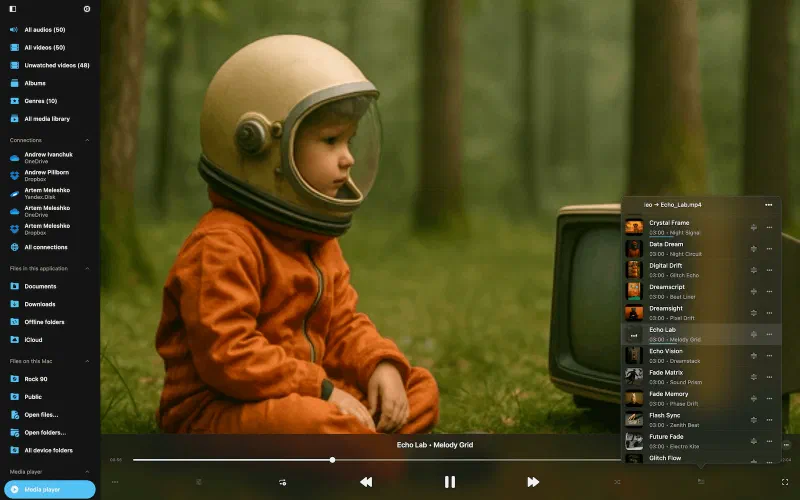
Afspil alle video- og lydformater
Se dine videoer og lyt til musik uden at konvertere filer. Understøtter MP4, MOV, MKV, AVI, FLV, WMV, WEBM, M4V, MP3, FLAC, AAC, ALAC, OGG, OPUS, WAV, WMA og mere.
Mediebibliotek og afspilningslister
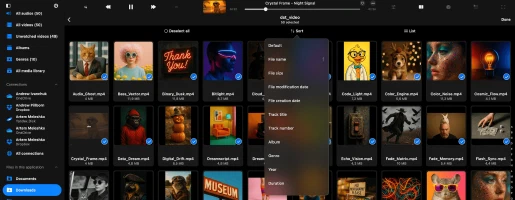
Organiser mediebiblioteket med spor grupperet efter album, genre eller varighed. Synkroniseres automatisk med cloud-ændringer. Opret, rediger og eksporter M3U-afspilningslister med brugerdefineret sortering.
Lyd- og video-equalizer
Tilpas udseendet og lyden af dine videoer ved at justere bas, tonehøjde, lysstyrke, gamma, mætning, kontrast og mere, med 50+ videoforudindstillinger og 20+ lydforudindstillinger tilgængelige eller muligheden for at oprette dine egne.
Billede-i-billede
Billede-i-billede (PiP) lader dig fortsætte med at se videoer i et lille flydende vindue, mens du bruger andre apps, med fuld understøttelse af alle større formater som MKV, AVI, MP4 og MOV, problemfri videoovergange i køen, automatiske afspilningsopdateringer og aktive undertekster altid synlige.
360° video og VR-tilstand
Oplev 360° og VR-videoer som aldrig før — bevæg din telefon for at udforske enhver vinkel, eller dyk helt ind med et VR-headset for total fordybelse. Afspil 360°-videoer øjeblikkeligt fra Insta360-kameraer og lignende enheder med jævn, ubesværet afspilning uden opsætning.
Problemfri streaming og cloud-forbindelse
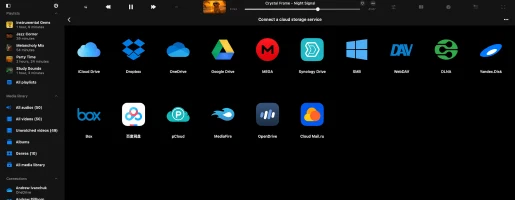
Stream videoer direkte fra din Mac, PC, NAS, USB-flashdrev eller cloud-lagring og overfør mediefiler ved hjælp af Wi-Fi Drive eller iTunes fildeling. Nyd fuld adgang til hele dit videobibliotek overalt, selv eksternt, via Synology Drive, WD My Cloud Home og lignende NAS-enheder.
Alle funktioner
Intuitivt design

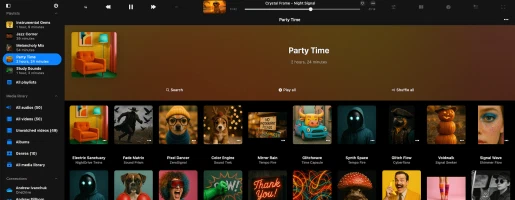
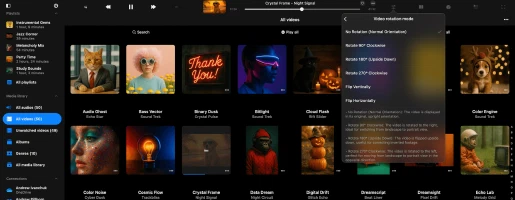
Derfor vælger folk Evervideo
Prisplaner
Gratis
Månedligt abonnement
Årligt abonnement
Livstidskøb
Familiedeling: Alle køb og abonnementer understøtter familiedeling, så du kan dele Premium-adgang med din familie.
Universel adgang: Livstids- og abonnementsplaner deles mellem iOS- og Mac-enheder via iCloud-synkronisering.
Priser: Priserne vises i amerikanske dollars for USA. De endelige priser kan variere afhængigt af din region.
Tilgængelige versioner

Evervideo
iOS • iPadOS
Platform
iOS 15.0+
Version
1.8
Pris
Free
Downloads
73K+
Bedømmelse
4.6 ★ 53
Alder
4+
Opdateret
22.07.2026
Udgivet
24.04.2025
Kategori
Photo & Video
Sprog
EN + 116 Mere
Størrelse
215.9 MB
Nyheder
1.8 · 22.07.2026

Evervideo

Evervideo
macOS
Platform
macOS 12.0+
Version
1.8
Pris
Free
Downloads
3.2K+
Alder
4+
Opdateret
22.07.2026
Udgivet
24.04.2025
Kategori
Photo & Video
Sprog
EN + 116 Mere
Størrelse
58.4 MB
Nyheder
1.8 · 22.07.2026

Evervideo
Appoplysninger og bedømmelser kommer fra det amerikanske App Store. Antal downloads kommer fra App Store Connect og opdateres regelmæssigt.
Ofte stillede spørgsmål
Hvordan fungerer Evervideo?
Evervideo er en HD-videoafspiller, der lader dig håndtere videospor som almindelige filer.
Du kan uploade hele din videosamling til cloud-tjenester som Dropbox, OneDrive, iCloud eller en personlig NAS og afspille video direkte fra skyen med fuld kontrol.
Ingen iTunes-synkronisering er nødvendig — bare upload fra din PC eller Mac, som du gør med enhver fil.
For at se offline, brug den indbyggede downloadmanager til at gemme video på din enhed.
Udforsk vores vejledninger for flere detaljer:
Er Evervideo gratis?
Evervideo er gratis at bruge med nogle begrænsninger, som kan fjernes ved at opgradere til Premium-versionen.
Du kan vælge mellem et engangskøb for livstid eller to abonnementsmuligheder (månedlig eller årlig). Priserne kan variere afhængigt af din region.
Familiedeling er aktiveret for alle planer, så du kan dele Premium-versionen med dine familiemedlemmer.
Premium-køb og -abonnementer deles mellem iOS og Mac via iCloud. For at synkronisere dit køb skal du sørge for, at iCloud er aktiveret, åbne appen på din iOS-enhed og vente et minut på, at synkroniseringen er fuldført.
Læs mere om forskellene mellem Evervideo og Evervideo Premium
Hvordan bruger jeg Evervideo?
Installer Evervideo
Download og installer Evervideo-appen fra din enheds app-butik. Den er tilgængelig for både iOS- og Mac-enheder.
Åbn appen
Start Evervideo ved at trykke på dens ikon på din enheds startskærm.
Tilslut din cloud-tjeneste
• Åbn fanen Filer.
• Vælg Opret forbindelse til cloud-lagring fra menuen.
• Vælg den ønskede cloud-lagringstjeneste fra listen.
• Indtast dine legitimationsoplysninger og tryk på Udført.
Importer filer placeret på din enhed
Du kan importere filer fra din enhed, et eksternt USB-flashdrev, en personlig computer eller en NAS.
• Åbn fanen Filer.
• Tryk på Åbn filerne… eller Åbn mapperne… fra menuen Filer på denne enhed.
• Vælg filer eller mapper placeret på din enhed.
• Tryk på Åbn for at importere filer til appen.
Tilføj din video
Du har to muligheder for at tilføje video til Evervideo: manuel tilføjelse eller automatisk synkronisering.
Manuel tilføjelse
• Åbn sektionen Bibliotek.
• Tryk på Tilføj eller et lignende menupunkt.
• Vælg mapper/filer fra dine tilsluttede cloud-lagringstjenester eller lokale filer.
• Evervideo opretter links til dine spor og bevarer de originale filers placeringer.
• For at gøre spor tilgængelige offline, brug den indbyggede downloadmanager eller aktiver offlinetilstand.
Automatisk synkronisering
• Gå til Indstillinger -> Bibliotek.
• Vælg Online synkronisering -> Wi-Fi -> Synkroniserede online mapper for at aktivere automatisk synkronisering.
• Appen scanner valgte mapper, identificerer mediefiler og integrerer dem i dit bibliotek.
Udforsk dit videobibliotek
• Organiseret efter kildetyper og metadatatags.
• Filtre: onlinefiler, offlinefiler osv.
• Kategorier: Alle videoer, Album, Kunstnere, Genrer osv.
• Brug Søg for at finde mediespor hurtigt.
Tilpas dine indstillinger
• Tryk på tre-prikker-knappen for at få adgang til Flere handlinger og Indstillinger.
• Juster metadatasynkronisering, tilpasning, afspilningslister, seneste og favoritter.
Nyd din video
Når din video er organiseret, brug den øverste værktøjslinje til hurtige handlinger som Søg, Afspil alle, Bland og Fortsæt afspilning.
Er Evervideo sikkert?
Evervideo bruger kun officiel SDK og sikre forbindelser til at interagere med tilsluttede cloud-tjenester. Dit login og din adgangskode er ikke tilgængelige for applikationen. Alle anmodninger fra applikationen til cloud-tjenesten er krypterede.
Når du indtaster login og adgangskode, viser applikationen dig den officielle autorisationsside, der leveres af cloud-tjenesteudbyderen, og hele autorisationsprocessen foregår uden for applikationen. Cloud-tjenesteudbyderen sender et autorisationstoken til applikationen efter vellykket autorisation, og dette token bruges til at foretage API-kald.
Autorisationstoken er en digital nøgle, der gør det muligt for tredjepartsapplikationer at interagere med cloud-lagring. Autorisationstokenet opbevares på din enhed i sikker systemlagring kaldet Keychain. Du kan downloade dine filer fra den tilsluttede cloud-tjeneste til enheden, og disse filer vil blive placeret i appens «Documents»-mappe. Du kan fjerne disse filer når som helst ved hjælp af den indbyggede filhåndtering.
Applikationen deler ingen oplysninger fra den tilsluttede cloud-konto. Du kan tilbagekalde adgangen til din cloud-konto når som helst ved at åbne kontoindstillingssiden i din webbrowser.
For at afvise autorisationstokenet skal du logge ind på din konto i webbrowseren og navigere til indstillingssiden. Der kan du finde alle tredjepartsapps, der er tilsluttet din cloud-konto, og fjerne dem, hvis du ikke længere ønsker at bruge den pågældende applikation.
Du kan også frakoble de tilsluttede cloud-konti i applikationen, og autorisationstokenet vil også blive fjernet fra din enhed. Hvis du fjerner applikationen fra din enhed, vil alle downloadede data og adgangstokens også blive fjernet.
Hvordan opretter jeg en afspilningsliste i Evervideo?
- Åbn sektionen Afspilningslister.
- Tryk på «+»-knappen eller «…»-knappen i øverste højre hjørne og vælg «Ny afspilningsliste».
- Indtast et navn til afspilningslisten og tryk på «Gem». Dialogboksen «Tilføj mediefiler» vises.
- Vælg de spor, du vil tilføje til afspilningslisten.
Hvilke cloud-tjenester understøtter Evervideo?
Hvordan aktiverer jeg offlinetilstand i Evervideo?
-
Opret forbindelse til cloud-lagring:
• Gå til fanen «Filer».
• Vælg «Opret forbindelse til cloud-lagring» og følg instruktionerne for at tilslutte den ønskede tjeneste. -
Naviger til mediefiler-mappen:
• Åbn den tilsluttede cloud-lagringstjeneste og find din mediemappe. -
Aktiver offlinetilstand:
• Tryk på knappen «Flere handlinger» ved siden af mappenavnet.
• Vælg «Aktiver offlinetilstand». -
Download indhold:
• Den valgte mappe og alt dens indhold vil blive downloadet til «Filer» > «Offlinemapper». -
Automatiske opdateringer:
• Appen vil løbende scanne for ændringer. Nye filer tilføjet til onlinemappen vil automatisk blive downloadet. -
Konfigurer scanningstidsinterval:
• Gå til «Indstillinger» > «Filhåndtering» > «Offlinemapper» > «Tidsinterval» for at indstille scanningsfrekvensen. -
Manuel synkronisering:
• For at synkronisere manuelt, gå til «Indstillinger» > «Filhåndtering» > «Offlinemapper» > «Synkroniserede offlinemapper».
• Tryk på «Flere handlinger» og vælg «Start synkronisering».
Hvordan afspiller man lokalt downloadede videoer på iPhone?
Når du har installeret applikationen, åbn skærmen «Filer» og rul ned til sektionen «Filer på denne iPhone». Derfra vælger du «Åbn filer…» hvis du skal vælge flere filer, eller «Åbn mappe…» hvis du vil vælge en mediemappe. Appen scanner mappens indhold, og alle fundne mediefiler bliver valgt. Naviger til din mediemappe, tryk på «Åbn» for at bekræfte dit valg, og filerne vil blive tilføjet til afspillerkøen. Disse filer afspilles direkte fra den valgte placering uden at blive kopieret til applikationspakken.
Tilføjelse af en mappe til favoritter for hurtig adgang
Forenkl processen ved at tilføje en mappe på din enhed til favoritter. På denne måde behøver du ikke gentage trinnene, hver gang du vil afspille musik. Åbn skærmen «Filer», rul til sektionen «Hurtig adgang» og tryk på «Favoritter» for at få adgang til skærmen «Favoritfiler». Tryk på knappen flere handlinger (tre prikker) i øverste højre hjørne og vælg «Tilføj mappe». Naviger til den ønskede mappe og tryk på «Åbn» for at bekræfte. Din mappe vil blive tilføjet til «Favoritfiler», hvilket giver hurtig adgang til dine mediefiler.
Import af lokale filer til biblioteket
Hvis du foretrækker at organisere dine lokale filer i dit bibliotek, åbn skærmen «Bibliotek», tryk på tre-prikker-knappen i øverste højre hjørne og vælg «+ Tilføj mediefiler». Vælg menupunktet «Filer på denne enhed» og tryk på «Åbn filer…». Vælg de filer, du vil tilføje, og tryk på «Åbn» for at bekræfte. Appen scanner de valgte filer og tilføjer dem til dit bibliotek, organiseret efter metadata.
Tilføjelse af lokale filer til en afspilningsliste
For at tilføje lokale filer til en afspilningsliste, åbn skærmen «Afspilningslister» og tryk på mere-knappen i øverste højre hjørne. Vælg «+ Ny afspilningsliste», indtast et navn til din nye afspilningsliste, og på den næste skærm vælg muligheden «Filer på denne enhed» og tryk på «Åbn filer…». Vælg de mediefiler, du vil tilføje, og tryk på «Åbn» for at bekræfte. Filerne vil blive tilføjet til din afspilningsliste, hvor du kan ændre sporenes rækkefølge og udføre andre handlinger med mere-knappen.
Hvordan kan jeg genoptage en afspilningsliste, hvor jeg slap?
Hvordan overfører jeg video til Evervideo fra min computer?
Du kan tilslutte din computer eller personlige NAS ved hjælp af SMB-, WebDAV- eller DLNA-protokoller. Alternativt kan du bruge iTunes fildeling til at overføre mediefiler.
For at tilslutte en computer ved hjælp af SMB-protokol, tryk på «Filer» «Opret forbindelse til cloud-lagring» → SMB. Indtast computerens IP-adresse og navnet på den delte mappe i URL-feltet med formatet smb://computer-ip-adresse/delt-mappe-navn, indtast login og adgangskode og tryk på «Udført». Hvis din forbindelse er vellykket, vil du se den tilsluttede lagring i sektionen «Cloud-lagring».
En komplet vejledning er tilgængelig her:
Overfør dine filer fra computeren til iPhone ved hjælp af SMB-protokol
For WebDAV-protokol er alle trin de samme bortset fra URL-feltet. URL’en skal være i formatet http://servernavn eller https://servernavn, hvis serveren understøtter SSL.
Wi-Fi Drive er en populær teknologi, der gør det muligt at overføre filer fra din computer til en iOS-enhed trådløst ved hjælp af en desktopbrowser. For at bruge denne funktion skal din enhed og computer være tilsluttet det samme Wi-Fi-netværk. Åbn «Filer» → «Computer» → «Opret forbindelse via Wi-Fi» og aktiver serveren. Åbn derefter en desktopbrowser og indtast URL’en fra applikationen. Du kan trække og slippe filer fra din computer til den åbnede webside, og de vil vises på enheden.
Mere detaljeret vejledning tilgængelig her:
Sådan overfører du filer trådløst fra en computer til en iPhone ved hjælp af WiFi-Drive
iTunes fildeling er en anden teknologi, der gør det muligt at overføre filer fra computer til enhed ved hjælp af iTunes og Lightning-kabel. Tilslut blot en enhed til computeren med et kabel og kør iTunes. Åbn iTunes → «Applikationssektionen» → og find Evervideo. Tryk på app-ikonet for at se en delt mappe. Kopier filer fra computeren til den delte mappe på enheden.
Detaljeret vejledning tilgængelig her:
Sådan afspiller du lokale filer (iTunes-filer) på din iPhone
Hvordan downloader man video?
Før du kan downloade video og se den offline, skal du tilslutte en cloud-lagring.
Åbn blot skærmen «Filer» og tilslut din cloud-lagring.
Når du har tilføjet den, kan du downloade din video fra skyen.
For at downloade video fra skyen
– Åbn den tilsluttede cloud-lagring.
– Naviger ind i den mappe, du vil downloade.
– Tryk på knappen flere handlinger «…» i øverste højre hjørne og vælg menupunktet «Vælg».
– Vælg de filer, du vil downloade, og tryk på knappen «Download».
For at aktivere offlinetilstand for Kunstner/Afspilningsliste/Album
– Åbn skærmen Kunstnere/Album/Afspilningslister
– Tryk på afkrydsningsfeltet «Offlinetilstand»
– Offline Kunstner/Album/Afspilningsliste vises i sektionen «Filer» -> «Offlinemapper».
Hvilke lydformater understøtter Evervideo?
3g2, 3gp, 3gp2, 3gpp, 8svx, aa, aac, aax, ac3, act, adt, adts, aif, aifc, aiff, alac, amr, amv, ape, asf, au, avi, awb, caf, cavs, cdda, cue, dct, dff, drc, dsf, dss, dvf, “dvr-ms”, ec3, f4a, f4b, f4p, f4v, flac, flv, gif, gifv, gsm, gxf, h261, h263, h264, ifv, iklax, ivf, ivs, l16, latm, loas, m2t, m2ts, m2v, m3u, m3u8, m4a, m4b, m4p, m4r, m4v, mka, mkv, mmf, mng, mod, mogg, mov, mp1, mp2, mp3, mp4, mp4v, mpa, mpc, mpe, mpeg, mpg, mpv, msv, mts, mxf, nsf, nsv, nut, oga, ogg, ogv, opus, pcm, pls, qt, ra, raw, rm, rmvb, roq, rv, sln, snd, svi, tod, tta, vob, voc, vox, vtt, w64, wav, wave, webm, wma, wmv, wv, xhe, xmv, y4m, yuv.
Fungerer Evervideo med NAS-enheder?
Ja, Evervideo understøtter NAS-forbindelser ved hjælp af SMB-, WebDAV- og DLNA-protokoller.
For at tilslutte en NAS ved hjælp af SMB-protokol:
• Tryk på Filer -> «Opret forbindelse til cloud-lagring» → SMB.
• Indtast NAS-serverens IP-adresse og navnet på den delte mappe i dette format: smb://din-ip/delt-mappe
• Vælg protokolversion: Auto, SMB1 eller SMB2.
• Indtast login og adgangskode (hvis påkrævet).
• Tryk på «Udført».
Hvis forbindelsen er vellykket, vil du se din NAS i sektionen Cloud-lagring.
For at tilslutte via WebDAV-protokol:
• Trinnene er de samme som for SMB, men brug en WebDAV-URL som http://dit-servernavn eller https://dit-servernavn hvis du bruger SSL.
For at streame via DLNA:
• Du kan streame fra en Windows-PC ved at aktivere dens DLNA-medieserver.
Læs DLNA-opsætningsguiden
Sektionen tilgængelige enheder:
• Viser alle NAS-enheder, der kan findes på dit lokale netværk.
• Tryk på et enhedsnavn for at oprette forbindelse, og indtast derefter loginoplysninger, hvis det er nødvendigt.
Hvordan bruger jeg Wi-Fi Drive-funktionen i Evervideo?
Trådløs overførsel ved hjælp af en desktopbrowser
- Start appen: Åbn Evervideo.
- Opret forbindelse via Wi-Fi: Gå til Filer → «Computer» → «Opret forbindelse via Wi-Fi».
- (Valgfrit) Tilføj sikkerhed: Indtast brugernavn og adgangskode, hvis det er nødvendigt.
- Start Wi-Fi Drive: Tryk på «Start Wi-Fi Drive» og kopier den angivne URL.
- Åbn en browser (Safari, Chrome, Opera, Firefox osv.) og indtast URL’en.
- Brug den indbyggede filhåndtering til at uploade, downloade, omdøbe eller slette filer. Du kan trække og slippe filer direkte til din iPhone.
- Når du er færdig, tryk på «Stop Wi-Fi Drive» på din iPhone.
Bemærk: Sørg for, at JavaScript er aktiveret, og at du bruger den nyeste browserversion for den bedste ydeevne.
Overfør filer ved hjælp af Mac Finder
- I Finder, klik på «Gå» → «Opret forbindelse til server…».
- Indtast server-URL’en vist i Evervideo-appen.
- Klik på «Opret forbindelse» og administrer filer på din iPhone som ethvert netværksdrev.
Overfør filer ved hjælp af Windows Stifinder
- Højreklik på «Denne pc» → «Tilknyt netværksdrev…».
- Indtast server-URL’en fra Evervideo-appen i feltet «Mappe».
- Vælg et drevbogstav, klik på «Udfør», og gennemse dine iPhone-filer direkte.
Brugervejledning
Denne vejledning hjælper dig med at få det bedste ud af Evervideo på din iPhone, iPad eller Mac. Lær at streame videoer fra skylager og NAS, bruge Billed-i-billede, administrere undertekster og finjustere lyd- og videoequalizere. Evervideo giver dig fuld kontrol over hele din videosamling fra enhver kilde i én nem app.