Reprodueix música des del núvol a l'iPhone amb Evermusic

Resum: Evermusic et permet reproduir la teva biblioteca musical directament des de Google Drive, Dropbox, OneDrive i altres serveis al núvol a l’iPhone o iPad. Sense necessitat de sincronitzar amb iTunes. Descarrega pistes per escoltar fora de línia i allibera espai d’emmagatzematge del dispositiu.
Per què reproduir música des de l’emmagatzematge al núvol?
Si la teva biblioteca musical ocupa 50 GB però el teu iPhone només té 32 GB d’espai, emmagatzemar-ho tot localment no és una opció. Evermusic ho soluciona reproduint música directament des del teu emmagatzematge al núvol, mantenint l’espai del dispositiu lliure per a altres aplicacions i continguts multimèdia.
Descarrega pistes per escoltar fora de línia
Evermusic permet la reproducció fora de línia. Descarrega els teus àlbums, pistes, artistes o llistes de reproducció preferits directament al teu dispositiu. Escolta sense connexió a internet mentre viatges, et desplaces o en zones sense cobertura.
Reproducció fluida amb emmagatzematge temporal intel·ligent
L’emmagatzematge temporal avançat assegura un canvi ràpid de pistes i una reproducció contínua. L’experiència es manté fluida tant si estàs reproduint des del núvol com si estàs escoltant fitxers descarregats.
Oblida’t d’iTunes — Puja els fitxers al núvol
No cal el procés de sincronització d’iTunes. Puja els teus fitxers d’àudio al teu emmagatzematge al núvol preferit des de qualsevol Mac o PC, i reprodueix-los a l’instant amb Evermusic al teu iPhone o iPad.
Com reproduir música de Google Drive a l’iPhone
La configuració triga uns dos minuts. Aquí tens una guia pas a pas:
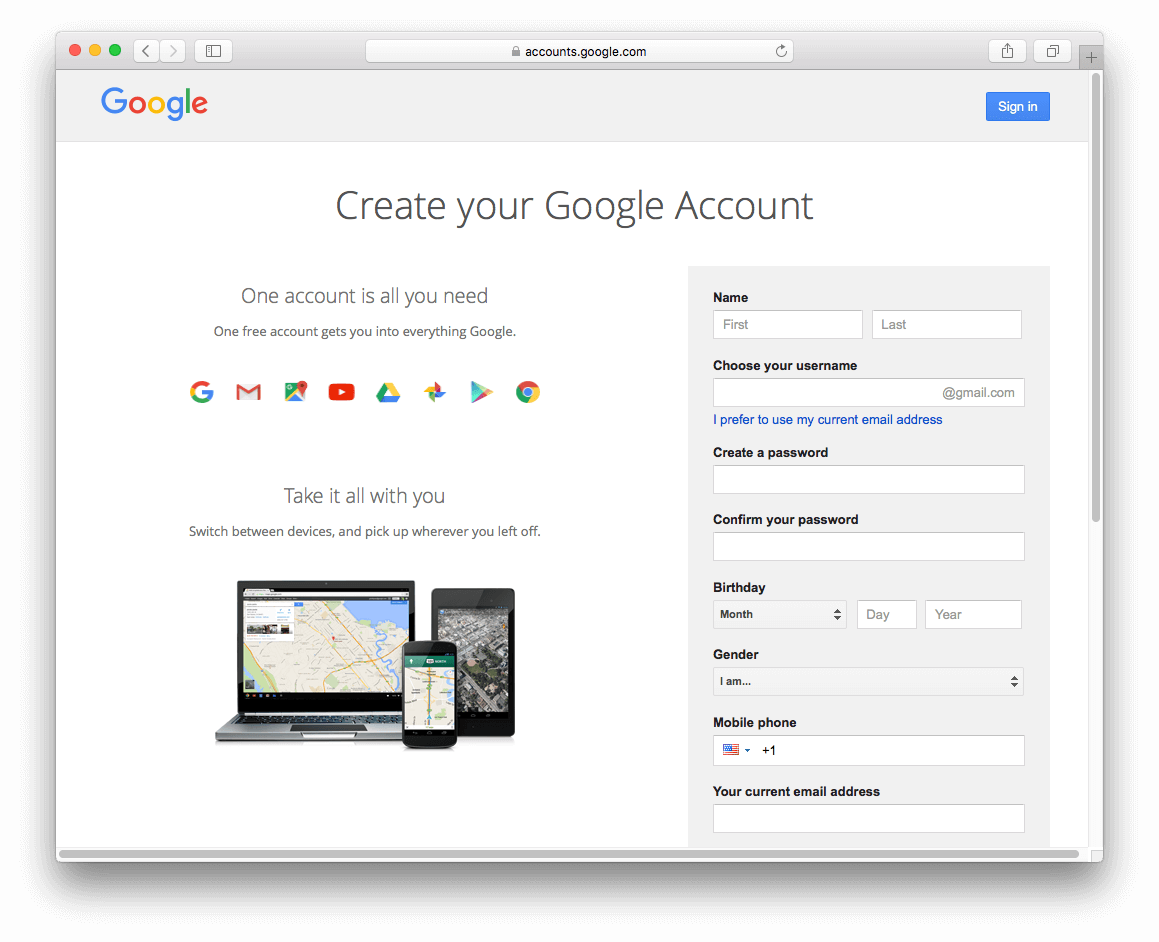
Pas 1: Connecta el teu compte al núvol
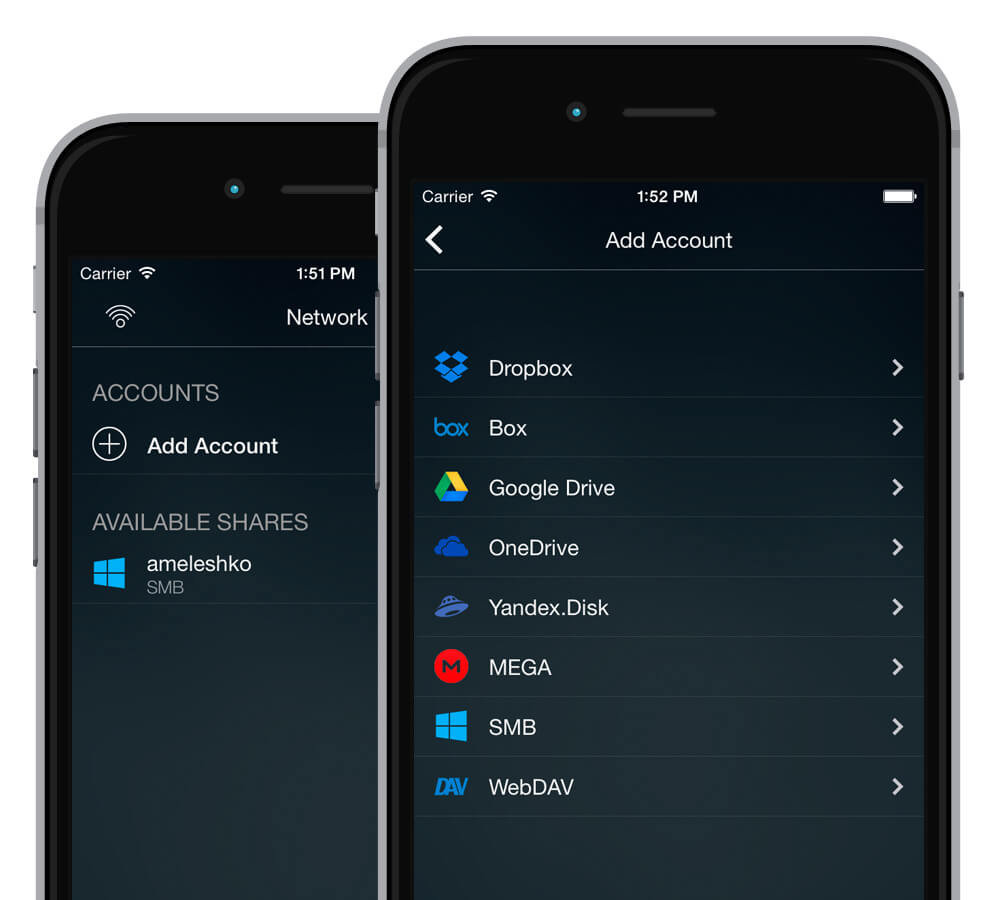
Evermusic és compatible amb Google Drive, Dropbox, Box, OneDrive, MediaFire, MEGA, Yandex.Disk, pCloud, HiDrive, MyDrive, SMB i WebDAV.
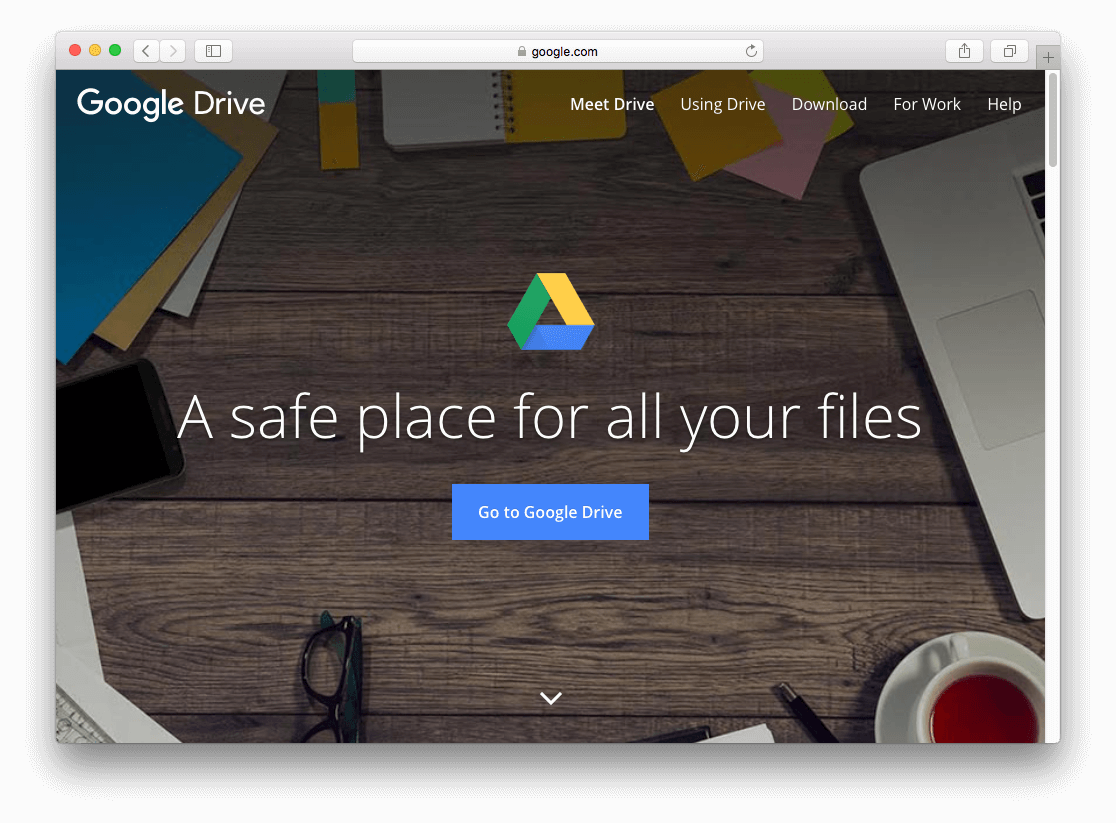
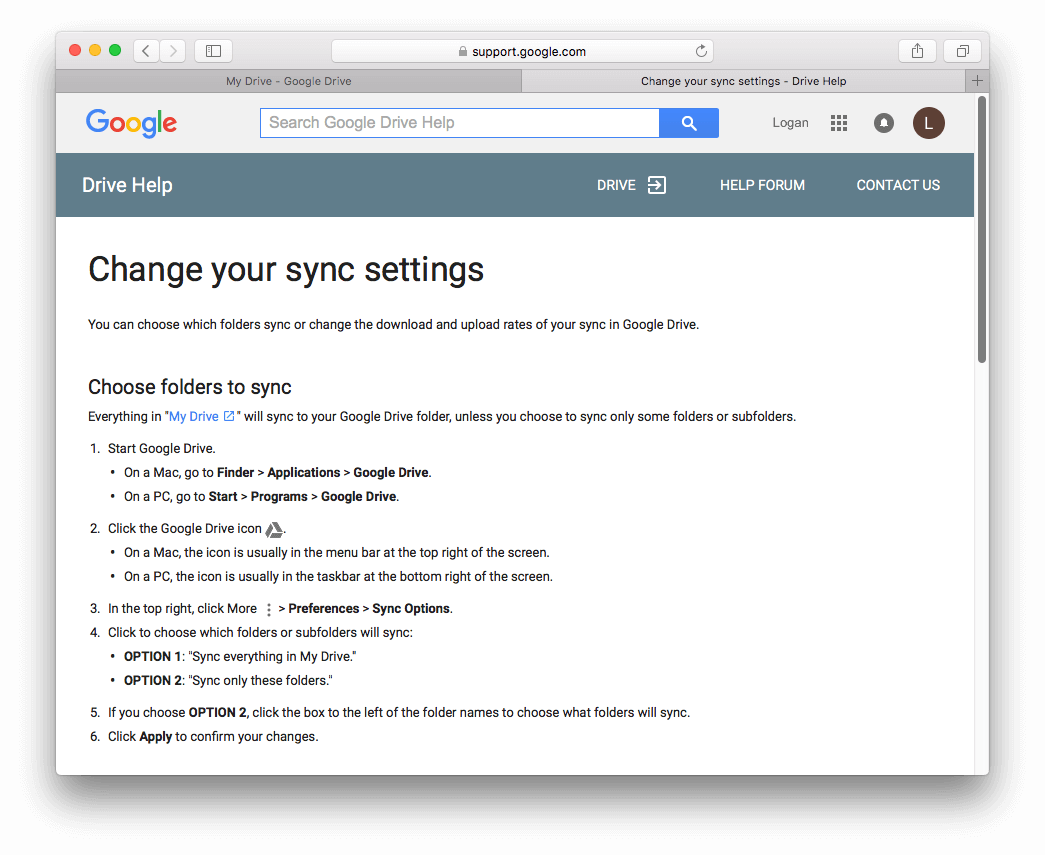
Pas 2: Instal·la l’aplicació del núvol al teu ordinador
Descarrega el client d’emmagatzematge al núvol (p. ex., Google Drive) al teu Mac o PC.
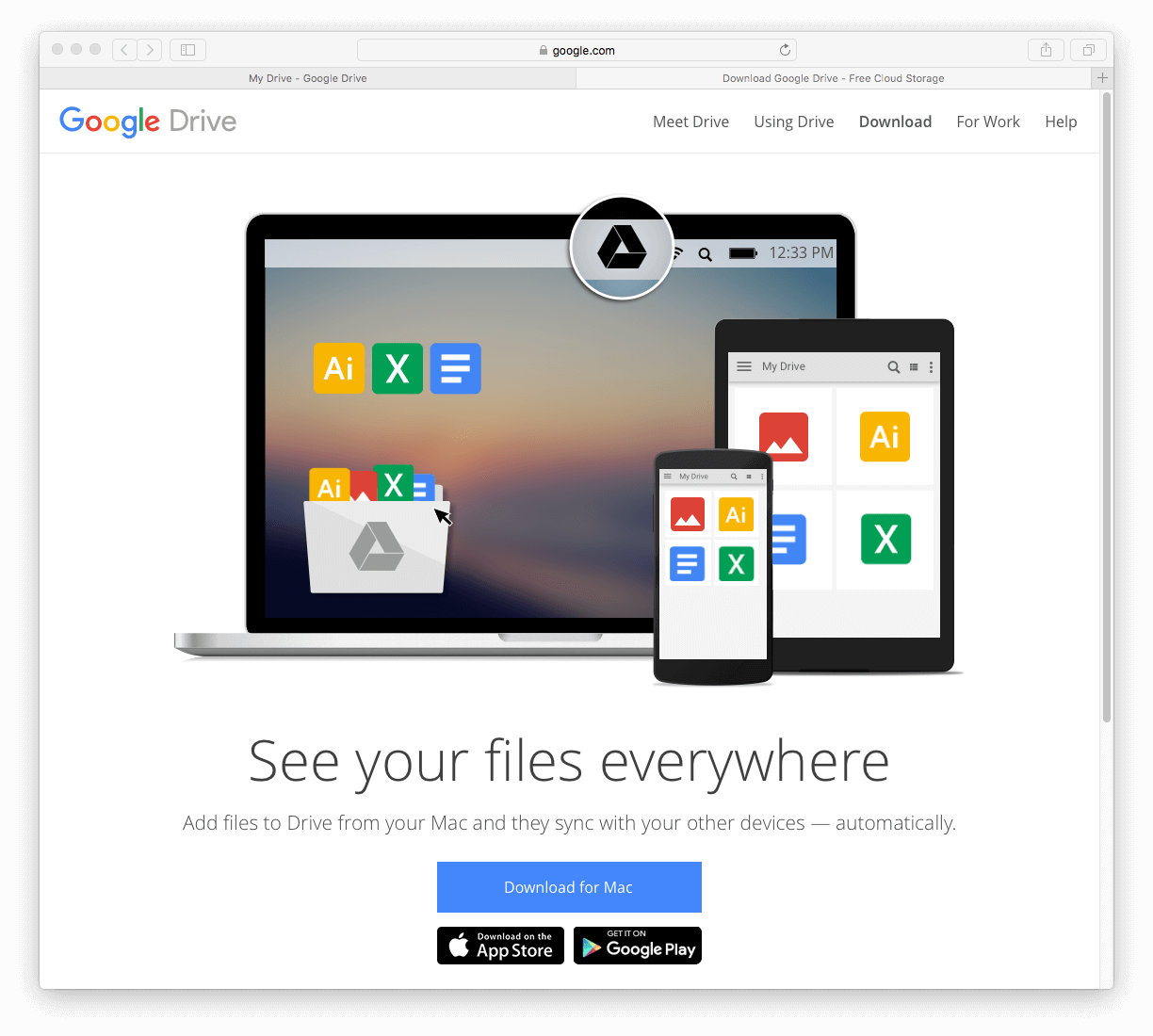
Pas 3: Puja els teus fitxers de música
Arrossega els teus fitxers d’àudio a la carpeta d’emmagatzematge al núvol del teu ordinador, o puja’ls a través de la interfície web.
Pas 4: Afegeix el teu servei al núvol a Evermusic
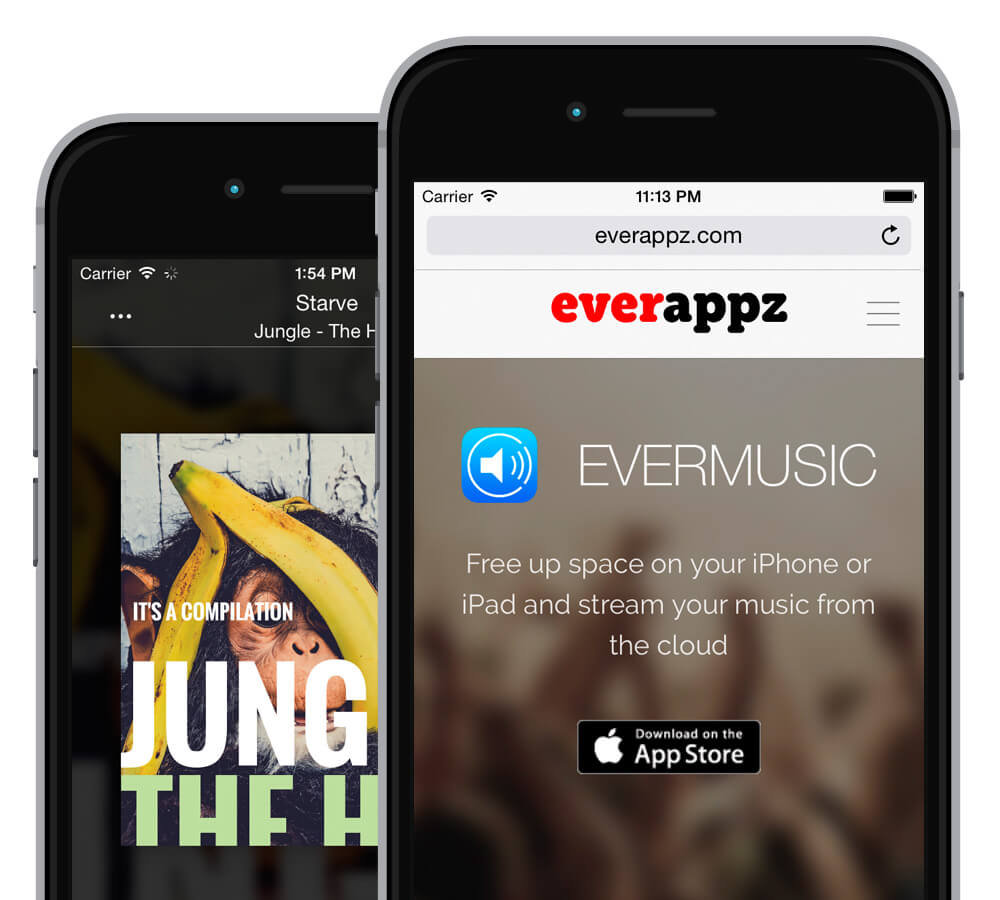
Obre Evermusic al teu iPhone o iPad.
Ves a la pestanya “Connexions” i selecciona “Connectar un servei al núvol.”
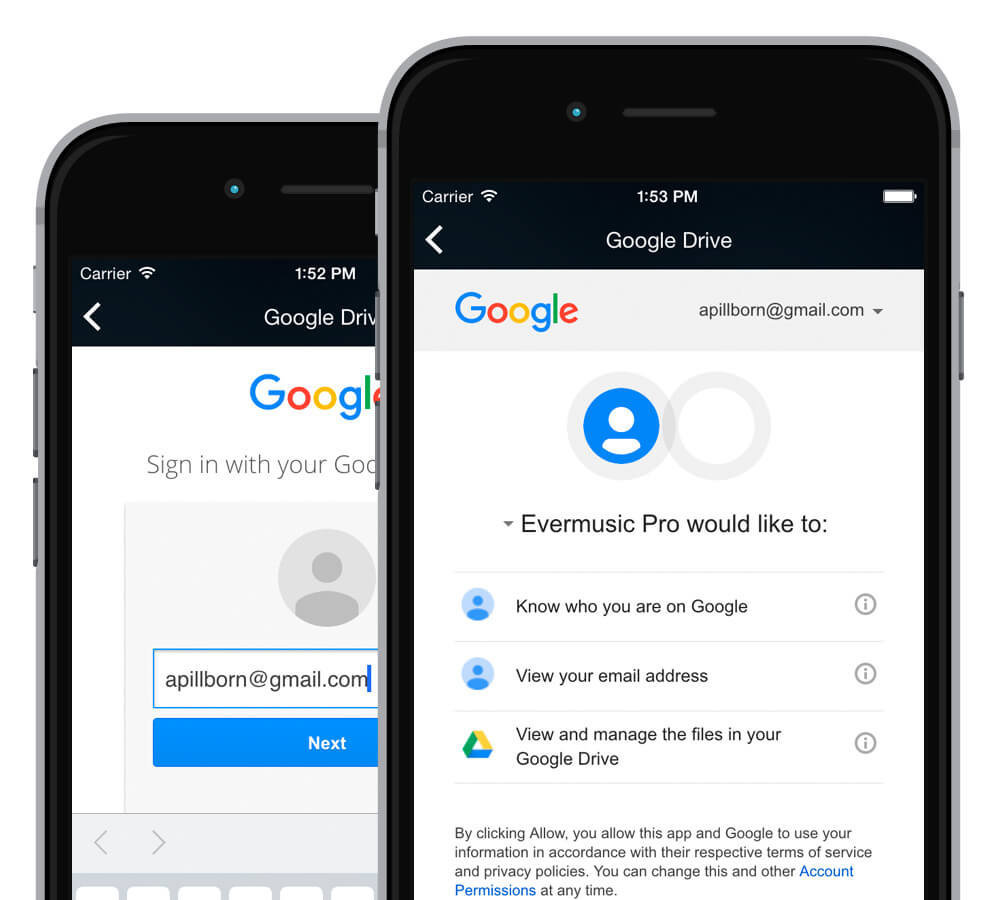
Inicia sessió al teu servei al núvol. Evermusic només utilitza les teves credencials per a la connexió i mai accedeix als teus fitxers sense permís.
Pas 5: Comença a reproduir
Navega pel teu compte al núvol connectat, obre una carpeta de música i toca un fitxer per reproduir-lo.
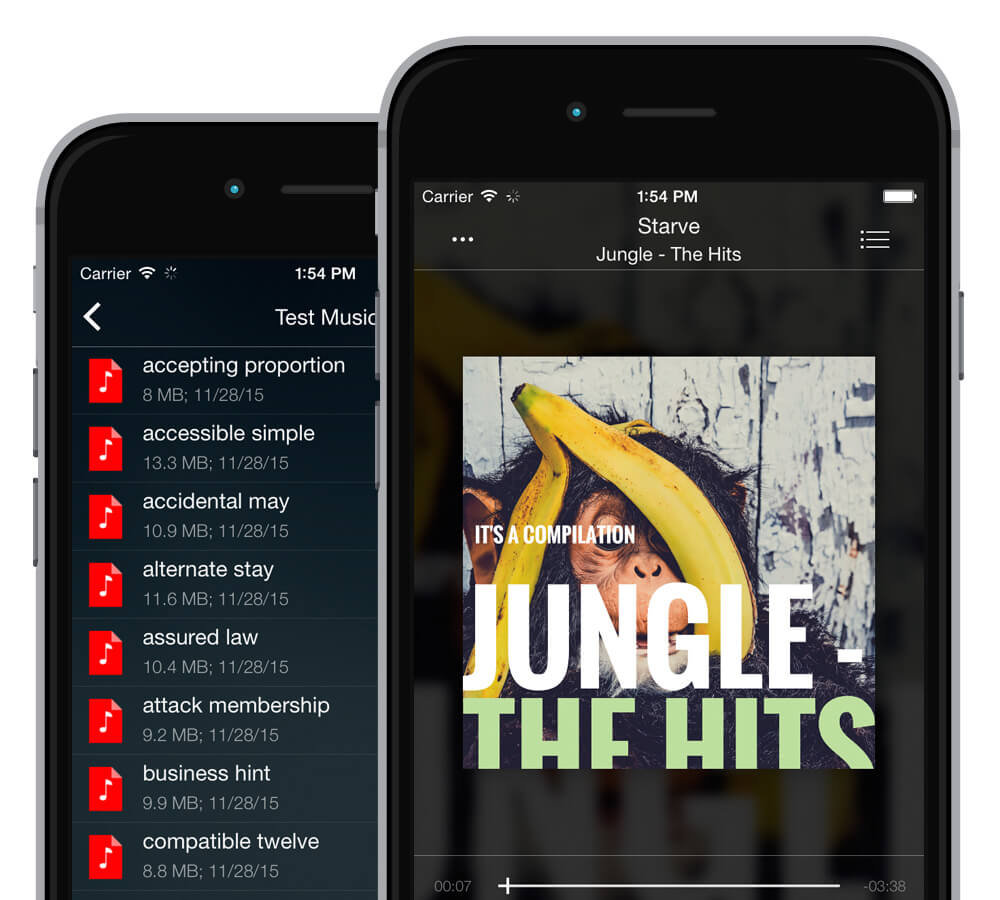
Descarrega Evermusic des de l’App Store i comença a reproduir la teva biblioteca musical al núvol avui.