
Evervideo
Lecteur vidéo HD et streamer pour votre iPhone et MAC




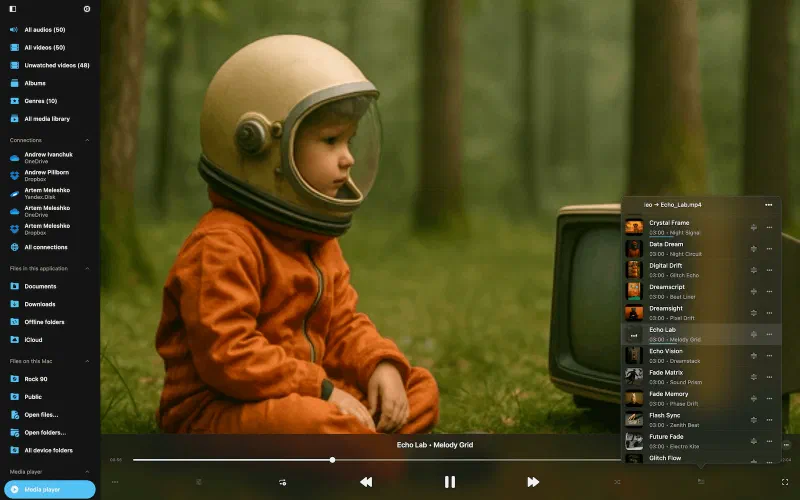
Lisez tous les formats vidéo et audio
Regardez vos vidéos et écoutez de la musique sans convertir de fichiers. Compatible avec MP4, MOV, MKV, AVI, FLV, WMV, WEBM, M4V, MP3, FLAC, AAC, ALAC, OGG, OPUS, WAV, WMA et plus.
Bibliothèque multimédia et listes de lecture
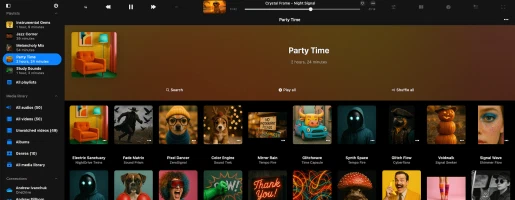
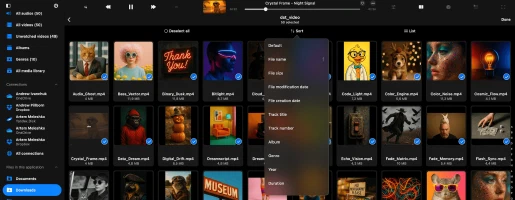
Organisez la bibliothèque multimédia avec des pistes regroupées par album, genre ou durée. Se synchronise automatiquement avec les changements cloud. Créez, éditez et exportez des listes de lecture M3U avec un tri personnalisé.
Égaliseur audio et vidéo
Personnalisez l’apparence et le son de vos vidéos en ajustant les basses, la tonalité, la luminosité, le gamma, la saturation, le contraste et plus, avec plus de 50 préréglages vidéo et plus de 20 préréglages audio disponibles ou la possibilité de créer les vôtres.
Image dans l'image
Image dans l’image (PiP) vous permet de continuer à regarder des vidéos dans une petite fenêtre flottante tout en utilisant d’autres apps, avec un support complet de tous les formats majeurs comme MKV, AVI, MP4 et MOV, des transitions vidéo fluides dans la file d’attente, des mises à jour automatiques de lecture et des sous-titres actifs toujours visibles.
Vidéo 360° et mode VR
Vivez les vidéos à 360° et VR comme jamais auparavant — bougez votre téléphone pour explorer chaque angle ou plongez entièrement avec un casque VR pour une immersion totale. Lisez instantanément les vidéos à 360° des caméras Insta360 et appareils similaires avec une lecture fluide et sans configuration.
Streaming fluide et connectivité cloud
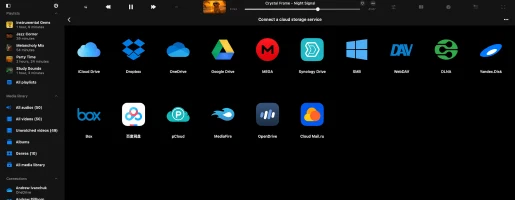
Streamez des vidéos directement depuis votre Mac, PC, NAS, clé USB ou stockage cloud et transférez des fichiers multimédia en utilisant Wi-Fi Drive ou le Partage de fichiers iTunes. Profitez d’un accès complet à toute votre vidéothèque partout, même à distance, via Synology Drive, WD My Cloud Home et appareils NAS similaires.
Toutes les fonctionnalités
Design intuitif

Pourquoi les gens choisissent Evervideo
Plans tarifaires
Gratuit
Abonnement mensuel
Abonnement annuel
Achat unique
Partage familial : Tous les achats et abonnements prennent en charge le Partage familial, vous permettant de partager l’accès Premium avec votre famille.
Accès universel : Les plans à vie et d’abonnement sont partagés entre les appareils iOS et Mac via la synchronisation iCloud.
Tarifs : Les prix sont affichés en dollars américains pour les États-Unis. Les prix finaux peuvent varier selon votre région.
Versions disponibles

Evervideo
iOS • iPadOS
Plateforme
iOS 15.0+
Version
1.8
Prix
Gratuit
Téléchargements
73K+
Note
4.6 ★ 53
Âge
4+
Mis à jour
22.07.2026
Sortie
24.04.2025
Catégorie
Photo & Video
Langue
EN + 116 Plus
Taille
215.9 MB
Nouveautés
1.8 · 22.07.2026

Evervideo

Evervideo
macOS
Plateforme
macOS 12.0+
Version
1.8
Prix
Gratuit
Téléchargements
3.2K+
Âge
4+
Mis à jour
22.07.2026
Sortie
24.04.2025
Catégorie
Photo & Video
Langue
EN + 116 Plus
Taille
58.4 MB
Nouveautés
1.8 · 22.07.2026

Evervideo
Les détails et les notes des applications proviennent de l'App Store américain. Le nombre de téléchargements provient d'App Store Connect et est mis à jour régulièrement.
Foire aux questions
Comment fonctionne Evervideo ?
Evervideo est un lecteur vidéo HD qui vous permet de gérer les pistes vidéo comme des fichiers ordinaires.
Vous pouvez téléverser toute votre collection vidéo vers des services cloud comme Dropbox, OneDrive, iCloud ou un NAS personnel et lire les vidéos directement depuis le cloud avec un contrôle total.
Aucune synchronisation iTunes n’est nécessaire — téléversez simplement depuis votre PC ou Mac comme vous le faites avec n’importe quel fichier.
Pour regarder hors ligne, utilisez le gestionnaire de téléchargement intégré pour sauvegarder la vidéo sur votre appareil.
Explorez nos guides pratiques pour plus de détails :
Evervideo est-il gratuit ?
Evervideo est gratuit avec certaines limitations, qui peuvent être supprimées en passant à la version Premium.
Vous pouvez choisir entre un achat unique à vie ou deux options d’abonnement (mensuel ou annuel). Les prix peuvent varier selon votre région.
Le Partage familial est activé pour tous les plans, vous permettant de partager la version Premium avec les membres de votre famille.
Les achats et abonnements Premium sont partagés entre iOS et Mac via iCloud. Pour synchroniser votre achat, assurez-vous que iCloud est activé, ouvrez l’app sur votre appareil iOS et attendez une minute que la synchronisation soit terminée.
En savoir plus sur les différences entre Evervideo et Evervideo Premium
Comment utiliser Evervideo ?
Installer Evervideo
Téléchargez et installez l’app Evervideo depuis l’App Store de votre appareil. Elle est disponible pour les appareils iOS et Mac.
Ouvrir l’app
Lancez Evervideo en touchant son icône sur l’écran d’accueil de votre appareil.
Connecter votre service cloud
• Ouvrez l’onglet Fichiers.
• Sélectionnez Se connecter au stockage cloud dans le menu.
• Choisissez le service de stockage cloud souhaité dans la liste.
• Entrez vos identifiants et touchez Terminé.
Importer des fichiers situés sur votre appareil
Vous pouvez importer des fichiers depuis votre appareil, une clé USB externe, un ordinateur personnel ou un NAS.
• Ouvrez l’onglet Fichiers.
• Touchez Ouvrir les fichiers… ou Ouvrir les dossiers… depuis le menu Fichiers sur cet appareil.
• Sélectionnez des fichiers ou dossiers situés sur votre appareil.
• Touchez Ouvrir pour importer les fichiers dans l’app.
Ajouter votre vidéo
Vous avez deux options pour ajouter une vidéo à Evervideo : ajout manuel ou synchronisation automatique.
Ajout manuel
• Ouvrez la section Bibliothèque.
• Touchez Ajouter ou un élément de menu similaire.
• Sélectionnez des dossiers/fichiers depuis vos services de stockage cloud connectés ou des fichiers locaux.
• Evervideo crée des liens vers vos pistes, préservant les emplacements d’origine des fichiers.
• Pour rendre les pistes disponibles hors ligne, utilisez le gestionnaire de téléchargement intégré ou activez le mode hors ligne.
Synchronisation automatique
• Allez dans Réglages -> Bibliothèque.
• Sélectionnez Synchronisation en ligne -> Wi-Fi -> Dossiers synchronisés en ligne pour activer la synchronisation automatique.
• L’app scanne les dossiers sélectionnés, identifie les fichiers multimédia et les intègre dans votre bibliothèque.
Explorer votre vidéothèque
• Organisée par types de sources et balises de métadonnées.
• Filtres : fichiers en ligne, fichiers hors ligne, etc.
• Catégories : Toutes les vidéos, Albums, Artistes, Genres, etc.
• Utilisez Recherche pour trouver des pistes multimédia rapidement.
Personnaliser vos réglages
• Touchez le bouton à trois points pour accéder à Plus d’actions et Réglages.
• Ajustez la synchronisation des métadonnées, la personnalisation, les listes de lecture, les récents et les favoris.
Profitez de votre vidéo
Une fois votre vidéo organisée, utilisez la barre d’outils supérieure pour des actions rapides comme Recherche, Tout lire, Aléatoire et Continuer la lecture.
Evervideo est-il sécurisé ?
Evervideo utilise uniquement les SDK officiels et des connexions sécurisées pour interagir avec les services cloud connectés. Votre identifiant et mot de passe ne sont pas accessibles à l’application. Toutes les requêtes de l’application vers le service cloud sont chiffrées.
Lorsque vous entrez votre identifiant et mot de passe, l’application vous montre la page d’autorisation officielle fournie par le fournisseur du service cloud et tout le processus d’autorisation se fait en dehors de l’application. Le fournisseur du service cloud envoie un jeton d’autorisation à l’application après une autorisation réussie et ce jeton est utilisé pour effectuer des appels API.
Le jeton d’autorisation est une clé numérique qui permet aux applications tierces d’interagir avec le stockage cloud. Le jeton d’autorisation est stocké sur votre appareil dans un stockage sécurisé du système appelé Keychain. Vous pouvez télécharger vos fichiers du service cloud connecté vers l’appareil et ces fichiers seront placés dans le répertoire « Documents » de l’app. Vous pouvez supprimer ces fichiers à tout moment en utilisant le gestionnaire de fichiers intégré.
L’application ne partage aucune information du compte cloud connecté. Vous pouvez révoquer l’accès à votre compte cloud à tout moment en ouvrant la page des paramètres du compte dans votre navigateur web.
Pour rejeter le jeton d’autorisation, connectez-vous à votre compte dans le navigateur web et naviguez vers la page des paramètres. Vous y trouverez toutes les apps tierces connectées à votre compte cloud et pourrez supprimer celles que vous ne souhaitez plus utiliser.
Vous pouvez également déconnecter les comptes cloud connectés dans l’application et le jeton d’autorisation sera également supprimé de votre appareil. Si vous supprimez l’application de votre appareil, toutes les données téléchargées et les jetons d’accès seront également supprimés.
Comment créer une liste de lecture dans Evervideo ?
- Ouvrez la section Listes de lecture.
- Touchez le bouton « + » ou le bouton « … » dans le coin supérieur droit et sélectionnez « Nouvelle liste de lecture ».
- Entrez un nom pour la liste de lecture et touchez « Enregistrer ». Le dialogue « Ajouter des fichiers multimédia » apparaîtra.
- Sélectionnez les pistes que vous souhaitez ajouter à la liste de lecture.
Quels services cloud Evervideo prend-il en charge ?
Comment activer le mode hors ligne dans Evervideo ?
-
Se connecter au stockage cloud :
• Allez dans l’onglet « Fichiers ».
• Sélectionnez « Se connecter au stockage cloud » et suivez les instructions pour connecter le service souhaité. -
Naviguer vers le dossier de fichiers multimédia :
• Ouvrez le service de stockage cloud connecté et trouvez votre dossier multimédia. -
Activer le mode hors ligne :
• Touchez le bouton « Plus d’actions » à côté du nom du dossier.
• Sélectionnez « Activer le mode hors ligne ». -
Télécharger le contenu :
• Le dossier sélectionné et tout son contenu seront téléchargés dans « Fichiers » > « Dossiers hors ligne ». -
Mises à jour automatiques :
• L’app scannera continuellement les changements. Les nouveaux fichiers ajoutés au dossier en ligne seront automatiquement téléchargés. -
Configurer l’intervalle de scan :
• Allez dans « Réglages » > « Gestionnaire de fichiers » > « Dossiers hors ligne » > « Intervalle de temps » pour définir la fréquence de scan. -
Synchronisation manuelle :
• Pour synchroniser manuellement, allez dans « Réglages » > « Gestionnaire de fichiers » > « Dossiers hors ligne » > « Dossiers synchronisés hors ligne ».
• Touchez « Plus d’actions » et sélectionnez « Démarrer la synchronisation ».
Comment lire des vidéos téléchargées localement sur iPhone ?
Une fois l’application installée, ouvrez l’écran « Fichiers » et faites défiler jusqu’à la section « Fichiers sur cet iPhone ». De là, choisissez « Ouvrir les fichiers… » si vous devez sélectionner plusieurs fichiers ou « Ouvrir le dossier… » si vous voulez choisir un dossier multimédia. L’app scannera le contenu du dossier et tous les fichiers multimédia trouvés seront sélectionnés. Naviguez vers votre dossier multimédia, touchez « Ouvrir » pour confirmer votre sélection, et les fichiers seront ajoutés à la file d’attente du lecteur. Ces fichiers seront lus directement depuis l’emplacement sélectionné sans être copiés dans le bundle de l’application.
Ajouter un dossier aux favoris pour un accès rapide
Simplifiez le processus en ajoutant un dossier situé sur votre appareil aux favoris. De cette façon, vous n’aurez pas à répéter les étapes chaque fois que vous voudrez lire de la musique. Ouvrez l’écran « Fichiers », faites défiler jusqu’à la section « Accès rapide » et touchez « Favoris » pour accéder à l’écran « Fichiers favoris ». Touchez le bouton plus d’actions (trois points) dans le coin supérieur droit et sélectionnez « Ajouter un dossier ». Naviguez vers le dossier souhaité et touchez « Ouvrir » pour confirmer. Votre dossier sera ajouté aux « Fichiers favoris », offrant un accès rapide à vos fichiers multimédia.
Importer des fichiers locaux dans la bibliothèque
Si vous préférez organiser vos fichiers locaux dans votre bibliothèque, ouvrez l’écran « Bibliothèque », touchez le bouton à trois points dans le coin supérieur droit et sélectionnez « + Ajouter des fichiers multimédia ». Sélectionnez l’élément de menu « Fichiers sur cet appareil » et touchez « Ouvrir les fichiers… ». Sélectionnez les fichiers que vous souhaitez ajouter et touchez « Ouvrir » pour confirmer. L’app scannera les fichiers sélectionnés et les ajoutera à votre bibliothèque, organisés par métadonnées.
Ajouter des fichiers locaux à une liste de lecture
Pour ajouter des fichiers locaux à une liste de lecture, ouvrez l’écran « Listes de lecture » et touchez le bouton plus dans le coin supérieur droit. Sélectionnez « + Nouvelle liste de lecture », entrez un nom pour votre nouvelle liste de lecture, et sur l’écran suivant sélectionnez l’option « Fichiers sur cet appareil » et touchez « Ouvrir les fichiers… ». Sélectionnez les fichiers multimédia que vous souhaitez ajouter et touchez « Ouvrir » pour confirmer. Les fichiers seront ajoutés à votre liste de lecture, où vous pouvez modifier l’ordre des pistes et effectuer d’autres actions avec le bouton plus.
Comment reprendre une liste de lecture là où je me suis arrêté ?
Comment transférer des vidéos vers Evervideo depuis mon ordinateur ?
Vous pouvez connecter votre ordinateur ou NAS personnel en utilisant les protocoles SMB, WebDAV ou DLNA. Alternativement, utilisez le Partage de fichiers iTunes pour transférer des fichiers multimédia.
Pour connecter un ordinateur en utilisant le protocole SMB, touchez « Fichiers » « Se connecter au stockage cloud » → SMB. Entrez l’adresse IP de l’ordinateur et le nom du dossier partagé dans le champ URL au format smb://adresse-ip-ordinateur/nom-dossier-partagé, entrez l’identifiant et le mot de passe et touchez « Terminé ». Si votre connexion est réussie, vous verrez le stockage connecté dans la section « Stockage cloud ».
Un tutoriel complet disponible ici :
Transférez vos fichiers de l’ordinateur vers l’iPhone en utilisant le protocole SMB
Pour le protocole WebDAV, toutes les étapes sont les mêmes sauf le champ URL. L’URL doit être au format http://nom-serveur ou https://nom-serveur si le serveur prend en charge SSL.
Wi-Fi Drive est une technologie populaire qui vous permet de transférer des fichiers de votre ordinateur vers un appareil iOS sans fil en utilisant un navigateur de bureau. Pour utiliser cette fonctionnalité, votre appareil et votre ordinateur doivent être connectés au même réseau Wi-Fi. Ouvrez « Fichiers » → « Ordinateur » → « Se connecter via Wi-Fi » et activez le serveur. Ensuite, ouvrez un navigateur de bureau et entrez l’URL de l’application. Vous pouvez glisser-déposer des fichiers de votre ordinateur vers la page web ouverte et ils apparaîtront sur l’appareil.
Tutoriel plus détaillé disponible ici :
Comment transférer des fichiers sans fil d’un ordinateur vers un iPhone en utilisant WiFi-Drive
Le Partage de fichiers iTunes est une autre technologie qui vous permet de transférer des fichiers de l’ordinateur vers l’appareil en utilisant iTunes et un câble Lightning. Connectez simplement un appareil à l’ordinateur avec un câble et lancez iTunes. Ouvrez iTunes → « Section Applications » → et trouvez Evervideo. Touchez l’icône de l’app pour voir un dossier partagé. Copiez les fichiers de l’ordinateur vers le dossier partagé sur l’appareil.
Instructions détaillées disponibles ici :
Comment lire des fichiers locaux (fichiers iTunes) sur mon iPhone
Comment télécharger une vidéo ?
Avant de pouvoir télécharger une vidéo et la regarder hors ligne, vous devez connecter un stockage cloud.
Ouvrez simplement l’écran « Fichiers » et connectez votre stockage cloud.
Une fois ajouté, vous pouvez télécharger votre vidéo depuis le cloud.
Pour télécharger une vidéo depuis le cloud
– Ouvrez le stockage cloud connecté.
– Naviguez dans le dossier que vous souhaitez télécharger.
– Touchez le bouton plus d’actions « … » dans le coin supérieur droit et choisissez l’élément de menu « Sélectionner ».
– Sélectionnez les fichiers que vous souhaitez télécharger et touchez le bouton « Télécharger ».
Pour activer le mode hors ligne pour Artiste/Liste de lecture/Album
– Ouvrez l’écran Artistes/Albums/Listes de lecture
– Touchez la case à cocher « Mode hors ligne »
– L’Artiste/Album/Liste de lecture hors ligne apparaîtra dans la section « Fichiers » -> « Dossiers hors ligne ».
Quels formats audio Evervideo prend-il en charge ?
3g2, 3gp, 3gp2, 3gpp, 8svx, aa, aac, aax, ac3, act, adt, adts, aif, aifc, aiff, alac, amr, amv, ape, asf, au, avi, awb, caf, cavs, cdda, cue, dct, dff, drc, dsf, dss, dvf, “dvr-ms”, ec3, f4a, f4b, f4p, f4v, flac, flv, gif, gifv, gsm, gxf, h261, h263, h264, ifv, iklax, ivf, ivs, l16, latm, loas, m2t, m2ts, m2v, m3u, m3u8, m4a, m4b, m4p, m4r, m4v, mka, mkv, mmf, mng, mod, mogg, mov, mp1, mp2, mp3, mp4, mp4v, mpa, mpc, mpe, mpeg, mpg, mpv, msv, mts, mxf, nsf, nsv, nut, oga, ogg, ogv, opus, pcm, pls, qt, ra, raw, rm, rmvb, roq, rv, sln, snd, svi, tod, tta, vob, voc, vox, vtt, w64, wav, wave, webm, wma, wmv, wv, xhe, xmv, y4m, yuv.
Evervideo fonctionne-t-il avec les appareils NAS ?
Oui, Evervideo prend en charge les connexions NAS en utilisant les protocoles SMB, WebDAV et DLNA.
Pour connecter un NAS en utilisant le protocole SMB :
• Touchez Fichiers -> « Se connecter au stockage cloud » → SMB.
• Entrez l’adresse IP du serveur NAS et le nom du dossier partagé dans ce format : smb://votre-ip/dossier-partagé
• Choisissez la version du protocole : Auto, SMB1 ou SMB2.
• Entrez l’identifiant et le mot de passe (si nécessaire).
• Touchez « Terminé ».
Si la connexion est réussie, vous verrez votre NAS dans la section Stockage cloud.
Pour se connecter via le protocole WebDAV :
• Les étapes sont les mêmes que pour SMB, mais utilisez une URL WebDAV comme http://votre-nom-de-serveur ou https://votre-nom-de-serveur si vous utilisez SSL.
Pour streamer via DLNA :
• Vous pouvez streamer depuis un PC Windows en activant son serveur multimédia DLNA.
Lire le guide de configuration DLNA
Section appareils disponibles :
• Affiche tous les appareils NAS détectables sur votre réseau local.
• Touchez un nom d’appareil pour vous connecter, puis entrez les identifiants si nécessaire.
Comment utiliser la fonctionnalité Wi-Fi Drive dans Evervideo ?
Transfert sans fil en utilisant un navigateur de bureau
- Lancez l’app : Ouvrez Evervideo.
- Connectez-vous via Wi-Fi : Allez dans Fichiers → « Ordinateur » → « Se connecter via Wi-Fi ».
- (Optionnel) Ajoutez la sécurité : Entrez un nom d’utilisateur et un mot de passe si nécessaire.
- Démarrez Wi-Fi Drive : Touchez « Démarrer Wi-Fi Drive » et copiez l’URL fournie.
- Ouvrez un navigateur (Safari, Chrome, Opera, Firefox, etc.) et entrez l’URL.
- Utilisez le gestionnaire de fichiers intégré pour téléverser, télécharger, renommer ou supprimer des fichiers. Vous pouvez glisser-déposer des fichiers directement vers votre iPhone.
- Quand vous avez terminé, touchez « Arrêter Wi-Fi Drive » sur votre iPhone.
Note : Assurez-vous que JavaScript est activé et que vous utilisez la dernière version du navigateur pour les meilleures performances.
Transférer des fichiers avec Mac Finder
- Dans le Finder, cliquez sur « Aller » → « Se connecter au serveur… ».
- Entrez l’URL du serveur affichée dans l’app Evervideo.
- Cliquez sur « Se connecter » et gérez les fichiers sur votre iPhone comme n’importe quel lecteur réseau.
Transférer des fichiers avec l’Explorateur de fichiers Windows
- Faites un clic droit sur « Ce PC » → « Connecter un lecteur réseau… ».
- Entrez l’URL du serveur depuis l’app Evervideo dans le champ « Dossier ».
- Choisissez une lettre de lecteur, cliquez sur « Terminer » et parcourez directement les fichiers de votre iPhone.
Guide de l’utilisateur
Ce guide vous aidera à tirer le meilleur parti d’Evervideo sur votre iPhone, iPad ou Mac. Apprenez à diffuser des vidéos depuis le stockage cloud et les NAS, à utiliser le mode Image dans l’image, à gérer les sous-titres et à régler les égaliseurs audio et vidéo. Evervideo vous donne un contrôle total sur l’ensemble de votre collection vidéo, depuis n’importe quelle source, dans une seule application simple.