
Evertag
Gardez votre bibliothèque musicale organisée




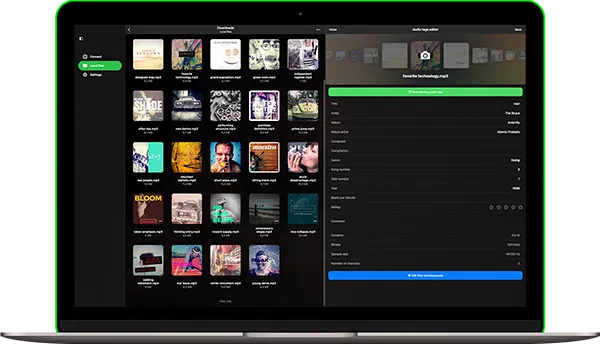
Modifiez plus de 120 tags
Modifiez rapidement les tags musicaux comme Titre, Artiste, Album, Artiste de l’album, BPM, Commentaire, Compositeur, Numéro de disque, Genre, Paroles, Note, Numéro de piste, Année et bien plus.
Édition de tags par lots
Mettez à jour les métadonnées de plusieurs fichiers à la fois. Gagnez du temps et gardez votre bibliothèque musicale bien organisée en quelques clics.
Recherche de pochettes d'albums
Trouvez et ajoutez automatiquement les pochettes d’albums manquantes à vos chansons. Rendez votre collection musicale visuellement complète.
Fonctionne avec plus de 30 formats
Prend en charge MP3, FLAC, OGG, OPUS, M4A, WAV, WMA, APE, AIFF, MOD, XM, IT et plus.
Recherche automatique de tags
Détectez les informations manquantes des chansons et complétez-les automatiquement grâce à la base de données MusicBrainz. Choisissez de vérifier les modifications ou de les appliquer instantanément.
Corriger les problèmes d'encodage
Réparez les caractères cassés ou illisibles dans vos métadonnées. Evertag garde vos tags propres et lisibles dans toutes les langues.
Accès cloud et USB
Modifiez la musique directement depuis iCloud Drive, Google Drive, Dropbox, OneDrive, clés USB ou dossiers partagés — sans copie nécessaire.
Transfert de musique par Wi-Fi
Téléchargez facilement de la musique sur votre iPhone ou iPad depuis votre ordinateur via une connexion Wi-Fi. Aucun câble nécessaire.
Gestionnaire de fichiers intégré
Organisez vos fichiers musicaux avec des outils intégrés. Renommer, Déplacer, Supprimer, Marquer les favoris et Voir l’activité récente — tout dans une seule app.
Pourquoi les gens choisissent Evertag
Plans tarifaires
Gratuit
Abonnement mensuel
Abonnement annuel
Achat unique
Partage familial : Tous les achats et abonnements prennent en charge le Partage familial, vous permettant de partager l’accès Premium avec votre famille.
Accès universel : Les plans à vie et les abonnements sont partagés entre les appareils iOS et Mac via la synchronisation iCloud.
Tarifs : Les prix sont affichés en dollars américains pour les États-Unis. Le prix final peut varier selon votre région.
Versions disponibles

Evertag
iOS • iPadOS
Plateforme
iOS 15.0+
Version
4.3
Prix
Gratuit
Téléchargements
780K+
Note
4.7 ★ 5.5K
Âge
12+
Mis à jour
22.07.2026
Sortie
12.01.2020
Catégorie
Music
Langue
EN + 116 Plus
Taille
192.7 MB
Nouveautés
4.3 · 22.07.2026

Evertag

Evertag by Everappz
macOS
Plateforme
macOS 12.0+
Version
4.3
Prix
Gratuit
Téléchargements
30K+
Âge
4+
Mis à jour
22.07.2026
Sortie
13.02.2022
Catégorie
Music
Langue
EN + 116 Plus
Taille
42.1 MB
Nouveautés
4.3 · 22.07.2026

Evertag by Everappz
Les détails et les notes des applications proviennent de l'App Store américain. Le nombre de téléchargements provient d'App Store Connect et est mis à jour régulièrement.
Questions fréquemment posées
Qu’est-ce qu’Evertag ?
Evertag est un puissant éditeur de métadonnées musicales et gestionnaire de pochettes d’albums conçu pour iOS et macOS. Il vous donne les outils pour organiser votre collection musicale comme un professionnel, que vos fichiers soient stockés localement ou dans le cloud. Avec une interface épurée et des fonctions d’édition avancées, Evertag facilite la correction des tags manquants, l’ajout de pochettes de haute qualité et s’assure que votre bibliothèque musicale est belle et cohérente.
L’app prend en charge une large gamme de formats audio populaires, notamment MP3, FLAC, WAV, M4A, WMA, OGG et bien d’autres. Elle vous permet de modifier les tags courants comme le titre, l’artiste, l’album, le genre, l’année, le numéro de piste, ainsi que les champs étendus comme BPM, numéro de disque, paroles, IDs MusicBrainz et plus. Vous pouvez travailler avec un fichier à la fois ou passer en mode lot pour modifier plusieurs pistes simultanément — parfait pour organiser des albums ou playlists entiers.
L’une des fonctionnalités remarquables d’Evertag est sa capacité à récupérer les pochettes d’albums manquantes directement sur Internet ou à vous permettre d’ajouter les vôtres manuellement. Vous pouvez également utiliser l’éditeur de paroles pour ajouter des paroles non synchronisées à vos chansons, améliorant la lecture dans les lecteurs compatibles. L’app prend en charge l’édition sur place, vous pouvez donc modifier les tags audio sans avoir à copier ou déplacer vos fichiers.
Que vous gériez de la musique sur votre appareil ou dans le cloud avec Dropbox, OneDrive, MEGA ou d’autres services, Evertag offre un accès et une édition de fichiers sans interruption. C’est la solution parfaite pour les musiciens, DJs et collectionneurs qui veulent maintenir une bibliothèque musicale propre et bien organisée sur iPhone et iPad sans avoir besoin d’un ordinateur de bureau.
Evertag est-il gratuit ?
Les achats à vie et les abonnements sont partagés entre iOS et Mac, en utilisant iCloud pour synchroniser ces informations. Si vous avez la version Premium sur votre appareil iOS, assurez-vous d’avoir la dernière version installée et qu’iCloud est activé. Lancez l’app sur iOS et attendez une minute pour que vos informations d’achat soient téléchargées sur iCloud.
Evertag est-il sûr ?
Evertag utilise uniquement le SDK officiel et des connexions sécurisées pour interagir avec les services cloud connectés. Votre identifiant et mot de passe ne sont pas accessibles par l’application. Toutes les requêtes de l’application vers le service cloud sont chiffrées.
Lorsque vous entrez votre identifiant et mot de passe, l’application vous affiche la page d’autorisation officielle fournie par le fournisseur du service cloud et tout le processus d’autorisation se déroule en dehors de l’application. Le fournisseur du service cloud envoie un jeton d’authentification à l’application après une autorisation réussie et ce jeton est utilisé pour effectuer des appels API.
Le jeton d’authentification est une clé numérique qui permet aux applications tierces d’interagir avec le stockage cloud. Le jeton est stocké sur votre appareil dans le stockage système sécurisé appelé Keychain. Vous pouvez télécharger vos fichiers du service cloud connecté vers l’appareil et ces fichiers seront placés dans le répertoire « Documents » de l’app. Vous pouvez supprimer ces fichiers à tout moment à l’aide du gestionnaire de fichiers intégré.
L’application ne partage aucune information du compte cloud connecté. Vous pouvez révoquer l’accès à votre compte cloud à tout moment en ouvrant la page des paramètres du compte dans votre navigateur web.
Pour rejeter le jeton d’authentification, connectez-vous à votre compte dans le navigateur web et accédez à la page des paramètres. Vous y trouverez toutes les applications tierces connectées à votre compte cloud et pourrez supprimer celles que vous ne souhaitez plus utiliser.
Vous pouvez également déconnecter les comptes cloud connectés dans l’application et le jeton d’authentification sera également supprimé de votre appareil. Si vous supprimez l’application de votre appareil, toutes les données téléchargées et les jetons d’accès seront également supprimés.
Comment modifier les métadonnées des fichiers de musique téléchargée localement sur iPhone ?
Une fois l’application installée, ouvrez l’écran « Fichiers locaux » et faites défiler jusqu’à la section « Fichiers sur cet iPhone ».
De là, choisissez « Ouvrir des fichiers… » si vous devez sélectionner plusieurs fichiers audio ou « Ouvrir un dossier… » si vous souhaitez choisir un dossier de musique.
L’app analysera le contenu du dossier et tous les fichiers audio trouvés seront sélectionnés.
Naviguez vers votre dossier de musique, appuyez sur « Ouvrir » pour confirmer votre sélection et les fichiers seront ajoutés à l’éditeur de tags.
Ces fichiers seront modifiés directement depuis l’emplacement sélectionné sans être copiés dans le bundle de l’application.
Ajouter un dossier d’appareil pour un accès rapide
Simplifiez le processus en ajoutant un dossier situé sur votre appareil à votre section d’accès rapide.
Ainsi, vous n’aurez pas besoin de répéter les étapes à chaque fois que vous voudrez modifier les tags des fichiers du dossier de musique.
Ouvrez l’écran « Fichiers locaux ».
Faites défiler jusqu’à la section « Fichiers sur cet appareil » et appuyez sur « Connecter un dossier ».
Sélectionnez un dossier situé sur votre appareil et appuyez sur « Ouvrir » pour confirmer la sélection.
Votre dossier sera ajouté à la section « Fichiers sur cet iPhone » offrant un accès rapide à vos fichiers audio.
Comment ajouter des paroles aux chansons dans Evertag ?
Vous pouvez ajouter des paroles intégrées à vos pistes dans l’app Evertag en suivant ces étapes :
- Commencez à modifier un fichier audio en appuyant dessus.
- Appuyez sur « Afficher les tags étendus » pour passer l’éditeur de tags en mode avancé.
- Faites défiler jusqu’à la section « Paroles non synchronisées » et appuyez sur le champ de texte.
- Appuyez sur l’élément de menu « Ajouter une nouvelle page ».
- Dans la section « Langue », sélectionnez la langue des paroles ou laissez vide pour utiliser l’anglais par défaut.
- Dans la section « Texte », entrez vos paroles en texte brut ou au format LRC avec des codes temporels. Un exemple est affiché à l’écran. Vous pouvez également trouver des paroles au format LRC sur lyricsify.com
- Appuyez sur « Terminé » pour confirmer les modifications sur l’écran actuel et l’écran d’édition des paroles.
- Fermez l’écran d’édition des paroles et appuyez sur « Enregistrer » pour appliquer les modifications au fichier actuel.
Tutoriel plus détaillé disponible ici :
Comment modifier les paroles des fichiers audio sur iPhone ou MAC
Comment transférer de la musique vers Evertag depuis mon ordinateur ?
Vous pouvez connecter votre ordinateur ou NAS personnel via SMB, WebDAV. Vous pouvez également utiliser le Partage de fichiers iTunes pour transférer de la musique.
Pour connecter un ordinateur via le protocole SMB, appuyez sur « Se connecter au stockage cloud » → SMB.
Entrez l’adresse IP de l’ordinateur et le nom du dossier partagé dans le champ URL au format smb://adresse-ip-ordinateur/nom-dossier-partagé,
entrez l’identifiant et le mot de passe et appuyez sur « Terminé ».
Si la connexion réussit, vous verrez le stockage connecté dans la section « Stockage cloud ».
Tutoriel complet disponible ici :
Transférez vos fichiers de l’ordinateur vers l’iPhone en utilisant le protocole SMB
Pour le protocole WebDAV, toutes les étapes sont identiques sauf le champ URL.
L’URL doit être au format http://nom-serveur ou https://nom-serveur si le serveur prend en charge SSL.
Tutoriel complet disponible ici :
Comment connecter un stockage NAS via WebDAV et écouter de la musique sur votre iPhone ou Mac
Wi-Fi Drive est une technologie populaire qui vous permet de transférer des fichiers de votre ordinateur vers un appareil iOS sans fil via un navigateur de bureau.
Pour utiliser cette fonctionnalité, votre appareil et votre ordinateur doivent être connectés au même réseau Wi-Fi.
Ouvrez « Connexions » → « Ordinateur » → « Se connecter via Wi-Fi » et activez le serveur.
Ouvrez ensuite un navigateur de bureau et entrez l’URL de l’application.
Vous pouvez glisser-déposer des fichiers de votre ordinateur vers la page web ouverte et ils apparaîtront sur l’appareil.
Tutoriel plus détaillé disponible ici :
Comment transférer des fichiers sans fil d’un ordinateur vers un iPhone en utilisant WiFi-Drive
Le Partage de fichiers iTunes est une autre technologie qui vous permet de transférer des fichiers de l’ordinateur vers l’appareil en utilisant iTunes et un câble lightning.
Connectez simplement l’appareil à l’ordinateur avec un câble et lancez iTunes.
Ouvrez iTunes → « Section Applications » → et trouvez Evertag.
Appuyez sur l’icône de l’app pour voir un dossier partagé.
Copiez les fichiers de l’ordinateur vers le dossier partagé sur l’appareil.
Instructions détaillées disponibles ici :
Comment lire des fichiers locaux (fichiers iTunes) sur mon iPhone
Quels formats audio Evertag prend-il en charge ?
Voici la liste complète des formats audio pris en charge et leurs extensions de fichier correspondantes :
MP3, OGG, OGA, FLAC, MPC, WV, SPX, OPUS, TTA, M4A, M4R, M4B, M4P, MP4, 3G2, M4V, WMA, ASF, AIF, AIFF, AFC, AIFC, WAV, APE, MOD, MODULE, NTS, WOW, S3M, IT, XM.
Comment télécharger des fichiers ?
Avant de pouvoir télécharger des fichiers audio et modifier des tags audio, vous devez connecter un service de stockage cloud.
Ouvrez l’écran « Connexions » et ajoutez votre fournisseur de stockage cloud.
Une fois ajouté, vous pouvez commencer à télécharger des fichiers dans l’app.
Pour télécharger des fichiers depuis le cloud :
– Ouvrez le service de stockage cloud connecté.
– Naviguez vers le dossier que vous souhaitez télécharger.
– Appuyez sur le bouton « Plus d’actions » (« … ») en haut à droite et sélectionnez l’élément de menu « Sélectionner ».
– Choisissez les fichiers ou dossiers que vous souhaitez télécharger et appuyez sur l’action « Télécharger ».
Quels services cloud sont pris en charge ?
Si votre bibliothèque musicale est stockée dans le cloud, vous pouvez connecter les services cloud les plus populaires directement dans l’app :
Dropbox, OneDrive, Box, MEGA, Yandex.Disk, MediaFire, pCloud, HiDrive.
Vous pouvez parcourir et gérer vos fichiers à l’aide du gestionnaire de fichiers intégré. L’app prend en charge toutes les opérations de base sur les fichiers comme renommer, supprimer, déplacer et plus.
Vous pouvez également modifier les fichiers audio stockés localement sur votre appareil à l’aide de la fonction d’ouverture sur place. Pas besoin de les copier depuis d’autres apps — ouvrez-les et modifiez-les directement.
Comment mettre à jour automatiquement les métadonnées d’un fichier sur un service cloud ?
Une fois la modification des métadonnées terminée, appuyez sur le bouton « Enregistrer » en haut à droite pour appliquer les modifications aux fichiers sélectionnés.
Si vous modifiez un fichier stocké dans le cloud, l’app vous propose plusieurs options pour mettre à jour les métadonnées du fichier. Ces comportements peuvent être personnalisés dans les paramètres :
• Afficher un message de confirmation – Lorsqu’activé, l’app vous demandera confirmation avant de mettre à jour le fichier dans le cloud.
• Mettre à jour automatiquement les métadonnées du fichier – Lorsqu’activé, l’app appliquera les modifications au fichier cloud juste après l’enregistrement.
• Ne pas mettre à jour les métadonnées du fichier – Lorsqu’activé, l’app ignorera la mise à jour des métadonnées du fichier cloud après modification.
Vous pouvez trouver et modifier ces options dans les paramètres d’Evertag dans la section des préférences de mise à jour des métadonnées.
Comment ajouter un nouveau compte ?
Pour connecter un service cloud, ouvrez l’onglet « Connexions » → sélectionnez l’élément de menu « Se connecter au stockage cloud » → choisissez un service de stockage cloud dans la liste → entrez vos identifiants et appuyez sur « Terminé ».
Si vous rencontrez des problèmes, assurez-vous que votre connexion Internet est active et vérifiez votre identifiant et mot de passe.
Les services actuellement pris en charge incluent : Dropbox, OneDrive, Box, MEGA, Yandex.Disk, Media Fire, PCloud et HiDrive.
Dans la version Premium de l’app, vous pouvez ajouter un nombre illimité de comptes cloud.
Comment gérer mes fichiers dans le stockage réseau ?
Si vous devez modifier plusieurs fichiers situés dans votre stockage cloud, activez le mode de sélection en appuyant sur le bouton « … » en haut à droite.
Une fois activé, des cases à cocher apparaîtront à côté de chaque fichier. Vous pouvez alors effectuer des actions sur des fichiers individuels ou sélectionner plusieurs fichiers pour appliquer des actions en masse.
Actions disponibles pour les fichiers sélectionnés :
• Télécharger – Téléchargez un fichier ou dossier du stockage cloud vers la section « Fichiers locaux ».
• Déplacer – Déplacez un fichier ou dossier vers un autre dossier dans le stockage cloud.
• Renommer – Renommez un fichier ou dossier sur le stockage distant.
• Supprimer – Supprimez définitivement un fichier ou dossier du stockage cloud.
• Trier – Triez les fichiers par nom, taille ou date de modification.
• Grille/Liste – Basculez entre la vue en tableau et la vue en miniatures.
S’il n’y a pas assez d’espace pour afficher toutes les options, un bouton « Plus d’actions » apparaîtra. Appuyez dessus pour accéder à la liste complète des actions disponibles.
Comment modifier plusieurs fichiers comme un seul fichier ?
Avec le « mode lot », vous pouvez modifier plusieurs fichiers à la fois et appliquer des modifications de métadonnées partagées rapidement et efficacement.
Pour activer le mode lot :
• Faites défiler jusqu’en bas de l’écran.
• Appuyez sur le bouton « Modifier plusieurs fichiers simultanément ».
Ce mode est particulièrement utile lorsque vous devez appliquer le même nom d’album, artiste, genre ou d’autres champs de métadonnées sur plusieurs fichiers audio.
Guide de l’utilisateur
Dans ce guide, vous découvrirez comment exploiter la puissance d’Evertag sur votre iPhone, iPad et Mac, rendant votre expérience de gestion musicale fluide et agréable.