Perpustakaan Media
Perpustakaan Media adalah jantung Evervideo. Ia menyatukan setiap fail video dan muzik yang boleh anda akses — dari perkhidmatan awan yang disambungkan, perkongsian NAS, fail yang dimuat turun, perpustakaan Foto anda, dan perpustakaan Muzik — ke dalam satu pusat yang boleh dicari. Anda boleh melayar mengikut Album, Genre, Senarai Main, Terkini, Kegemaran, Semua Video, dan Video Belum Dimainkan, dan Evervideo secara automatik menjejak kemajuan tontonan supaya anda boleh meneruskan mana-mana tajuk tepat di tempat anda berhenti.
Anda mempunyai dua cara untuk menambah media ke perpustakaan anda: penambahan manual (anda memilih tepat apa yang ditambah) atau penyegerakan automatik (Evervideo mengimbas folder awan yang ditetapkan dan menambah fail baru secara automatik apabila ia muncul).
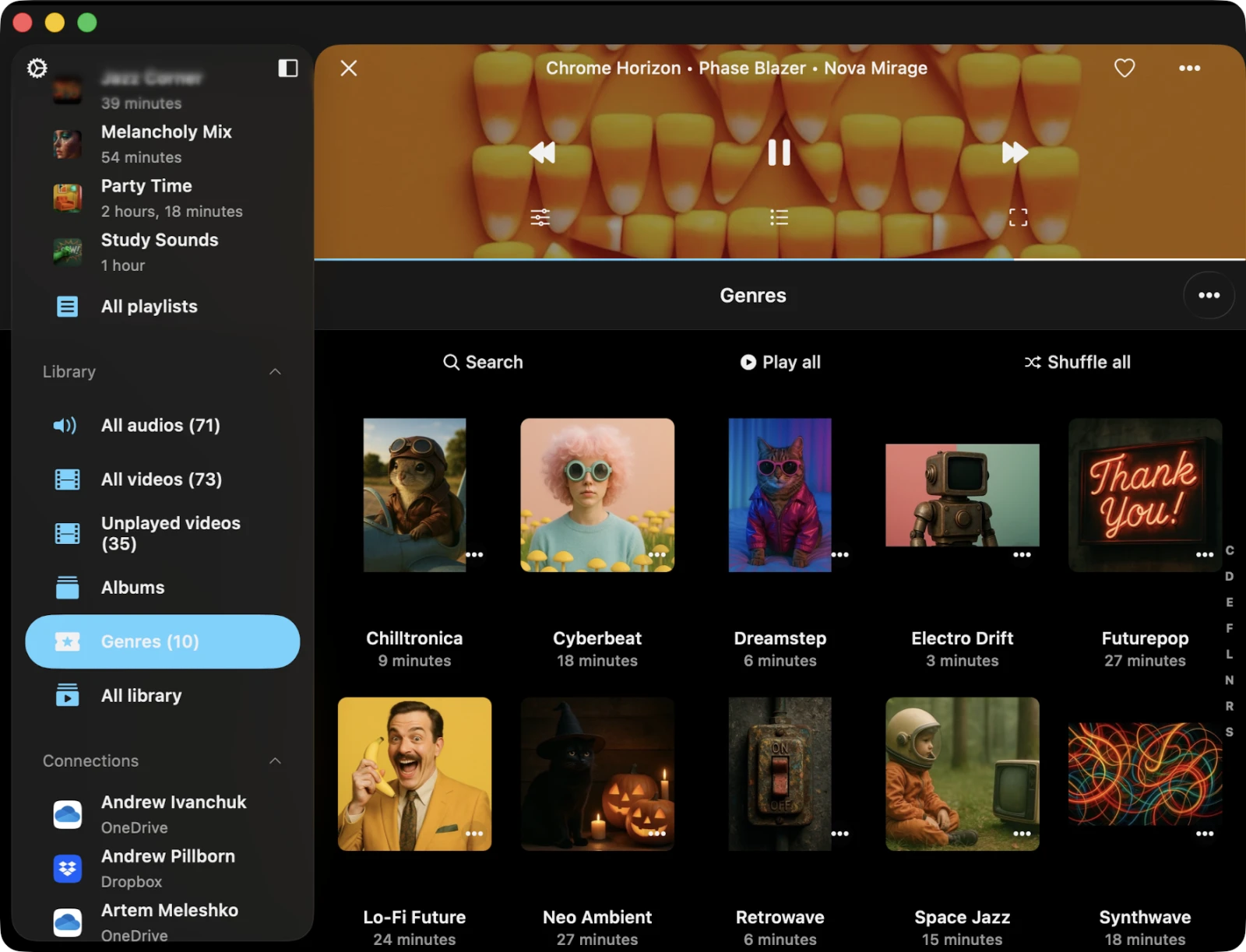
Penambahan Manual
Untuk menambah video dan muzik secara manual, ketuk ikon Tambah Media di penjuru kiri atas dan pilih folder atau fail dari perkhidmatan storan awan yang disambungkan, perkongsian NAS, pelayan media, atau fail yang terdapat pada peranti anda. Apabila anda menambah fail ke perpustakaan, hanya pautan kepada mereka yang dicipta — kandungan sebenar kekal di lokasi asalnya untuk menjimatkan ruang cakera yang berharga. Jika anda ingin menjadikan media tersedia di luar talian, gunakan tindakan Muat Turun dari menu pilihan atau aktifkan Mod Luar Talian untuk folder, album, genre, atau senarai main.
Pada Mac, anda juga boleh seret dan lepas fail ke tetingkap perpustakaan.
Teruskan Main Balik
Pulihkan keadaan pemain dari kedudukan terakhir yang disimpan jika Simpan Keadaan Pemain didayakan dalam Tetapan → Pemain → Umum. Setelah didayakan, butang Teruskan Main Balik muncul di bahagian atas setiap skrin folder, album, genre, dan senarai main — ketuknya untuk melompat terus ke video dan kedudukan tepat yang anda tinggalkan terakhir kali.
Evervideo juga menjejak kemajuan main balik per fail supaya walaupun anda tidak menggunakan Teruskan Main Balik, setiap video dalam senarai menunjukkan bar kemajuan kecil yang menunjukkan berapa banyak yang sudah anda tonton. Ini menjadikan rancangan TV yang panjang, siri kuliah, dan koleksi tutorial sangat mudah diurus.
Lokasi
Semua video dalam perpustakaan anda dikelompokkan dengan teliti mengikut jenis sumber. Anda boleh menapis video mengikut lokasi menggunakan butang Lebih banyak tindakan di penjuru kanan atas dan memilih Tapis.
Video Dalam Talian
Bahagian ini menunjukkan video dari perkhidmatan storan awan yang disambungkan, perkongsian NAS, dan pelayan media (Plex / Jellyfin / Emby / Subsonic / Navidrome). Video di sini distrim atas permintaan; tiada yang menggunakan storan tempatan sehingga anda memuat turunnya secara eksplisit atau mengaktifkan mod luar talian untuk folder yang mengandunginya.
Fail dalam Aplikasi Ini
Di sini anda boleh menemui video yang tersedia untuk main balik luar talian, bersumber dari fail tempatan anda. Ini termasuk fail dalam direktori Dokumen apl — apa sahaja yang anda muat turun, pindahkan melalui Wi-Fi Drive, atau import melalui Finder File Sharing.
Fail pada iPhone / iPad / Mac Ini
Kategori ini termasuk video yang diimport ke dalam aplikasi dari peranti anda, ditambah melalui dialog sistem Buka Fail…. Fail asal kekal di lokasi asalnya; Evervideo hanya menyimpan pautan kepada mereka.
Perpustakaan Foto
Evervideo boleh melayar dan memainkan setiap video yang disimpan dalam perpustakaan Foto iOS anda — semua rakaman kamera, rakaman skrin, klip yang dimuat turun, dan fail video yang di-AirDrop. Perpustakaan dibahagikan kepada bekas yang mudah:
- Semua Video — setiap video dalam Foto, tanpa mengira panjang.
- Video Pendek — klip di bawah 60 saat (bagus untuk meme dan tangkapan pantas).
- Video Sederhana — antara 1 minit dan 5 minit.
- Video Panjang — 5 minit dan lebih lama.
- Rakaman Skrin — hanya Rakaman Skrin iOS.
- Album — video dikelompokkan mengikut Album Foto anda (termasuk album dikongsi iCloud dan Album Pintar).
Ini bermakna anda tidak perlu menyalin apa-apa dari Foto untuk menontonnya dalam Evervideo dengan sarikata, Picture-in-Picture, equalizer, atau Chromecast.
Perpustakaan Muzik iOS
Evervideo juga membaca video dari perpustakaan apl Muzik (apa sahaja yang anda beli dari iTunes, rip dari DVD sendiri, atau tambah melalui muat turun luar talian Apple Music jika berkenaan). Anda boleh melayar mengikut Album, Genre, dan Senarai Main — tanpa menyalin atau transcode.
Kategori
Apabila anda menambah video ke perpustakaan media anda, Evervideo secara automatik membaca metadatanya dan mengaturnya ke dalam kategori.
Pengelompokan Tag
Kategori ini membantu anda mengatur video mengikut metadata. Apabila anda menambah video ke perpustakaan, apl membaca tagnya dan mengelompokkannya mengikut:
- Semua Video — setiap video dalam perpustakaan, disusun mengikut tajuk.
- Video Belum Dimainkan — video yang belum pernah dimainkan sepenuhnya.
- Album — video dikelompokkan mengikut tag ALBUM_NAME (berguna untuk siri dan kotak set).
- Genre — video dikelompokkan mengikut tag GENRE.
- Senarai Main — senarai main anda sendiri, mengikut urutan anda menciptanya.
- Terkini — video yang baru-baru ini anda mainkan.
- Kegemaran — video yang anda tandakan sebagai kegemaran.
Jika anda tidak melihat semua tajuk anda, pastikan apl telah mengimbas setiap fail. Anda boleh menyemak kemajuan pengimbasan dalam Tetapan → Perpustakaan Media → Pembacaan Metadata → Bilangan Fail yang Diproses.
Terkini
Bahagian ini memaparkan semua video yang baru-baru ini dimainkan dengan kedudukan main balik terakhir, supaya anda boleh meneruskan mana-mana daripadanya dengan satu ketukan. Anda boleh mengubah berapa banyak entri yang disimpan dalam senarai dalam Tetapan → Perpustakaan Media → Terkini → Tukar Saiz Senarai, dan eksport senarai ke M3U / CSV / TXT untuk menyandarkan sejarah tontonan anda.
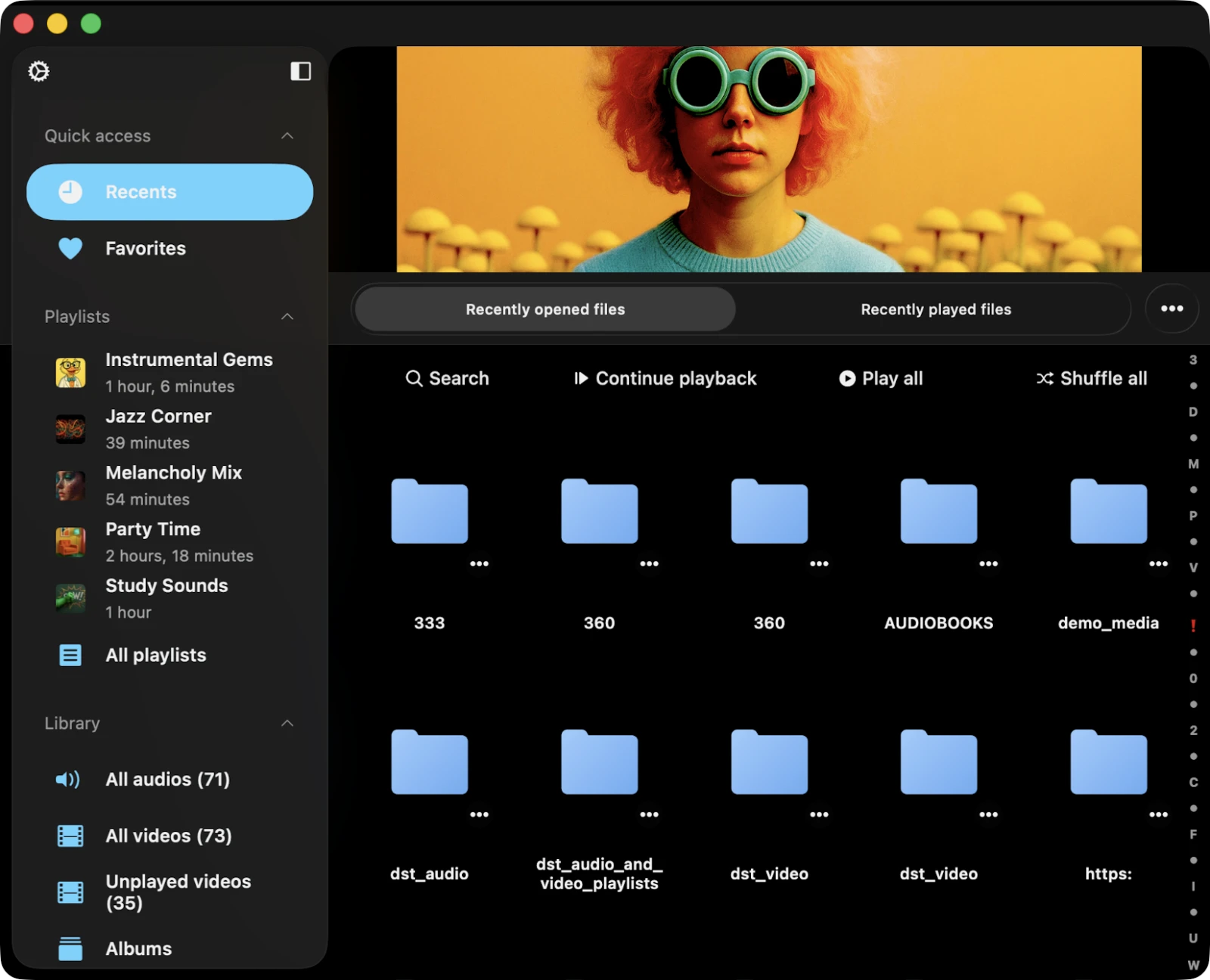
Kegemaran
Tandakan video sebagai kegemaran pada skrin pemain atau melalui menu pilihan. Kegemaran muncul dalam bahagian sendiri supaya anda boleh menemuinya dalam satu ketukan.
Kemajuan Tontonan
Evervideo menjejak kedudukan main balik setiap video yang anda tonton. Setiap video dalam mana-mana senarai — Terkini, Kegemaran, sebuah album, genre, senarai main, folder — memaparkan bar kemajuan kecil supaya anda dapat melihat dengan sekilas berapa banyak yang sudah anda tonton. Ini menjadikan musim rancangan TV yang panjang, senarai main kursus, dan malam marathon mudah diurus.
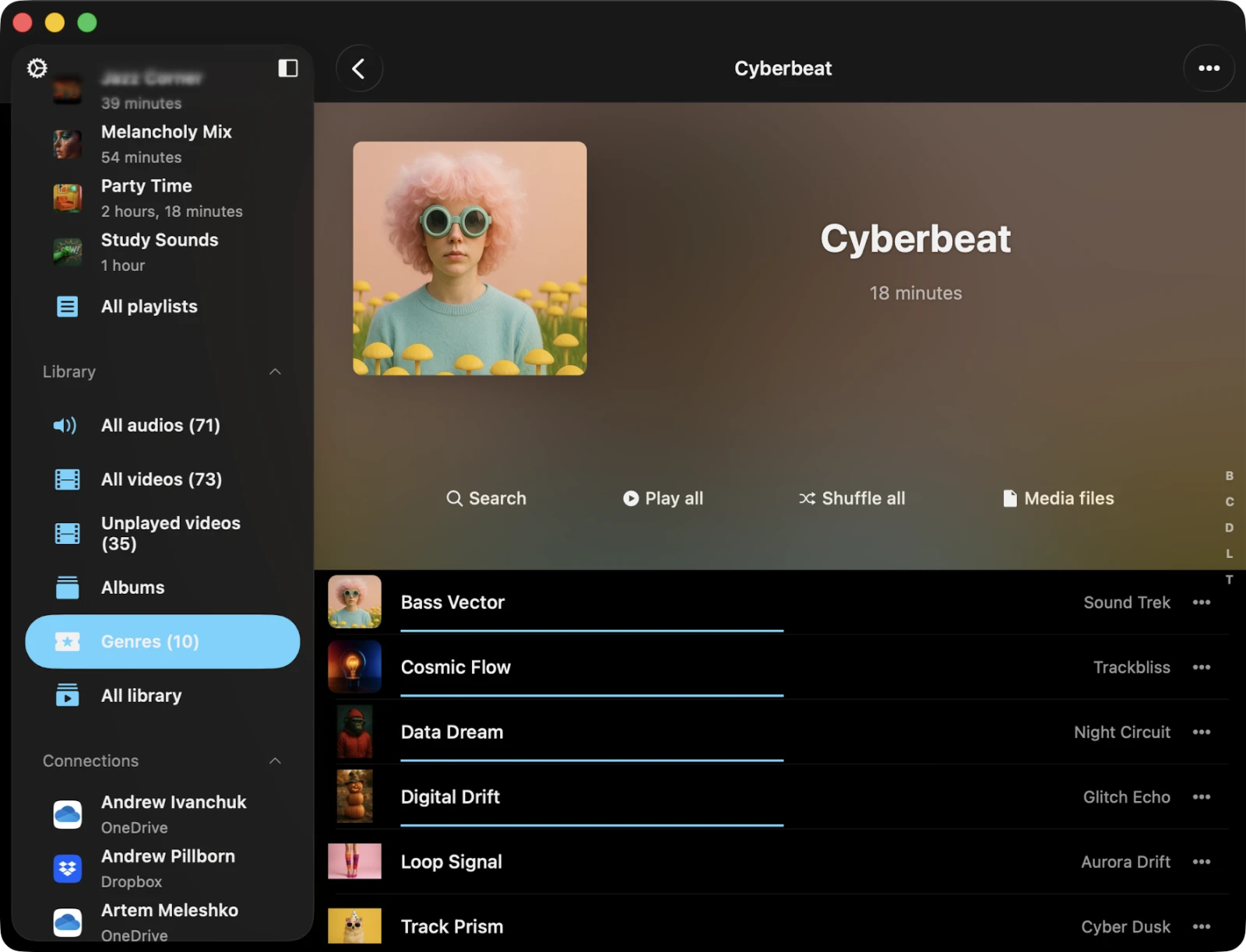
Bar Alat Atas
Terletak tepat di bawah bar navigasi, bar alat atas menawarkan beberapa tindakan yang mudah: Cari, Main Semua, Kocok Semua, dan Teruskan Main Balik. Anda boleh mendedahkan atau menyembunyikan bar alat ini dengan gerak isyarat swipe ke bawah yang mudah.
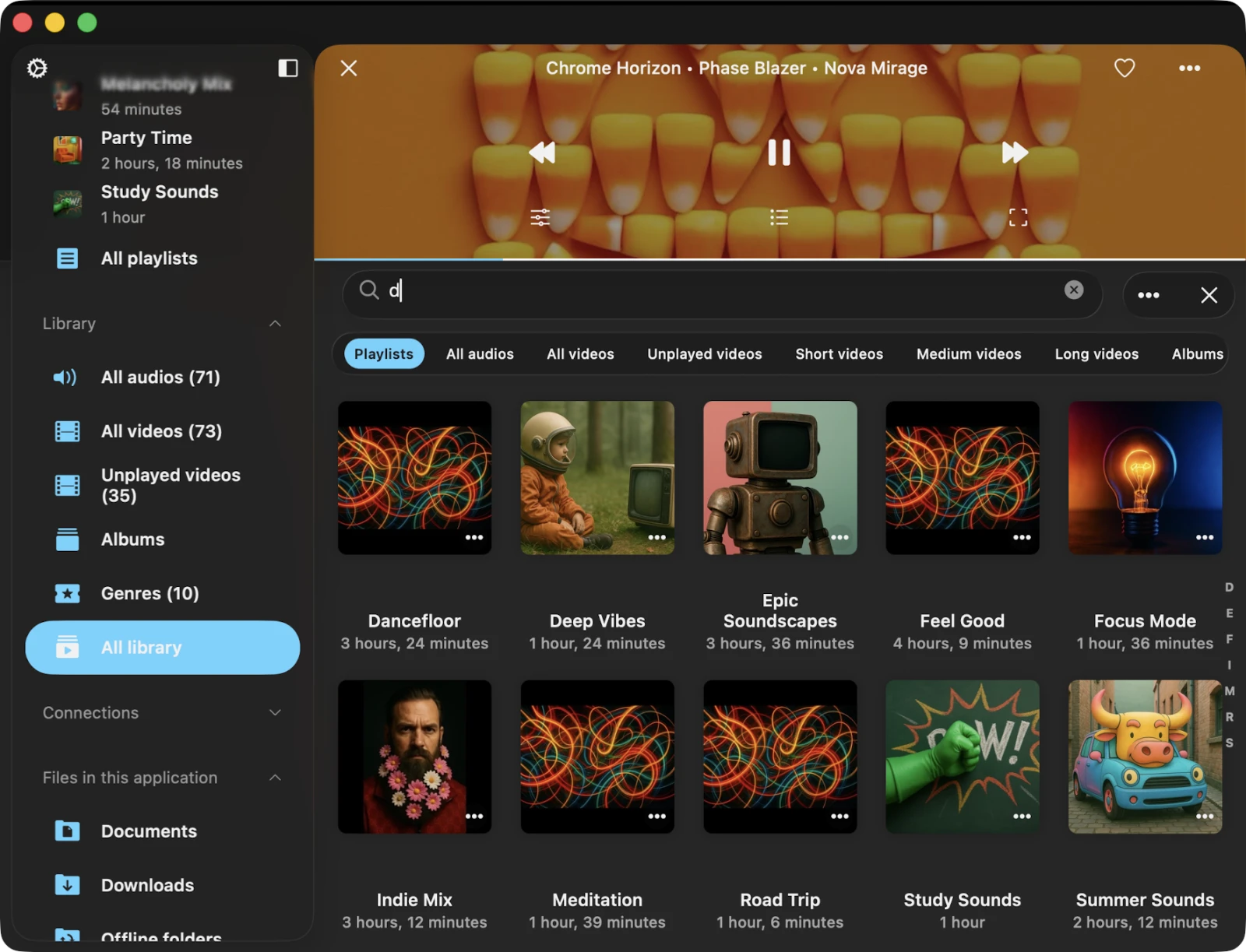
Cari
Ciri carian memperkasakan anda untuk mencari tajuk, album, genre, atau senarai main tertentu dalam perpustakaan media anda. Dalam skrin Cari, anda mempunyai akses kepada tindakan Isih, Tapis, dan pandangan Grid / Senarai. Carian berjalan secara tempatan terhadap pangkalan data perpustakaan media, jadi ia berfungsi sepenuhnya luar talian dan mengembalikan hasil semasa anda menaip.
Menu Pilihan
Setiap video dalam perpustakaan anda mempunyai menu lebih banyak tindakan, diakses dengan mengetuk butang tiga titik berhampiran tajuk video. Tindakan ini berbeza bergantung pada sama ada ia adalah video tunggal atau sebahagian daripada koleksi.
Untuk Video Individu
- Main Seterusnya — menambah video ke bahagian atas baris gilir pemain.
- Main Kemudian — menambah video ke bahagian bawah baris gilir pemain.
- Tambah ke Senarai Main — menambah video ke senarai main.
- Tambah ke Kegemaran — menandakan video sebagai kegemaran.
- Muat Turun — menyimpan video ke fail tempatan untuk main balik luar talian.
- Edit Tagger — membuka editor tag terbina dalam untuk membetulkan metadata yang hilang.
- Tunjukkan dalam Folder — mendedahkan folder di mana fail video disimpan.
- Tunjukkan dalam Finder — untuk fail yang diimport dari Mac anda, mendedahkan folder dalam macOS Finder.
- Buka Dalam — mengeksport fail video ke apl lain.
- Padam dari Perkhidmatan Awan — mengalih keluar fail dari perpustakaan media dan storan awan. Tindakan ini tidak boleh diterbalikkan.
- Padam dari Perpustakaan Media — memadamkan video dari perpustakaan anda, tetapi fail kekal dalam storan. Jika penyegerakan automatik didayakan dan fail wujud dalam storan jauh, ia akan muncul semula selepas penyegerakan.
Untuk Koleksi (Album, Genre, Senarai Main)
- Main Semua — menggantikan baris gilir pemain dengan video dari koleksi yang dipilih.
- Main Seterusnya — menambah video ke bahagian atas baris gilir pemain.
- Main Kemudian — menambahnya ke bahagian bawah baris gilir.
- Tambah ke Senarai Main — menambahnya ke senarai main, dengan pilihan untuk mencipta yang baharu.
- Aktifkan Mod Luar Talian — memuat turun video dari koleksi ke fail tempatan. Item baru yang ditambah pada pelayan dimuat turun secara automatik.
- Edit Imej — tukar imej penutup untuk koleksi.
- Tambah ke Arkib — bundel seluruh koleksi ke dalam satu ZIP (Premium).
- Eksport Senarai Lagu — eksport koleksi ke M3U, CSV, atau TXT.
- Padam dari Perpustakaan Media — mengalih keluar koleksi dari perpustakaan tetapi tidak memadamkan fail sumber.
Mod Pilihan
Anda boleh mengaktifkan mod pilihan menggunakan butang Lebih banyak tindakan di penjuru kanan atas. Dalam mod ini, anda boleh memilih berbilang video sekaligus dan melakukan tindakan berkumpulan — tambah ke senarai main, tandakan sebagai kegemaran, padam dari perpustakaan, muat turun, dan banyak lagi.
Tetapan
Ketuk Lebih banyak tindakan → Tetapan untuk mengkonfigurasi keutamaan perpustakaan media anda — termasuk kelajuan pembacaan metadata, folder penyegerakan dalam talian dan luar talian, gaya persembahan perpustakaan, kualiti dan carian penutup album, tingkah laku pendua senarai main, saiz senarai terkini, dan pengeditan serentak kegemaran. Lihat panduan Tetapan untuk perincian penuh.
Padam Perpustakaan Media
Dalam Tetapan → Perpustakaan Media → Padam Perpustakaan, anda boleh menghapuskan pangkalan data perpustakaan media. Fail video anda dalam storan tidak tersentuh.