
Evertag
Susun Pustaka Muzik Anda dengan Teratur




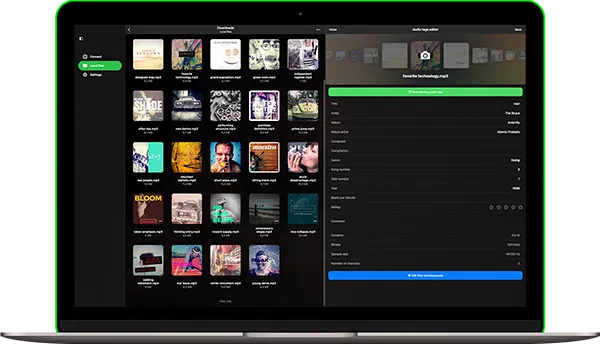
Edit Lebih 120+ Tag
Edit tag muzik seperti Tajuk, Artis, Album, Artis Album, BPM, Komen, Komposer, Nombor Cakera, Genre, Lirik, Penilaian, Nombor Trek, Tahun dan banyak lagi dengan cepat.
Pengeditan Tag Kelompok
Kemaskini metadata untuk pelbagai fail sekaligus. Jimatkan masa dan pastikan pustaka muzik anda tersusun dengan beberapa ketukan sahaja.
Cari Kulit Album
Cari dan tambah karya seni album yang hilang ke lagu anda secara automatik. Lengkapkan koleksi muzik anda secara visual.
Menyokong 30+ Format
Menyokong MP3, FLAC, OGG, OPUS, M4A, WAV, WMA, APE, AIFF, MOD, XM, IT dan banyak lagi.
Pencari Tag Automatik
Kesan maklumat lagu yang hilang dan isikan secara automatik menggunakan pangkalan data MusicBrainz. Pilih untuk menyemak perubahan atau gunakan serta-merta.
Betulkan Isu Pengekodan
Baiki aksara rosak atau tidak boleh dibaca dalam metadata anda. Evertag memastikan tag anda bersih dan jelas dalam mana-mana bahasa.
Akses Awan dan USB
Edit muzik terus dari iCloud Drive, Google Drive, Dropbox, OneDrive, pemacu kilat USB atau folder dikongsi—tanpa perlu menyalin.
Pemindahan Muzik Wi-Fi
Muat naik muzik ke iPhone atau iPad anda dari komputer dengan mudah menggunakan sambungan Wi-Fi. Tiada kabel diperlukan.
Pengurus Fail Terbina Dalam
Susun fail muzik anda dengan alat terbina dalam. Namakan Semula, Alih, Padam, Tandai Kegemaran dan Lihat Aktiviti Terkini — semuanya dalam satu aplikasi.
Mengapa orang memilih Evertag
Pelan Harga
Percuma
Langganan Bulanan
Langganan Tahunan
Pembelian Seumur Hidup
Perkongsian Keluarga: Semua pembelian dan langganan menyokong Perkongsian Keluarga, membolehkan anda berkongsi akses Premium dengan keluarga anda.
Akses Universal: Pelan seumur hidup dan langganan dikongsi antara peranti iOS dan Mac menggunakan penyegerakan iCloud.
Harga: Harga ditunjukkan dalam dolar AS untuk Amerika Syarikat. Harga akhir mungkin berbeza berdasarkan wilayah anda.
Versi Tersedia

Evertag
iOS • iPadOS
Platform
iOS 15.0+
Versi
4.3
Harga
Free
Muat turun
780K+
Penilaian
4.7 ★ 5.5K
Umur
12+
Dikemas kini
22.07.2026
Dikeluarkan
12.01.2020
Kategori
Music
Bahasa
EN + 116 Lagi
Saiz
192.7 MB
Yang Baharu
4.3 · 22.07.2026

Evertag

Evertag
macOS
Platform
macOS 12.0+
Versi
4.3
Harga
Free
Muat turun
30K+
Umur
4+
Dikemas kini
22.07.2026
Dikeluarkan
13.02.2022
Kategori
Music
Bahasa
EN + 116 Lagi
Saiz
42.1 MB
Yang Baharu
4.3 · 22.07.2026

Evertag
Butiran aplikasi dan penilaian diperoleh daripada App Store AS. Bilangan muat turun diperoleh daripada App Store Connect dan dikemas kini secara berkala.
Soalan Lazim
Apa itu Evertag?
Evertag ialah editor metadata muzik yang berkuasa dan pengurus karya seni album yang direka untuk iOS dan macOS. Ia memberi anda alat untuk menyusun koleksi muzik anda seperti profesional, sama ada fail anda disimpan secara setempat atau di awan. Dengan antara muka yang bersih dan ciri pengeditan lanjutan, Evertag memudahkan anda membetulkan tag yang hilang, menambah seni kulit berkualiti tinggi dan memastikan pustaka muzik anda kelihatan hebat dan konsisten.
Aplikasi ini menyokong pelbagai format audio popular, termasuk MP3, FLAC, WAV, M4A, WMA, OGG dan banyak lagi. Ia membolehkan anda mengedit tag biasa seperti tajuk, artis, album, genre, tahun, nombor trek dan juga medan lanjutan seperti BPM, nombor cakera, lirik, ID MusicBrainz dan banyak lagi. Anda boleh bekerja dengan satu fail pada satu masa atau beralih ke mod kelompok untuk mengedit berbilang trek secara serentak—sesuai untuk menyusun album penuh atau senarai main.
Salah satu ciri utama Evertag ialah keupayaannya untuk mengambil kulit album yang hilang terus dari internet atau membolehkan anda menambahnya secara manual. Anda juga boleh menggunakan editor lirik untuk menambah lirik tidak segerak ke lagu anda, meningkatkan main balik dalam pemain yang serasi. Aplikasi ini menyokong pengeditan buka-di-tempat, jadi anda boleh mengubah suai tag audio tanpa perlu menyalin atau mengalihkan fail anda.
Sama ada anda menguruskan muzik pada peranti anda atau di awan menggunakan Dropbox, OneDrive, MEGA atau perkhidmatan lain, Evertag menawarkan akses fail dan pengeditan yang lancar. Ia adalah penyelesaian sempurna untuk pemuzik, DJ dan pengumpul yang ingin mengekalkan pustaka muzik yang bersih dan tersusun pada iPhone, iPad tanpa memerlukan komputer desktop.
Adakah Evertag percuma?
Pembelian seumur hidup dan langganan dikongsi antara iOS dan Mac, menggunakan iCloud untuk menyegerakkan maklumat ini. Jika anda mempunyai versi Premium pada peranti iOS anda, sila pastikan anda mempunyai versi terkini dipasang dan iCloud diaktifkan. Mulakan aplikasi pada iOS dan tunggu satu minit untuk maklumat pembelian anda dimuat naik ke iCloud.
Adakah Evertag selamat?
Evertag hanya menggunakan SDK rasmi dan sambungan selamat untuk berinteraksi dengan perkhidmatan awan yang disambungkan. Log masuk dan kata laluan anda tidak tersedia untuk aplikasi. Semua permintaan dari aplikasi ke perkhidmatan awan adalah disulitkan.
Apabila anda memasukkan log masuk dan kata laluan, aplikasi menunjukkan halaman kebenaran rasmi yang disediakan oleh pembekal perkhidmatan awan dan semua proses kebenaran dilakukan di luar aplikasi. Pembekal perkhidmatan awan menghantar token kebenaran kepada aplikasi selepas kebenaran berjaya dan token tersebut digunakan untuk membuat panggilan API.
Token kebenaran ialah kunci digital yang membenarkan aplikasi pihak ketiga berinteraksi dengan storan awan. Token kebenaran disimpan pada peranti anda dalam storan sistem selamat yang dipanggil Keychain. Anda boleh memuat turun fail anda dari perkhidmatan awan yang disambungkan ke peranti dan fail tersebut akan diletakkan dalam direktori “Dokumen” aplikasi. Anda boleh mengalih keluar fail tersebut pada bila-bila masa menggunakan pengurus fail terbina dalam.
Aplikasi tidak berkongsi sebarang maklumat dari akaun awan yang disambungkan. Anda boleh membatalkan akses kepada akaun awan anda pada bila-bila masa dengan membuka halaman tetapan akaun pada pelayar web anda.
Untuk menolak token kebenaran, log masuk ke akaun anda pada pelayar web dan navigasi ke halaman tetapan. Di sana anda boleh menemui semua aplikasi pihak ketiga yang disambungkan ke akaun awan anda dan mengalih keluar mana-mana daripadanya jika anda tidak mahu menggunakan aplikasi tersebut lagi.
Anda juga boleh memutuskan sambungan akaun awan yang disambungkan dalam aplikasi dan token kebenaran juga akan dialih keluar dari peranti anda. Jika anda mengalih keluar aplikasi dari peranti anda, semua data yang dimuat turun dan token akses juga akan dialih keluar.
Bagaimana untuk mengedit metadata fail muzik yang dimuat turun secara setempat di iPhone?
Setelah anda memasang aplikasi, buka skrin “Fail Setempat” dan tatal ke bawah ke bahagian “Fail pada iPhone ini”.
Dari sana, pilih “Buka fail…” jika anda perlu memilih beberapa fail audio atau “Buka folder…” jika anda ingin memilih folder muzik.
Aplikasi akan mengimbas kandungan folder dan semua fail audio yang ditemui akan dipilih.
Navigasi ke folder muzik anda, ketik “Buka” untuk mengesahkan pilihan anda dan fail akan ditambah ke editor tag.
Fail ini akan diedit terus dari lokasi yang dipilih tanpa disalin ke bundle aplikasi.
Menambah Folder Peranti untuk Akses Pantas
Permudahkan proses dengan menambah folder yang terletak pada peranti anda ke bahagian akses pantas anda.
Dengan cara ini, anda tidak perlu mengulangi langkah-langkah setiap kali anda ingin mengedit tag untuk fail dalam folder muzik.
Buka skrin “Fail setempat”.
Tatal ke bawah ke bahagian “Fail pada peranti ini” dan ketik “Sambung folder”.
Pilih folder yang terletak pada peranti anda dan ketik “Buka” untuk mengesahkan pilihan.
Folder anda akan ditambah ke bahagian “Fail pada iPhone ini” memberikan akses pantas ke fail audio anda.
Bagaimana untuk menambah lirik untuk lagu dalam Evertag?
Anda boleh menambah lirik terbenam ke trek anda dalam aplikasi Evertag dengan mengikuti langkah-langkah ini:
- Mulakan mengedit fail audio dengan mengetiknya.
- Ketik “Tunjukkan tag lanjutan” untuk menukar editor tag ke mod lanjutan.
- Tatal ke bawah ke bahagian “Lirik tidak segerak” dan ketik medan teks.
- Ketik item menu “Tambah halaman baru”.
- Dalam bahagian “Bahasa”, pilih bahasa lirik atau biarkan kosong untuk menggunakan bahasa Inggeris secara lalai.
- Dalam bahagian “Teks”, masukkan lirik anda dalam teks biasa atau format LRC dengan kod masa. Contoh ditunjukkan pada skrin. Anda juga boleh menemui lirik berformat LRC di lyricsify.com
- Ketik “Selesai” untuk mengesahkan perubahan pada skrin semasa dan skrin Edit Lirik.
- Tutup skrin Edit Lirik dan ketik “Simpan” untuk menerapkan perubahan pada fail semasa.
Tutorial lebih terperinci tersedia di sini:
Cara Mengedit Lirik untuk Fail Audio di iPhone atau MAC
Bagaimana untuk memindahkan muzik ke Evertag dari komputer saya?
Anda boleh menyambungkan komputer atau NAS peribadi anda menggunakan SMB, WebDAV. Sebagai alternatif, gunakan Perkongsian Fail iTunes untuk memindahkan muzik.
Untuk menyambungkan komputer menggunakan protokol SMB, ketik “Sambung ke storan awan” → SMB.
Masukkan alamat IP komputer dan nama folder dikongsi dalam medan URL menggunakan format smb://alamat-ip-komputer/nama-folder-dikongsi,
masukkan log masuk dan kata laluan dan ketik “Selesai”.
Jika sambungan anda berjaya, anda akan melihat storan yang disambungkan dalam bahagian “Storan awan”.
Tutorial penuh tersedia di sini:
Pindahkan fail anda dari komputer ke iPhone menggunakan protokol SMB
Untuk protokol WebDAV, semua langkah adalah sama kecuali medan URL.
URL hendaklah dalam format http://nama-pelayan atau https://nama-pelayan jika pelayan menyokong SSL.
Tutorial penuh tersedia di sini:
Cara Menyambung Storan NAS Menggunakan WebDAV dan Mendengar Muzik di iPhone atau Mac Anda
Wi-Fi Drive ialah teknologi popular yang membolehkan anda memindahkan fail dari komputer ke peranti iOS secara wayarles menggunakan pelayar desktop.
Untuk menggunakan ciri ini, peranti dan komputer anda hendaklah disambungkan ke rangkaian Wi-Fi yang sama.
Buka “Sambungan” → “Komputer” → “Sambung melalui Wi-Fi” dan aktifkan pelayan.
Selepas ini, buka pelayar desktop dan masukkan URL dari aplikasi.
Anda boleh seret dan lepas fail dari komputer ke halaman web yang dibuka dan ia akan muncul pada peranti.
Tutorial lebih terperinci tersedia di sini:
Cara memindahkan fail secara wayarles dari komputer ke iPhone menggunakan WiFi-Drive
Perkongsian Fail iTunes ialah teknologi lain yang membolehkan anda memindahkan fail dari komputer ke peranti menggunakan iTunes dan kabel lightning.
Hanya sambungkan peranti ke komputer menggunakan kabel dan jalankan iTunes.
Buka iTunes → “Bahagian Aplikasi” → dan cari Evertag.
Ketik pada ikon aplikasi untuk melihat folder dikongsi.
Salin fail dari komputer ke folder dikongsi pada peranti.
Arahan terperinci tersedia di sini:
Cara memainkan fail setempat (fail iTunes) di iPhone saya
Apakah format audio yang disokong oleh Evertag?
Berikut ialah senarai penuh format audio yang disokong dan sambungan fail yang sepadan:
MP3, OGG, OGA, FLAC, MPC, WV, SPX, OPUS, TTA, M4A, M4R, M4B, M4P, MP4, 3G2, M4V, WMA, ASF, AIF, AIFF, AFC, AIFC, WAV, APE, MOD, MODULE, NTS, WOW, S3M, IT, XM.
Apakah tag audio yang disokong oleh Evertag?
Berikut ialah senarai penuh tag audio yang disokong:
ASIN, AcoustID: Fingerprint, AcoustID: Identifier, Album, Album Artist, Album Artist Sort Order, Album Cover, Album Sort Order, Arranger, Artist, Artist Sort Order, Artists, Barcode, Beats Per Minute, Catalog Number, Comment, Compilation, Composer, Composer Sort Order, Conductor, Content Group, Copyright, Description, Director, Disk Number, Disk Subtitle, Disk Total, Encoded By, Encoder Settings, Encoding Time, Engineer, File Owner, File Type, Genre, Grouping, ISRC, Initial Key, Involved People, Language, Length, License, Lyricist, Lyrics Advisory Rating, Lyrics Unsynced, Media Type, Mix DJ, Mixer, Mood, Movement Name, Movement Number, Movement Total, MusicBrainz: Album Artist ID, MusicBrainz: Album ID, MusicBrainz: Album Release Country, MusicBrainz: Album Status, MusicBrainz: Album Type, MusicBrainz: Artist ID, MusicBrainz: Disc ID, MusicBrainz: Original Album ID, MusicBrainz: Original Artist ID, MusicBrainz: Release Group ID, MusicBrainz: Release Track ID, MusicBrainz: TRM ID, MusicBrainz: Track ID, MusicBrainz: Work ID, MusicIP: Fingerprint, MusicIP: PUID, Musician Credits, Narrator, Net Radio Owner, Net Radio Station, Original Album, Original Artist, Original File Name, Original Lyricist, Original Release Date, Original Release Year, Performer, Podcast, Podcast Category, Podcast Description, Podcast ID, Podcast Keywords, Podcast URL, Producer, Publisher, Rating, Record Label, Release Country, Release Status, Release Type, Remixed By, Replay Gain: Album Gain, Replay Gain: Album Peak, Replay Gain: Album Range, Replay Gain: Reference Loudness, Replay Gain: Track Gain, Replay Gain: Track Peak, Replay Gain: Track Range, Script, Show Movement, Show Name, Show Name Sort Order, Subtitle, Track Number, Track Title, Track Title Sort Order, Track Total, WWW, WWW: Artist, WWW: Audio File, WWW: Audio Source, WWW: Commercial Info, WWW: Copyright, WWW: Payment, WWW: Publisher, WWW: Radio Page, Website, Work Title, Writer, Year
Bagaimana untuk memuat turun fail?
Sebelum anda boleh memuat turun fail audio dan mengedit tag audio, anda perlu menyambungkan perkhidmatan storan awan.
Buka skrin “Sambungan” dan tambah pembekal storan awan anda.
Setelah ditambah, anda boleh mula memuat turun fail ke aplikasi.
Untuk memuat turun fail dari awan:
– Buka perkhidmatan storan awan yang disambungkan.
– Navigasi ke folder yang anda ingin muat turun.
– Ketik butang “Tindakan lain” ("…") di penjuru kanan atas dan pilih item menu “Pilih”.
– Pilih fail atau folder yang anda ingin muat turun dan ketik pada tindakan “Muat turun”.
Apakah perkhidmatan awan yang disokong?
Jika pustaka muzik anda disimpan di awan, anda boleh menyambung perkhidmatan awan paling popular terus dalam aplikasi:
Dropbox, OneDrive, Box, MEGA, Yandex.Disk, MediaFire, pCloud, HiDrive.
Anda boleh melayari dan mengurus fail anda menggunakan pengurus fail terbina dalam. Aplikasi ini menyokong semua operasi fail asas seperti namakan semula, padam, alih dan banyak lagi.
Anda juga boleh mengedit fail audio yang disimpan secara setempat pada peranti anda menggunakan ciri buka-di-tempat. Tidak perlu menyalinnya dari aplikasi lain — hanya buka dan edit terus.
Bagaimana untuk mengemas kini metadata fail secara automatik pada perkhidmatan awan?
Setelah anda selesai mengedit metadata, ketik butang “Simpan” di penjuru kanan atas untuk menerapkan perubahan pada fail yang dipilih.
Jika anda mengedit fail yang disimpan di awan, aplikasi memberi anda beberapa pilihan untuk mengemas kini metadata fail. Tingkah laku ini boleh disesuaikan dalam tetapan:
• Tunjukkan mesej pengesahan – Apabila diaktifkan, aplikasi akan meminta anda dengan mesej pengesahan sebelum mengemas kini fail di awan.
• Kemas kini metadata fail secara automatik – Apabila diaktifkan, aplikasi akan menerapkan perubahan pada fail awan sejurus selepas menyimpan.
• Jangan kemas kini metadata fail – Apabila diaktifkan, aplikasi akan melangkau mengemas kini metadata fail awan selepas pengeditan.
Anda boleh menemui dan mengubah suai pilihan ini dalam tetapan Evertag di bawah bahagian keutamaan kemas kini metadata.
Bagaimana untuk menambah akaun baru?
Untuk menyambung perkhidmatan awan, buka tab “Sambungan” → pilih item menu “Sambung ke storan awan” → pilih perkhidmatan storan awan dari senarai → masukkan kelayakan anda dan ketik “Selesai”.
Jika anda menghadapi masalah, pastikan sambungan Internet anda aktif dan semak semula log masuk dan kata laluan anda.
Perkhidmatan yang disokong pada masa ini termasuk: Dropbox, OneDrive, Box, MEGA, Yandex.Disk, Media Fire, PCloud dan HiDrive.
Dalam versi Premium aplikasi, anda boleh menambah bilangan akaun awan yang tidak terhad.
Bagaimana untuk mengurus fail saya dalam storan rangkaian?
Jika anda perlu mengedit beberapa fail yang terletak pada storan awan anda, aktifkan mod pilih dengan mengetik butang “…” di penjuru kanan atas.
Setelah diaktifkan, kotak semak akan muncul di sebelah setiap fail. Anda kemudian boleh melakukan tindakan pada fail individu atau memilih berbilang fail untuk menerapkan tindakan pukal.
Tindakan yang tersedia untuk fail yang dipilih:
• Muat turun – Muat turun fail atau folder dari storan awan ke bahagian “Fail Setempat”.
• Alih – Alihkan fail atau folder ke folder lain dalam storan awan.
• Namakan Semula – Namakan semula fail atau folder pada storan jauh.
• Padam – Padam fail atau folder secara kekal dari storan awan.
• Susun – Susun fail mengikut nama, saiz atau tarikh diedit.
• Grid/Senarai – Tukar antara mod paparan jadual dan paparan lakaran kecil.
Jika tidak cukup ruang untuk memaparkan semua pilihan, butang “Tindakan lain” akan muncul. Ketiknya untuk mengakses senarai penuh tindakan yang tersedia.
Bagaimana untuk mengedit beberapa fail sebagai satu fail?
Dengan “mod kelompok”, anda boleh mengedit berbilang fail sekaligus dan menerapkan perubahan metadata yang dikongsi dengan cepat dan cekap.
Untuk mengaktifkan mod kelompok:
• Tatal ke bahagian bawah skrin.
• Ketik butang “Edit beberapa fail serentak”.
Mod ini sangat berguna apabila anda perlu menerapkan nama album, artis, genre atau medan metadata lain yang sama merentas berbilang fail audio.
Panduan Pengguna
Dalam panduan ini, anda akan menemui cara memanfaatkan kuasa Evertag pada iPhone, iPad dan Mac anda, menjadikan pengalaman pengurusan muzik anda lancar dan menyeronokkan.