您的云端音乐
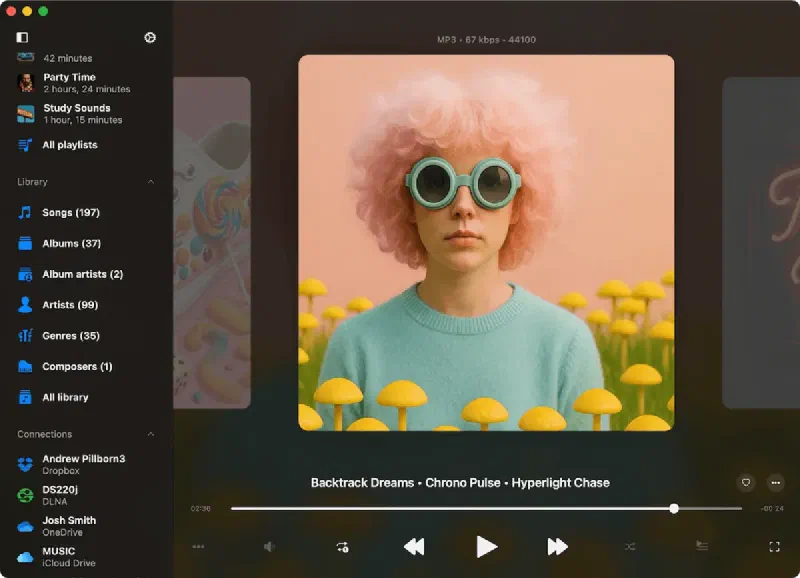
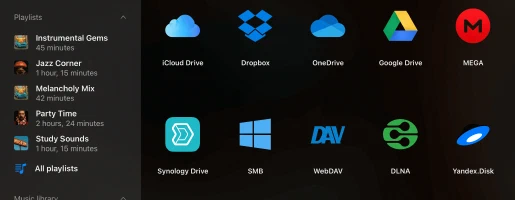
免费创建您自己的高级音乐串流服务!通过智能缓冲和无缝播放直接从云端串流您喜爱的曲目,同时节省设备存储空间。连接 iCloud Drive、Google Drive、Dropbox、OneDrive、Box、MEGA、pCloud、Proton Drive 等众多服务。
离线模式
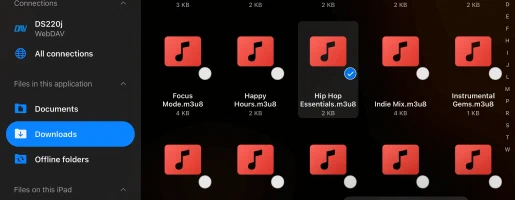
离线模式让您下载喜爱的专辑、曲目、艺术家、流派和播放列表以供离线播放。无论在飞机上、地铁里还是没有网络的地方,即使未连接互联网,也能随时随地聆听,无需串流,不耗流量。
轻松传输文件
连接您的 Mac 或 PC,直接从家用电脑串流音乐。使用 Wi-Fi Drive 或 iTunes File Sharing 在电脑和 iOS 设备之间无缝传输音频文件。您还可以连接 NAS 或 USB 闪存驱动器,随时随地访问您的音乐库。
媒体服务器与 NAS
连接到您的个人媒体库和家庭服务器,如 Plex、Emby、Jellyfin、Subsonic 和 Navidrome。通过 SMB、WebDAV、FTP、SFTP、NFS 或 DLNA/UPnP 连接 Synology、QNAP、Nextcloud 和 WD My Cloud Home 等 NAS,随时随地访问您的整个音乐收藏。
专业音频引擎
享受真正的无缝播放和曲目间流畅的交叉淡入淡出。使用 10 段均衡器、自定义预设和前置放大器增益塑造音质,调节播放速度和音调,还有全套录音室效果,如混响、回声、合唱、镶边、低音增强、交叉馈送和音量标准化。
歌词、小组件与 CarPlay
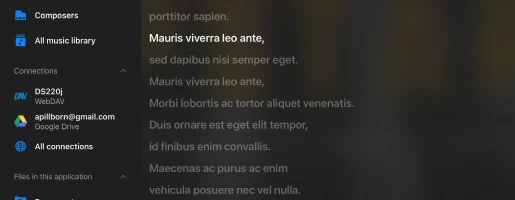
阅读嵌入式和同步的 LRC 歌词,歌词随音乐实时滚动,甚至可在锁定屏幕、主屏幕小组件和 Apple CarPlay 上显示。添加正在播放、歌词、收藏和最近播放小组件,让您的音乐触手可及,始终保持同步。
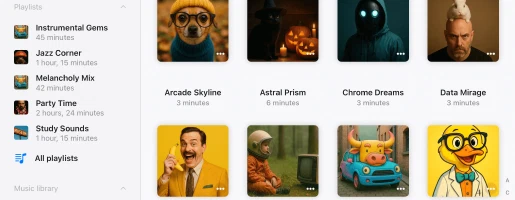
简洁优雅的设计

完整功能集
App Store 评价
价格方案
免费版
• 包含广告
• 播放列表 (10)
• 云服务 (3)
• 媒体收藏归档 (3)
• 收藏夹 (1000)
• 播放列表中的歌曲 (1000)
• 队列中的歌曲 (750)
• 离线文件夹 (1)
• 离线专辑 (1)
• 自动标签搜索 (20)
• 导出为 M3U (5)
• 下载文件
• 导出 iTunes 歌曲
免费
高级月度版
• 无广告体验
• 无限播放列表
• 无限云服务
• 无限媒体归档
• 无限收藏夹
• 播放列表歌曲无限制
• 队列歌曲无限制
• 无限离线文件夹
• 无限离线专辑
• 无限标签搜索
• 无限导出为 M3U
• 下载文件
• 导出 iTunes 歌曲
• 导出 iTunes 收藏
• 下载文件夹
• 下载收藏
• 完全个性化
$1.99/月
高级年度版
• 无广告体验
• 无限播放列表
• 无限云服务
• 无限媒体归档
• 无限收藏夹
• 播放列表歌曲无限制
• 队列歌曲无限制
• 无限离线文件夹
• 无限离线专辑
• 无限标签搜索
• 无限导出为 M3U
• 下载文件
• 导出 iTunes 歌曲
• 导出 iTunes 收藏
• 下载文件夹
• 下载收藏
• 完全个性化
免费试用 7 天,之后 $12.99/年
高级终身版
• 无广告体验
• 无限播放列表
• 无限云服务
• 无限媒体归档
• 无限收藏夹
• 播放列表歌曲无限制
• 队列歌曲无限制
• 无限离线文件夹
• 无限离线专辑
• 无限标签搜索
• 无限导出为 M3U
• 下载文件
• 导出 iTunes 歌曲
• 导出 iTunes 收藏
• 下载文件夹
• 下载收藏
• 完全个性化
$59.99/终身
家庭共享:所有购买和订阅均支持家庭共享,允许您与家人共享高级版访问权限。
通用访问:终身版和订阅方案通过 iCloud 同步在 iOS 和 Mac 设备之间共享。
定价:价格以美元显示,适用于美国地区。最终价格可能因您所在地区而异。
常见问题
什么是 Evermusic?
您可以轻松下载音乐以供离线播放、创建和管理播放列表,并使用内置均衡器增强您的聆听体验。
它支持 Google Drive、Dropbox、OneDrive 等服务,让您可以将所有音乐集中在一个地方,并从任何设备访问。
该应用还支持多种音频格式,让您可以按艺术家、专辑、流派和作曲家整理您的音乐库。
您可以在云存储和设备之间同步您的音乐库,确保您随时都能听到喜爱的曲目。
此外,借助无缝播放、淡入淡出以及串流到 Chromecast 和 AirPlay 设备等功能,Evermusic 为您的所有音乐需求提供了完整的解决方案。
Evermusic 如何工作?
Evermusic 通过连接各种云存储服务(如 Google Drive、Dropbox、OneDrive 等)来工作,让您可以从任何设备访问您的音乐库。
连接后,您可以直接从云端浏览和串流音乐,或下载喜爱的歌曲、专辑和播放列表以供离线播放。
该应用支持多种音频格式,让您轻松播放存储的任何音乐文件。
除了云集成,Evermusic 还提供强大的功能来增强您的聆听体验。
您可以创建和管理播放列表,使用内置均衡器调整音质,并享受无缝播放和淡入淡出等功能带来的流畅播放体验。
该应用还支持串流到 Chromecast 和 AirPlay 等设备,让您在任何兼容设备上播放音乐。
使用 Evermusic,您可以按艺术家、专辑、流派和作曲家整理音乐库,并在云存储和设备之间保持同步,确保您随时都能访问喜爱的曲目。
此外,Evermusic 允许您播放直接存储在 iPhone、iPad 或 Mac 上的本地文件。
您可以轻松地从设备存储或 iTunes 音乐库导入音乐。
这意味着您可以享受整个音乐收藏,无论它存储在云端还是设备本地。
使用 Evermusic,您所有喜爱的曲目都在一个便捷的地方可供访问。
查看我们的操作指南了解更多详情:
Evermusic 免费吗?
终身购买和订阅通过 iCloud 在 iOS 和 Mac 之间共享同步信息。如果您在 iOS 设备上拥有高级版,请确保已安装最新版本并启用了 iCloud。在 iOS 上启动应用并等待一分钟,让您的购买信息上传到 iCloud。
了解更多
Evermusic 免费版和 Evermusic 高级版有什么区别?
Evermusic 免费版
• 包含广告:免费版显示广告以产生收入,这可能偶尔会打断您的音乐聆听。
• 有限播放列表:在免费版中您最多可以创建 (10) 个播放列表。
• 受限云服务:免费版最多支持 (3) 个云服务。
• 有限收藏夹:在免费版中您最多可以将 (100) 首歌曲添加到收藏夹。
• 播放列表和队列限制:免费版对单个播放列表中可添加的歌曲数量 (1,000) 和播放队列中的最大歌曲数量 (750) 有限制。
• 有限离线功能:免费版对离线访问有限制,仅包括 (1) 个离线文件夹和离线下载专辑、艺术家、流派、播放列表和作曲家的功能。
• 无 iTunes 音乐收藏导出:在免费版中无法将 iTunes 音乐收藏导出到本地文件。
• 有限标签搜索功能:每天提供 (20) 次自动标签搜索请求和 (20) 次专辑封面搜索请求。
• 有限媒体收藏导出:每天允许 (5) 次媒体收藏(播放列表、专辑、艺术家、流派)导出为 M3U/CSV/TXT。
• 有限个性化功能:您只能使用有限的个性化选项,更改应用图标也受到限制。
Evermusic 高级版
• 无广告体验:Evermusic 高级版消除了广告,提供无缝且不间断的音乐聆听体验。
• 无限播放列表:使用 Evermusic 高级版可以创建无限数量的播放列表。
• 无限云服务:Evermusic 高级版允许连接无限数量的云服务,扩展您的音乐库访问范围。
• 无限收藏夹:使用 Evermusic 高级版可以将无限数量的歌曲添加到收藏夹。
• 播放列表和队列灵活性:Evermusic 高级版取消了播放列表和队列大小的限制,让您对音乐整理拥有更多控制权。
• 广泛的离线功能:Evermusic 高级版提供高级离线功能,包括离线下载文件夹、专辑、艺术家、流派、播放列表和作曲家。
• iTunes 音乐收藏导出:您可以将 iTunes 音乐收藏导出到本地文件。
• 无限标签搜索:提供无限的自动标签搜索请求。
• 无限专辑封面搜索:提供无限的专辑封面搜索请求。
• 无限媒体收藏导出:允许无限的媒体收藏(播放列表、专辑、艺术家、流派)导出为 M3U/CSV/TXT。
• 完全个性化:提供完全的个性化选项,包括更改应用图标的功能。
Evermusic 安全吗?
Evermusic 仅使用官方 SDK 和安全连接与已连接的云服务交互。您的登录名和密码对应用不可见。应用向云服务发出的所有请求都经过加密。
当您输入登录名和密码时,应用会显示由云服务提供商提供的官方授权页面,所有授权过程都在应用外部完成。云服务提供商在授权成功后向应用发送一个授权令牌,该令牌用于进行 API 调用。
授权令牌是一种数字密钥,允许第三方应用与云存储交互。授权令牌存储在您设备上名为钥匙串的安全系统存储中。您可以从已连接的云服务将文件下载到设备,这些文件将放置在应用的"文稿"目录中。您可以随时使用内置文件管理器删除这些文件。
该应用不会共享已连接云账户的任何信息。您可以随时通过在网络浏览器中打开账户设置页面来撤销对云账户的访问权限。
要撤销授权令牌,请在网络浏览器中登录您的账户并导航到设置页面。在那里您可以找到所有连接到您云账户的第三方应用,如果您不想再使用某个应用,可以将其移除。
您还可以在应用中断开已连接的云账户,授权令牌也将从您的设备中移除。如果您从设备中删除该应用,所有下载的数据和访问令牌也将被移除。
如何在 Evermusic 中创建播放列表?
- 打开"播放列表"部分。
- 点击右上角的"+“按钮或”…“按钮,然后选择"新建播放列表”。
- 输入播放列表的名称并点击"保存"。将出现"添加歌曲"对话框。
- 选择您要添加到播放列表的曲目。
Evermusic 支持哪些云服务?
目前,该应用支持最受欢迎的云服务:iCloud Drive、Google Drive、Dropbox、OneDrive、Box、MEGA、Yandex.Disk、WD MyCloud Home、DLNA、MediaFire、WebDAV、SMB、pCloud、HiDrive、百度网盘、My Cloud Home、InfiniCLOUD、Cloud Mail.ru、Put.io、MyDrive。
如何使用均衡器?
- 打开音频播放器界面。
- 点击屏幕底部的"均衡器"图标。
- 切换均衡器屏幕右上角的开关控件以激活均衡器。
- 选择一个可用的预设(摇滚、流行、舞曲、迪斯科等)或调整均衡器滑块来创建您自己的预设。
如何在 Evermusic 中启用离线模式?
-
连接云服务:
• 前往"连接"选项卡。
• 选择"连接云存储"并按照提示连接您所需的服务。 -
导航到音乐文件夹:
• 打开已连接的云存储并找到您的音乐文件夹。 -
启用离线模式:
• 点击文件夹名称旁边的"更多操作"按钮。
• 选择"启用离线模式"。
• 所选文件夹及其所有内容将被下载到"本地文件">“离线文件夹”。 -
自动更新:
• 应用将持续扫描更改。在线文件夹中新增的文件将被自动下载。 -
配置扫描间隔:
• 前往"设置">“文件管理器”>“离线文件夹”>“时间间隔"设置扫描频率。 -
手动同步:
• 要手动同步,请前往"设置”>“文件管理器”>“离线文件夹”>“已同步的离线文件夹”。
• 点击"更多操作"并选择"开始同步"。
如何在 iPhone 上播放本地下载的音乐?
安装应用后,打开"本地文件"界面并向下滚动到"此 iPhone 上的文件"部分。
如果需要选择多个音频文件,请选择"打开文件…";如果想选择一个音乐文件夹,请选择"打开文件夹…"。
应用将扫描文件夹内容,所有找到的音频文件都将被选中。
导航到您的音乐文件夹,点击"打开"确认选择,文件将被添加到播放队列。
这些文件将直接从选定位置播放,不会被复制到应用包中。
将文件夹添加到收藏夹以快速访问
通过将设备上的文件夹添加到收藏夹来简化流程。
这样每次想播放音乐时就不需要重复这些步骤。
打开"本地文件"界面,滚动到"快速访问"部分,然后点击"收藏夹"以访问"收藏文件"界面。
点击右上角的更多操作按钮(三个点),然后选择"添加文件夹"。
导航到您所需的文件夹并点击"打开"确认。
您的文件夹将被添加到"收藏文件"中,方便快速访问您的音乐。
将本地文件导入音乐库
如果您希望在音乐库中整理本地文件,请打开"音乐库"界面,点击右上角的三个点按钮,然后选择"+"(添加音乐)。
选择"本地文件"菜单项,向下滚动到"此 iPhone 上的文件"部分,然后点击"打开文件…"。
选择您要添加的文件并点击"打开"确认。
应用将扫描所选文件并将其添加到您的音乐库中,按艺术家、专辑和流派等元数据进行整理。
将本地文件添加到播放列表
要将本地文件添加到播放列表,请打开"播放列表"界面并点击右上角的更多按钮。
选择"+"(新建播放列表),输入新播放列表的名称,然后在下一个界面中选择"本地文件"选项。
向下滚动到"此 iPhone 上的文件"部分,然后点击"打开文件…"。
选择您要添加的音频文件并点击"打开"确认。
文件将被添加到您的播放列表中,您可以使用更多按钮更改歌曲顺序并执行其他操作。
通过这些简单的步骤,您可以释放 iPhone 和 Mac 的全部潜力,将其打造为享受珍藏本地音乐收藏的终极平台。
如何从上次中断的地方恢复播放列表?
当您切换到另一个播放列表并返回时,您将在专辑封面下方的顶部工具栏上看到四个操作:“搜索”、“继续播放”、“全部播放"和"随机播放全部”。
点击"继续播放"从上次保存的状态和媒体位置恢复播放列表。
如何在 Evermusic 中查看歌词?
您可以按照以下步骤在 Evermusic 应用中查看曲目的嵌入歌词:
- 点击音频文件开始播放。
- 打开全屏音频播放器。
- 点击右上角的"更多操作"按钮查看更多操作菜单。
- 选择"查看注释"菜单项。
- 在曲目注释界面,您有三种模式,可以向右滑动切换:“注释”、“嵌入歌词"和"LRC 文件”。
模式:
- “注释模式”:显示音频文件 COMMENT 字段的内容。
- “歌词模式”:显示音频文件中的嵌入歌词。如果您的音频文件标签中有歌词,它们将在此显示。此模式还支持 LRC 格式的同步文本。要编辑歌词标签,请使用外部音频标签编辑器如 Evertag。您可以在 Lyricsify 等网站免费找到 LRC 格式的歌词。将所需歌词复制到标签中并保存,即可在此界面显示。
- “LRC 文件模式”:您可以将 LRC 文件放在与原始音频文件相同的文件夹中,而无需编辑音频文件。两个文件应具有相同的名称但不同的扩展名。当您在注释界面滑动到第三页时,应用将在同一目录中搜索 LRC 文件并显示其内容。
如何从电脑传输音乐到 Evermusic?
您可以使用 SMB、WebDAV 或 DLNA 协议连接您的电脑或个人 NAS。或者,使用 iTunes 文件共享传输音乐。
要使用 SMB 协议连接电脑,请点击"连接云服务"→ SMB。
在 URL 字段中使用格式 smb://电脑IP地址/共享文件夹名称 输入电脑 IP 地址和共享文件夹名称,
输入登录名和密码,然后点击"完成"。
如果连接成功,您将在"云服务"部分看到已连接的存储。
完整教程请参阅:
使用 SMB 协议将文件从电脑传输到 iPhone
对于 WebDAV 协议,所有步骤相同,只是 URL 字段不同。
URL 格式应为 http://服务器名称,如果服务器支持 SSL,则为 https://服务器名称。
完整教程请参阅:
如何使用 WebDAV 连接 NAS 存储并在 iPhone 或 Mac 上收听音乐
Wi-Fi Drive 是一种流行的技术,允许您使用桌面浏览器通过无线方式将文件从电脑传输到 iOS 设备。
要使用此功能,您的设备和电脑应连接到同一 Wi-Fi 网络。
打开"连接"→“电脑”→“使用 Wi-Fi 连接"并启用服务器。
然后打开桌面浏览器并输入应用中的 URL。
您可以将文件从电脑拖放到打开的网页上,它们将出现在设备上。
更详细的教程请参阅:
如何使用 WiFi-Drive 从电脑无线传输文件到 iPhone
iTunes 文件共享是另一种技术,允许您使用 iTunes 和数据线将文件从电脑传输到设备。
只需使用数据线将设备连接到电脑并运行 iTunes。
打开 iTunes →“应用程序"部分→找到 Evermusic。
点击应用图标查看共享文件夹。
将文件从电脑复制到设备上的共享文件夹。
详细说明请参阅:
如何在 iPhone 上播放本地文件(iTunes 文件)
使用 DLNA,您还可以设置 DLNA 媒体服务器并从 Windows PC 串流音乐,如此处所述:
如何在 Windows 10 上启用 DLNA 媒体服务器并在 iPhone 上播放音乐
如何下载音乐?
在下载音乐并离线收听之前,您应该连接网络账户。
只需打开"连接"界面并添加您的账户。
添加网络账户后,您就可以从云端下载音乐了。
从云端下载音乐
– 打开已连接的云服务。
– 导航到您要下载的文件夹内部。
– 点击右上角的更多操作按钮"…",然后选择"选择"菜单项。
– 选择您要下载的文件,然后点击"下载"按钮。
为艺术家/播放列表/专辑/流派启用离线模式
– 打开艺术家/专辑/播放列表/流派界面
– 点击"离线模式"复选框
– 离线的艺术家/专辑/播放列表/流派将出现在音乐库的"离线音乐"部分
更详细的离线模式说明请参阅:
在 Evermusic 和 Flacbox 中播放离线音乐:从云端下载和同步到本地文件
另一个可用选项是从 Youtube 下载音乐并导入到 Evermusic 中,如此处所述:
如何从 YouTube 下载音乐并在 iPhone 上离线收听
Evermusic 支持 Apple CarPlay 吗?
是的,Evermusic 完全支持 Apple CarPlay。您可以浏览音乐库、播放本地或离线文件、连接云存储,并直接从汽车信息娱乐屏幕控制播放。
CarPlay 界面包括音乐库、连接、本地文件和设置的专用选项卡,让您在路上完全控制您的音乐。播放控制、随机播放、重复播放和队列管理功能也可使用。
要使用 CarPlay,请确保 Siri 已启用,并且您的 iPhone 已通过 USB 或无线连接。
Evermusic 支持哪些音频格式?
以下是支持的音频格式及其对应文件扩展名的完整列表:
支持的音频格式:
• AAC(MPEG-4 高级音频编码)
• ALAC(Apple 无损)
• AMR(自适应多速率)
• HE-AAC(MPEG-4 高效 AAC)
• iLBC(互联网低比特率编解码器)
• Linear PCM(未压缩线性脉冲编码调制)
• MP3(MPEG-1 音频层 3)
• μ-law 和 A-law
• IMA4(IMA/ADPCM)
支持的音频文件扩展名:
mpeg, aifc, 3gp, avi, aif, latm, 3gpp, m4a, loas, cdda, aac, m4p, m4b, ac3, pls, mp4v, m3u, m4r, aiff, xhe, mp1, snd, mp2, wav, qt, wave, m3u8, m4v, mp3, 3g2, caf, mp4, flac, au, w64, ec3, adts, amr, vtt, mpa, aa
凭借如此广泛的支持格式和文件扩展名,您可以按自己喜欢的格式享受音乐。
用户指南
本指南将帮助您在 iPhone、iPad 或 Mac 上充分利用 Evermusic。了解如何从云端串流音乐、管理有声书以及在设备之间传输音乐。Evermusic 让您在一个简单的应用中完全掌控您的音乐收藏。