
Evertag
حافظ على تنظيم مكتبتك الموسيقية




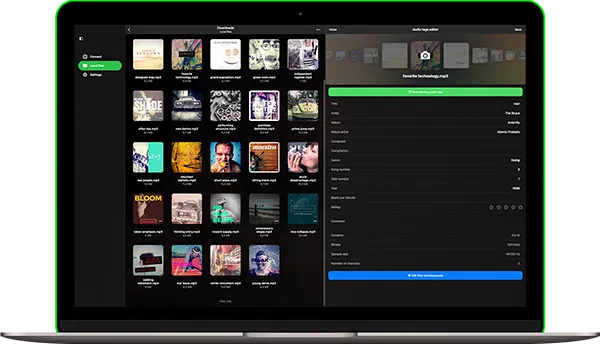
تحرير أكثر من 120 علامة
حرّر بسرعة علامات الموسيقى مثل العنوان، الفنان، الألبوم، فنان الألبوم، BPM، التعليق، الملحن، رقم القرص، النوع، كلمات الأغاني، التقييم، رقم المسار، السنة والمزيد.
التحرير الجماعي للعلامات
حدّث البيانات الوصفية لملفات متعددة دفعة واحدة. وفّر الوقت وحافظ على تنظيم مكتبتك الموسيقية بلمسات قليلة فقط.
البحث عن أغلفة الألبومات
اعثر تلقائياً على أغلفة الألبومات المفقودة وأضفها إلى أغانيك. اجعل مجموعتك الموسيقية مكتملة بصرياً.
يعمل مع أكثر من 30 صيغة
يدعم MP3، FLAC، OGG، OPUS، M4A، WAV، WMA، APE، AIFF، MOD، XM، IT والمزيد.
باحث العلامات التلقائي
اكتشف معلومات الأغاني المفقودة واملأها تلقائياً باستخدام قاعدة بيانات MusicBrainz. اختر مراجعة التغييرات أو تطبيقها فوراً.
إصلاح مشاكل الترميز
أصلح الأحرف التالفة أو غير المقروءة في بياناتك الوصفية. Evertag يحافظ على نظافة ووضوح علاماتك بأي لغة.
الوصول إلى السحابة و USB
حرّر الموسيقى مباشرة من iCloud Drive، Google Drive، Dropbox، OneDrive، محركات أقراص USB أو المجلدات المشتركة — لا حاجة للنسخ.
نقل الموسيقى عبر Wi-Fi
ارفع الموسيقى بسهولة إلى iPhone أو iPad من جهاز الكمبيوتر عبر اتصال Wi-Fi. لا حاجة للكابلات.
مدير ملفات مدمج
نظّم ملفاتك الموسيقية بأدوات مدمجة. إعادة التسمية، النقل، الحذف، تمييز المفضلات وعرض النشاط الأخير — كل ذلك في تطبيق واحد.
لماذا يختار الناس Evertag
خطط الأسعار
مجاني
اشتراك شهري
اشتراك سنوي
شراء مدى الحياة
المشاركة العائلية: جميع المشتريات والاشتراكات تدعم المشاركة العائلية، مما يتيح لك مشاركة الوصول المميز مع عائلتك.
الوصول الشامل: خطط مدى الحياة والاشتراكات مشتركة بين أجهزة iOS و Mac باستخدام مزامنة iCloud.
الأسعار: الأسعار معروضة بالدولار الأمريكي للولايات المتحدة. قد تختلف الأسعار النهائية حسب منطقتك.
الإصدارات المتاحة

Evertag
iOS • iPadOS
المنصة
iOS 15.0+
الإصدار
4.3
السعر
مجانًا
التنزيلات
780K+
التقييم
4.7 ★ 5.5K
العمر
١٢+
تاريخ التحديث
22.07.2026
تاريخ الإصدار
12.01.2020
الفئة
Music
اللغة
EN + 116 المزيد
الحجم
192.7 MB
الجديد
4.3 · 22.07.2026

Evertag

Evertag
macOS
المنصة
macOS 12.0+
الإصدار
4.3
السعر
مجانًا
التنزيلات
30K+
العمر
٤+
تاريخ التحديث
22.07.2026
تاريخ الإصدار
13.02.2022
الفئة
Music
اللغة
EN + 116 المزيد
الحجم
42.1 MB
الجديد
4.3 · 22.07.2026

Evertag
تفاصيل التطبيقات والتقييمات تأتي من App Store الأمريكي. أعداد التنزيلات تأتي من App Store Connect ويتم تحديثها بانتظام.
الأسئلة الشائعة
ما هو Evertag؟
Evertag هو محرر قوي لبيانات الموسيقى الوصفية ومدير أغلفة الألبومات مصمم لنظامي iOS و macOS. يمنحك الأدوات اللازمة لتنظيم مجموعتك الموسيقية باحتراف، سواء كانت ملفاتك مخزنة محلياً أو في السحابة. بواجهة نظيفة وميزات تحرير متقدمة، يجعل Evertag من السهل إصلاح العلامات المفقودة وإضافة أغلفة ألبومات عالية الجودة والتأكد من أن مكتبتك الموسيقية تبدو رائعة وتبقى متسقة.
يدعم التطبيق مجموعة واسعة من صيغ الصوت الشائعة، بما في ذلك MP3، FLAC، WAV، M4A، WMA، OGG والمزيد. يتيح لك تحرير العلامات الشائعة مثل العنوان، الفنان، الألبوم، النوع، السنة، رقم المسار، وأيضاً الحقول الموسعة مثل BPM، رقم القرص، كلمات الأغاني، معرّفات MusicBrainz والمزيد. يمكنك العمل على ملف واحد في كل مرة أو التبديل إلى الوضع الجماعي لتحرير مسارات متعددة في وقت واحد — مثالي لتنظيم ألبومات أو قوائم تشغيل كاملة.
إحدى الميزات البارزة في Evertag هي قدرته على جلب أغلفة الألبومات المفقودة مباشرة من الإنترنت أو السماح لك بإضافتها يدوياً. يمكنك أيضاً استخدام محرر كلمات الأغاني لإضافة كلمات غير متزامنة إلى أغانيك، مما يحسن التشغيل في المشغلات المتوافقة. يدعم التطبيق التحرير المباشر، لذا يمكنك تعديل علامات الصوت دون الحاجة لنسخ أو نقل ملفاتك.
سواء كنت تدير الموسيقى على جهازك أو في السحابة باستخدام Dropbox، OneDrive، MEGA أو خدمات أخرى، يوفر Evertag وصولاً سلساً للملفات وتحريرها. إنه الحل المثالي للموسيقيين والدي جي والجامعين الذين يريدون الحفاظ على مكتبة موسيقية نظيفة ومنظمة على iPhone و iPad دون الحاجة لجهاز كمبيوتر مكتبي.
هل Evertag مجاني؟
مشتريات مدى الحياة والاشتراكات مشتركة بين iOS و Mac، باستخدام iCloud لمزامنة هذه المعلومات. إذا كان لديك الإصدار المميز على جهاز iOS، تأكد من تثبيت أحدث إصدار وتفعيل iCloud. ابدأ التطبيق على iOS وانتظر دقيقة واحدة لرفع معلومات الشراء إلى iCloud.
هل Evertag آمن؟
يستخدم Evertag فقط SDK الرسمي واتصالات آمنة للتفاعل مع الخدمات السحابية المتصلة. اسم المستخدم وكلمة المرور غير متاحين للتطبيق. جميع الطلبات من التطبيق إلى الخدمة السحابية مشفرة.
عند إدخال اسم المستخدم وكلمة المرور، يعرض لك التطبيق صفحة التفويض الرسمية المقدمة من مزود الخدمة السحابية وتتم عملية التفويض بالكامل خارج التطبيق. يرسل مزود الخدمة السحابية رمز المصادقة إلى التطبيق بعد التفويض الناجح ويُستخدم هذا الرمز لإجراء استدعاءات API.
رمز المصادقة هو مفتاح رقمي يسمح للتطبيقات الخارجية بالتفاعل مع التخزين السحابي. يُخزّن رمز المصادقة على جهازك في تخزين النظام الآمن المسمى Keychain. يمكنك تنزيل ملفاتك من الخدمة السحابية المتصلة إلى الجهاز وستُوضع هذه الملفات في مجلد «Documents» الخاص بالتطبيق. يمكنك إزالة هذه الملفات في أي وقت باستخدام مدير الملفات المدمج.
لا يشارك التطبيق أي معلومات من الحساب السحابي المتصل. يمكنك إلغاء الوصول إلى حسابك السحابي في أي وقت بفتح صفحة إعدادات الحساب في متصفح الويب.
لإلغاء رمز المصادقة، سجّل الدخول إلى حسابك في متصفح الويب وانتقل إلى صفحة الإعدادات. هناك يمكنك العثور على جميع التطبيقات الخارجية المتصلة بحسابك السحابي وإزالة أي منها إذا لم تعد ترغب في استخدام هذا التطبيق.
يمكنك أيضاً قطع الاتصال بالحسابات السحابية المتصلة في التطبيق وسيتم أيضاً إزالة رمز المصادقة من جهازك. إذا قمت بإزالة التطبيق من جهازك، سيتم أيضاً إزالة جميع البيانات المنزّلة ورموز الوصول.
كيفية تحرير البيانات الوصفية للملفات في الموسيقى المحملة محلياً على iPhone؟
بعد تثبيت التطبيق، افتح شاشة «الملفات المحلية» ومرر لأسفل إلى قسم «الملفات على هذا الـ iPhone».
من هناك، اختر «فتح ملفات…» إذا كنت بحاجة لتحديد عدة ملفات صوتية أو «فتح مجلد…» إذا كنت تريد اختيار مجلد موسيقى.
سيقوم التطبيق بمسح محتويات المجلد وسيتم تحديد جميع الملفات الصوتية الموجودة.
انتقل إلى مجلد الموسيقى الخاص بك، اضغط «فتح» لتأكيد اختيارك وستتم إضافة الملفات إلى محرر العلامات.
سيتم تحرير هذه الملفات مباشرة من الموقع المحدد دون نسخها إلى حزمة التطبيق.
إضافة مجلد جهاز للوصول السريع
بسّط العملية بإضافة مجلد موجود على جهازك إلى قسم الوصول السريع.
بهذه الطريقة، لن تحتاج لتكرار الخطوات في كل مرة تريد فيها تحرير علامات الملفات في مجلد الموسيقى.
افتح شاشة «الملفات المحلية».
مرر لأسفل إلى قسم «الملفات على هذا الجهاز» واضغط «ربط مجلد».
حدد مجلداً موجوداً على جهازك واضغط «فتح» لتأكيد الاختيار.
سيتم إضافة مجلدك إلى قسم «الملفات على هذا الـ iPhone» مما يوفر وصولاً سريعاً لملفاتك الصوتية.
كيفية إضافة كلمات الأغاني في Evertag؟
يمكنك إضافة كلمات أغاني مضمنة إلى مساراتك في تطبيق Evertag باتباع هذه الخطوات:
- ابدأ تحرير ملف صوتي بالنقر عليه.
- اضغط «عرض العلامات الموسعة» للتبديل إلى الوضع المتقدم لمحرر العلامات.
- مرر لأسفل إلى قسم «كلمات الأغاني غير المتزامنة» واضغط على حقل النص.
- اضغط على عنصر القائمة «إضافة صفحة جديدة».
- في قسم «اللغة»، حدد لغة كلمات الأغاني أو اتركه فارغاً لاستخدام الإنجليزية افتراضياً.
- في قسم «النص»، أدخل كلمات الأغاني بنص عادي أو بتنسيق LRC مع أكواد زمنية. يظهر مثال على الشاشة. يمكنك أيضاً العثور على كلمات بتنسيق LRC على lyricsify.com
- اضغط «تم» لتأكيد التغييرات في كل من الشاشة الحالية وشاشة تحرير كلمات الأغاني.
- أغلق شاشة تحرير كلمات الأغاني واضغط «حفظ» لتطبيق التغييرات على الملف الحالي.
دليل أكثر تفصيلاً متاح هنا:
كيفية تحرير كلمات الأغاني لملفات الصوت على iPhone أو MAC
كيف أنقل الموسيقى إلى Evertag من جهاز الكمبيوتر؟
يمكنك توصيل جهاز الكمبيوتر أو NAS الشخصي باستخدام SMB أو WebDAV. بدلاً من ذلك، استخدم مشاركة ملفات iTunes لنقل الموسيقى.
لتوصيل جهاز كمبيوتر باستخدام بروتوكول SMB اضغط «الاتصال بالتخزين السحابي» → SMB.
أدخل عنوان IP لجهاز الكمبيوتر واسم المجلد المشترك في حقل URL بالتنسيق smb://عنوان-ip-الكمبيوتر/اسم-المجلد-المشترك،
أدخل اسم المستخدم وكلمة المرور واضغط «تم».
إذا نجح الاتصال ستظهر وحدة التخزين المتصلة في قسم «التخزين السحابي».
دليل كامل متاح هنا:
نقل ملفاتك من الكمبيوتر إلى iPhone باستخدام بروتوكول SMB
لبروتوكول WebDAV جميع الخطوات هي نفسها باستثناء حقل URL.
يجب أن يكون عنوان URL بالتنسيق http://اسم-الخادم أو https://اسم-الخادم إذا كان الخادم يدعم SSL.
دليل كامل متاح هنا:
كيفية توصيل تخزين NAS باستخدام WebDAV والاستماع إلى الموسيقى على iPhone أو Mac
Wi-Fi Drive هي تقنية شائعة تتيح لك نقل الملفات من جهاز الكمبيوتر إلى جهاز iOS لاسلكياً باستخدام متصفح سطح المكتب.
لاستخدام هذه الميزة يجب أن يكون جهازك وجهاز الكمبيوتر متصلين بنفس شبكة Wi-Fi.
افتح «الاتصالات» → «الكمبيوتر» → «الاتصال عبر Wi-Fi» وقم بتفعيل الخادم.
بعد ذلك افتح متصفح سطح المكتب وأدخل عنوان URL من التطبيق.
يمكنك سحب وإفلات الملفات من جهاز الكمبيوتر إلى صفحة الويب المفتوحة وستظهر على الجهاز.
دليل أكثر تفصيلاً متاح هنا:
كيفية نقل الملفات لاسلكياً من الكمبيوتر إلى iPhone باستخدام WiFi-Drive
مشاركة ملفات iTunes هي تقنية أخرى تتيح لك نقل الملفات من الكمبيوتر إلى الجهاز باستخدام iTunes وكابل lightning.
ما عليك سوى توصيل الجهاز بالكمبيوتر باستخدام كابل وتشغيل iTunes.
افتح iTunes → «قسم التطبيقات» → وابحث عن Evertag.
اضغط على أيقونة التطبيق لرؤية المجلد المشترك.
انسخ الملفات من الكمبيوتر إلى المجلد المشترك على الجهاز.
تعليمات مفصلة متاحة هنا:
كيفية تشغيل الملفات المحلية (ملفات iTunes) على iPhone
ما صيغ الصوت التي يدعمها Evertag؟
إليك القائمة الكاملة لصيغ الصوت المدعومة وامتدادات الملفات المقابلة لها:
MP3, OGG, OGA, FLAC, MPC, WV, SPX, OPUS, TTA, M4A, M4R, M4B, M4P, MP4, 3G2, M4V, WMA, ASF, AIF, AIFF, AFC, AIFC, WAV, APE, MOD, MODULE, NTS, WOW, S3M, IT, XM.
ما علامات الصوت التي يدعمها Evertag؟
إليك القائمة الكاملة لعلامات الصوت المدعومة:
ASIN, AcoustID: Fingerprint, AcoustID: Identifier, Album, Album Artist, Album Artist Sort Order, Album Cover, Album Sort Order, Arranger, Artist, Artist Sort Order, Artists, Barcode, Beats Per Minute, Catalog Number, Comment, Compilation, Composer, Composer Sort Order, Conductor, Content Group, Copyright, Description, Director, Disk Number, Disk Subtitle, Disk Total, Encoded By, Encoder Settings, Encoding Time, Engineer, File Owner, File Type, Genre, Grouping, ISRC, Initial Key, Involved People, Language, Length, License, Lyricist, Lyrics Advisory Rating, Lyrics Unsynced, Media Type, Mix DJ, Mixer, Mood, Movement Name, Movement Number, Movement Total, MusicBrainz: Album Artist ID, MusicBrainz: Album ID, MusicBrainz: Album Release Country, MusicBrainz: Album Status, MusicBrainz: Album Type, MusicBrainz: Artist ID, MusicBrainz: Disc ID, MusicBrainz: Original Album ID, MusicBrainz: Original Artist ID, MusicBrainz: Release Group ID, MusicBrainz: Release Track ID, MusicBrainz: TRM ID, MusicBrainz: Track ID, MusicBrainz: Work ID, MusicIP: Fingerprint, MusicIP: PUID, Musician Credits, Narrator, Net Radio Owner, Net Radio Station, Original Album, Original Artist, Original File Name, Original Lyricist, Original Release Date, Original Release Year, Performer, Podcast, Podcast Category, Podcast Description, Podcast ID, Podcast Keywords, Podcast URL, Producer, Publisher, Rating, Record Label, Release Country, Release Status, Release Type, Remixed By, Replay Gain: Album Gain, Replay Gain: Album Peak, Replay Gain: Album Range, Replay Gain: Reference Loudness, Replay Gain: Track Gain, Replay Gain: Track Peak, Replay Gain: Track Range, Script, Show Movement, Show Name, Show Name Sort Order, Subtitle, Track Number, Track Title, Track Title Sort Order, Track Total, WWW, WWW: Artist, WWW: Audio File, WWW: Audio Source, WWW: Commercial Info, WWW: Copyright, WWW: Payment, WWW: Publisher, WWW: Radio Page, Website, Work Title, Writer, Year
كيفية تنزيل الملفات؟
قبل أن تتمكن من تنزيل ملفات الصوت وتحرير علامات الصوت، تحتاج إلى ربط خدمة تخزين سحابي.
افتح شاشة «الاتصالات» وأضف مزود التخزين السحابي الخاص بك.
بمجرد إضافته، يمكنك البدء في تنزيل الملفات إلى التطبيق.
لتنزيل الملفات من السحابة:
– افتح خدمة التخزين السحابي المتصلة.
– انتقل إلى المجلد الذي تريد تنزيله.
– اضغط على زر «المزيد من الإجراءات» («…») في الزاوية العلوية اليمنى وحدد عنصر القائمة «تحديد».
– اختر الملفات أو المجلدات التي تريد تنزيلها واضغط على إجراء «تنزيل».
ما الخدمات السحابية المدعومة؟
إذا كانت مكتبتك الموسيقية مخزنة في السحابة، يمكنك ربط أكثر الخدمات السحابية شيوعاً مباشرة في التطبيق:
Dropbox، OneDrive، Box، MEGA، Yandex.Disk، MediaFire، pCloud، HiDrive.
يمكنك تصفح وإدارة ملفاتك باستخدام مدير الملفات المدمج. يدعم التطبيق جميع عمليات الملفات الأساسية مثل إعادة التسمية والحذف والنقل والمزيد.
يمكنك أيضاً تحرير ملفات الصوت المخزنة محلياً على جهازك باستخدام ميزة الفتح المباشر. لا حاجة لنسخها من تطبيقات أخرى — ما عليك سوى فتحها وتحريرها مباشرة.
كيفية تحديث البيانات الوصفية للملف تلقائياً على خدمة سحابية؟
عند الانتهاء من تحرير البيانات الوصفية، اضغط زر «حفظ» في الزاوية العلوية اليمنى لتطبيق التغييرات على الملفات المحددة.
إذا كنت تحرر ملفاً مخزناً في السحابة، يمنحك التطبيق عدة خيارات لتحديث البيانات الوصفية للملف. يمكن تخصيص هذه السلوكيات في الإعدادات:
• عرض رسالة تأكيد – عند التفعيل، سيطلب منك التطبيق تأكيداً قبل تحديث الملف في السحابة.
• تحديث البيانات الوصفية للملف تلقائياً – عند التفعيل، سيطبق التطبيق التغييرات على الملف السحابي فور الحفظ.
• عدم تحديث البيانات الوصفية للملف – عند التفعيل، سيتخطى التطبيق تحديث البيانات الوصفية للملف السحابي بعد التحرير.
يمكنك العثور على هذه الخيارات وتعديلها في إعدادات Evertag ضمن قسم تفضيلات تحديث البيانات الوصفية.
كيفية إضافة حساب جديد؟
لربط خدمة سحابية، افتح علامة تبويب «الاتصالات» → حدد عنصر القائمة «الاتصال بالتخزين السحابي» → اختر خدمة تخزين سحابي من القائمة → أدخل بيانات الاعتماد واضغط «تم».
إذا واجهت مشاكل، تأكد من أن اتصالك بالإنترنت نشط وتحقق مرة أخرى من اسم المستخدم وكلمة المرور.
الخدمات المدعومة حالياً تشمل: Dropbox، OneDrive، Box، MEGA، Yandex.Disk، Media Fire، PCloud و HiDrive.
في الإصدار المميز من التطبيق، يمكنك إضافة عدد غير محدود من الحسابات السحابية.
كيفية إدارة ملفاتي في التخزين الشبكي؟
إذا كنت بحاجة لتحرير عدة ملفات موجودة في التخزين السحابي، فعّل وضع التحديد بالضغط على زر «…» في الزاوية العلوية اليمنى.
بمجرد التفعيل، ستظهر مربعات اختيار بجانب كل ملف. يمكنك بعد ذلك تنفيذ إجراءات على ملفات فردية أو تحديد ملفات متعددة لتطبيق إجراءات جماعية.
الإجراءات المتاحة للملفات المحددة:
• تنزيل – تنزيل ملف أو مجلد من التخزين السحابي إلى قسم «الملفات المحلية».
• نقل – نقل ملف أو مجلد إلى مجلد مختلف داخل التخزين السحابي.
• إعادة تسمية – إعادة تسمية ملف أو مجلد في التخزين البعيد.
• حذف – حذف ملف أو مجلد نهائياً من التخزين السحابي.
• ترتيب – ترتيب الملفات حسب الاسم أو الحجم أو تاريخ التعديل.
• شبكة/قائمة – التبديل بين عرض الجدول وعرض الصور المصغرة.
إذا لم تكن هناك مساحة كافية لعرض جميع الخيارات، سيظهر زر «المزيد من الإجراءات». اضغط عليه للوصول إلى القائمة الكاملة للإجراءات المتاحة.
كيفية تحرير عدة ملفات كملف واحد؟
مع «الوضع الجماعي»، يمكنك تحرير ملفات متعددة دفعة واحدة وتطبيق تغييرات البيانات الوصفية المشتركة بسرعة وكفاءة.
لتفعيل الوضع الجماعي:
• مرر إلى أسفل الشاشة.
• اضغط على زر «تحرير عدة ملفات في وقت واحد».
هذا الوضع مفيد بشكل خاص عندما تحتاج لتطبيق نفس اسم الألبوم أو الفنان أو النوع أو حقول بيانات وصفية أخرى عبر ملفات صوتية متعددة.
دليل المستخدم
في هذا الدليل، ستكتشف كيفية الاستفادة من قوة Evertag على iPhone و iPad و Mac، مما يجعل تجربة إدارة الموسيقى سلسة وممتعة.