الملفات المحلية
يعمل قسم الملفات المحلية كمركز لإدارة الملفات الموجودة في مجلد “Documents” الخاص بالتطبيق، فضلًا عن الملفات المضافة من جهازك، والمتاحة غير متصلة بالإنترنت.
يتيح لك مدير الملفات المدمج تعديل الملفات ويوفر طرقًا متنوعة لاستيراد ملفات الصوت إلى التطبيق. تظهر الملفات التي فتحتها مؤخرًا تلقائيًا في علامة تبويب الأخيرة وتظهر العناصر التي حددتها بنجمة تحت المفضلات، حتى تتمكن من الانتقال مباشرة إلى الملفات التي تعمل معها أكثر دون التصفح للعودة إلى هذه الشاشة.
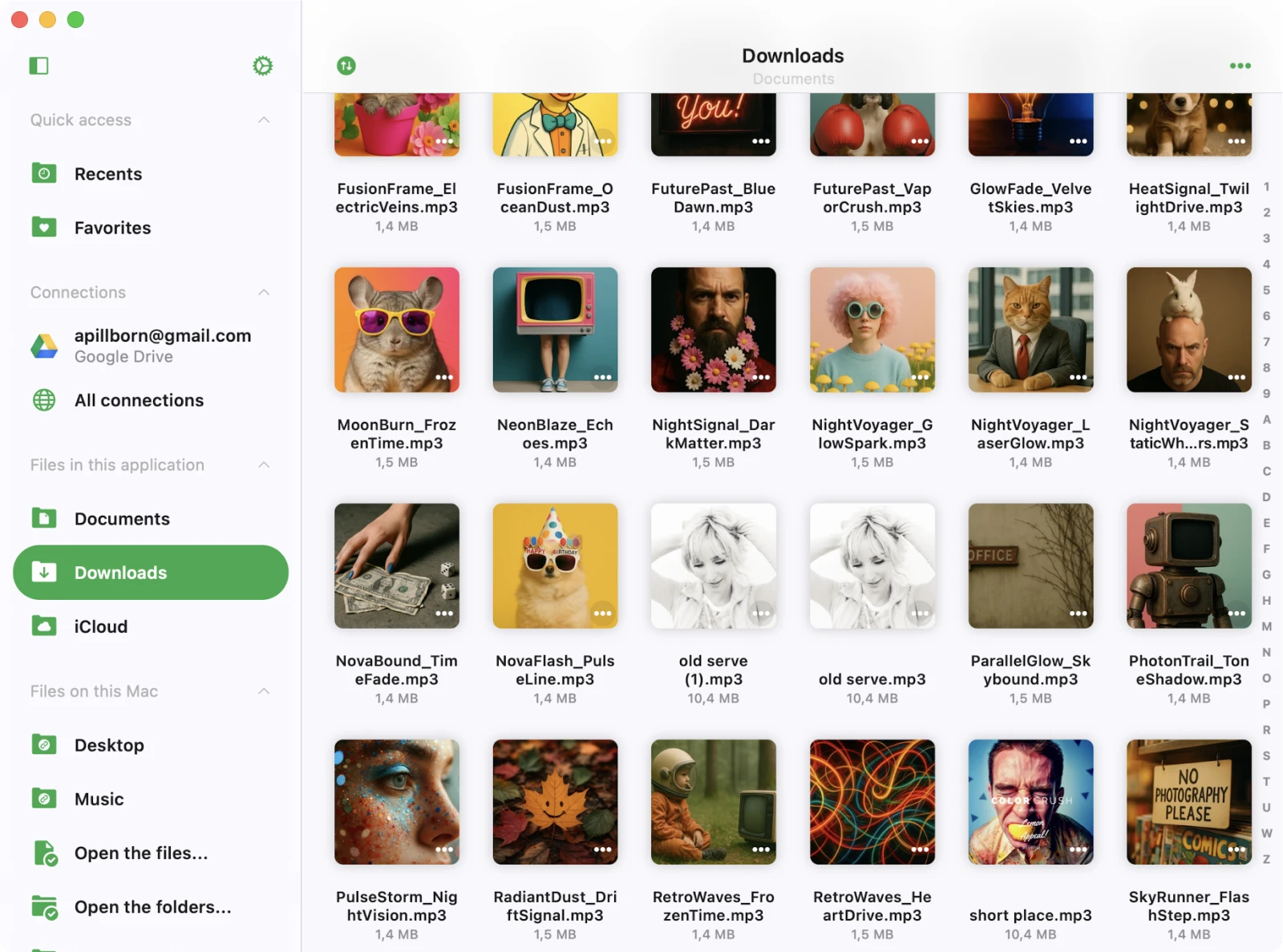
تحميل الملفات من التخزين السحابي
يمكنك إضافة ملفات صوتية إلى التطبيق عن طريق تحميلها من خدمات التخزين السحابي المتصلة كما هو موضح هنا.
استيراد الملفات من جهازك
استورد الملفات بسهولة من جهازك كما هو موضح هنا، أو من محرك USB متصل كما هو موضح هنا.
iTunes File Sharing
انقل الملفات باستخدام اتصال كابل كما هو موضح هنا.
Wi-Fi Drive
انقل الملفات لاسلكيًا كما هو موضح هنا.
قائمة انتظار النقل
في الزاوية العلوية اليسرى من شريط التنقل، ستجد زر ‘النقل’. اضغط عليه للوصول إلى قائمة انتظار النقل، حيث يمكنك مراقبة وإدارة جميع التنزيلات والرفعات. بالإضافة إلى ذلك، لديك مرونة ضبط سرعة قائمة انتظار النقل ونوع الشبكة في إعدادات التطبيق.
شريط الأدوات العلوي
يوفر شريط الأدوات العلوي، الموجود أسفل شريط التنقل، عدة إجراءات:
- بحث: إجراء بحث داخل المجلد الحالي.
يمكنك إظهار أو إخفاء شريط الأدوات العلوي باستخدام إيماءة السحب لأسفل.
المجلدات الخاصة
داخل شاشة “الملفات المحلية”، ستصادف عدة مجلدات خاصة.
التنزيلات
ستظهر هنا بشكل افتراضي جميع الملفات المحملة من خدمة تخزين سحابي. يمكنك تخصيص هذا السلوك في إعدادات التطبيق.
iCloud
ضع الملفات في هذا المجلد وسيتم مزامنتها عبر جميع أجهزتك المتصلة بنفس حساب iCloud.
قسمان منفصلان
يتنظم شاشة “الملفات المحلية” في قسمين منفصلين.
الملفات في هذا التطبيق
يعرض الملفات والمجلدات المخزنة في دليل Documents للتطبيق وiCloud Drive.
الملفات على هذا iPhone/iPad/Mac
يعرض الملفات الموجودة على جهازك ولكن في تطبيقات مختلفة. يمكنك استيرادها إلى هذا التطبيق باستخدام منتقي ملفات النظام. لتفعيل المنتقي، اختر “فتح ملفات…” لاختيار الملفات أو “فتح مجلدات…” لاختيار المجلدات. التعليمات التفصيلية حول كيفية استيراد الموسيقى المحلية المخزنة على iPhone أو Mac متاحة هنا. يمكنك أيضًا توصيل مجلد موجود على جهازك والحصول على وصول سريع لمحتوى المجلد. استخدم عنصر قائمة “توصيل مجلد” واختر مجلدًا موجودًا على جهازك. اضغط على “تم”، وسيقوم التطبيق بإنشاء رابط لذلك المجلد بصلاحيات القراءة/الكتابة، مما يتيح لك إدارة الملفات مباشرة من هذا التطبيق. لقطع اتصال مجلد موجود على جهازك، اضغط على زر “المزيد من الإجراءات” واختر “قطع الاتصال”.
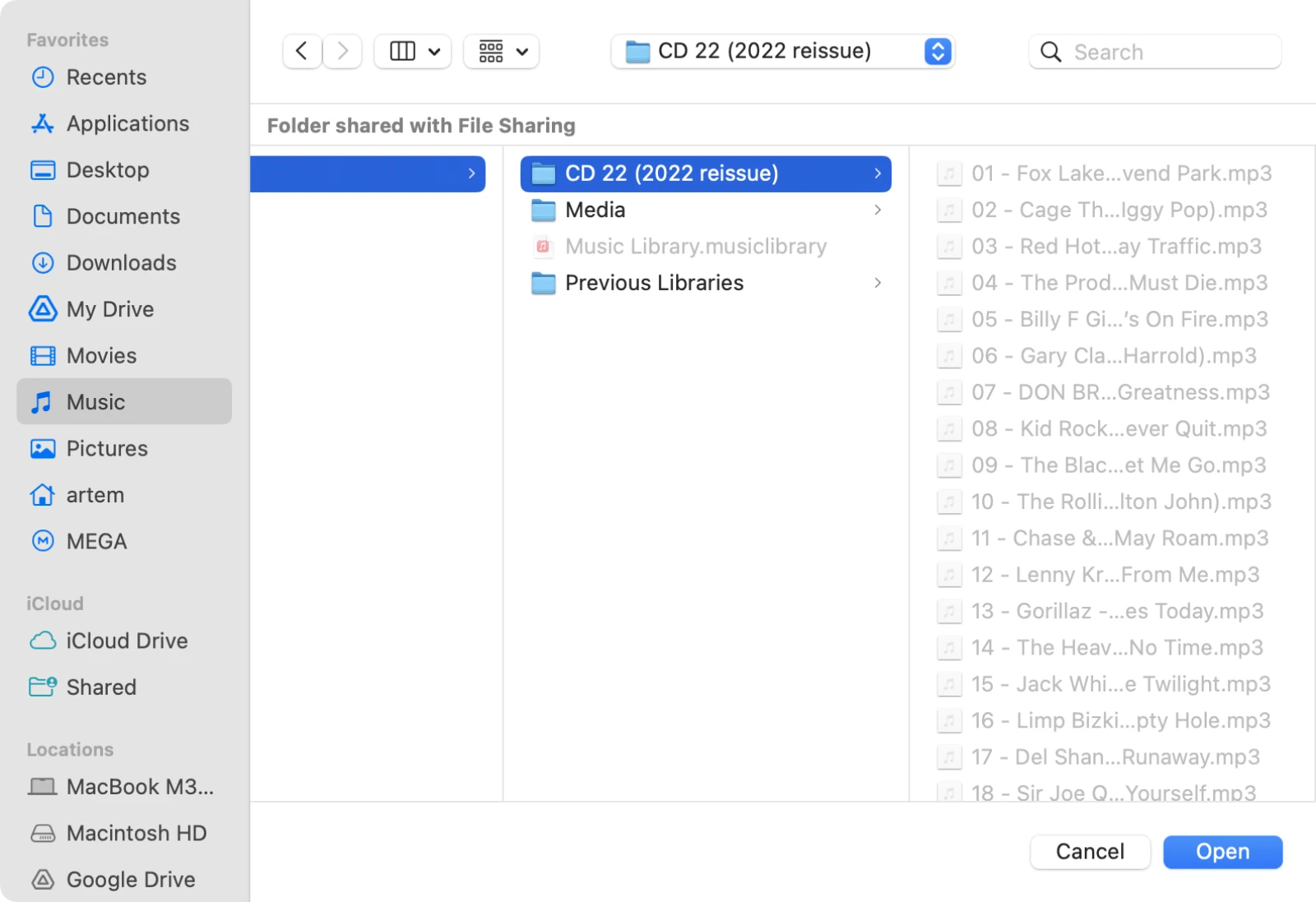
استيراد الملفات الموجودة على بطاقات USB المتصلة
التعليمات التفصيلية حول كيفية توصيل بطاقة USB بجهاز iPhone وإدارة الملفات الموجودة عليها متاحة هنا.
المزيد من الإجراءات
تقع قائمة المزيد من الإجراءات للمجلد المفتوح حاليًا في الزاوية العلوية اليمنى وتوفر الوصول إلى إجراءات متنوعة.
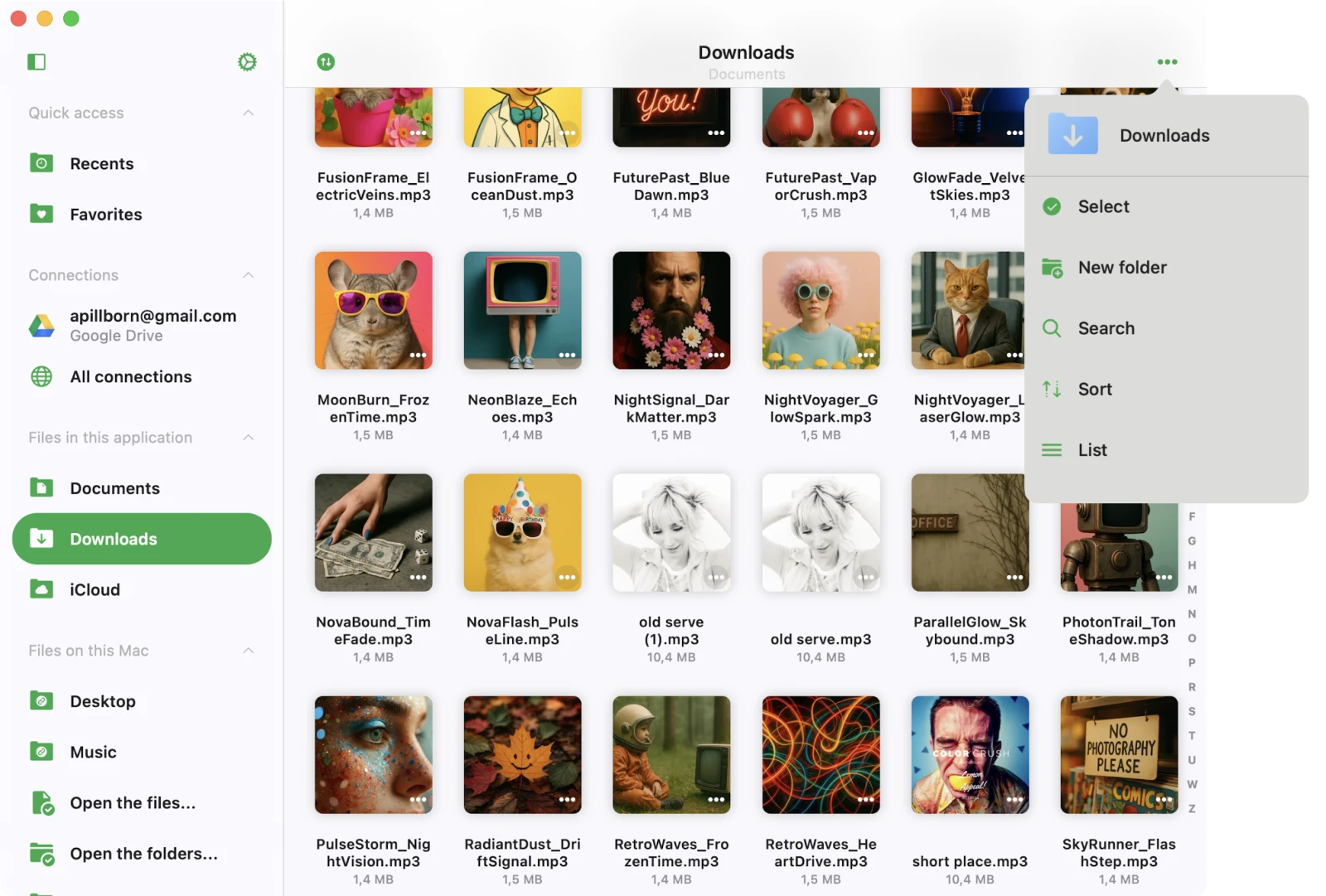
- اختيار: التبديل إلى وضع الاختيار للملفات والمجلدات.
- مجلد جديد: إنشاء مجلد جديد داخل المجلد الحالي.
- بحث: تفعيل وظيفة البحث للعثور على ملف أو مجلد محدد.
- ترتيب: تنظيم الملفات حسب الاسم أو الحجم أو التاريخ أو باستخدام معلومات البيانات الوصفية.
- قائمة/شبكة: تغيير عرض المحتوى من جدول إلى عرض شبكي.
- مساعدة: الوصول إلى تعليمات المساعدة.
وضع الاختيار
إذا كنت بحاجة إلى تعديل عدة ملفات، قم بتفعيل وضع الاختيار بالضغط على زر المزيد من الإجراءات “…” في شريط التنقل في الزاوية العلوية اليمنى ثم اختيار عنصر قائمة “اختيار”. سيعرض هذا مربعات اختيار بجانب كل ملف. حدد الملفات المطلوبة بالضغط على مربعات اختيارها. يمكنك تنفيذ الإجراءات التالية على الملفات المحددة:
- تحرير علامات الصوت: تعديل علامات الصوت لجميع الملفات المحددة في وقت واحد (التعديل الدفعي).
- نسخ: إنشاء نسخة من الملف أو المجلد المحدد.
- رفع: رفع الملف أو المجلد المحدد إلى تخزين عن بُعد.
- نقل: نقل الملف أو المجلد المحدد إلى موقع مختلف على الجهاز.
- إعادة التسمية: تغيير اسم الملف أو المجلد المحدد.
- حذف: إزالة الملف أو المجلد المحدد من الجهاز. يرجى ملاحظة أن هذا الإجراء لا يمكن التراجع عنه.
قائمة الخيارات
لكل ملف أو مجلد في التطبيق، تتوفر عدة إجراءات يمكن الوصول إليها بالضغط على زر المزيد “…”. إذا لم ترَ جميع الإجراءات، قم بالتمرير لأسفل لعرضها:
- إضافة إلى المفضلات: تحديد الملفات أو المجلدات المختارة كمفضلة.
- تحرير علامات الصوت: فتح محرر العلامات المدمج لتغيير علامات الصوت للملف المحدد.
- إعادة التسمية: تعديل اسم الملف أو المجلد المحدد.
- نقل: نقل الملف أو المجلد المحدد إلى موقع مختلف على الجهاز.
- نسخ: إنشاء نسخة من الملف أو المجلد المحدد.
- رفع: رفع الملف أو المجلد المحدد إلى تخزين عن بُعد.
- عرض في Finder: للملفات المستوردة من Mac، يكشف هذا الإجراء عن الدليل في Finder الذي يحتوي على الملف.
- فتح في: تصدير الملف إلى تطبيق آخر.
- حذف: حذف الملف أو المجلد من الجهاز. يرجى ملاحظة أن هذا الإجراء لا يمكن التراجع عنه ولا يمكنك استعادة الملفات المحذوفة.