
Evervideo
مشغل فيديو عالي الدقة وبث لجهاز iPhone وMAC




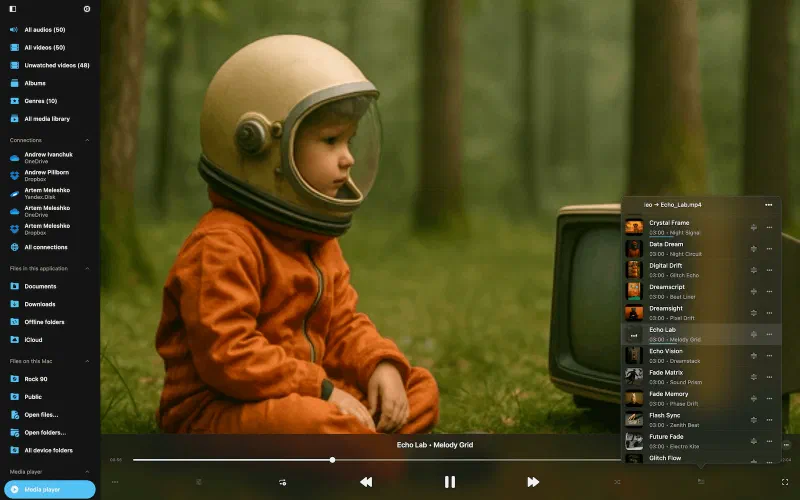
تشغيل جميع صيغ الفيديو والصوت
شاهد فيديوهاتك واستمع إلى الموسيقى دون تحويل الملفات. يدعم MP4 وMOV وMKV وAVI وFLV وWMV وWEBM وM4V وMP3 وFLAC وAAC وALAC وOGG وOPUS وWAV وWMA والمزيد.
مكتبة الوسائط وقوائم التشغيل
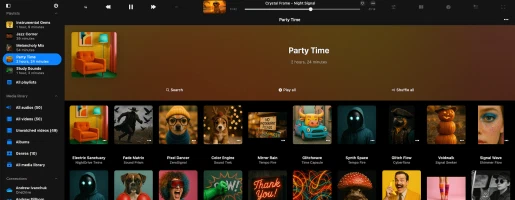
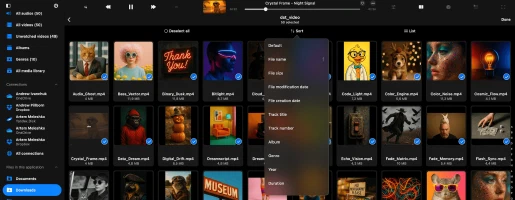
نظّم مكتبة الوسائط مع تجميع المسارات حسب الألبوم أو النوع أو المدة. تتم المزامنة تلقائياً مع تغييرات السحابة. أنشئ وعدّل وصدّر قوائم تشغيل M3U مع ترتيب مخصص.
معادل الصوت والفيديو
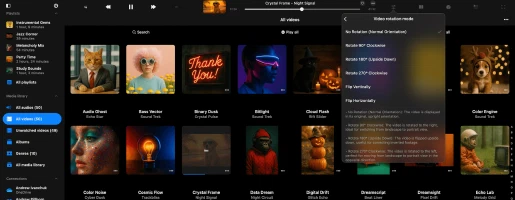
خصّص مظهر وصوت فيديوهاتك عن طريق ضبط الجهير والنغمة والسطوع وجاما والتشبع والتباين والمزيد، مع أكثر من 50 إعداد فيديو مسبق وأكثر من 20 إعداد صوتي مسبق أو خيار إنشاء إعداداتك الخاصة.
صورة داخل صورة
تتيح لك ميزة صورة داخل صورة (PiP) مواصلة مشاهدة الفيديوهات في نافذة عائمة صغيرة أثناء استخدام تطبيقات أخرى، مع دعم كامل لجميع الصيغ الرئيسية مثل MKV وAVI وMP4 وMOV، وانتقالات فيديو سلسة في قائمة الانتظار، وتحديثات تشغيل تلقائية، وترجمات نشطة مرئية دائماً.
فيديو 360 درجة ووضع الواقع الافتراضي
استمتع بتجربة فيديوهات 360 درجة والواقع الافتراضي كما لم تفعل من قبل — حرّك هاتفك لاستكشاف كل زاوية أو انغمس تماماً مع سماعة واقع افتراضي للانغماس الكامل. شغّل فيديوهات 360 درجة فوراً من كاميرات Insta360 والأجهزة المماثلة بتشغيل سلس وبدون إعداد.
بث سلس واتصال سحابي
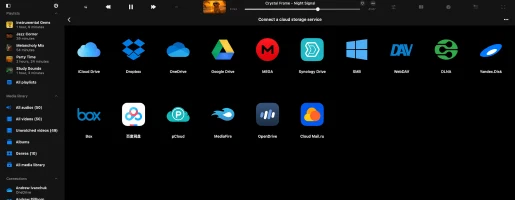
بث الفيديوهات مباشرة من Mac أو الكمبيوتر أو NAS أو محرك أقراص USB أو التخزين السحابي ونقل ملفات الوسائط باستخدام Wi-Fi Drive أو مشاركة ملفات iTunes. استمتع بالوصول الكامل إلى مكتبة الفيديو بالكامل في أي مكان، حتى عن بُعد، عبر Synology Drive وWD My Cloud Home وأجهزة NAS المماثلة.
جميع الميزات
تصميم بديهي

لماذا يختار الناس Evervideo
خطط الأسعار
مجاني
اشتراك شهري
اشتراك سنوي
شراء مدى الحياة
المشاركة العائلية: جميع المشتريات والاشتراكات تدعم المشاركة العائلية، مما يتيح لك مشاركة الوصول إلى بريميوم مع عائلتك.
الوصول الشامل: تتم مشاركة خطط مدى الحياة والاشتراكات بين أجهزة iOS وMac باستخدام مزامنة iCloud.
الأسعار: تُعرض الأسعار بالدولار الأمريكي للولايات المتحدة. قد تختلف الأسعار النهائية حسب منطقتك.
الإصدارات المتاحة

Evervideo
iOS • iPadOS
المنصة
iOS 15.0+
الإصدار
1.8
السعر
مجانًا
التنزيلات
73K+
التقييم
4.6 ★ 53
العمر
٤+
تاريخ التحديث
22.07.2026
تاريخ الإصدار
24.04.2025
الفئة
Photo & Video
اللغة
EN + 116 المزيد
الحجم
215.9 MB
الجديد
1.8 · 22.07.2026

Evervideo

Evervideo
macOS
المنصة
macOS 12.0+
الإصدار
1.8
السعر
مجانًا
التنزيلات
3.2K+
العمر
٤+
تاريخ التحديث
22.07.2026
تاريخ الإصدار
24.04.2025
الفئة
Photo & Video
اللغة
EN + 116 المزيد
الحجم
58.4 MB
الجديد
1.8 · 22.07.2026

Evervideo
تفاصيل التطبيقات والتقييمات تأتي من App Store الأمريكي. أعداد التنزيلات تأتي من App Store Connect ويتم تحديثها بانتظام.
الأسئلة الشائعة
كيف يعمل Evervideo؟
Evervideo هو مشغل فيديو عالي الدقة يتيح لك إدارة مسارات الفيديو كملفات عادية.
يمكنك تحميل مجموعة الفيديو بالكامل إلى خدمات سحابية مثل Dropbox أو OneDrive أو iCloud أو NAS شخصي وتشغيل الفيديو مباشرة من السحابة مع التحكم الكامل.
لا حاجة لمزامنة iTunes — فقط حمّل من الكمبيوتر أو Mac كما تفعل مع أي ملف.
للمشاهدة بدون اتصال، استخدم مدير التنزيل المدمج لحفظ الفيديو على جهازك.
استكشف أدلة الاستخدام لمزيد من التفاصيل:
هل Evervideo مجاني؟
Evervideo مجاني للاستخدام مع بعض القيود، والتي يمكن إزالتها بالترقية إلى النسخة بريميوم.
يمكنك الاختيار بين شراء لمرة واحدة مدى الحياة أو خياري اشتراك (شهري أو سنوي). قد تختلف الأسعار حسب منطقتك.
المشاركة العائلية مُفعّلة لجميع الخطط، لذا يمكنك مشاركة النسخة بريميوم مع أفراد عائلتك.
تتم مشاركة مشتريات واشتراكات بريميوم بين iOS وMac عبر iCloud. لمزامنة مشترياتك، تأكد من تفعيل iCloud، وافتح التطبيق على جهاز iOS الخاص بك، وانتظر دقيقة لاكتمال المزامنة.
كيف أستخدم Evervideo؟
تثبيت Evervideo
قم بتنزيل وتثبيت تطبيق Evervideo من متجر تطبيقات جهازك. متوفر لأجهزة iOS وMac.
فتح التطبيق
افتح Evervideo بالضغط على أيقونته على الشاشة الرئيسية لجهازك.
توصيل الخدمة السحابية
• افتح علامة تبويب الملفات.
• اختر الاتصال بالتخزين السحابي من القائمة.
• اختر خدمة التخزين السحابي المطلوبة من القائمة.
• أدخل بيانات الاعتماد واضغط تم.
استيراد الملفات الموجودة على جهازك
يمكنك استيراد الملفات من جهازك أو محرك أقراص USB خارجي أو كمبيوتر شخصي أو NAS.
• افتح علامة تبويب الملفات.
• اضغط فتح الملفات… أو فتح المجلدات… من قائمة الملفات على هذا الجهاز.
• اختر الملفات أو المجلدات الموجودة على جهازك.
• اضغط فتح لاستيراد الملفات إلى التطبيق.
إضافة الفيديو
لديك خياران لإضافة الفيديو إلى Evervideo: الإضافة اليدوية أو المزامنة التلقائية.
الإضافة اليدوية
• افتح قسم المكتبة.
• اضغط على إضافة أو عنصر قائمة مشابه.
• اختر المجلدات/الملفات من خدمات التخزين السحابي المتصلة أو الملفات المحلية.
• ينشئ Evervideo روابط لمساراتك مع الحفاظ على مواقع الملفات الأصلية.
• لجعل المسارات متاحة بدون اتصال، استخدم مدير التنزيل المدمج أو فعّل وضع بدون اتصال.
المزامنة التلقائية
• انتقل إلى الإعدادات -> المكتبة.
• اختر المزامنة عبر الإنترنت -> Wi-Fi -> المجلدات المتزامنة عبر الإنترنت لتفعيل المزامنة التلقائية.
• يفحص التطبيق المجلدات المحددة، ويحدد ملفات الوسائط، ويدمجها في مكتبتك.
استكشاف مكتبة الفيديو
• منظمة حسب أنواع المصادر وعلامات البيانات الوصفية.
• المرشحات: ملفات عبر الإنترنت، ملفات بدون اتصال، إلخ.
• الفئات: جميع الفيديوهات، الألبومات، الفنانون، الأنواع، إلخ.
• استخدم البحث للعثور على مسارات الوسائط بسرعة.
تخصيص الإعدادات
• اضغط على زر النقاط الثلاث للوصول إلى المزيد من الإجراءات والإعدادات.
• اضبط مزامنة البيانات الوصفية والتخصيص وقوائم التشغيل والأخيرة والمفضلة.
استمتع بالفيديو
بمجرد تنظيم الفيديو، استخدم شريط الأدوات العلوي للإجراءات السريعة مثل البحث وتشغيل الكل وتشغيل عشوائي ومتابعة التشغيل.
هل Evervideo آمن؟
يستخدم Evervideo فقط SDK الرسمي والاتصالات الآمنة للتفاعل مع الخدمات السحابية المتصلة. بيانات تسجيل الدخول وكلمة المرور غير متاحة للتطبيق. جميع الطلبات من التطبيق إلى الخدمة السحابية مشفرة.
عندما تدخل بيانات تسجيل الدخول وكلمة المرور، يعرض لك التطبيق صفحة التفويض الرسمية المقدمة من مزود الخدمة السحابية وتتم عملية التفويض بالكامل خارج التطبيق. يرسل مزود الخدمة السحابية رمز تفويض إلى التطبيق بعد التفويض الناجح ويُستخدم هذا الرمز لإجراء استدعاءات API.
رمز التفويض هو مفتاح رقمي يسمح لتطبيقات الطرف الثالث بالتفاعل مع التخزين السحابي. يتم تخزين رمز التفويض على جهازك في تخزين النظام الآمن المسمى Keychain. يمكنك تنزيل ملفاتك من الخدمة السحابية المتصلة إلى الجهاز وستُوضع هذه الملفات في دليل «Documents» الخاص بالتطبيق. يمكنك إزالة هذه الملفات في أي وقت باستخدام مدير الملفات المدمج.
لا يشارك التطبيق أي معلومات من الحساب السحابي المتصل. يمكنك إلغاء الوصول إلى حسابك السحابي في أي وقت بفتح صفحة إعدادات الحساب في متصفح الويب.
لإلغاء رمز التفويض، سجّل الدخول إلى حسابك في متصفح الويب وانتقل إلى صفحة الإعدادات. هناك يمكنك العثور على جميع تطبيقات الطرف الثالث المتصلة بحسابك السحابي وإزالة أي منها إذا لم تعد ترغب في استخدام هذا التطبيق.
يمكنك أيضاً فصل الحسابات السحابية المتصلة في التطبيق وسيتم إزالة رمز التفويض أيضاً من جهازك. إذا أزلت التطبيق من جهازك، فسيتم أيضاً إزالة جميع البيانات المنزّلة ورموز الوصول.
كيف أنشئ قائمة تشغيل في Evervideo؟
- افتح قسم قوائم التشغيل.
- اضغط على زر «+» أو زر «…» في الزاوية العلوية اليمنى واختر «قائمة تشغيل جديدة».
- أدخل اسماً لقائمة التشغيل واضغط «حفظ». سيظهر مربع حوار «إضافة ملفات وسائط».
- اختر المسارات التي تريد إضافتها إلى قائمة التشغيل.
ما الخدمات السحابية التي يدعمها Evervideo؟
كيف أفعّل وضع بدون اتصال في Evervideo؟
-
الاتصال بالتخزين السحابي:
• انتقل إلى علامة تبويب «الملفات».
• اختر «الاتصال بالتخزين السحابي» واتبع التعليمات لتوصيل الخدمة المطلوبة. -
الانتقال إلى مجلد ملفات الوسائط:
• افتح خدمة التخزين السحابي المتصلة وابحث عن مجلد الوسائط. -
تفعيل وضع بدون اتصال:
• اضغط على زر «المزيد من الإجراءات» بجانب اسم المجلد.
• اختر «تفعيل وضع بدون اتصال». -
تنزيل المحتوى:
• سيتم تنزيل المجلد المحدد وجميع محتوياته إلى «الملفات» > «المجلدات بدون اتصال». -
التحديثات التلقائية:
• سيفحص التطبيق باستمرار بحثاً عن التغييرات. الملفات الجديدة المضافة إلى المجلد عبر الإنترنت سيتم تنزيلها تلقائياً. -
تكوين فترة الفحص الزمنية:
• انتقل إلى «الإعدادات» > «مدير الملفات» > «المجلدات بدون اتصال» > «الفترة الزمنية» لتعيين تردد الفحص. -
المزامنة اليدوية:
• للمزامنة يدوياً، انتقل إلى «الإعدادات» > «مدير الملفات» > «المجلدات بدون اتصال» > «المجلدات المتزامنة بدون اتصال».
• اضغط «المزيد من الإجراءات» واختر «بدء المزامنة».
كيف تشغّل فيديوهات محمّلة محلياً على iPhone؟
بمجرد تثبيت التطبيق، افتح شاشة «الملفات» وانتقل لأسفل إلى قسم «الملفات على هذا الـ iPhone». من هناك، اختر «فتح الملفات…» إذا كنت بحاجة لاختيار عدة ملفات أو «فتح المجلد…» إذا كنت تريد اختيار مجلد وسائط. سيفحص التطبيق محتوى المجلد وسيتم تحديد جميع ملفات الوسائط الموجودة. انتقل إلى مجلد الوسائط، اضغط «فتح» لتأكيد اختيارك، وستُضاف الملفات إلى قائمة انتظار المشغل. ستُشغّل هذه الملفات مباشرة من الموقع المحدد دون نسخها إلى حزمة التطبيق.
إضافة مجلد إلى المفضلة للوصول السريع
بسّط العملية بإضافة مجلد موجود على جهازك إلى المفضلة. بهذه الطريقة، لن تحتاج لتكرار الخطوات في كل مرة تريد فيها تشغيل الموسيقى. افتح شاشة «الملفات»، انتقل إلى قسم «الوصول السريع» واضغط «المفضلة» للوصول إلى شاشة «الملفات المفضلة». اضغط على زر المزيد من الإجراءات (ثلاث نقاط) في الزاوية العلوية اليمنى واختر «إضافة مجلد». انتقل إلى المجلد المطلوب واضغط «فتح» للتأكيد. سيُضاف مجلدك إلى «الملفات المفضلة»، مما يوفر وصولاً سريعاً لملفات الوسائط.
استيراد الملفات المحلية إلى المكتبة
إذا كنت تفضل تنظيم ملفاتك المحلية داخل مكتبتك، افتح شاشة «المكتبة»، اضغط على زر النقاط الثلاث في الزاوية العلوية اليمنى واختر «+ إضافة ملفات وسائط». اختر عنصر القائمة «الملفات على هذا الجهاز» واضغط «فتح الملفات…». اختر الملفات التي تريد إضافتها واضغط «فتح» للتأكيد. سيفحص التطبيق الملفات المحددة ويضيفها إلى مكتبتك منظمة حسب البيانات الوصفية.
إضافة ملفات محلية إلى قائمة تشغيل
لإضافة ملفات محلية إلى قائمة تشغيل، افتح شاشة «قوائم التشغيل» واضغط على زر المزيد في الزاوية العلوية اليمنى. اختر «+ قائمة تشغيل جديدة»، أدخل اسماً لقائمة التشغيل الجديدة، وفي الشاشة التالية اختر خيار «الملفات على هذا الجهاز» واضغط «فتح الملفات…». اختر ملفات الوسائط التي تريد إضافتها واضغط «فتح» للتأكيد. ستُضاف الملفات إلى قائمة التشغيل حيث يمكنك تغيير ترتيب المسارات وتنفيذ إجراءات أخرى باستخدام زر المزيد.
كيف يمكنني استئناف قائمة تشغيل من حيث توقفت؟
كيف أنقل الفيديو إلى Evervideo من جهاز الكمبيوتر؟
يمكنك توصيل جهاز الكمبيوتر أو NAS الشخصي باستخدام بروتوكولات SMB أو WebDAV أو DLNA. بدلاً من ذلك، استخدم مشاركة ملفات iTunes لنقل ملفات الوسائط.
لتوصيل كمبيوتر باستخدام بروتوكول SMB، اضغط «الملفات» «الاتصال بالتخزين السحابي» → SMB. أدخل عنوان IP للكمبيوتر واسم المجلد المشترك في حقل URL بالتنسيق smb://عنوان-ip-الكمبيوتر/اسم-المجلد-المشترك، أدخل اسم المستخدم وكلمة المرور واضغط «تم». إذا نجح الاتصال، سترى التخزين المتصل في قسم «التخزين السحابي».
البرنامج التعليمي الكامل متاح هنا:
نقل ملفاتك من الكمبيوتر إلى iPhone باستخدام بروتوكول SMB
لبروتوكول WebDAV، جميع الخطوات متشابهة باستثناء حقل URL. يجب أن يكون URL بالتنسيق http://اسم-الخادم أو https://اسم-الخادم إذا كان الخادم يدعم SSL.
Wi-Fi Drive هي تقنية شائعة تتيح لك نقل الملفات من جهاز الكمبيوتر إلى جهاز iOS لاسلكياً باستخدام متصفح سطح المكتب. لاستخدام هذه الميزة، يجب أن يكون جهازك وجهاز الكمبيوتر متصلين بنفس شبكة Wi-Fi. افتح «الملفات» → «الكمبيوتر» → «الاتصال عبر Wi-Fi» وفعّل الخادم. بعد ذلك افتح متصفح سطح المكتب وأدخل URL من التطبيق. يمكنك سحب وإفلات الملفات من جهاز الكمبيوتر إلى صفحة الويب المفتوحة وستظهر على الجهاز.
البرنامج التعليمي التفصيلي متاح هنا:
كيفية نقل الملفات لاسلكياً من الكمبيوتر إلى iPhone باستخدام WiFi-Drive
مشاركة ملفات iTunes هي تقنية أخرى تتيح لك نقل الملفات من الكمبيوتر إلى الجهاز باستخدام iTunes وكابل Lightning. فقط وصّل الجهاز بالكمبيوتر باستخدام الكابل وشغّل iTunes. افتح iTunes → «قسم التطبيقات» → وابحث عن Evervideo. اضغط على أيقونة التطبيق لرؤية المجلد المشترك. انسخ الملفات من الكمبيوتر إلى المجلد المشترك على الجهاز.
التعليمات التفصيلية متاحة هنا:
كيفية تشغيل الملفات المحلية (ملفات iTunes) على iPhone
كيف تنزّل الفيديو؟
قبل أن تتمكن من تنزيل الفيديو ومشاهدته بدون اتصال، يجب توصيل تخزين سحابي.
فقط افتح شاشة «الملفات» ووصّل تخزينك السحابي.
بمجرد إضافته يمكنك تنزيل فيديوهاتك من السحابة.
لتنزيل الفيديو من السحابة
– افتح التخزين السحابي المتصل.
– انتقل داخل المجلد الذي تريد تنزيله.
– اضغط على زر المزيد من الإجراءات «…» في الزاوية العلوية اليمنى واختر عنصر القائمة «تحديد».
– اختر الملفات التي تريد تنزيلها واضغط على زر «تنزيل».
لتفعيل وضع بدون اتصال للفنان/قائمة التشغيل/الألبوم
– افتح شاشة الفنانين/الألبومات/قوائم التشغيل
– اضغط على مربع الاختيار «وضع بدون اتصال»
– سيظهر الفنان/الألبوم/قائمة التشغيل بدون اتصال في قسم «الملفات» -> «المجلدات بدون اتصال».
ما صيغ الصوت التي يدعمها Evervideo؟
3g2, 3gp, 3gp2, 3gpp, 8svx, aa, aac, aax, ac3, act, adt, adts, aif, aifc, aiff, alac, amr, amv, ape, asf, au, avi, awb, caf, cavs, cdda, cue, dct, dff, drc, dsf, dss, dvf, “dvr-ms”, ec3, f4a, f4b, f4p, f4v, flac, flv, gif, gifv, gsm, gxf, h261, h263, h264, ifv, iklax, ivf, ivs, l16, latm, loas, m2t, m2ts, m2v, m3u, m3u8, m4a, m4b, m4p, m4r, m4v, mka, mkv, mmf, mng, mod, mogg, mov, mp1, mp2, mp3, mp4, mp4v, mpa, mpc, mpe, mpeg, mpg, mpv, msv, mts, mxf, nsf, nsv, nut, oga, ogg, ogv, opus, pcm, pls, qt, ra, raw, rm, rmvb, roq, rv, sln, snd, svi, tod, tta, vob, voc, vox, vtt, w64, wav, wave, webm, wma, wmv, wv, xhe, xmv, y4m, yuv.
هل يعمل Evervideo مع أجهزة NAS؟
نعم، يدعم Evervideo اتصالات NAS باستخدام بروتوكولات SMB وWebDAV وDLNA.
لتوصيل NAS باستخدام بروتوكول SMB:
• اضغط الملفات -> «الاتصال بالتخزين السحابي» → SMB.
• أدخل عنوان IP لخادم NAS واسم المجلد المشترك بهذا التنسيق: smb://عنوان-ip/مجلد-مشترك
• اختر إصدار البروتوكول: تلقائي أو SMB1 أو SMB2.
• أدخل اسم المستخدم وكلمة المرور (إذا لزم الأمر).
• اضغط «تم».
إذا نجح الاتصال، سترى جهاز NAS في قسم التخزين السحابي.
للاتصال عبر بروتوكول WebDAV:
• الخطوات مشابهة لـ SMB، لكن استخدم URL لـ WebDAV مثل http://اسم-الخادم أو https://اسم-الخادم إذا كنت تستخدم SSL.
للبث عبر DLNA:
• يمكنك البث من كمبيوتر Windows بتفعيل خادم وسائط DLNA.
اقرأ دليل إعداد DLNA
قسم الأجهزة المتاحة:
• يعرض جميع أجهزة NAS القابلة للاكتشاف على شبكتك المحلية.
• اضغط على اسم الجهاز للاتصال، ثم أدخل بيانات الاعتماد إذا لزم الأمر.
كيف أستخدم ميزة Wi-Fi Drive في Evervideo؟
النقل اللاسلكي باستخدام متصفح سطح المكتب
- افتح التطبيق: افتح Evervideo.
- اتصل عبر Wi-Fi: انتقل إلى الملفات → «الكمبيوتر» → «الاتصال عبر Wi-Fi».
- (اختياري) أضف الأمان: أدخل اسم مستخدم وكلمة مرور إذا لزم الأمر.
- ابدأ Wi-Fi Drive: اضغط «بدء Wi-Fi Drive» وانسخ URL المقدم.
- افتح متصفحاً (Safari أو Chrome أو Opera أو Firefox إلخ) وأدخل URL.
- استخدم مدير الملفات المدمج لتحميل أو تنزيل أو إعادة تسمية أو حذف الملفات. يمكنك سحب وإفلات الملفات مباشرة إلى iPhone.
- عند الانتهاء، اضغط «إيقاف Wi-Fi Drive» على iPhone.
ملاحظة: تأكد من تفعيل JavaScript وأنك تستخدم أحدث إصدار من المتصفح لأفضل أداء.
نقل الملفات باستخدام Mac Finder
- في Finder، انقر «انتقال» → «الاتصال بالخادم…».
- أدخل URL الخادم المعروض في تطبيق Evervideo.
- انقر «اتصال» وأدِر الملفات على iPhone كأي محرك أقراص شبكي.
نقل الملفات باستخدام مستكشف ملفات Windows
- انقر بزر الماوس الأيمن على «هذا الكمبيوتر» → «تعيين محرك أقراص شبكي…».
- أدخل URL الخادم من تطبيق Evervideo في حقل «المجلد».
- اختر حرف محرك أقراص، انقر «إنهاء»، وتصفح ملفات iPhone مباشرة.
دليل المستخدم
سيساعدك هذا الدليل على الاستفادة القصوى من Evervideo على iPhone وiPad وMac. تعلّم كيفية بث الفيديوهات من التخزين السحابي وأجهزة NAS، واستخدام «صورة داخل صورة»، وإدارة الترجمات، وضبط معادلات الصوت والفيديو. يمنحك Evervideo التحكم الكامل في مجموعة الفيديوهات بالكامل من أي مصدر في تطبيق سهل واحد.